
Настройка рекламной кампании по модели оплата за клики (СPC)
Данная инструкция подходит для настройки РК по модели оплата за клики (СPC).
В модели CPC вы устанавливаете ставку за 1 клик, а деньги списываются за количество фактических кликов по продвигаемой карточке.
Кликом в WB Продвижении считается не только переход в карточку.
Клик учитывается также, если авторизованный пользователь:
- нажал кнопку «Быстрый просмотр»,
- добавил товар в корзину из выдачи,
- добавил товар в избранное из выдачи.
Кампании с оплатой за клики (CPC) продвигают товары только в поиске и каталоге.
Основная задача Биддера — мониторинг аукциона и постоянное изменение вашей текущей ставки для поддержания выбранной позиции. Чтобы управлять РК, вам нужно:
- Создать кампанию на WB или в сервисе MarketGuru (информация по созданию РК в отдельной статье).
- Пополнить бюджет кампании, это можно сделать как на WB, так и в MarketGuru.
- Нажать на РК в общем списке, чтобы перейти к настройке.
Когда вы откроете настройку РК, вы увидите следующие вкладки:
- Общая информация.
- Управление кластерами.
- Детальная статистика (информация о разделе в отдельной статье).
- История изменений (информация о разделе в отдельной статье).
Ниже мы расскажем, за что отвечает каждая вкладка.
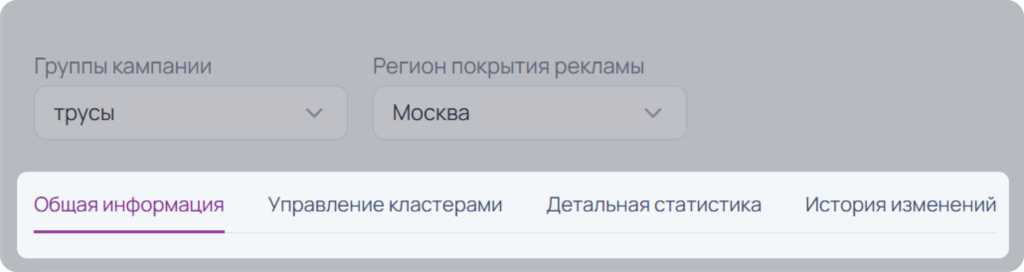
Дополнительный инструментарий раздела включает следующие возможности управления:
- Тумблер «Управление MarketGuru»: активация автоматического режима. При включенном переключателе сервис берет на себя корректировку ставок, синхронизацию данных и обновление статистики согласно вашим алгоритмам. Если управление деактивировано, автоматизация приостанавливается.
- Редактирование (иконка карандаша): позволяет мгновенно изменить название рекламной кампании (РК) для удобства навигации.
- Группировка: отображает принадлежность товара к конкретной группе и позволяет переключаться между ними в рамках одной кампании.
- Геоаналитика (Регион покрытия): выбор приоритетного региона для мониторинга рекламной выдачи и позиций конкурентов.
Вкладка “Общая информация”
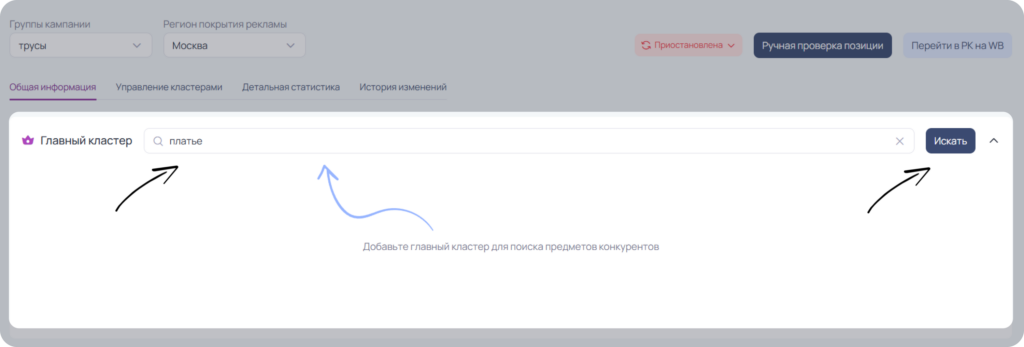
В данном блоке необходимо определить главный кластер, на него и аукцион по нему Биддер будет ориентироваться при управлении ставкой. Настройка выполняется исключительно в ручном режиме: в поле «Введите главный кластер» пропишите нужный и подтвердите выбор кнопкой «Искать».
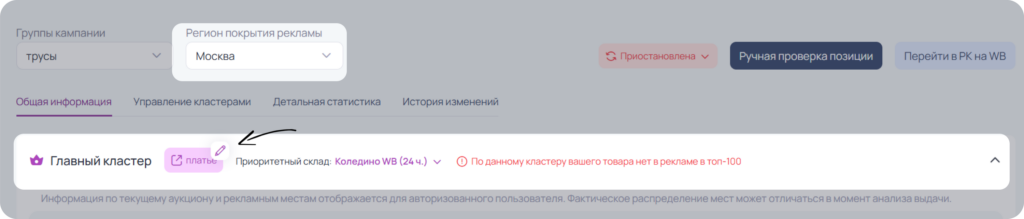
После назначения главной фразв в блоке «Общая информация» отобразится актуальная рекламная выдача по данному запросу в выбранном регионе (по умолчанию — Москва). Если товар на текущий момент не ранжируется в рекламе по заданному кластеру, сервис выведет соответствующее уведомление.
Название кластера является кликабельным: нажатие на него откроет страницу поисковой выдачи на Wildberries, а иконка карандаша позволит оперативно изменить запрос.
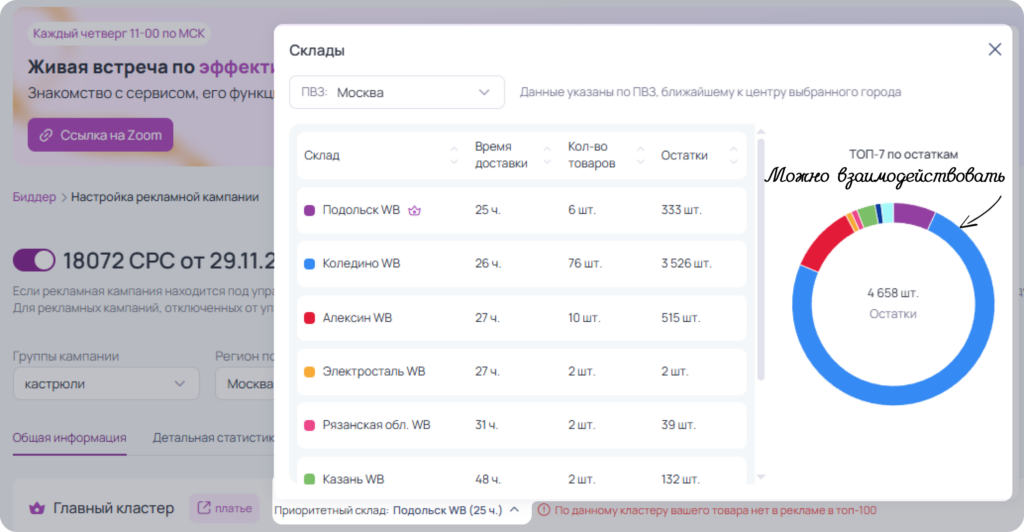
Раздел позволяет анализировать приоритетные склады (с наименьшим временем доставки). Клик по складу активирует всплывающее окно с расширенной таблицей:
- Локация: настройка данных по конкретному городу (ПВЗ в центре).
- Склады: список объектов с алфавитной сортировкой.
- Тайминг: время доставки с функцией ранжирования.
- Наличие: общее количество товаров и их остатки с текущей страницы на выбранных складах.
- Инфографика: наглядная диаграмма остатков по лидирующим 7 складам.
Блок “Статистика поискового запроса”
Этот блок позволяет провести глубокий аудит выбранного главного кластера по ключевым метрикам эффективности:
- Частотность WB: суммарный объем запросов за 30 дней. Клик по иконке рядом с числом откроет график ежедневной динамики спроса.
- Выручка (с учетом СПП): фактический денежный оборот за месяц и в среднем за сутки, рассчитанный за вычетом возвратов и с учетом скидки маркетплейса.
- Объем продаж: количество реализованных единиц товара (чистые продажи без учета невыкупов) за 30 дней и посуточно.
- Упущенная выручка: потенциальный доход, потерянный из-за дефицита товара (Out-of-stock), а также процентное соотношение этих потерь к общему обороту.
- Ценовой анализ (с СПП): детализация финальной стоимости для покупателя (минимум, максимум, среднее значение и медиана).
- Логистика: предельное время доставки заказа в часах.
- Эффективность на артикул: средний чек (выручка) на одну товарную единицу, имеющую продажи.
- Структура выдачи: визуализация соотношения органических позиций (синий цвет) и рекламных мест (фиолетовый цвет) на странице.
При необходимости данный блок можно скрыть из рабочего пространства

Важно: информация по текущей выдаче и рекламным местам отображается для неавторизованного пользователя. Фактическое распределение мест может отличаться, если пользователь авторизован на клиентском сайте WB.
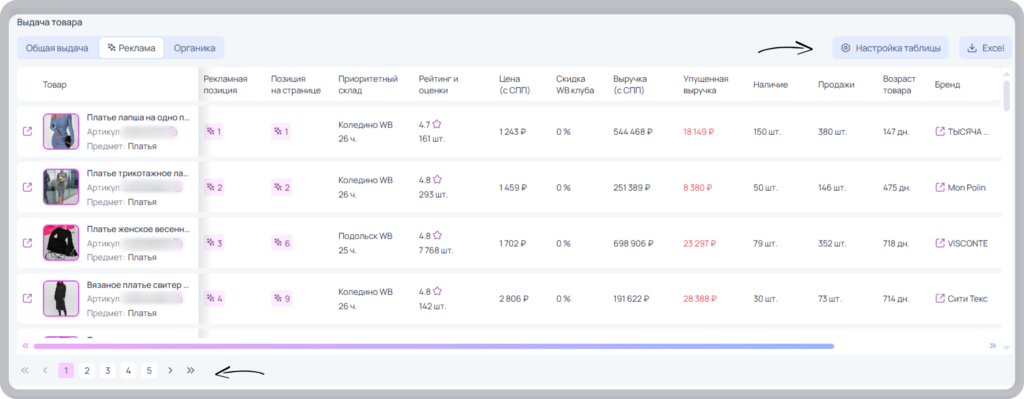
Блок “Выдача товара”
Следом за блоком статистики расположен модуль поисковой выдачи. Для глубокого анализа данные сегментированы по трем вкладкам:
- Общая выдача: полный список артикулов в поисковом запросе.
- Реклама: позиции, участвующие в аукционе продвижения.
- Органика: товары в естественной поисковой выдаче.
Кастомизация отчетов: Вы можете экспортировать данные в Excel или использовать инструмент «Настройка таблицы», чтобы адаптировать список колонок и их порядок под свои аналитические задачи.
Что можно отследить:
- Где находится ваш товар относительно конкурентов (Рекламная/Органическая позиция).
- Насколько эффективно работают продажи и как часто обнуляются склады (Упущенная выручка/Наличие).
- Какие маркетинговые инструменты используют лидеры (Скидки, Акции, Рейтинг).
- Кто стоит за успешными продажами (прямой переход к анализу Брендов и Продавцов).
В нижней части интерфейса предусмотрена постраничная навигация по всей выдаче и прокрутка.
Блок “Информация за весь период”
Данный блок содержит ключевые метрики и технические параметры вашей рекламной кампании:
- Конфигурация (Тип и ID): формат продвижения и уникальный системный номер вашей РК.
- Воронка трафика (Показы и Клики): суммарный охват аудитории и количество переходов в карточку товара.
- Эффективность (CTR %): кликабельность объявления (отношение кликов к показам), отражающая привлекательность вашего контента.
- Конверсия (CR): показатель результативности рекламы (соотношение заказов к посещениям).
- Экономика (CPC и Затраты): средняя стоимость одного перехода и общий рекламный бюджет, освоенный за всё время.
- Товарная матрица (Артикулы): список позиций в рекламе с возможностью прямого перехода на Wildberries.
- Логистика (Остатки): актуальное наличие товаров на складах (при участии нескольких артикулов данные суммируются).
Для оптимизации рабочего пространства блок можно свернуть с помощью специальной кнопки.
Важно! Для отображения информации по остаткам товара необходимо добавить API токен с методом Статистика (если данный метод будет отсутствовать, остатки не отобразятся). Подробную инструкцию по добавлению и обновлению сервисного API токена для MarketGuru можно прочесть здесь.
Также в блоке “Информация за весь период” вы можете видеть все артикулы, которые добавлены в данную кампанию. При желании, вы можете добавить и удалить артикул из кампании. Вы также можете нажать на любой артикул и товар откроется на WB.

📌 Нажмите, чтобы посмотреть инструкцию по управлению артикулами
Для добавления артикула в кампанию, вам нужно нажать на кнопку “Добавить артикул”.
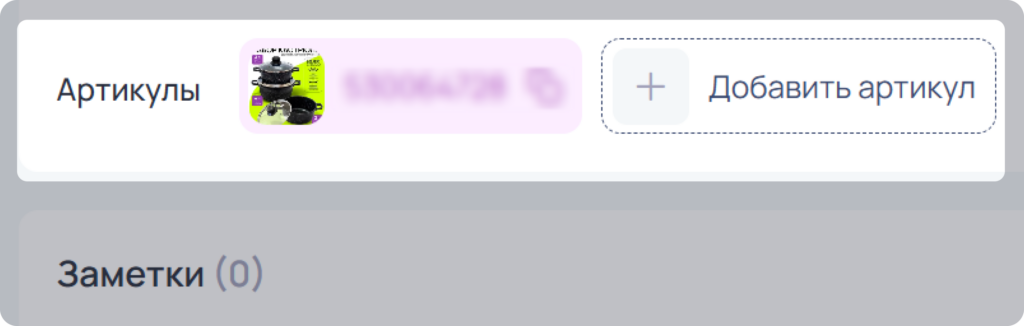
После нажатия откроется окно с двумя вкладками:
- Все товары.
- Добавленные.
В разделе “Все товары” вы сможете просмотреть все свои товары в виде карточек. Чтобы добавить товар в рекламу, нажмите на иконку “+”.
В разделе “Добавленные” вы можете увидеть выбранные вами товары. Можно удалить товар из добавления в кампанию нажав на значок “Корзины”.
Когда вы выберете нужные товары, нажмите на кнопку “Сохранить”, чтобы добавить их в кампанию.

Вы можете удалять артикулы из РК. Для этого к каждому артикулу имеется “крестик”.

Важно! Если в РК один артикул, то его удалить нельзя. Также Мы рекомендуем настраивать рекламную кампанию по принципу одна рекламная кампания на один артикул.
Заметки
Здесь вы можете оставлять заметки в кампании (рассказали более подробно о заметках в отдельной статье).

Блок “Настройки”
Этот блок состоит из трех подблоков:
Общие настройки бюджета для всей РК:
Шаг 1 — Установите бюджет
На данном шаге вы можете пополнить бюджет, настроить автоматическое пополнение РК и установить дневной лимит. Подробнее про все настройки рассказали в отдельной статье, которую можно почитать по ссылке.

Настройка стратегии продвижения и ставки:
Шаг 2 — Выберите тип управления ставкой
Установить вручную «Фиксированная ставка» — режим ручного управления, в котором Биддер не меняет стоимость показа за клик автоматически. Система поддерживает только заданное вами значение ставки, передавая его на маркетплейс в неизменном виде. При фиксированной ставке рекламное место зависит только от конкуренции в аукционе.
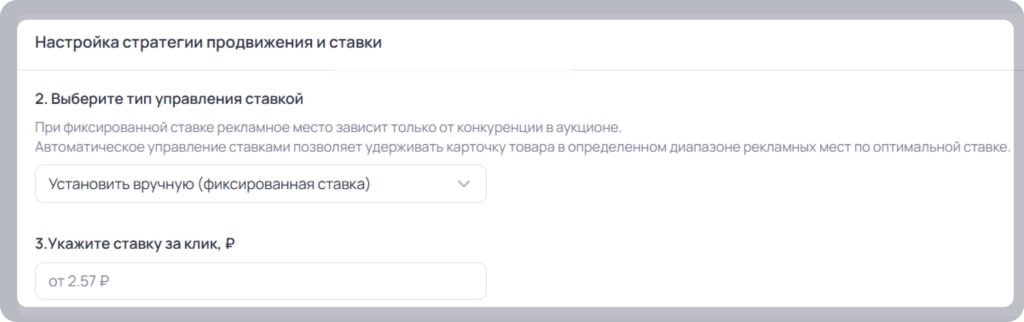
«Автоматическое управление ставками» — активация данного режима делегирует Биддеру корректировку стоимости показов за клик. Система будет самостоятельно изменять ставку в режиме реального времени, опираясь на выбранную вами рекламную стратегию и активность конкурентов.
Шаг 3 — Выберите стратегию РК
В Биддере доступны следующие алгоритмы управления рекламными позициями:
- Минимальная ставка: система удерживает товар в рамках выбранного диапазона позиций, минимизируя расходы. Алгоритм подбирает наименьшую стоимость входа в указанный интервал мест.
- Максимальная позиция: Биддер стремится поднять карточку на максимально высокое место внутри заданного диапазона в пределах вашего лимита по ставке.
- Выше конкурента: стратегия для прицельной борьбы за трафик. Система будет удерживать ваш товар выше позиций конкретных игроков (до 10 артикулов). Добавьте целевые артикулы через соответствующую кнопку и задайте верхний порог ставки.
- Фиксированная позиция: алгоритм фокусируется на удержании строго определенного места в выдаче. Укажите целевую позицию и допустимый бюджет за клик.
Примечание: Для каждой стратегии необходимо установить максимальную ставку за клик — это ваш защитный барьер от переплат при перегреве аукциона.

Шаг 3.1 — Укажите артикулы, выше которых необходимо поднять карточку
📌 Нажмите, чтобы посмотреть инструкцию по добавлению конкурентов
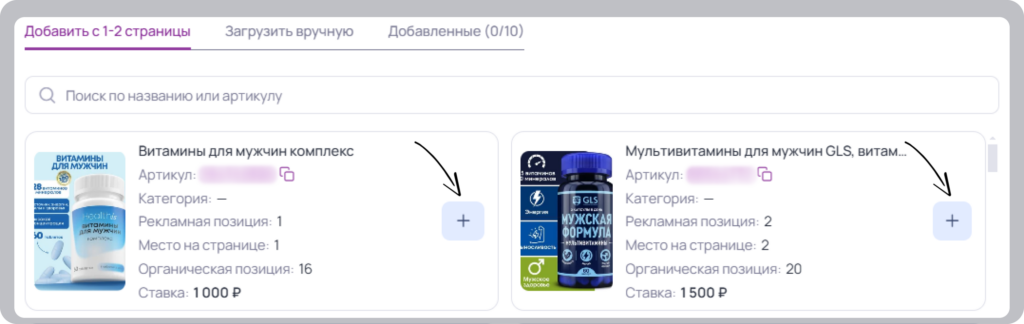
При нажатии на кнопку “Добавить артикулы” появляется окно, где вы можете добавить конкурентов:
- Из вкладки “Добавить с 1-2 страницы” — можно добавить конкурентов, которые находятся на первой странице выдачи WB (здесь как товар, находящиеся в рекламе, так и товары без рекламы).
- Из вкладки “Загрузить вручную” можно добавить конкурентов следующим
- Ввести вручную артикул конкурента в поле ввода и нажать на кнопку “Загрузить”.
- Скачать шаблон xls, заполнить его артикулами и загрузить обратно в сервис.
Добавление артикулов происходит через “+”. Все выбранные конкуренты отображаются во вкладке “Добавленные”. Чтобы добавить конкурентов в стратегию, необходимо нажать “Сохранить”.
После нажатия на кнопку “Сохранить”, окно закрывается и отображаются выбранные артикулы. К каждому артикулу имеется “крестик” для удаления и ссылка для открытия его на WB.

Если добавленные конкуренты есть в выдаче, они будут помечены надписью “Мой конкурент”.
Шаг 4 — Укажите диапазон позиций
Диапазон позиций — минимальная и максимальная позиция, которую вы хотите занять.
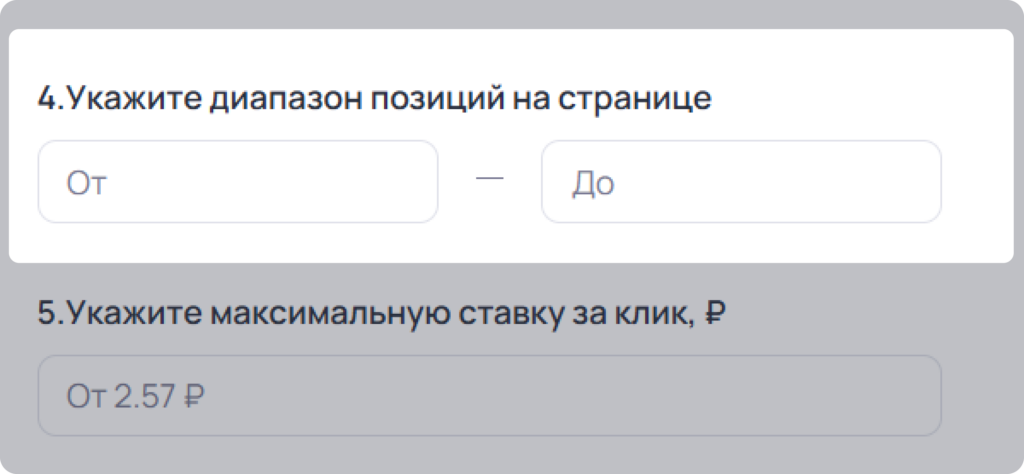
Шаг 5 — Укажите максимальную ставку за клик
Для корректной работы алгоритмов автоподбора необходимо установить лимит максимальной ставки. Это «потолок» стоимости за клик, выше которого Биддер не будет поднимать ставку даже при усилении конкуренции в аукционе.

6.Что делать, если ставка максимальная, а позиция не удерживается?
Если установленного лимита ставки недостаточно для удержания товара в целевом диапазоне, вы можете определить автоматический сценарий действий Биддера:
Максимально доступная видимость: Биддер продолжит участие в торгах, занимая ближайшую к цели позицию, доступную в рамках вашего бюджета (даже если она находится вне основного диапазона).
Полная остановка: рекламная кампания (РК) ставится на паузу. Возобновление показов в этом случае возможно только вручную.
Временная пауза: автоматическая остановка РК с последующим перезапуском через заданный интервал (необходимо указать время в минутах).
Минимальный порог: переключение на минимально возможную ставку в аукционе.

Общее управление дополнительными настройками всей РК
Шаг 7 — При необходимости настройте расписание показов (интервалы)
Стандартный режим работы рекламной кампании (РК) — круглосуточный, что обеспечивает максимальный охват аудитории. Для оптимизации бюджета и показов в конкретные часы воспользуйтесь инструментом «Расписание».
- Настройка: Активируйте переключатель интервалов, чтобы задать индивидуальный график участия товара в аукционе.
- Интерфейс: Ниже представлена сетка вещания, где строки соответствуют дням недели, а столбцы — часам суток (от 0 до 23).
- Управление: По умолчанию выделены все ячейки (показы 24/7). Вы можете выборочно отключить или включить нужные периоды.
Обратите внимание: планирование показов осуществляется строго по московскому времени (МСК).
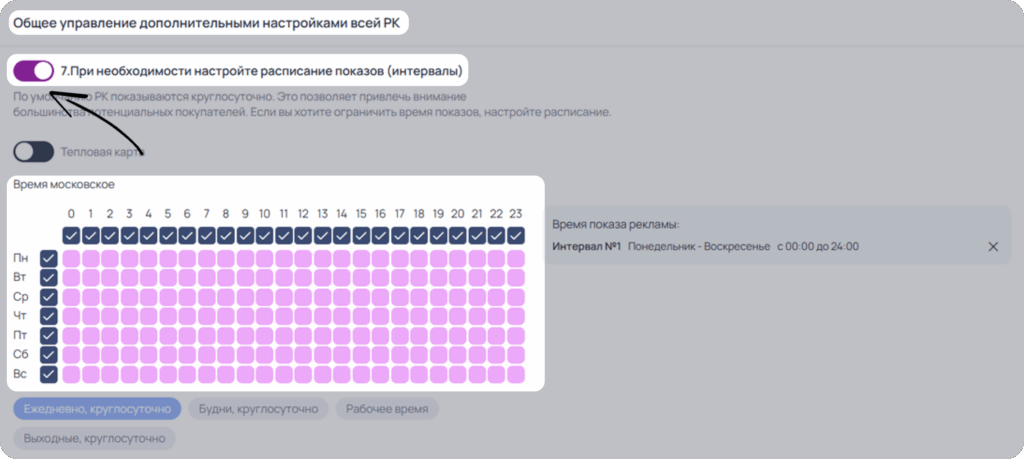
Настройка временной сетки поддерживает как точечное, так и массовое управление:
- Индивидуальный выбор: кликайте по конкретным ячейкам для активации отдельных часов.
- Групповое выделение: нажмите на заголовок дня недели или часа, чтобы мгновенно выбрать всю строку или столбец.
Для ускоренной настройки под схемой предусмотрены готовые шаблоны интервалов:
- 24/7: ежедневное круглосуточное присутствие.
- Будни: работа в аукционе с понедельника по пятницу.
- Рабочие часы: показы в стандартное деловое время.
- Выходные: трансляция рекламы только в субботу и воскресенье
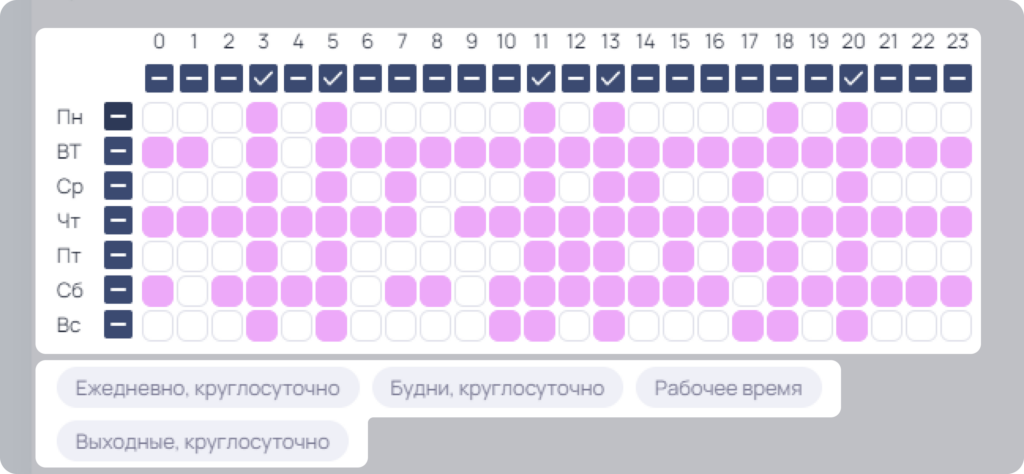
Справа от схемы расположен информационный блок, где будут отражены интервалы показов. Для каждого интервала имеется “крестик” для удаления его из настроек.

Тепловая карта
Возможности инструмента «Тепловая карта»:
- Гибкое управление визуализацией: активируйте или скрывайте карту одним кликом для удобной настройки параметров кампании.
- Цветовое кодирование активности: временная сетка разделена на 10 уровней интенсивности, что позволяет мгновенно оценить концентрацию выбранного показателя.
- Мультифункциональный анализ: адаптируйте карту под свои задачи, выбирая приоритетную метрику: показы, клики, CTR, CPC, добавления в корзину, суммарные заказы или общую активность в категории.
- Интерактивная детализация: при наведении курсора на любой блок система отображает точный расчетный диапазон значений для каждого часа.
- Глубокая ретроспектива: алгоритм анализирует данные за последние 14 дней, вычисляя средние показатели. Это обеспечивает высокую точность настройки с учетом сезонных колебаний и трендов.
Как это оптимизирует ваше продвижение?
Функция дает возможность стратегического управления временем показа. Вы точно определяете часы пиковой вовлеченности аудитории и периоды максимальной конверсии. Это позволяет перераспределять бюджет в пользу самого эффективного времени, минимизируя расходы в периоды низкой активности.
Кейс использования:
Рассмотрим кампанию с графиком 08:00–20:00 и объемом 50 000 показов. Тепловая карта наглядно покажет, что в интервале 10:00–12:00 сосредоточено до 30% всего трафика при пиковом CTR в 5%. Используя эти инсайты, вы можете усилить позиции именно в эти «золотые часы».
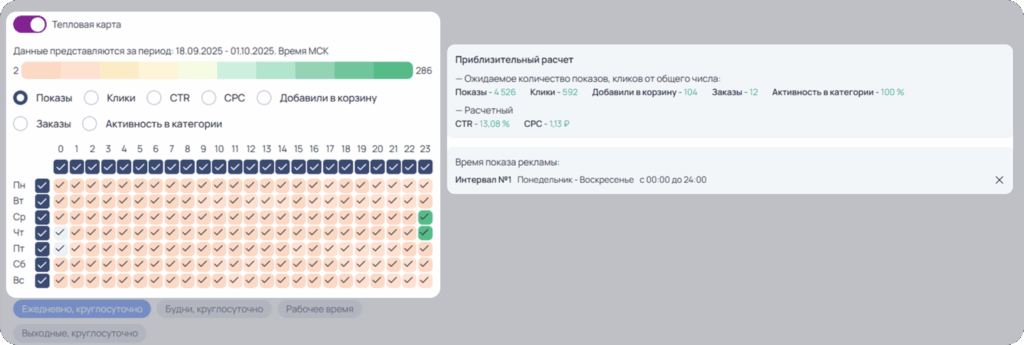
Важно! Тепловая карта доступна для РК, которые имеют статистику за период более 2 недель, и которые были включены под управление Биддером.
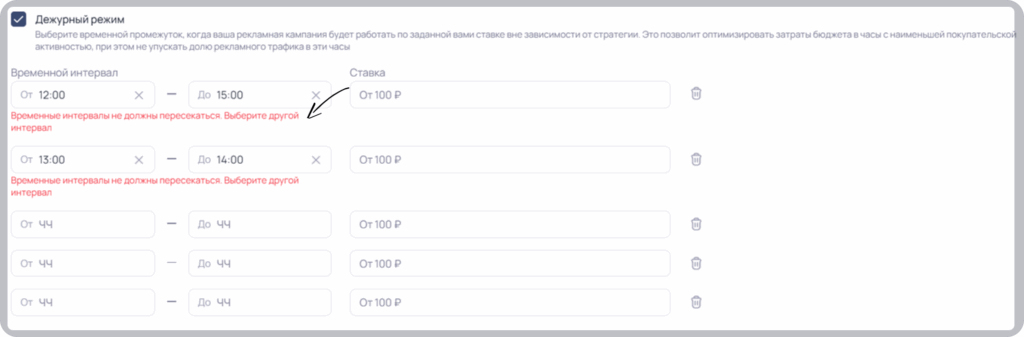
7.1 Дежурный режим
Дежурный режим: управление ставками по расписанию»
Данный инструмент позволяет автоматически переключать рекламную кампанию на фиксированную ставку в заданные периоды времени. Это защитит ваш бюджет от переплат в часы аномального «перегрева» аукциона или позволит сохранять присутствие в выдаче ночью без ручного контроля.
- Гибкость настроек: вы можете задать до пяти независимых временных интервалов.
- Автоматизация: в указанные часы Биддер применит установленное вами значение ставки вместо динамического управления.
- Валидация: система контролирует, чтобы временные промежутки не накладывались друг на друга. При обнаружении пересечений интерфейс отобразит предупреждение.
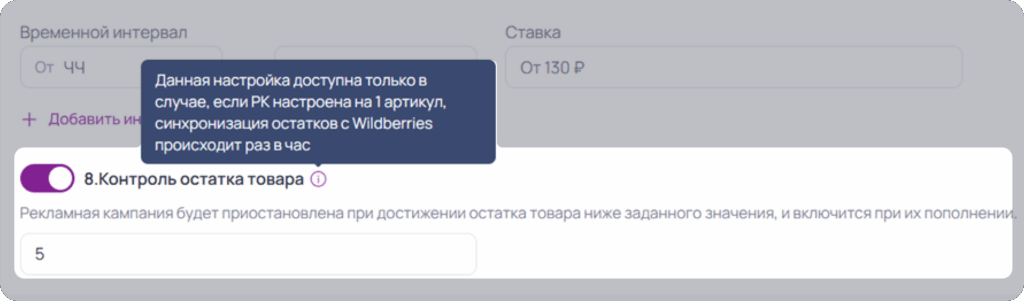
Шаг 8 — Контроль остатка товаров
Данный инструмент позволяет оптимизировать рекламный бюджет, предотвращая показы при критическом снижении запасов. Укажите пороговое значение остатков, и Биддер автоматически поставит кампанию на паузу, как только наличие товара станет ниже установленного лимита.
Технические условия:
- Функционал активен только для рекламных кампаний с одним артикулом.
- Для товаров с размерной сеткой система анализирует суммарный остаток по всем размерам.
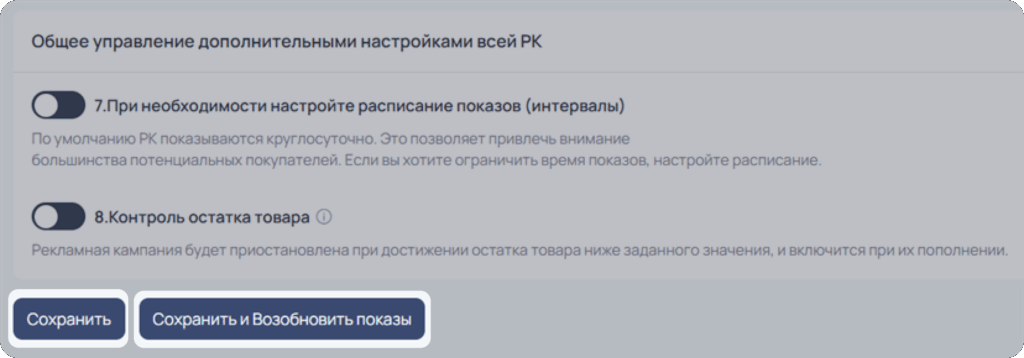
Обратите внимание: для вступления настроек в силу обязательно нажимайте кнопку «Сохранить» в нижней части экрана. В противном случае внесенные изменения не будут применены.
Если ваша рекламная кампания (РК) находится в статусе «Приостановлена», вам станет доступна кнопка «Сохранить и возобновить показы». Нажатие на неё одновременно зафиксирует новые параметры и переведет кампанию в активный режим.
Напоминаем, что для возможности использования всего функционала и отображения всех данных в РК, обязательно нужно добавить все методы в API токен.
API токен добавляется в разделе “Юр. лица”.
Подробную инструкцию по добавлению и обновлению сервисного API токена для MarketGuru можно прочесть здесь.
Вкладка «Управление кластерами»
Данная вкладка носит справочный характер и имеет ограниченный функционал из-за неполноты поступающих статистических данных по API токену от WB:
- Фильтры по данным с отсутствующим показателям неактивны.
- Ручное редактирование типа кластеров заблокировано.
- Разделы «Мои кластерs» и «Автоматизация» не доступны, так как смена типа кластера не поддерживается.
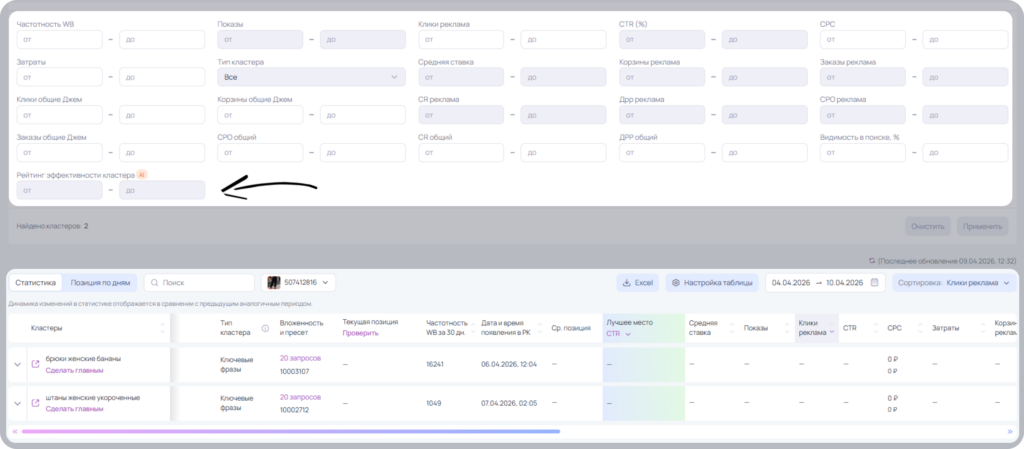
В остальном вкладка «Управление кластерами» визуально выглядит также, как и в РК Единая ставка. Подробнее можно прочесть здесь.
Вкладка «Детальная статистика»
С подробной статьей по работе с данной вкладкой можно ознакомиться здесь.
Вкладка «История изменений»
С подробной статьей по работе с данной вкладкой можно ознакомиться здесь.