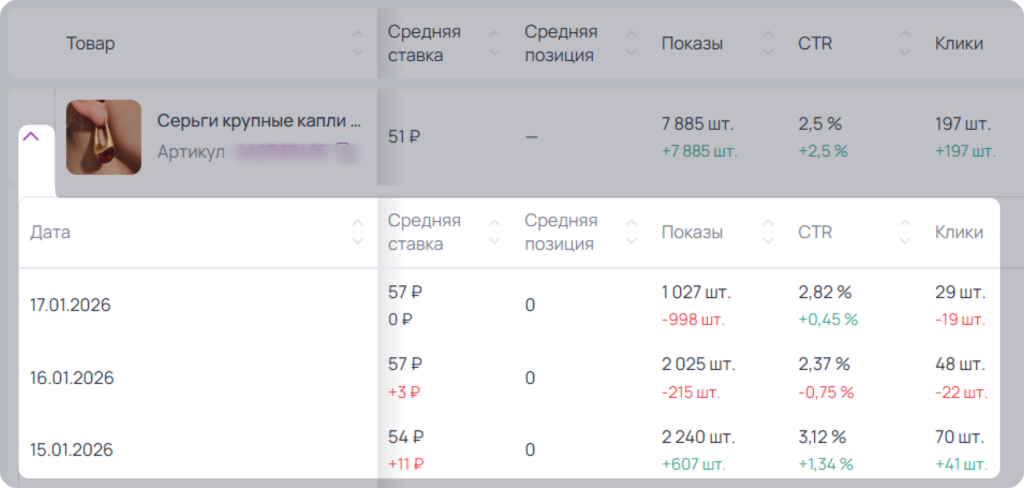
Вкладка “Детальная статистика”
В данной вкладке вы можете изучить детальную статистику по данной РК за разные периоды времени, в том числе в разрезе артикулов. Для начала вам нужно перейти во вкладку “Детальная статистика”.

График
По умолчанию у вас открывается график за 30 дней с динамикой следующих показателей:
- Показы — сколько раз пользователи увидели товар в рекламе.
- CTR — отношение числа кликов к числу показов. СTR = Клики / Просмотры * 100%.
- Клики — количество переходов на карточку товара.
- Бюджет — какой бюджет был у кампании в дни с рекламой.
- Расходы — какое количество расходов было у кампании в дни с рекламой.
- CPC — цена за один клик. CPC = Расходы на рекламу / количество кликов.
- CR (асс) — конверсия в заказ из рекламы. Заказы ассоциированные из рекламы / Клики из рекламы * 100.
- CAC (асс) — стоимость привлечения одного клиента. CAC= Расходы на рекламу/ Количество заказов ассоциированных.
- Выручка (асс) — цена товара, умноженная на кол-во заказов с учетом ассоциированных.
- Заказы (асс) — количество сделанных заказов с учетом ассоциированных заказов.
- Отмены заказов — количество продвигаемых товаров, которые заказали, но по техническим причинам не доставили покупателю.
- ДРР реклама (асс) — доля рекламных расходов. Рекламные расходы, руб. / Выручка ассоциированная, руб. * 100.
Вы можете скрывать не интересующие вас показатели на графике. Также здесь можно скрыть или показать заметки.
📌 Нажмите здесь, чтоб увидеть, как работать с заметками
Заметки фиксируют все ключевые изменения в рекламных кампаниях, что позволяет сохранять контекст и анализировать эффективность.
Зачем они нужны:
- Фиксация причин изменения ставок
- Пример: «С 05.08 подняли ставку по РК с 250₽ до 400₽ из-за роста конкуренции».
- Без заметки через месяц можно забыть, почему ставка выше обычной.
- Документирование тестов
- Пример: «7-дневный тест стратегии “Реклама по группе кластеров” — цель рост CTR на 15%».
- Позволяет оценить результат эксперимента, вернуться к нему и повторить, если он успешный.
- Привязка к событиям на рынке
- Пример: «Перед распродажей 11.11 удвоили дневной бюджет».
- Оценка эффективности действий
- Сравнение зафиксированных изменений с результатами помогает понять, что действительно сработало.
- Командная работа
- Все участники видят единый контекст и историю кампании.
В биддере всегда много корректировок, и без заметок сложно вспомнить, что стало причиной конкретных результатов.
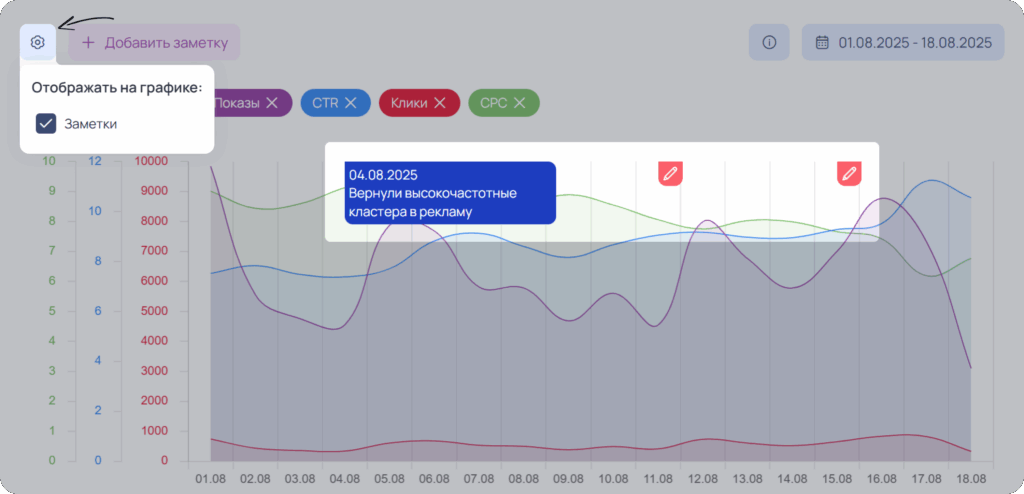
О важности и полезности заметок в сервисе мы рассказали в отдельной статье.

Ниже вы увидите график, в нижней части которого находятся дни. Отклонение вверх на графике обозначает рост показателя, а отклонение к нижней части графика — падение.
Вы также можете наводить на график и смотреть какие показатели были в выбранный день. Если выбрать период в один день, то данные будут по часам.
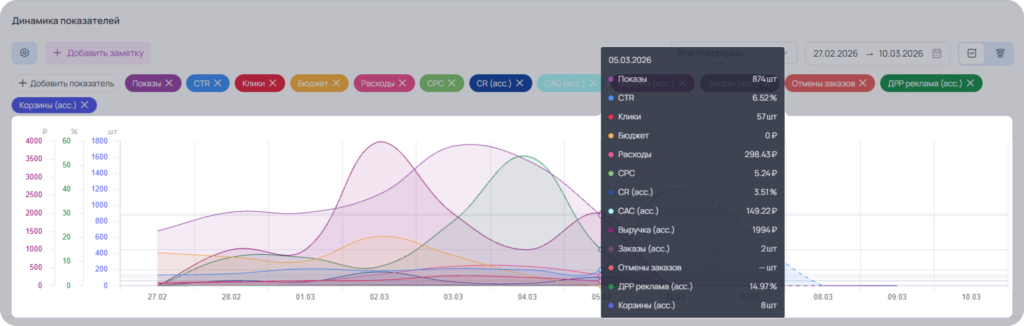
В правой части раздела доступен периода анализа. По умолчанию отображается статистика за последние 30 дней по всем товарам.
Дополнительно можно включить отображение статистики по платформам. Для этого рядом с выбором товара, расположено поле для выбора платформы: Web, Android, IOS.
В зависимости от выбранных параметров меняется отображение данных в детальной статистике и на графике, включая детализацию по дням.
Важно! Фильтр по платформам применяется только к графику и выгрузке в Excel, на блок «Воронка» он не влияет.
Для изменения периода анализа нажмите на календарь и выберите произвольный диапазон или используйте одну из готовых опций:
- Вчера.
- Сегодня.
- 7 дней.
- 30 дней.
- 90 дней.
- 182 дня.
- 365 дней.

Воронка продаж
В правом углу блока есть переключатель, для выбора варианта отображения данных: “Динамика показателей” или “Воронка продаж”.
Если выбран вариант “Воронка продаж”, то график выглядит следующим образом:
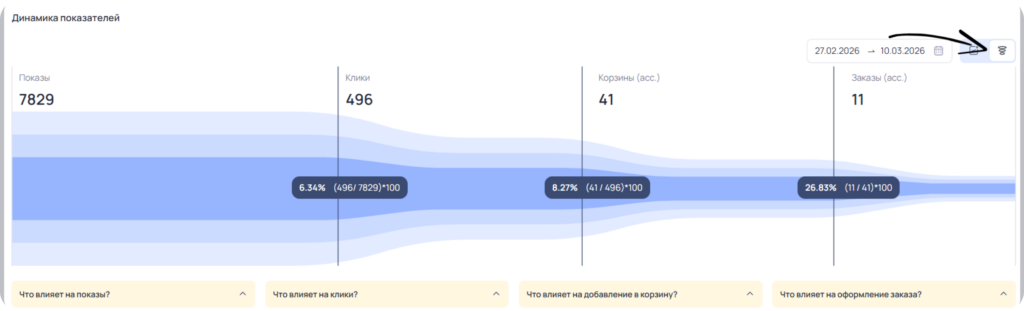
На графике представлено 4 секции:
- Показы.
- Клики.
- Корзины (асс).
- Заказы (асс).
В местах перехода из одной секции в другую показана конверсия, а также расчет этой конверсии:
- Из показов в клики: (Клики / Показы) * 100.
- Из кликов в корзину: (Добавление в корзину / Клики) * 100.
- Из корзины в заказы: (Заказанные товары / Добавление в корзину) * 100.
К каждому показателю есть информация с тем, что влияет на показы, клики, добавление в корзину и оформление заказа.
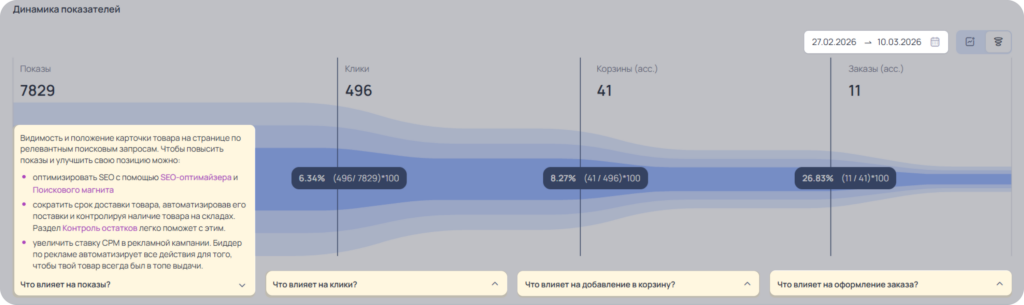
Справа вверху также можно выбрать период для отображения статистики в воронке.
Статистика по товарам
Независимо от типа графика, под ним представлены 2 таблицы с подробной статистикой как общей, так и по каждому товару, рекламируемому в данной рекламной кампании. Также можно проследить динамику изменений статистики в сравнении с предыдущим аналогичным периодом. Динамика изменений в статистике по «товару» и по «всем товарам» отображается в сравнении с предыдущим аналогичным периодом. Динамика изменений по дням отображается в сравнении с предыдущим днем.
Таблица по всем товарам
Включает в себя следующие показатели:
- Средняя ставка — средняя ставка рекламной кампании за выбранный период.
- Показы — сколько раз пользователи увидели товар в рекламе.
- СTR — отношение числа кликов к числу показов.
- Клики — количество переходов на карточку.
- Корзины (асс) — количество штук, добавленных в корзину, с учетом ассоциированных корзин.

- Заказы (асс) — количество сделанных заказов с учетом ассоциированных заказов.
- Цена — средняя цена товара за указанный период.
- Выручка (асс) — суммарная выручка всех ассоциированных товаров из рекламы.
- Расходы — сколько всего потрачено с момента создания кампании.
- ДРР Реклама (асс) — доля рекламных расходов. Рекламные расходы, руб / Выручка ассоциированная, руб * 100.
- CR (асс)— доля рекламных расходов. Рекламные расходы, руб / Выручка ассоциированная, руб * 100.
- СPC — цена за один клик. CPC = Расходы на рекламу / количество кликов.
- CAC (асс) — стоимость привлечения одного клиента. CAC = Расходы на рекламу/ Количество ассоциированных заказов.
Справа есть кнопка для настройки таблицы и кнопка для выгрузки данных из таблицы в excel. Выгрузка происходит с учетом сортировки, выбранного периода и настройки таблицы.
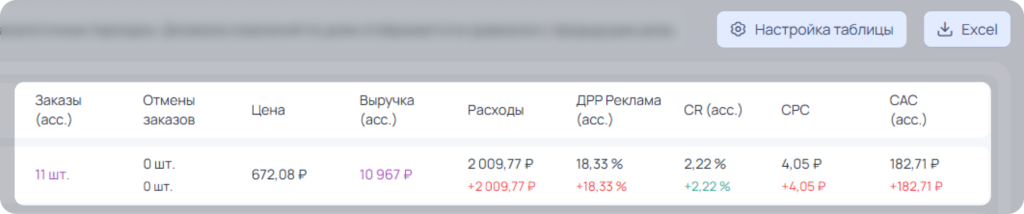
Таблица по каждому товару с расшифровкой по дням
У каждого товара слева есть кнопка, для раскрытия статистики по дням.