
Вкладка “История изменений”
Вкладка «История изменений» позволяет отслеживать любые корректировки в рекламной кампании, включая автоматические действия системы.
Для удобной навигации история разделена на тематические вкладки:
- Ставки автостратегия — открыта по умолчанию (доступна только для кампаний типа «Единая ставка»).
- Правила — история срабатывания настроенных правил.
- Избранные фразы — срабатывания автоматизации через Избранные фразы.
- Контроль органики — фиксация срабатываний по позициям в органике.
- Авто действия — операции, выполненные алгоритмами сервиса.
- Действия пользователя — история ручных правок, внесенных вами или вашей командой.
- Оракул AI — лог решений и оптимизаций от искусственного интеллекта.

Вкладка “Ставки”
Во вкладке “Ставки” вы можете отследить:
- Изменения настроек кампании.
- Изменение ставки Биддером.
- Изменения мест карточки.
- Изменение бюджета.
Всю информацию можно смотреть в виде графика или таблицы (выбрана по умолчанию).
Важно! История изменений ставки в данном подразделе отображается только для РК с типом «Единая ставка» с автоматическим типом управления ставки.
Таблица
Для удобства работы с таблицей вы можете использовать фильтры по дате и времени.
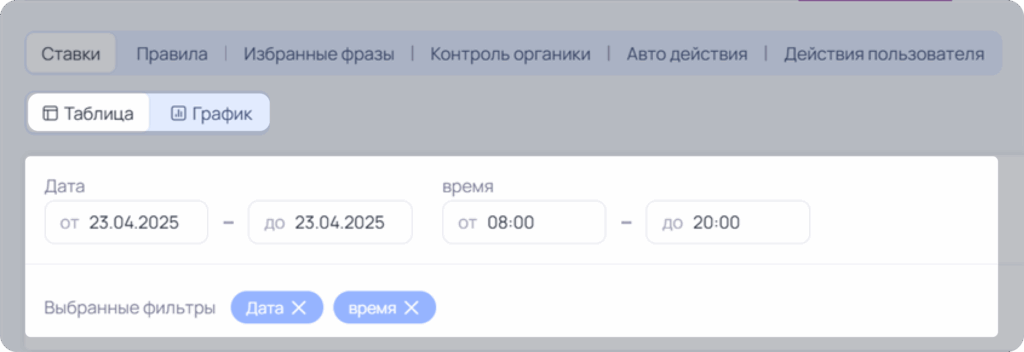
Во вкладке есть такие показатели как:
- Дата — дата и время, когда Биддер передал запрос на WB.
- Кластер — какая была установлена ключевая фраза на момент передачи запроса.
- Максимальная ставка — какая была установлена максимальная ставка на момент передачи запроса.
- Ставка — какую ставку передал Биддер.
- Стратегия — какая стратегия была выбрана в момент передачи ставки.
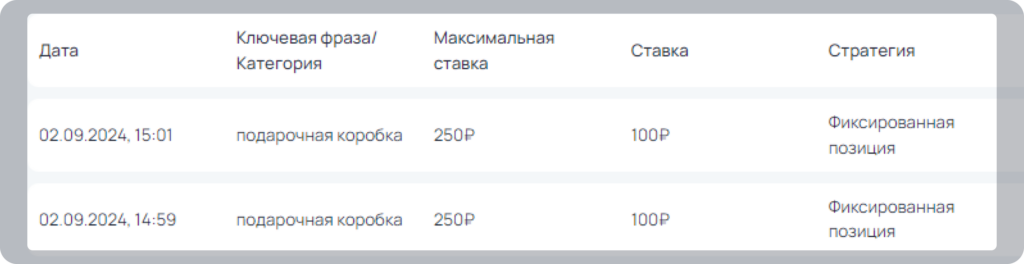
- Рекламная позиция — на каком месте вы находились на момент передачи ставки (место указывается, если товар есть в рекламе на первой странице).
- Позиция на странице — место, которое занимал товар на странице среди 100 карточек.
- Заданный диапазон позиций — минимальная и максимальная позиция, которая была задана на момент передачи ставки.
- Регион покрытия — по ставкам какого региона был направлен запрос на рекламу.
- Остаток бюджета — это та сумма, которая осталась на вашем счете в рекламной кампании на момент передачи запроса.
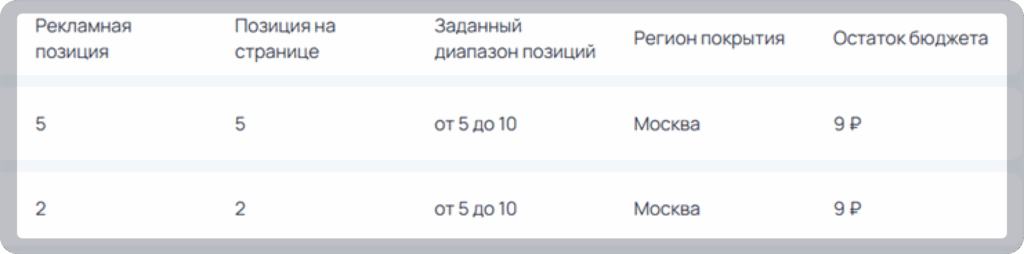
График
В графике — медианные данные по ставкам, бюджету и позициям с возможностью выбора периода отображения (Сегодня, Вчера, 3 дня, 7 дней, 30 дней, Все время). Формат отображения данных:
- При выборе диапазона от 1 до 7 дней, информация по ставкам и позициям отображается как медианная по часам.
- При выборе диапазона от 7 дней информация по ставкам и позициям отображается как медианная за день.

Вы можете включать и выключать отображение следующих показателей:
- Ставка.
- Рекламная позиция.
- Позиция на странице.
- Бюджет.
При наведении на график появятся подсказки с датой, временем и значениями показателей.
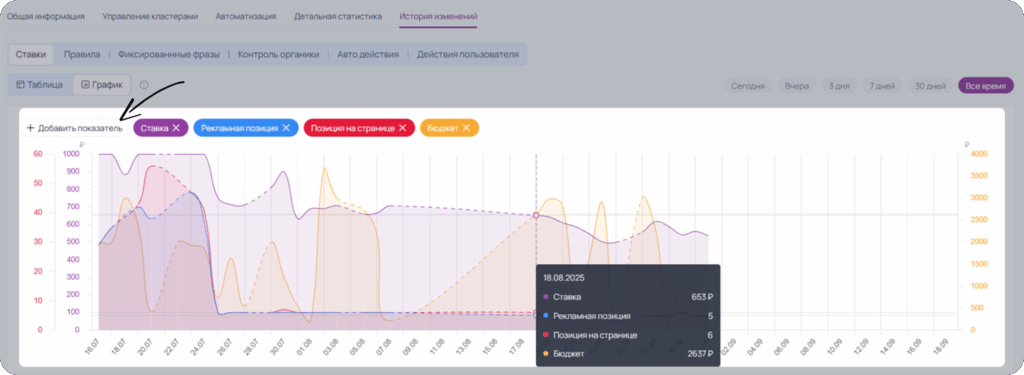
Вкладка “Правила”
Если вы настроили правила в кампании, то вы можете посмотреть историю его срабатывания в данной вкладке.
По умолчанию история показывается по всем правилам, которые сработали, но ее можно отсортировать по определенному правилу, через кнопку выбора.

Таблица с историей срабатывания правил состоит из следующих столбцов:
- Дата — дата и время когда сработало правило и как давно это было.
- Правило — название правила, которое сработало.
- Действие — какое действие было совершено.

Вкладка “Избранные фразы”
Если вы настроили автоматизацию «Через избранные фразы», то вы можете посмотреть историю срабатываний автоматизации в данной вкладке.
- Дата — дата и время когда сработала автоматизация
- Действие — какое действие было совершено.

Вкладка “Контроль органики”
Если вы настроили автоматизацию «Через контроль органики», то вы можете посмотреть историю срабатываний автоматизации в данной вкладке.
- Дата — дата и время когда сработала автоматизация
- Правило — название правила
- Действие — какое действие было совершено.

Вкладка “Авто действия”
Во вкладке “Авто действия”, вы можете отследить какие автоматические действия совершались в РК.
Важно! Список действий хранится в системе 7 дней.
Все действия можно отфильтровать по следующим показателям:
- Настройка — можно выбрать либо вариант “Все” или конкретную настройку:
- Автопополнение бюджета
- Доп.действия
- Автоматизация кластеров
- Контроль органического места
- «Дежурный режим» в интервалах показов
- Контроль остатков
- Дневной лимит бюджета
- Умное распределение лимита
- АБ-тесты
- Дата — блок фильтров для ввода диапазона дат — от и до.
- Время — блок фильтров для ввода диапазона времени — от и до.

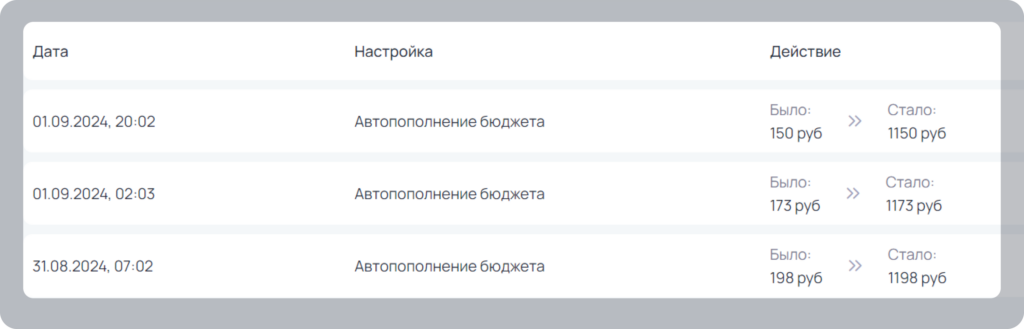
Под фильтрами расположена таблица со всеми автоматическими действиями. Таблица состоит из следующих столбцов:
- Дата в формате дд.мм.гггг чч:мм.
- Настройка — по какой настройке было совершено действие.
- Действие — какое было совершено действие.
Вкладка “Действия пользователя”
Во вкладке “Действия пользователя” вы можете видеть все изменения, происходящие с РК, в том числе связанные с ручными действиями.
Важно! Список действий хранится в системе 7 дней.
Все действия можно отфильтровать по следующим показателям:
- Настройка — можно выбрать либо вариант “Все” или конкретную настройку:
- Главный кластер
- Артикулы кампании
- Активация РК
- Простановка РК
- Синхронизация данных РК
- Управление РК сервисом
- Дневной лимит бюджета
- Пополнение баланса РК
- Локальные группы
- Интервалы
- Автоматизация кластеров
- Контроль органического места
- «Дежурный режим» в интервалах показов
- Контроль остатков
- Автоматизация по списку в разделе ‘Мои кластеры’
- Зона показов
- АБ-тесты
- Дата — блок фильтров для ввода диапазона дат — от и до.
- Время — блок фильтров для ввода диапазона времени — от и до.

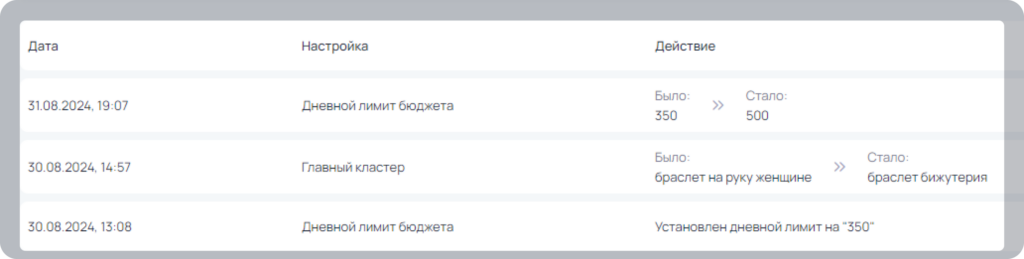
Под фильтрами расположена таблица со всеми действиями. Таблица состоит из следующих столбцов:
- Дата в формате дд.мм.гггг чч:мм.
- Настройка — по какой настройке было совершено действие.
- Действие — какое было совершено действие.
Оракул AI
Столбцы таблицы данных:
- Дата — время фиксации изменений или сбора метрик.
- Кластер — главная ключевая фраза.
- Оптимальный диапазон позиций — целевой коридор мест в выдаче.
- Максимальная ставка — установленный вами лимит стоимости за показы.
- Ставка — текущая фактическая ставка в аукционе.
- Рекламная позиция — место карточки товара в рекламном блоке.
- Позиция на странице — итоговое отображение товара для покупателя.
- Регион покрытия — географическая зона показа.
- Остаток бюджета — доступный баланс средств на балансе кампании.
