Создание рекламных кампаний в сервисе MarketGuru
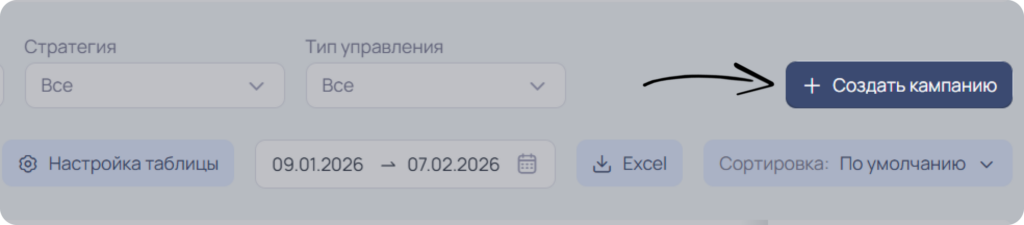
Данный функционал позволяет запускать новые рекламные кампании напрямую через интерфейс MarketGuru. Чтобы приступить к настройке, перейдите в подраздел «Управление кампаниями» и нажмите кнопку «Создать кампанию».
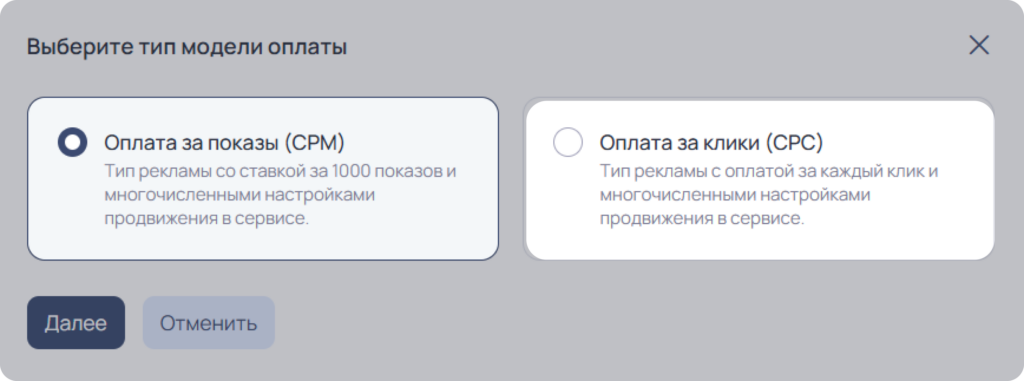
При запуске рекламной кампании вам необходимо определить модель монетизации: CPM (оплата за показы) или CPC (оплата за клики).
- CPM (Cost Per Mille): формат продвижения с фиксированной ставкой за 1000 показов. Поддерживает расширенный набор инструментов управления и тонкие настройки стратегий в сервисе.
- CPC (Cost Per Click): модель с оплатой за каждое целевое действие (клик). Позволяет гибко управлять бюджетом и использовать весь спектр аналитических инструментов MarketGuru.
Модель оплаты СPM
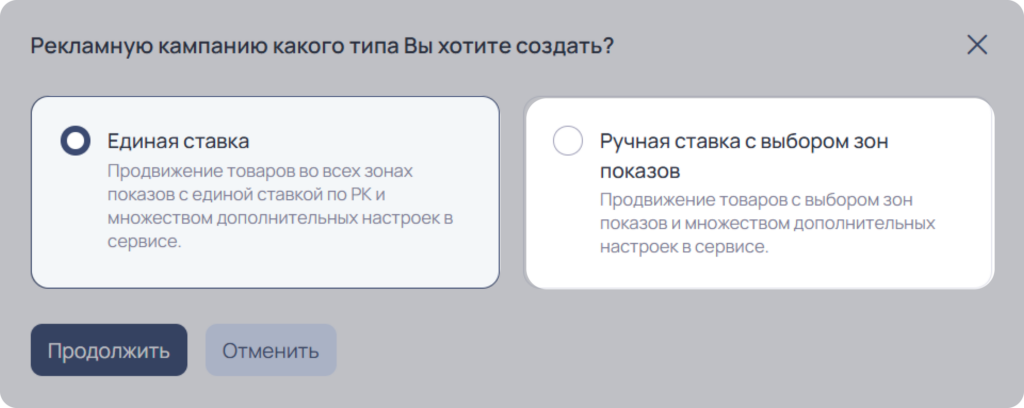
При выборе модели оплаты за показы (СPM) далее нужно выбрать тип РК:
- Единая ставка — продвижение товаров во всех зонах показов с единой ставкой по РК и множеством дополнительных настроек в сервисе.
- Ручная ставка с выбором зон показов — продвижение товаров с возможностью покластерной настройки в поисковой выдаче, выбором зон показов и множеством дополнительных настроек в сервисе.
Создание рекламной кампании типа “Единая ставка”
Если выбран тип “Единая ставка”, вы будете направлены на страницу, где необходимо выполнить два основных шага:
- Добавить товары.
- Задать основные настройки
Шаг 1 — Добавление предметов
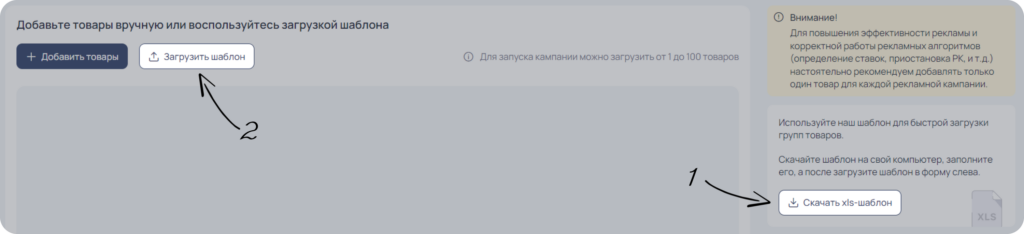
На этом этапе вы можете добавить товары вручную или с помощью загрузки шаблона.
Добавление товара вручную
Нажмите “Добавить товары” для ручного добавления.
Важно! Для запуска кампании можно загрузить от 1 до 50 товаров.
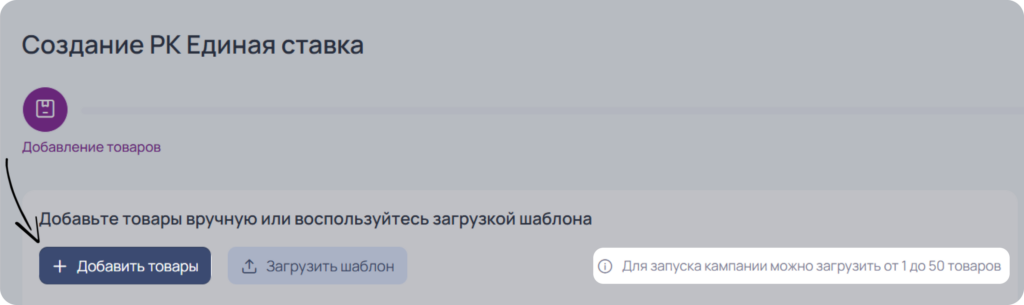
После нажатия откроется окно с двумя вкладками:
- Все товары.
- Добавленные.
В разделе “Все товары” вы сможете просмотреть все свои товары категории в виде карточек. Чтобы добавить товар в рекламу, нажмите на значок “+”.
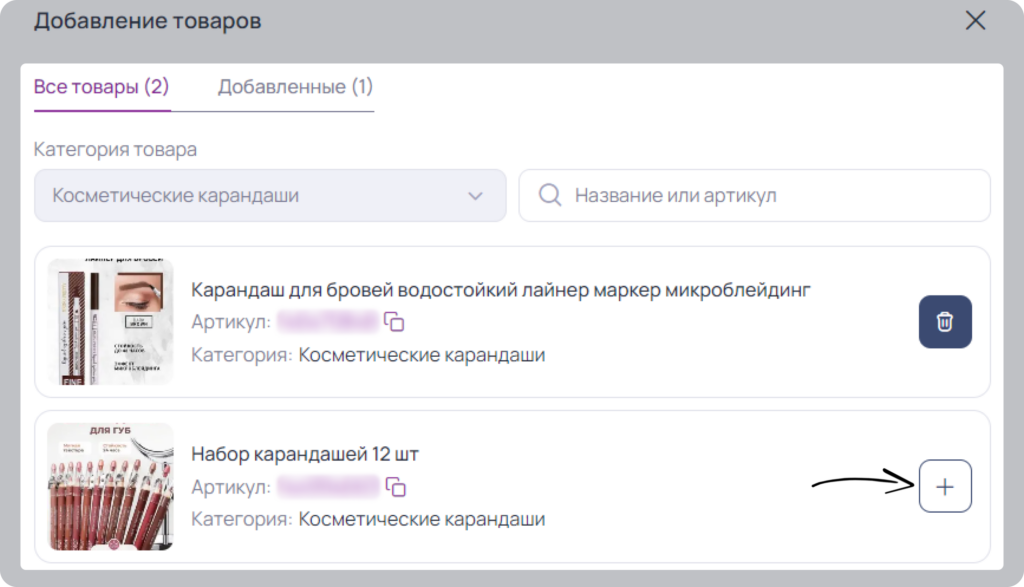
Чтоб можно было выбрать артикул в поле ввода (поиска), обязательно нужно выбрать категорию товара.

В разделе “Добавленные” вы можете увидеть выбранные вами товары. Вы можете удалить товар из добавления в кампанию нажав на значок “Корзины”.
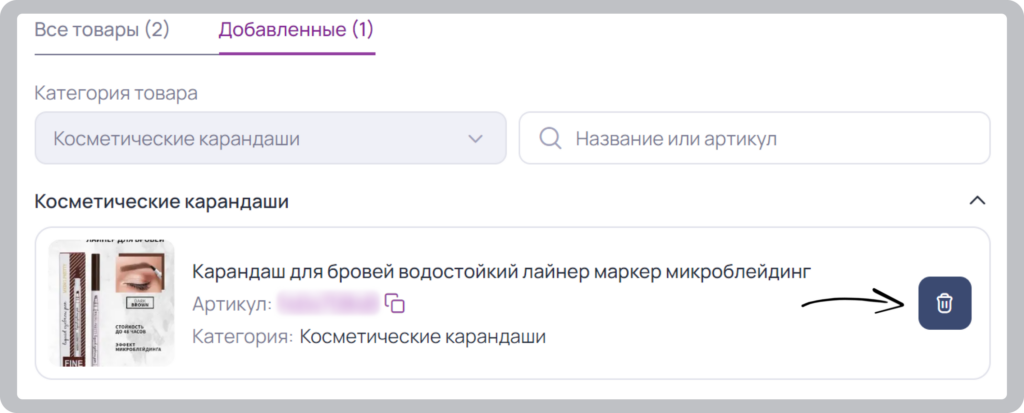
Когда вы выберете нужные товары, нажмите на кнопку “Сохранить”, чтобы добавить их в кампанию.
Важно! Если вы снова откроете окно “Добавить товары”, то товары, которые уже есть в кампании, не будут показаны в разделе “Добавленные”.
После того как вы добавите товары, они будут показаны в виде списка. Вы можете удалить товар или найти определенный товар в списке по поиску.
Если вы добавите в РК более 1 товара, система вас об этом предупредит.
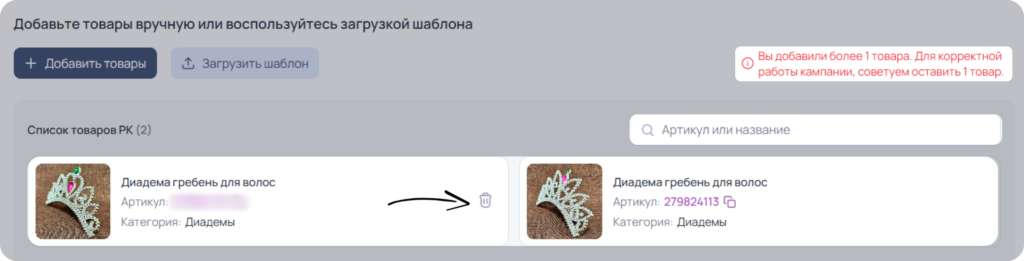
Важно! Для повышения эффективности рекламы и корректной работы рекламных алгоритмов (определение ставок, приостановка РК, и т.д.) настоятельно рекомендуем добавлять только один предмет для каждой рекламной кампании.
Добавление товара через шаблон
Чтобы добавить товары через шаблон, используйте наш шаблон для быстрой загрузки групп предметов. Скачайте шаблон на свой компьютер и заполните его. Кнопка для скачивания шаблона находится в блоке справа.
После того как вы заполнили шаблон его можно загрузить, нажав на кнопку “Загрузить шаблон”.
Шаг 2 — Основные настройки
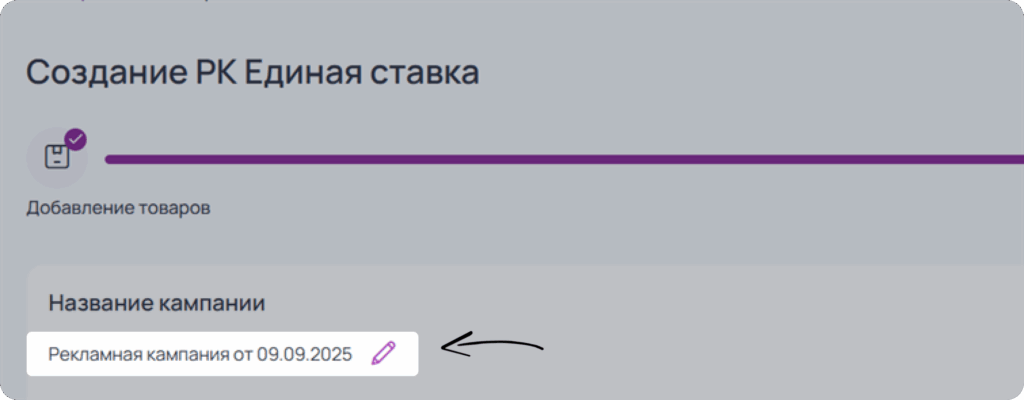
В кампании типа “Единая ставка” вы можете задать название кампании. Для изменения стандартного названия “Рекламная кампания от текущей даты” используйте иконку “Карандаша”.
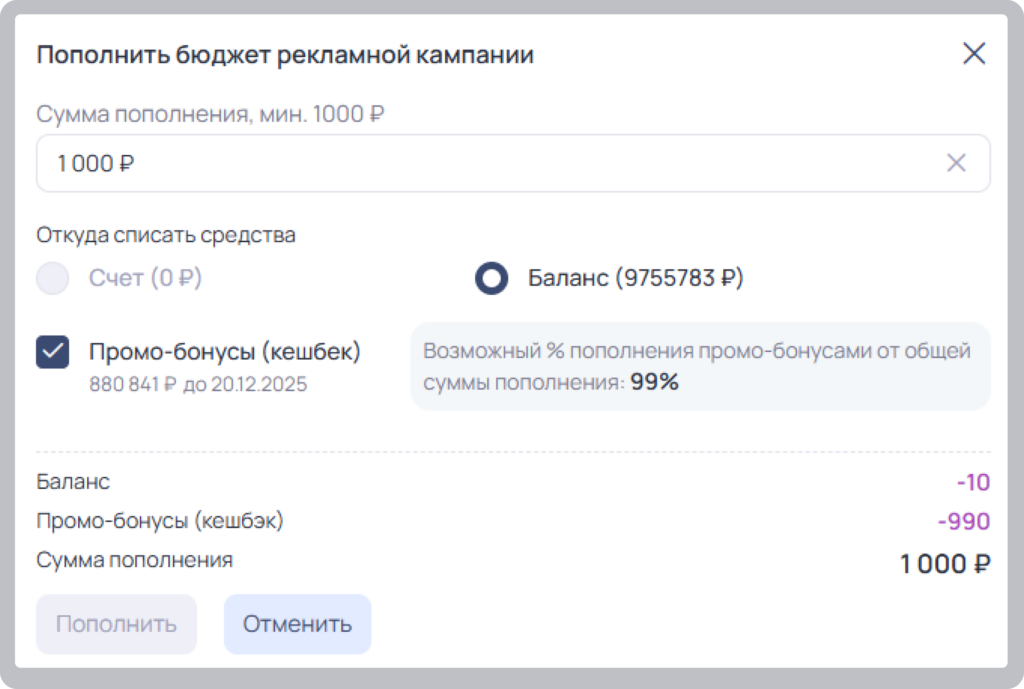
Также вам нужно пополнить бюджет. Для пополнения бюджета рекламных кампаний вам доступны:
- Счет — счет вы пополняете самостоятельно в разделе Финансы с помощью карты, по реквизитам или по QR-коду.
- Баланс — это лимит для оплаты рекламы взаимозачетом. Если вы используете баланс для оплаты кампаний, фактически потраченные средства спишутся из ваших еженедельных отчетов.
- Промо-бонусы (кешбэк от Wildberries) — отображается сумма, срок действия и допустимый процент списания. Возможно комбинировать промо-бонусы со счётом или балансом.
Важно! Промо-бонусами возможно пополнять лишь % от общего пополнения (информация о % отображается при выборе промо-бонусов). Процент, на который можно пополнить, отдает Wildberries по API.
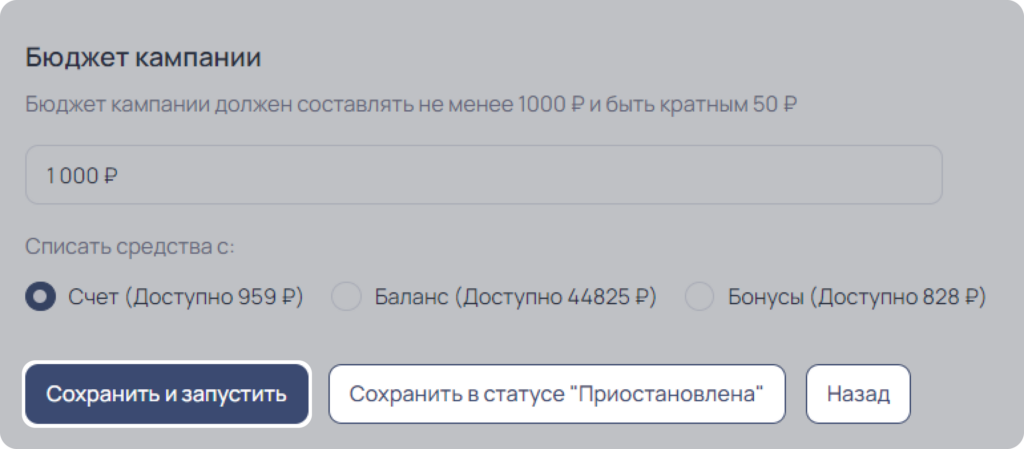
Бюджет кампании должен составлять не менее 1000 ₽ и быть кратным 50.
После того как вы задали основные настройки, можете создать РК. Для этого вы можете нажать на одну из следующих кнопок:
- Сохранить и запустить — кампания создастся и будет иметь статус “Активна”.
- Сохранить в статусе “Приостановлена” — кампания создастся и будет иметь статус “Приостановлена”.
- Назад — вернуться к шагу 1.
Подробнее о настройке рекламной кампании типа “Единая ставка” рассказали в данной статье.
Создание рекламной кампании типа “Ручная ставка”
Если выбран тип “Ручная ставка”, вы будете направлены на страницу, где необходимо выполнить два основных шага:
- Добавить предметы.
- Задать основные настройки
Шаг 1 — Добавление предметов
На этом этапе вы можете добавить товары вручную или с помощью загрузки шаблона.
Добавление товара вручную
Нажмите “Добавить предметы” для ручного добавления.
Важно! Для запуска кампании можно загрузить от 1 до 50 товаров.
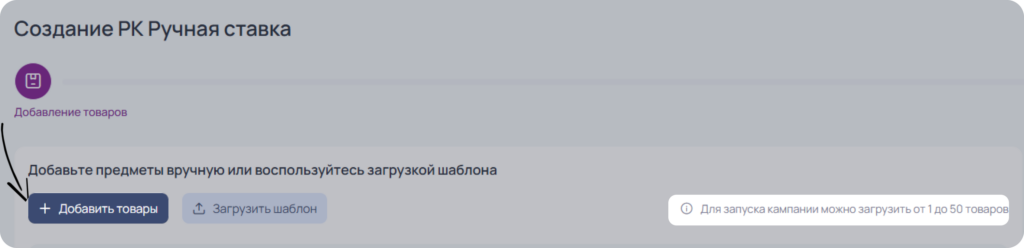
После нажатия откроется окно с двумя вкладками:
- Все предметы.
- Добавленные.
В разделе “Все предметы” вам нужно выбрать группу предметов для рекламы, после вы сможете просмотреть все свои товары в виде карточек из данной группы. Чтобы добавить товар в рекламу, нажмите на значок “+”.
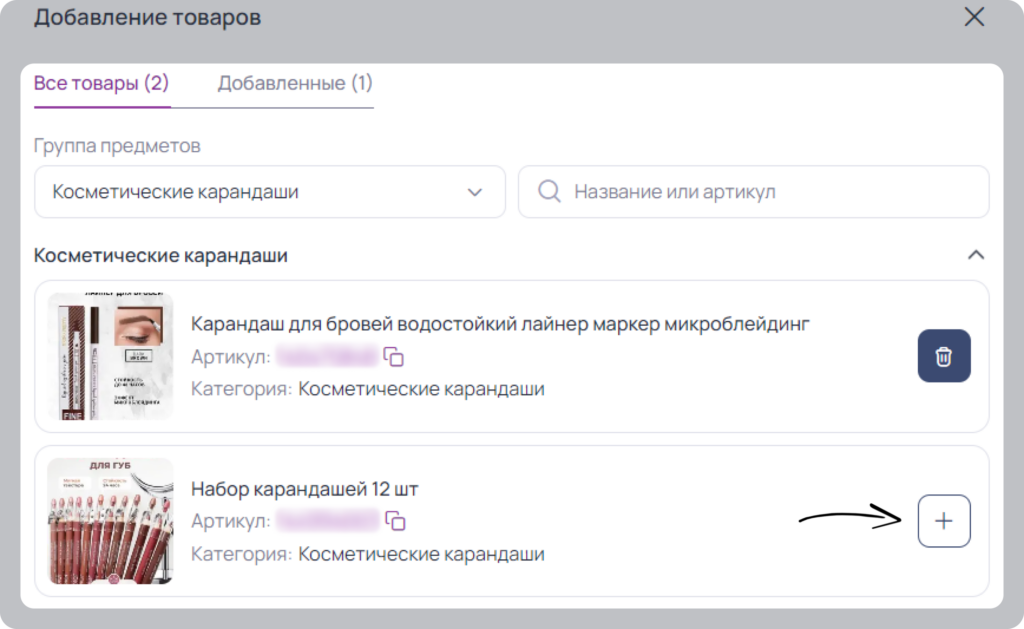
В разделе “Добавленные” вы можете увидеть выбранные вами товары. Вы можете удалить товар из добавления в кампанию нажав на значок “Корзины”.

Когда вы выберете нужные товары, нажмите на кнопку “Сохранить”, чтобы добавить их в кампанию.
Важно! Если вы снова откроете окно “Добавить предметы”, то товары, которые уже есть в кампании, не будут показаны в разделе “Добавленные”.
После того как вы добавите товары, они будут показаны в виде списка. Вы можете удалить товар или найти определенный товар в списке по поиску.
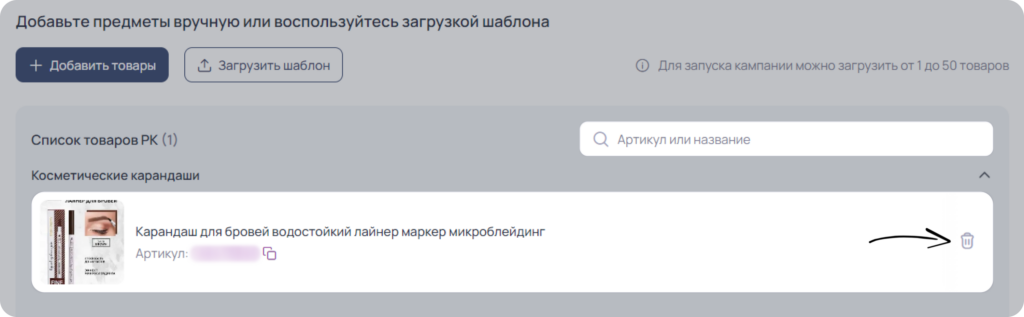
Важно! Для повышения эффективности рекламы и корректной работы рекламных алгоритмов (определение ставок, приостановка РК, и т.д.) настоятельно рекомендуем добавлять только один предмет для каждой рекламной кампании.
Добавление товара через шаблон
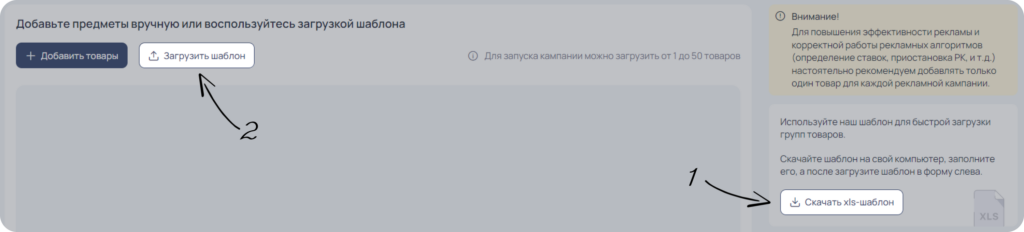
Чтобы добавить товары через шаблон, используйте наш шаблон для быстрой загрузки групп предметов. Скачайте шаблон на свой компьютер и заполните его. Кнопка для скачивания шаблона находится в блоке справа.
После того как вы заполнили шаблон его можно загрузить, нажав на кнопку “Загрузить шаблон”.
Шаг 2 — Основные настройки
При создании кампании типа “Ручная ставка”, вы можете задать только название кампании. Для изменения стандартного названия “Рекламная кампания от текущей даты” используйте иконку “Карандаша”.
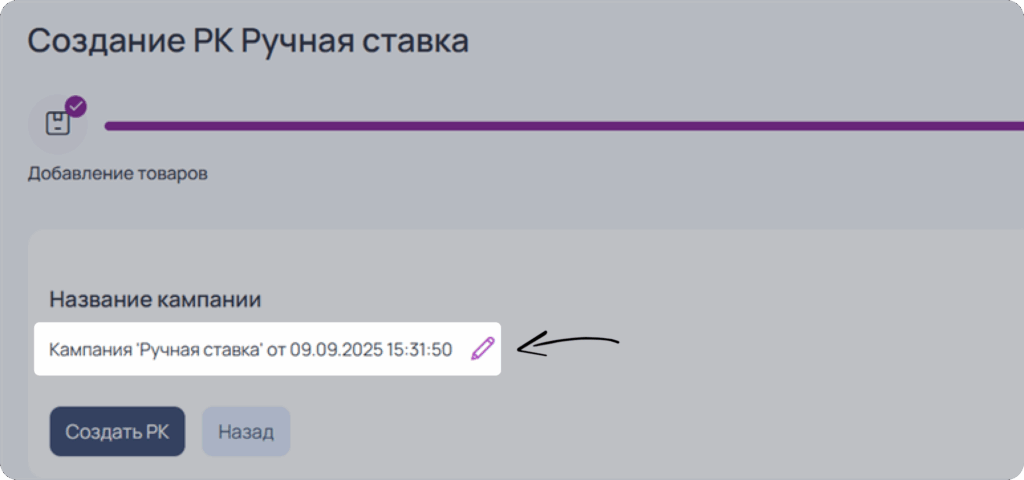
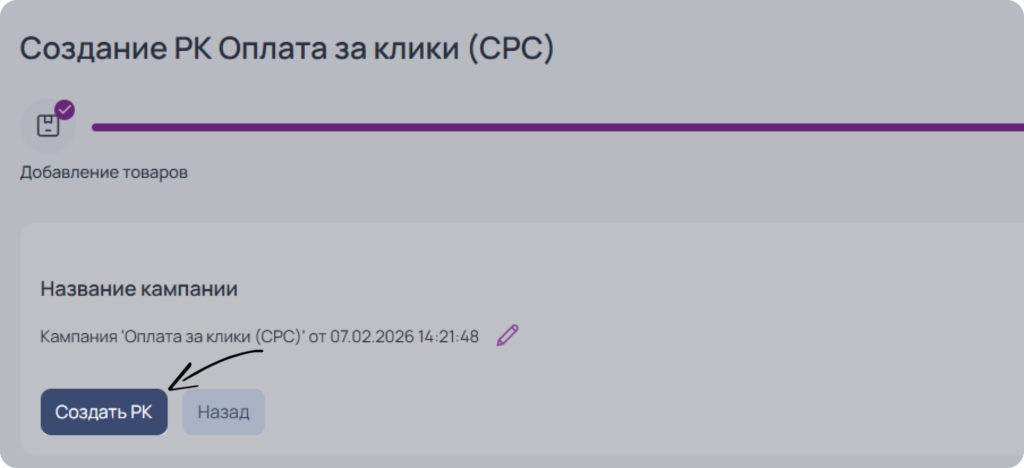
После этого вы можете нажать на кнопку “Создать РК”, и сервис создаст новую РК со статусом “Готова к запуску”.
В РК со статусом “Готова к запуску” вы не можете делать ничего, кроме как нажать на кнопку “Пополнить”.

При клике на кнопку “Пополнить” открывается модальное окно, в котором можно пополнить бюджет. После пополнения бюджета с вашего счета списывается выбранная сумма пополнения. Без пополнения бюджета кнопка “Запустить рекламную кампанию” будет недоступна.
Для пополнения бюджета рекламных кампаний вам доступны:
- Счет — счет вы пополняете самостоятельно в разделе Финансы с помощью карты, по реквизитам или по QR-коду.
- Баланс — это лимит для оплаты рекламы взаимозачетом. Если вы используете баланс для оплаты кампаний, фактически потраченные средства спишутся из ваших еженедельных отчетов.
- Промо-бонусы (кешбэк от Wildberries) — отображается сумма, срок действия и допустимый процент списания. Возможно комбинировать промо-бонусы со счётом или балансом.
Важно! Промо-бонусами возможно пополнять лишь % от общего пополнения (информация о % отображается при выборе промо-бонусов). Процент, на который можно пополнить, отдает Wildberries по API.
Бюджет кампании должен составлять не менее 1000 ₽ и быть кратным 50.
После успешного пополнения бюджета кнопка “Запустить рекламную кампанию” становится активной. Для запуска РК нужно нажать на нее.
Подробнее о настройке рекламных кампании типа “Ручная ставка” рассказали в данной статье.
Модель оплаты СPC
Все шаги создания РК с моделью оплаты за клик идентичны шагам создания РК Единая ставка и Ручная ставка.