Настройка рекламной кампании типа “Единая ставка”
Данная инструкция подходит для настройки РК типа «Единая ставка«.
Основная задача Биддера — мониторинг ставок конкурентов и постоянное изменение вашей текущей ставки для поддержания выбранной позиции. Чтобы управлять РК типа, вам нужно:
- Создать кампанию на WB или в сервисе MarketGuru (информация по созданию РК в отдельной статье).
- Пополнить бюджет кампании, это можно сделать как на WB, так и в MarketGuru.
- Нажать РК в общем списке, чтобы перейти к настройке.
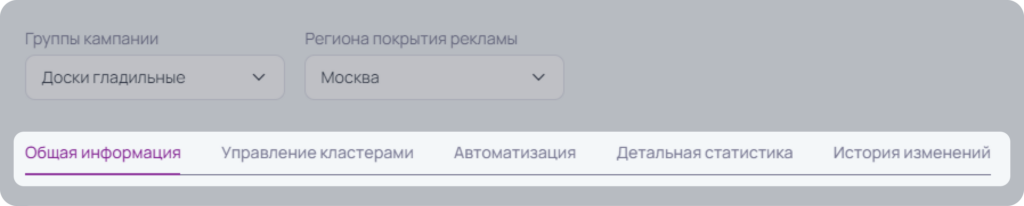
Когда вы откроете настройку РК, вы увидите следующие вкладки:
- Общая информация.
- Управление кластерами (информация о разделе в отдельной статье).
- Автоматизация (информация о разделе в отдельной статье).
- Детальная статистика (информация о разделе в отдельной статье).
- История изменений (информация о разделе в отдельной статье).
Ниже мы расскажем, за что отвечает каждая вкладка.
Помимо основных вкладок, в системе предусмотрены полезные функции:
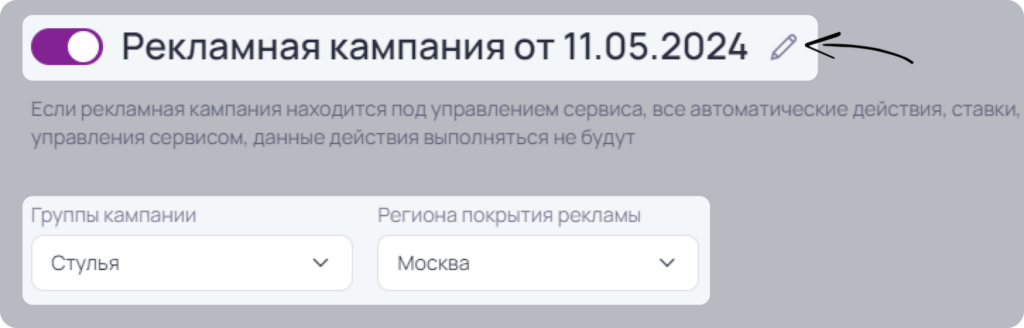
- Рядом с названием РК есть тумблер “Управление MarketGuru”. Если рекламная кампания находится под управлением сервиса, все автоматические действия, ставки, синхронизация, обновление статистики, кластеров и многое другое будут выполнятся согласно заданным настройкам. Для рекламных кампаний, отключенных от управления сервисом, данные действия выполняться не будут.
- Иконка карандаша — используется для редактирования названия кампании.
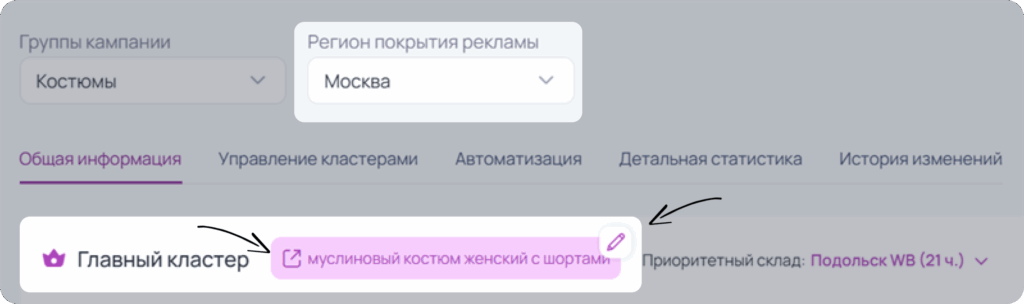
- Группы кампании — информация, к какой группе относится ваш товар (можно переключать, если в РК товары разных групп).
- Регион покрытия рекламы — по какому региону отображать информацию о рекламных карточках.
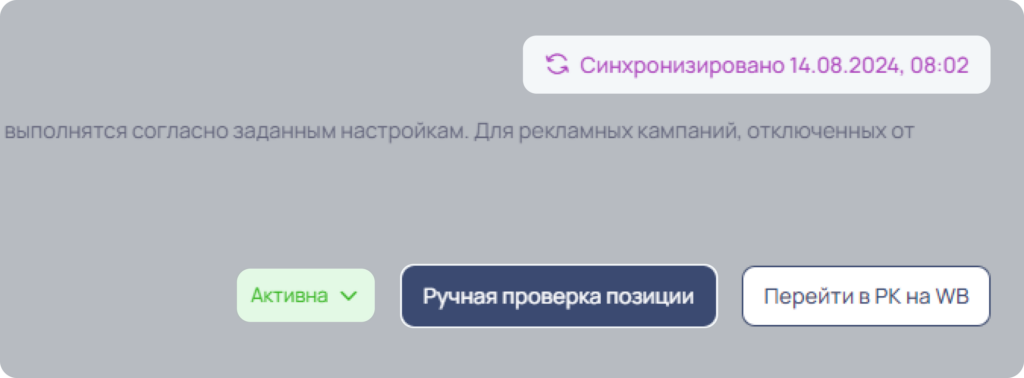
- Дата и время последней синхронизациии, при нажатии запускается процесс ручной синхронизации.
- Статус — текущий статус кампании, который можно изменять.
- Кнопка для ручной проверки позиций — дает возможность проверить текущие позиции товаров (подробнее рассказали ниже).
- Кнопка для открытия рекламной кампании на WB.
Ручная проверка позиции
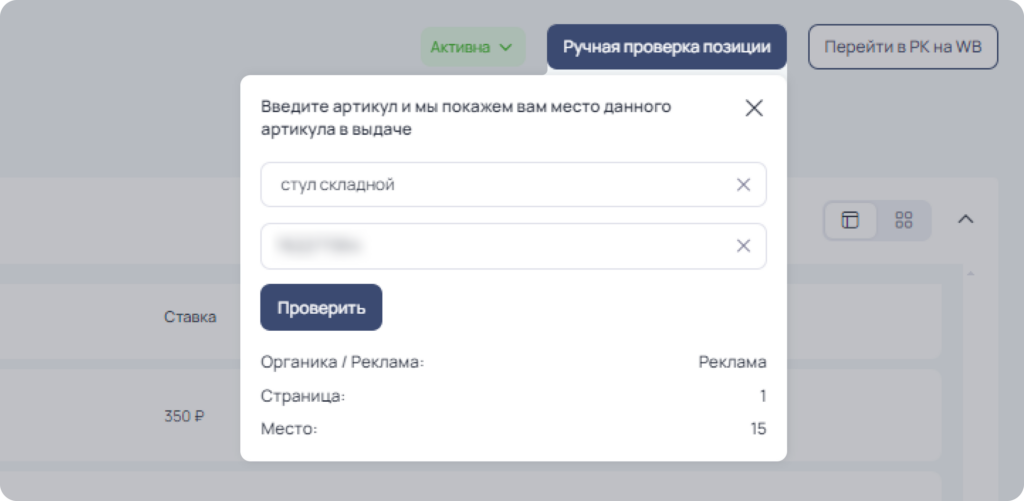
Вы можете в реальном времени проверить позицию любого артикула, для этого нажмите кнопку «Ручная проверка позиции». Введите запрос, артикул товара и нажмите на кнопку «Проверить», после сервис покажет вам следующую информацию:
- Органика / Реклама — находится товар сейчас в рекламе или нет.
- Страница — на какой странице сейчас находится товар.
- Место — место данного товара в выдаче на странице.
Вкладка “Общая информация”
Здесь вам нужно выбрать главный кластер, по которому Биддер будет передавать ставку. В данной ситуации возможно два варианта:
- Если РК новая, то запустите рекламу на 1000–2000 показов, чтобы собрать кластеры или введите главный кластер вручную.
- Если у вас не новая кампания и вы уже ее запускали ранее, то вы можете сразу перейти к выбору главного кластера. Для этого нажмите на кнопку “Добавить главный кластер”.
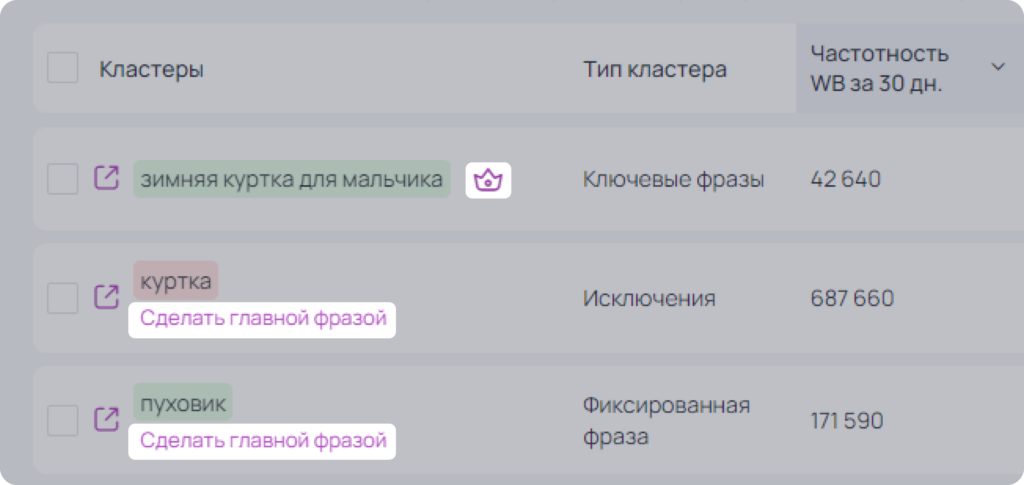
Вы попадаете во вкладку “Управление кластерами”. Здесь вы найдете все кластеры, по которым ваша карточка показывалась за все время, а также полную статистику по ним. Мы подробнее остановимся на этом подразделе позже, а сейчас вам нужно выбрать главный кластер, по которому Биддер будет устанавливать ставку. Для этого нажмите на кнопку “Сделать главным”.
Важно! Вы в любой момент можете сменить главный кластер, но он может быть только один.
После того как вы указали главную фразу, то во вкладке “Общая информация” появится блок с текущей выдачей по этой фразе в выбранном регионе (по умолчанию Москва). Сервис также отобразит, если товара нет в рекламе по главному кластеру в данный момент.
Вы всегда можете нажать на главный кластер и у вас откроется страница на WB по этому кластеру, а при клике на иконку карандаша его можно сменить.
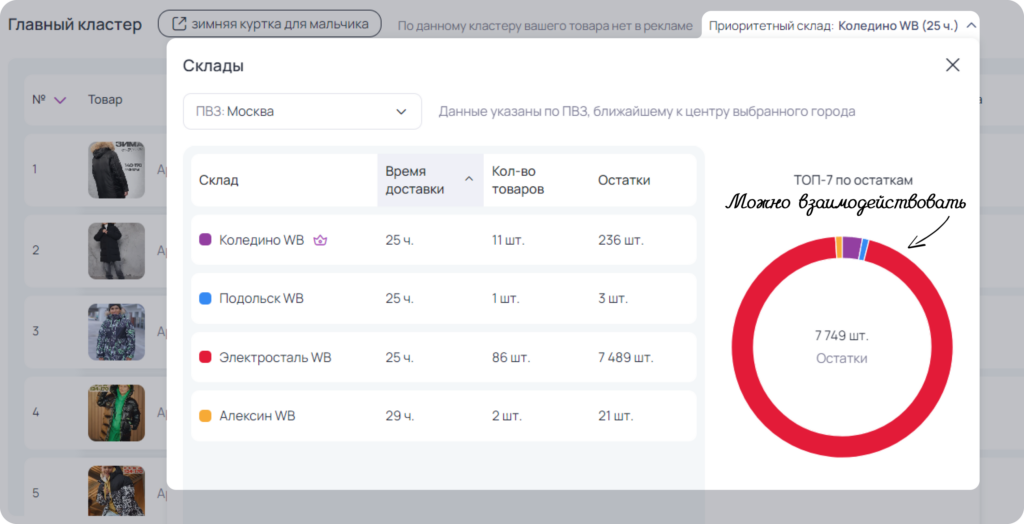
Также здесь показан приоритетный склад. Приоритетный склад — это склад с минимальной по времени доставкой. При клике на склад, откроется окно, содержащее в себе таблицу с данными по складам, где находятся товары текущей страницы, таблица содержит следующие показатели:
- Выбор города — данные указаны по ПВЗ, ближайшему к центру выбранного города
- Название склада. Можно отсортировать склады по алфавиту.
- Время доставки товара со склада. Можно отсортировать склады по убыванию или возрастанию данного показателя.
- Количество товаров с текущей страницы на складе. Можно отсортировать склады по убыванию или возрастанию данного показателя.
- Остатки товаров текущей страницы. Можно отсортировать склады по убыванию или возрастанию данного показателя.
- Диаграмма с визуализацией остатков по ТОП-7 складам.
Блок “Статистика поискового запроса”
В данном блоке у вас есть возможность проанализировать выбранный главный кластер по следующим показателям:
- Частотность WB — частотность поискового запроса за 30 дней. Рядом с частотностью есть кнопка, при нажатии на которую открывается график с динамикой изменений за последние 30 дней по дням.
- Выручка (с СПП) — выручка с учетом скидки постоянного покупателя (скидка WB) и возвратов (невыкупленных товаров) за последние 30 дней и в день.
- Продажи — количество продаж с учетом возвратов (невыкупленных товаров) за последние 30 дней и в день.
- Упущенная выручка — сумма выручки, которую продавец не получил в связи с отсутствием товара на складе, и доля упущенной выручки от общей.
- Цена (с СПП) — цена с учетом скидки постоянного покупателя (скидка WB): минимальня, средняя, медианная (середина отсортированного ряда цен. При подсчете медианной учитываются только цены, участвовавшие в проверке) и максимальная.
- Максимальный срок доставки — время доставки товара к покупателю в часах.
- Ср. выручка на товар с продажами — сумма выручки в рублях.
Диаграмма, показывающая, какую долю мест на странице занимает реклама и органика. Под диаграммой есть пояснение по каждому показателю, а именно:
- Органика (выделена синим цветом) — количество товаров на странице без рекламы.
- Реклама (выделена фиолетовым цветом) — количество товаров в рекламе.
Также вы можете скрыть данный блок.
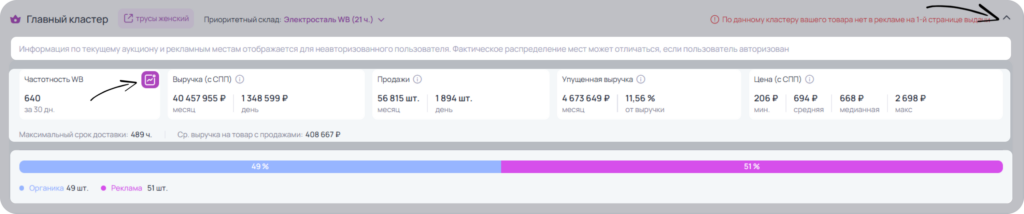
Важно: информация по текущей выдаче и рекламным местам отображается для неавторизованного пользователя. Фактическое распределение мест может отличаться, если пользователь авторизован на клиентском сайте WB.
Блок “Выдача товара”
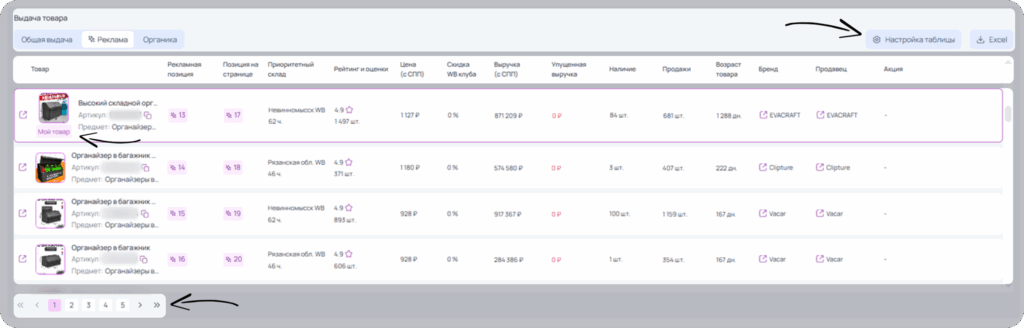
Ниже блока “Статистика поискового запроса” расположен блок с выдачей товара. Информацию по товарам можно посмотреть в следующих вкладках:
- Общая выдача — информация по всем товарам на странице.
- Реклама — информация по товарам на странице, которые находятся в рекламе.
- Органика — информация по товарам на странице, которые не участвуют в рекламе.
Вы можете экспортировать все эти показатели в Excel, а также использовать кнопку «Настройка таблицы» для возможности включения или отключения колонок, а также изменения порядка их отображения в таблице. Это позволит вам адаптировать представление данных под ваши нужды и упростит анализ информации.
В блоке выдачи вы можете просмотреть следующие параметры:
- Товар — фото товара (это изображение товара, которое видят пользователи), название, артикул (уникальный номер, который идентифицирует товар, его можно скопировать) и предмет товара. Для более подробного ознакомления с товаром нажмите на значок стрелочки слева от товара — сервис откроет его карточку на самом WB. Если это ваш товар, то он будет помечен надписью “Мой товар”.
- Рекламная позиция — это позиция товара в списке товаров, которые участвуют в аукционе. Чем выше ваша позиция, тем больше шансов, что пользователи заметят ваш товар и кликнут по нему.
- Позиция на странице — позиция данного товара в выдаче на странице и с какой позиции карточка поднялась (если товар в рекламе).
- Приоритетный склад — приоритетный склад и время доставки товара.
- Рейтинг и оценки — оценка товара покупателями и общее количество оценок.
- Цена (с СПП) — цена товара с СПП.
- Скидка WB клуба — скидка у покупателей с подпиской WB клуб.
- Выручка (с СПП) — общая сумма, полученная с реализации товара.
- Упущенная выручка — сумма выручки, которую продавец не получил в связи с отсутствием товара на складе.
- Наличие — сколько товаров имеется в остатке на данный момент.
- Продажи — сколько всего штук товара было продано за 30 дней.
- Возраст товара — количество дней, которое товар находится в продаже на WB.
- Бренд — название бренда, под которым реализуется товар. Кликнув на бренд, вы перейдете в раздел “Бренды”, где увидите детальную статистику по всем товарам данного бренда.
- Продавец — продавец, который реализует данный товар. Кликнув на продавца, вы перейдете в раздел “Продавцы”, где сможете посмотреть детальную статистику по всем брендам и товарам.
- Акция — в какой акции сейчас находится товар, если товар не участвует в акции, то будет стоять «прочерк».
Вницу таблицы вы можете анализировать выдачу по странично.
Блок “Информация за весь период”
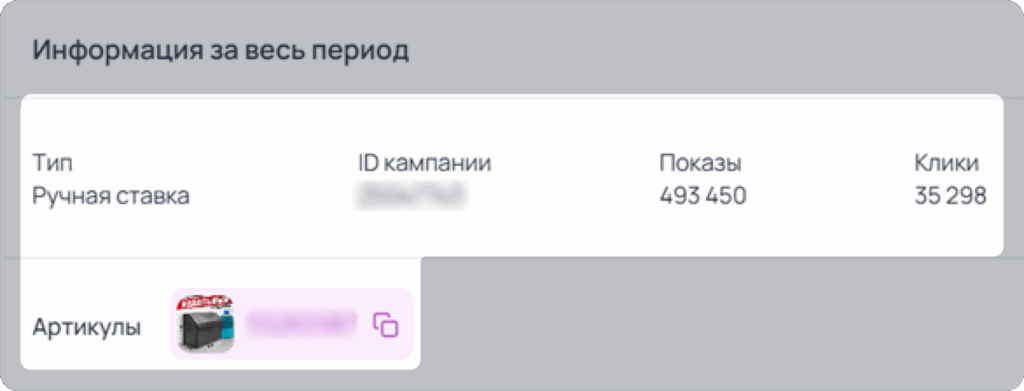
В блоке “Информация за весь период” вы можете просмотреть общую информацию по вашей РК, такую как:
- Тип — это тип вашей РК, который определяет, как и где ваш товар будет рекламироваться.
- ID кампании — это уникальный номер, который присваивается вашей РК при создании.
- Показы — это количество раз, когда ваша реклама была показана пользователям на WB.
- Клики — это количество раз, когда пользователи нажали на вашу рекламу и перешли на страницу вашего товара.
- Артикулы — список артикулов, которые рекламируются в данной кампании, вы можете нажать на любой артикул и товар откроется на WB.
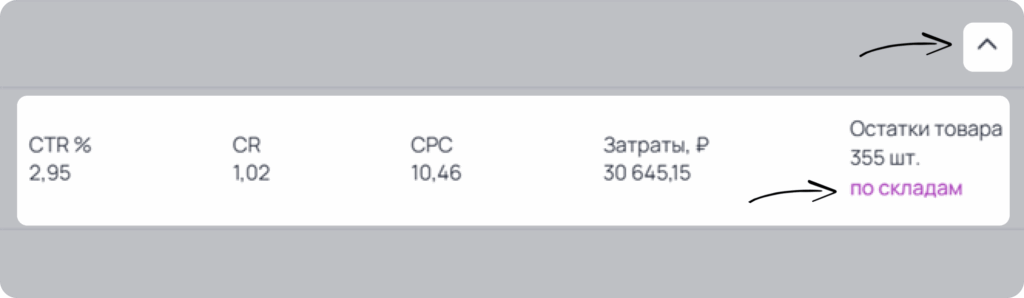
- CTR % — это коэффициент, который показывает, насколько ваша реклама привлекает внимание пользователей. Он рассчитывается как отношение количества кликов к количеству показов.
- CR — это коэффициент, который показывает, насколько ваша реклама приводит к продажам.
- CPC — это средняя стоимость одного клика по вашей рекламе.
- Затраты, ₽ — это сумма, которую вы потратили на вашу рекламную кампанию за все время ее существования.
- Остатки товара — остатки по товару с разбивокой по складам. Если в рекламной кампании больше одного товара, то остатки будут суммироваться по складам.
- Кнопка для скрытия блока “Информация за весь период”.
Важно! Для отображения информации по остаткам товара необходимо добавить API токен “Статистика”. Инструкцию по добавлению токена вы можете найти в этой статье.
Добавление артикула в кампанию
В блоке “Информация за весь период” вы можете видеть все артикулы, которые добавлены в данную кампанию. При желании, вы можете добавить и удалить артикул из кампании. Вы также можете нажать на любой артикул и товар откроется на WB.
📌 Нажмите, чтобы посмотреть инструкцию по управлению артикулами
Для добавления артикула в кампанию, вам нужно нажать на кнопку “Добавить артикул”.
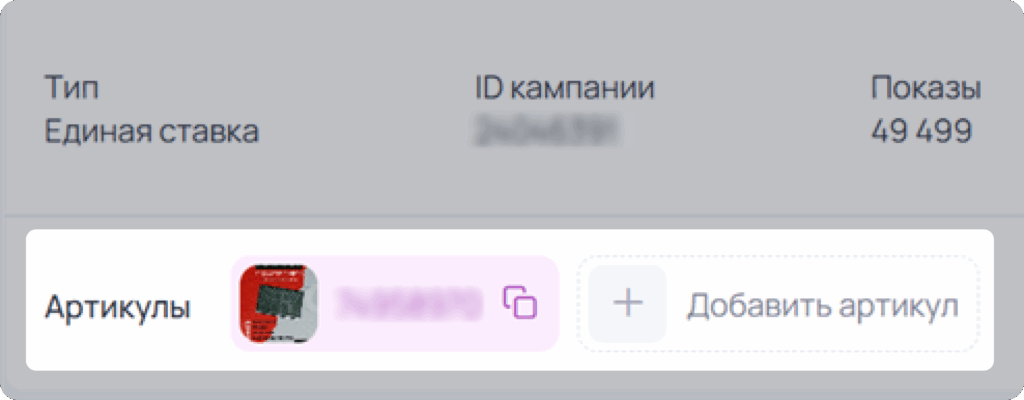
После нажатия откроется окно с двумя вкладками:
- Все товары.
- Добавленные.
В разделе “Все товары” вы сможете просмотреть все свои товары в виде карточек. Чтобы добавить товар в рекламу, нажмите на иконку “+”.
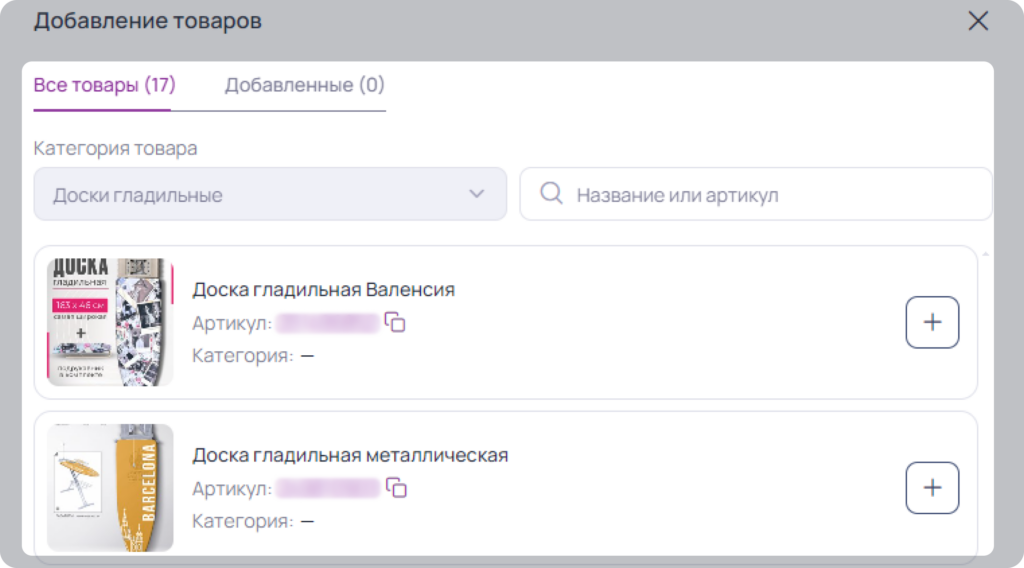
В разделе “Добавленные” вы можете увидеть выбранные вами товары. Можно удалить товар из добавления в кампанию нажав на значок “Корзины”.
Когда вы выберете нужные товары, нажмите на кнопку “Сохранить”, чтобы добавить их в кампанию.
Вы можете удалять артикулы из РК. Для этого к каждому артикулу имеется “крестик”.

Важно! Если в РК один артикул, то его удалить нельзя.
Важно! Мы рекомендуем настраивать рекламную кампанию по принципу одна рекламная кампания на один артикул.
Заметки
Здесь вы можете оставлять заметки в кампании (рассказали более подробно о заметках в отдельной статье).

Блок “Настройки”
Этот блок состоит из трех подблоков:
Общие настройки бюджета для всей РК:
Шаг 1 — Установите бюджет
На данном шаге вы можете пополнить бюджет, настроить автоматическое пополнение РК и установить дневной лимит. Подробнее про все настройки рассказали в отдельной статье, которую можно почитать по ссылке.

Настройка стратегии продвижения и ставки:
Шаг 2 — Выберите тип управления ставкой
Вы можете выбрать тип управления ставкой:
- Установить вручную (фиксированная ставка) — если установить данный тип управления, то Биддер не будет автоматически изменять ставку. Вы сможете установить только фиксированную ставку, которую Биддер передаст.
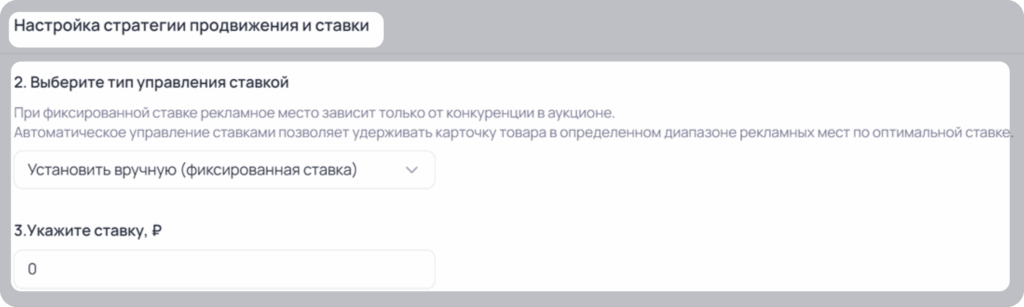
- Автоматическое управление ставками — если установить данный тип управления, то Биддер будет автоматически изменять ставку в зависимости от стратегии РК.
Важно! При выборе автоматического управления, в п. 5 появится блок с рекомендуемыми ставками (об этом чуть ниже).
Шаг 3 — Выберите стратегию РК
Вы можете выбрать из следующих стратегий:
- Минимальная ставка — при выборе стратегии “Минимальная ставка”, алгоритм будет стараться удерживать карточку в диапазоне с минимально возможной ставкой. Для работы алгоритма по этой стратегии необходимо указать желаемый диапазон рекламных позиций, а также максимальный размер ставки.
- Максимальная позиция — при выборе стратегии “Максимальная позиция”, алгоритм будет стараться удерживать карточку на максимально возможной позиции. Для работы алгоритма по этой стратегии необходимо указать желаемый диапазон рекламных позиций, а также максимальный размер ставки.

- Выше конкурента — при выборе стратегии “Выше конкурента”, алгоритм будет удерживать карточку товара выше указанных карточек конкурентов. Для работы алгоритма по этой стратегии необходимо указать желаемый диапазон рекламных позиций, максимальный размер ставки, а также артикулы, выше которых необходимо поднять карточку (до 10).
- Фиксированная позиция — при выборе стратегии “Фиксированная позиция”, алгоритм будет удерживать карточку на конкретно заданной позиции. Для работы алгоритма по этой стратегии необходимо указать целевую позицию, а также максимальный размер ставки.

- Стратегия ОРАКУЛ — AI предсказывает лучшие позиции и автоматически удерживает товар в «золотой зоне» — там, где максимум заказов и лучшие конверсии при оптимальных затратах.
Важно! Оракул рассчитывается только для главного кластера, и без его выбора сохранить стратегию невозможно.

Шаг 3.1 — Укажите артикулы, выше которых необходимо поднять карточку
Если вы выбираете вид стратегии “Выше конкурента”, то вам нужно указать артикулы (до 10 штук), выше которых необходимо поднять карточку. Сделать это можно через кнопку “Добавить артикулы”.
📌 Нажмите, чтобы посмотреть инструкцию по добавлению конкурентов
При нажатии на кнопку “Добавить артикулы” появляется окно, где вы можете добавить конкурентов:
- Из вкладки “Добавить с 1-2 страницы” — можно добавить конкурентов, которые находятся на первой странице выдачи WB (здесь как товар, находящиеся в рекламе, так и товары без рекламы).
- Из вкладки “Загрузить вручную” можно добавить конкурентов следующими способами:
- Ввести вручную артикул конкурента в поле ввода и нажать на кнопку “Загрузить”.
- Скачать шаблон xls, заполнить его артикулами и загрузить обратно в сервис.
Добавление артикулов происходит через “+”. Все выбранные конкуренты отображаются во вкладке “Добавленные”. Чтобы добавить конкурентов в стратегию, необходимо нажать “Сохранить”.
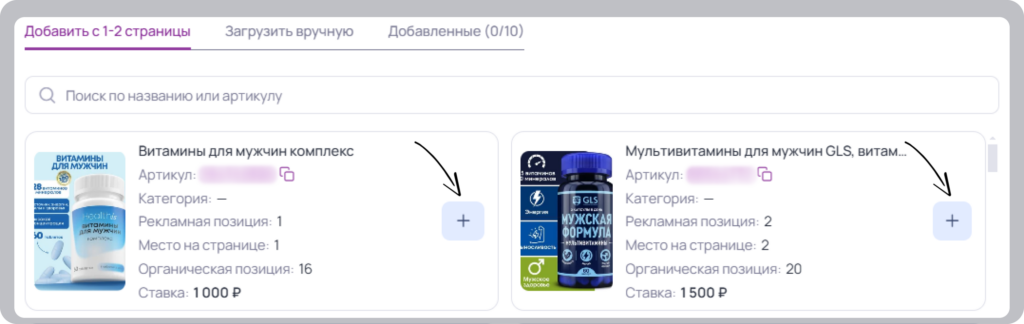
После нажатия на кнопку “Сохранить”, окно закрывается и отображаются выбранные артикулы. К каждому артикулу имеется “крестик” для удаления и ссылка для открытия его на WB.

Если добавленные конкуренты есть в выдаче, они будут помечены надписью “Мой конкурент”.
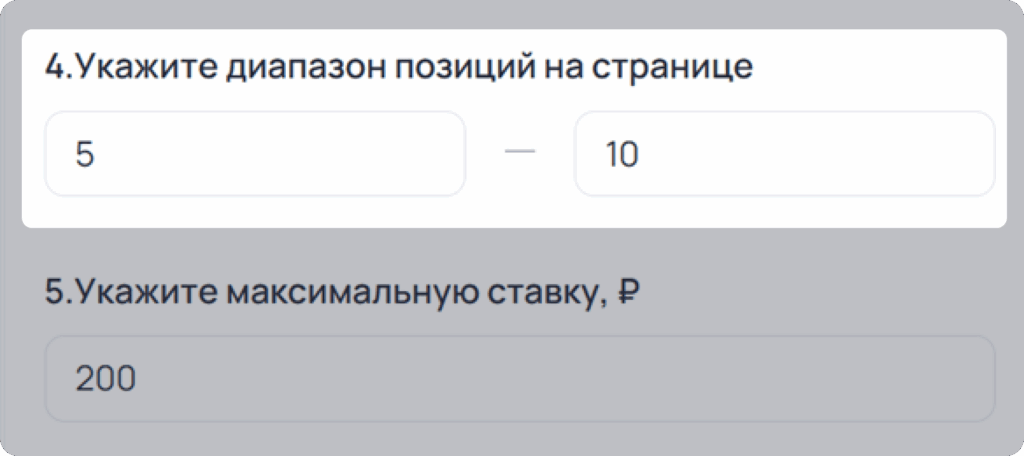
Шаг 4 — Укажите диапазон позиций
Диапазон позиций — минимальная и максимальная позиция, которую вы хотите занять.
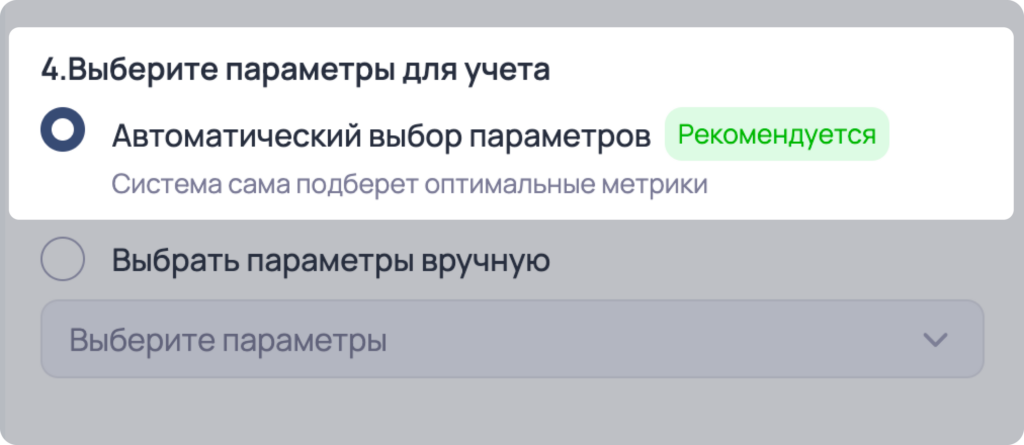
При переключении на стратегию “Оракул” в пункте 3, в четвертом шаге настроек открываются два подпункта:
- Автоматический режим — система самостоятельно подберет оптимальные метрики на основе рекомендаций. Набор анализируемых данных зависит от статуса вашей подписки на маркетплейсе:
- С подпиской «Джем»: расчет строится на сквозных показателях всего магазина — ДРР общий, CR общий, CPO общий и CTR общий.
- Без подписки «Джем»: расчет ограничивается показателями внутри рекламы — ДРР реклама, CR реклама, CPO реклама и CTR.
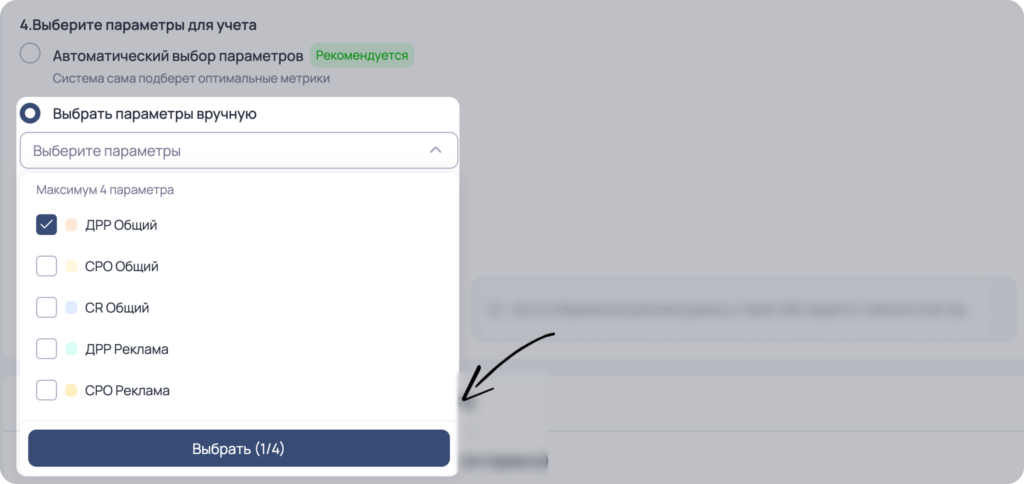
- Ручной выбор параметров открывает доступ к полному списку метрик:
- ДРР Общий
- CPO Общий
- CR Общий
- ДРР Реклама
- CPO Реклама
- Видимость в поиске
- CPC
Каждому параметру присвоен свой цвет, который в дальнейшем будет отображаться на графиках и в истории изменений.
Важно: Для расчета можно выбрать не более 4 метрик. Кнопка «Выбрать» станет активной только после того, как вы отметите галочками нужные параметры.
Важно! Вы можете использовать эту стратегию совместно с Интервалами и Дежурным режимом — они будут работать одновременно и без конфликтов. История действий дежурного режима будет фиксироваться в разделе «Ставки автостратегии».
Как только сценарий выбран, обязательно настройте ограничение по максимальной ставке.
Рассмотрим пример работы стратегии «Оракул» при ручном выборе параметра CPC и указании максимальной ставки. Алгоритм анализирует, на какой позиции по CPC можно получить наилучший результат. Эти данные доступны в разделе управления кластерами. Если для основного кластера возможно занять более выгодную позицию по CPC, система выполняет дополнительный расчет.
Если подходящей позиции не найдено, ставка устанавливается как среднее значение между минимальной и максимальной ставками. В случае, когда оптимальная позиция определена, расчет происходит следующим образом: система выбирает наилучшую позицию (например, 100), затем учитывает коэффициент важности для выбранного параметра. Итоговое значение попадает в определенный диапазон, который считается оптимальным.
Все изменения параметров фиксируются в Истории изменений. В ней указывается выбранная метрика (например, CPC) и диапазон позиций, определенный по формуле. В этом диапазоне система выбирает среднее значение. Стратегия работает по принципу фиксированной ставки, но с учетом расчетной позиции для «Оракула».
Если выбран автоматический режим, в расчетах используются четыре показателя. Эти данные также сохраняются в истории изменений.
Если невозможно определить оптимальный диапазон, система показывает среднюю ставку между минимальной и максимальной и сообщает, что подходящий диапазон не найден.
При наведении курсора на ячейку с оптимальным диапазоном в истории появляется подсказка с указанием метрики, по которой произведен расчет.
Если вы вручную выбираете параметр, но в управлении кластерами нет данных для него, ставка устанавливается как среднее значение между минимальной и максимальной (например, между 100 и 101). Если выбрано несколько параметров, расчет проводится по каждому из них отдельно, причем учитываются только те показатели, по которым есть необходимые данные.
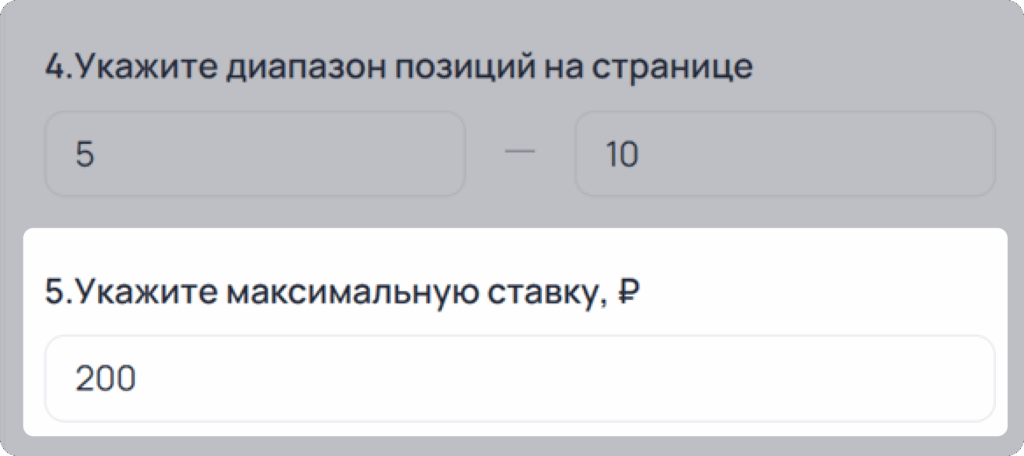
Шаг 5 — Укажите максимальную ставку
Поскольку Биддер умеет автоматически регулировать ставку рекламной кампании, вам необходимо задать максимальное значение ставки, выше которого сервис не сможет поднять цену.
Рекомендуемые ставки
Блок с рекомендуемыми ставками (п. 5) становится видимым только при активации типа управления «Автоматическое» в пункте 2:
- Рекомендуемая ставка MarketGuru — это средний показатель ставок внутри нашего сервиса для всех товаров в данной категории.
- Рекомендуемые ставки WB — это официальные данные, которые поступают напрямую от Wildberries через API.

Важно! Отображение блока «Рекомендуемые ставки WB» в рекламных кампаниях типа «Единая ставка» возможно только при наличии выбранного Главного кластера. Если он не задан, расчет данных не производится, а на месте блока отображается соответствующее уведомление (заглушка) с поясняющим текстом.
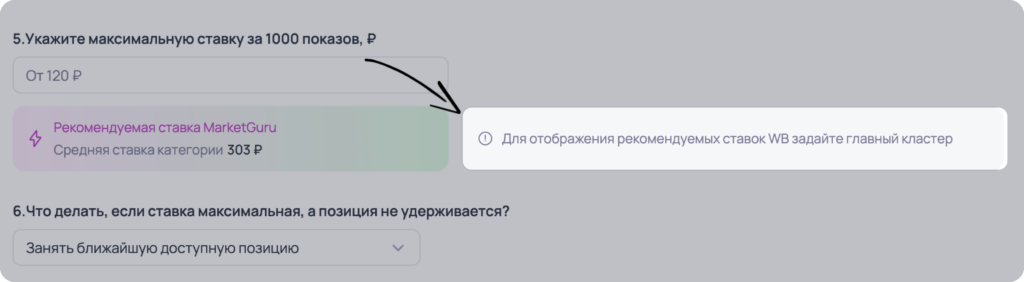
Шаг 6 — Что делать, если ставка максимальная, а позиция не удерживается?
В случае, если ставка достигла максимальной, но карточка не достигла указанного диапазона, то вы можете выбрать как биддер должен поступить. Вы можете выбрать один из следующих вариантов:
- Приостановить РК (возобновлять нужно вручную).
- Приостановить РК и возобновить через время. В данном случае вам нужно будет указать время в минутах.
- Поставить минимальную ставку.
- Занять ближайшую доступную позицию. В данном случае биддер продолжить участвовать в аукционе, но вы можете не рекламироваться в указанном диапазоне.

Важно! В стратегии «Оракул» функция выбора действий при недостижимости позиции отключена. По умолчанию система всегда стремится занять ближайшее доступное место
Общее управление дополнительными настройками всей РК
Шаг 7 — При необходимости настройте расписание показов (интервалы)
По умолчанию РК показывается круглосуточно. Это позволяет привлечь внимание большинства потенциальных покупателей. Если вы хотите ограничить время показов, настройте расписание.
Для этого активируйте тумблер интервалов и настройте дни и часы, когда вы хотите, чтобы товар участвовал в аукционе.
Ниже расположена временная схема, где по строкам расположены дни недели (с понедельника по воскресенье), а по столбцам — часы (от 0 до 23). По умолчанию выбраны все часы и все дни, то есть по умолчание показы осуществляются круглосуточно.
Важно! Настройка осуществляется в соответствии с московским временем.
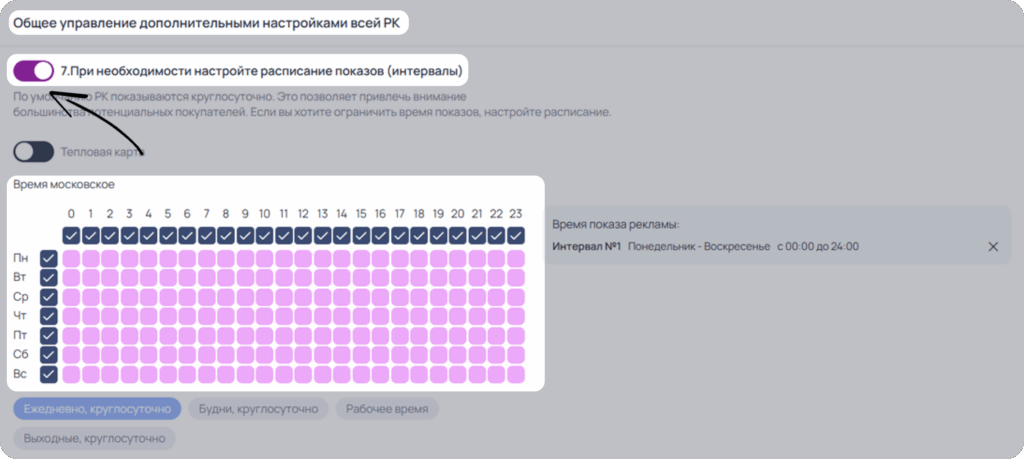
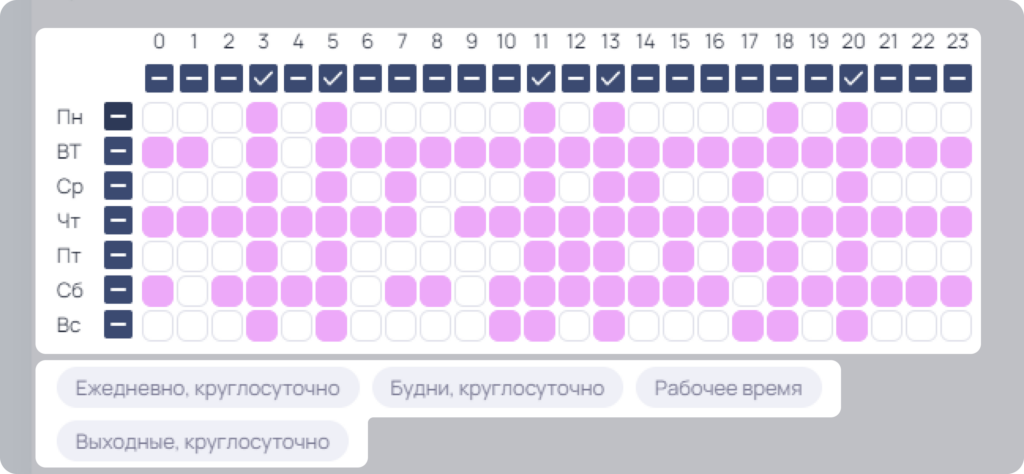
Выбор интервалов осуществляется как нажатием на день или час (тогда выделяется вся строка или весь столбец), так и нажатием на квадраты (соответствующие определенному дню недели и часам).
Под схемой расположены кнопки-шаблоны с интервалами:
- Ежедневно, круглосуточно.
- Будни, круглосуточно.
- Рабочее время.
- Выходные, круглосуточно.
Справа от схемы расположен информационный блок, где будут отражены интервалы показов. Для каждого интервала имеется “крестик” для удаления его из настроек.

Тепловая карта
Что включает функция?
- Удобный переключатель для включения тепловой карты. Включайте и отключайте карту по желанию, чтобы настраивать кампании так, как вам удобно.
- Отображение временных интервалов активности: вы видите все временные промежутки с разбивкой на 10 цветовых блоков, каждый из которых показывает интенсивность выбранного показателя.
- Выбор одного из ключевых показателей: тепловая карта адаптируется к вашим целям, будь то показы, клики, CTR, CPC, добавили в корзину, заказы (органика + реклама), активность в категории, делая акцент на метрике, которая наиболее важна для вас.
- Подсказки и расчетные блоки: при наведении на каждый блок вы получаете точный диапазон значений, что помогает понять, сколько показов или кликов вы получаете в каждое время суток.
- Исторические данные для точной настройки: тепловая карта собирает и анализирует данные за последние две недели, обеспечивая точность и актуальность. Вы можете оценить средние значения для каждого дня и времени, что позволит учитывать сезонные изменения и отклонения.
Как это поможет вашим кампаниям?
С этой новой функцией вы сможете буквально управлять временем показов: в какое время дня ваши объявления получают больше всего внимания и когда клиенты с большей вероятностью совершают целевое действие. Перенаправляйте бюджет на часы максимального трафика и минимизируйте затраты в периоды низкой активности.
Пример работы тепловой карты.
Допустим, ваша кампания работает с 8:00 до 20:00 и за две недели набрала 50 000 показов. Теперь вы можете видеть, что утром с 10:00 до 12:00 вы получаете наибольший процент от общего числа показов — до 30%! А CTR на этом промежутке достигает 5%. Эти данные дают вам возможность перераспределить усилия на самые ценные промежутки времени.
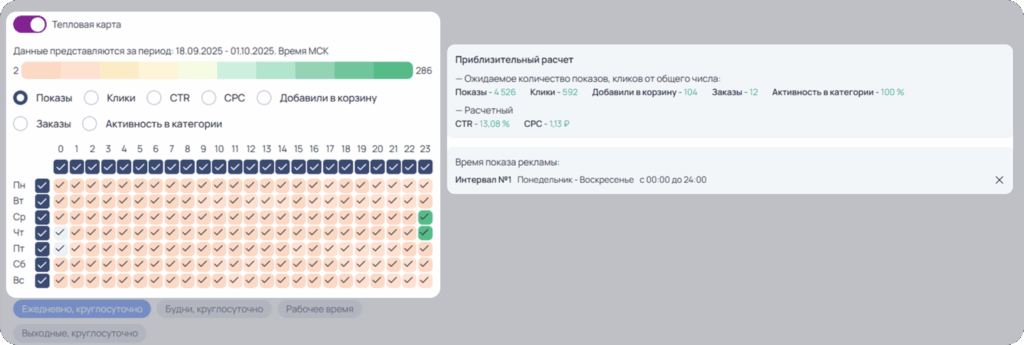
Важно! Тепловая карта доступна для РК, которые имеют статистику за период более 2 недель, и которые были включены под управление Биддером.
7.1 Дежурный режим
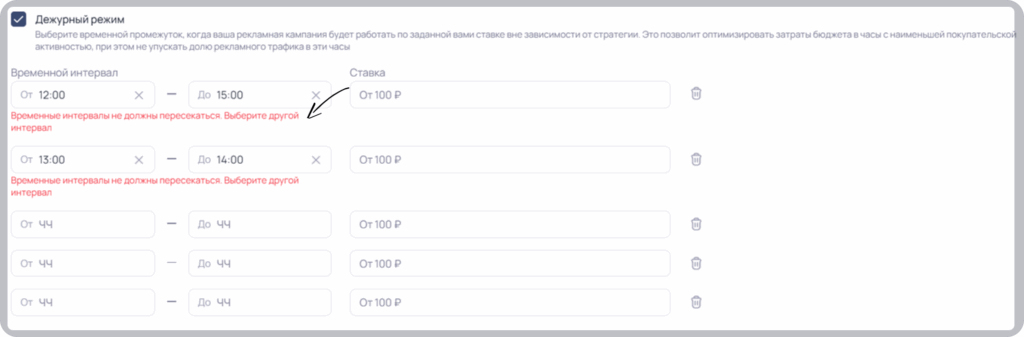
При установке временного промежутка в Дежурном режиме в выбранное время ставка будет изменяется на ту, которую вы укажите. Это позволит вам не переплачивать за рекламу в определенные часы и оставаться выдаче по фиксированной ставке (например, когда нет возможности следить за ставкой ночью или в часы пикового перегрева аукциона).
Можно выбрать до пяти интервалов.
Важно! Период времени не должен пересекаться, при вводе интервалов которые пересекаются, вы увидите уведомление.
Шаг 8 — Контроль остатка товаров
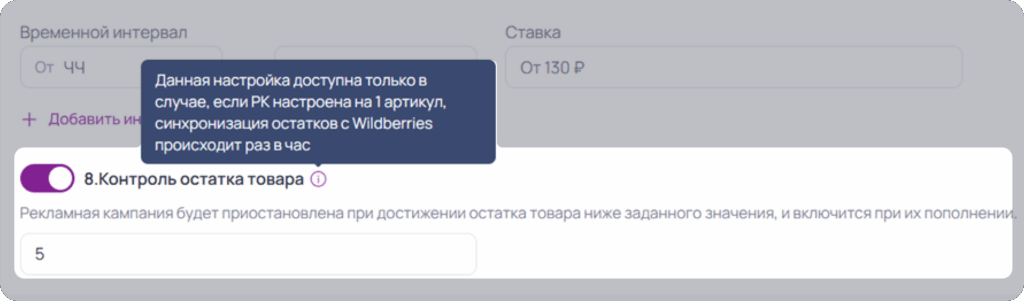
При включении данной настройки и установки количества остатков рекламная кампания будет приостанавливаться, если количество остатков ниже установленного вами значения.
Важно! Настройка доступна только для РК с 1 артикулом. Также, если у товара несколько размеров, то настройка проверяет остаток общей суммы всех размеров товара.
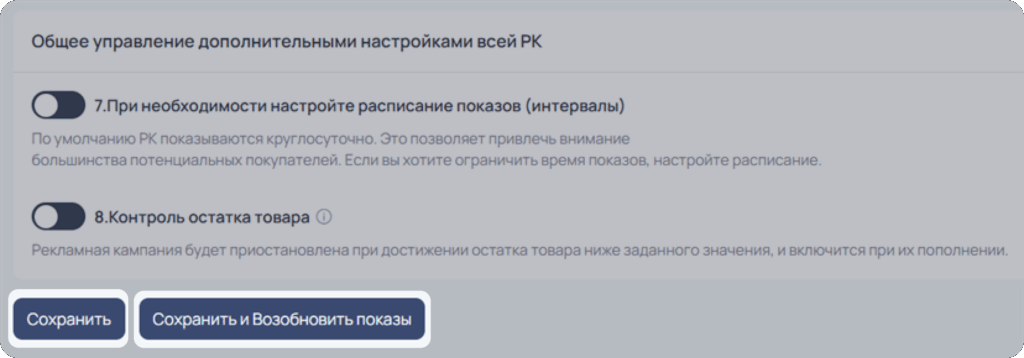
Важно! Не забывайте нажимать на кнопку “Сохранить” в нижней части экрана после того, как вы настроите какие-либо параметры, иначе ваши изменения не будут применены.
Кнопка “Сохранить и Возобновить показы” будет активна, если РК имеет статус “Приостановлена”, при нажатии на нее РК активируется.