Настройка рекламной кампании типа “Ручная ставка”
Данная инструкция подходит для настройки РК типа «Ручная ставка« .
Основная задача Биддера — мониторинг ставок конкурентов и постоянное изменение вашей текущей ставки для поддержания выбранной позиции. Чтобы управлять РК типа, вам нужно:
- Создать кампанию на WB или в сервисе MarketGuru (информация по созданию РК в отдельной статье).
- Пополнить бюджет кампании, это можно сделать как на WB, так и в MarketGuru.
- Нажать РК в общем списке, чтобы перейти к настройке.
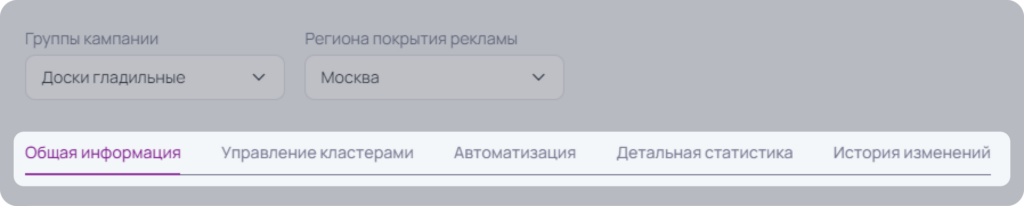
Когда вы откроете настройку РК, вы увидите следующие вкладки:
- Общая информация.
- Управление кластерами (информация о разделе в отдельной статье).
- Автоматизация (информация о разделе в отдельной статье).
- Детальная статистика (информация о разделе в отдельной статье).
- История изменений (информация о разделе в отдельной статье).
Ниже мы расскажем, за что отвечает каждая вкладка.
Помимо основных вкладок, в системе предусмотрены полезные функции:
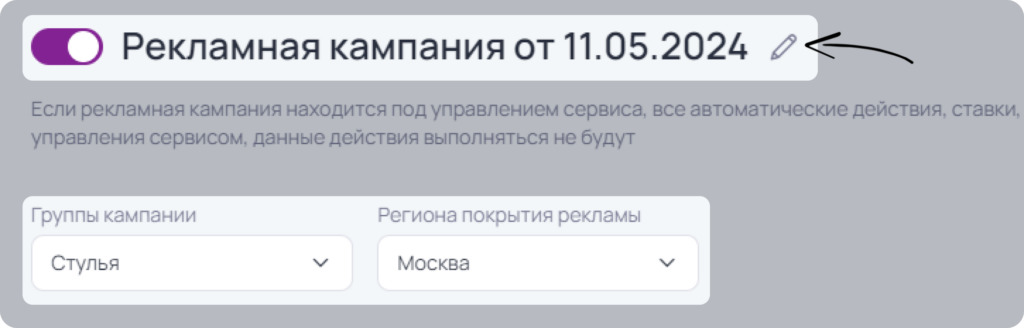
- Рядом с названием РК есть тумблер “Управление MarketGuru”. Если рекламная кампания находится под управлением сервиса, все автоматические действия, ставки, синхронизация, обновление статистики, кластеров и многое другое будут выполняться согласно заданным настройкам. Для рекламных кампаний, отключенных от управления сервисом, данные действия выполняться не будут.
- Иконка карандаша — используется для редактирования названия кампании.
- Группы кампании — информация, к какой группе относится ваш товар (можно переключать, если в РК товары разных групп).
- Регион покрытия рекламы — по какому региону отображать информацию о рекламных карточках.
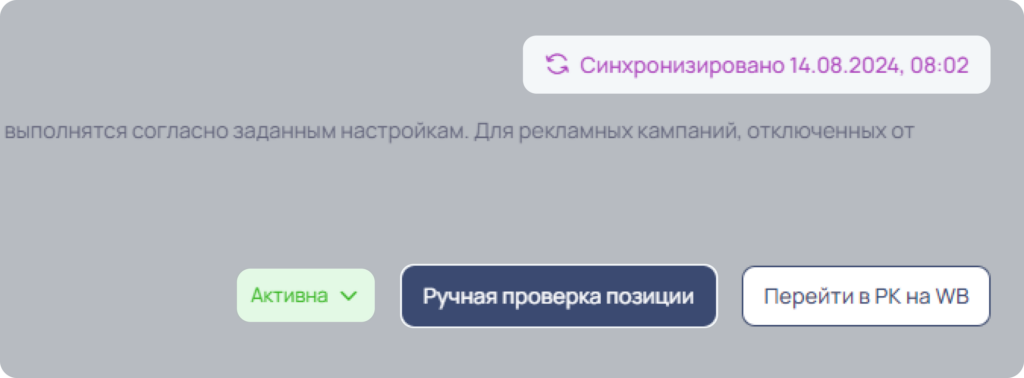
- Дата и время последней синхронизации, при нажатии запускается процесс ручной синхронизации.
- Статус — текущий статус кампании, который можно изменять.
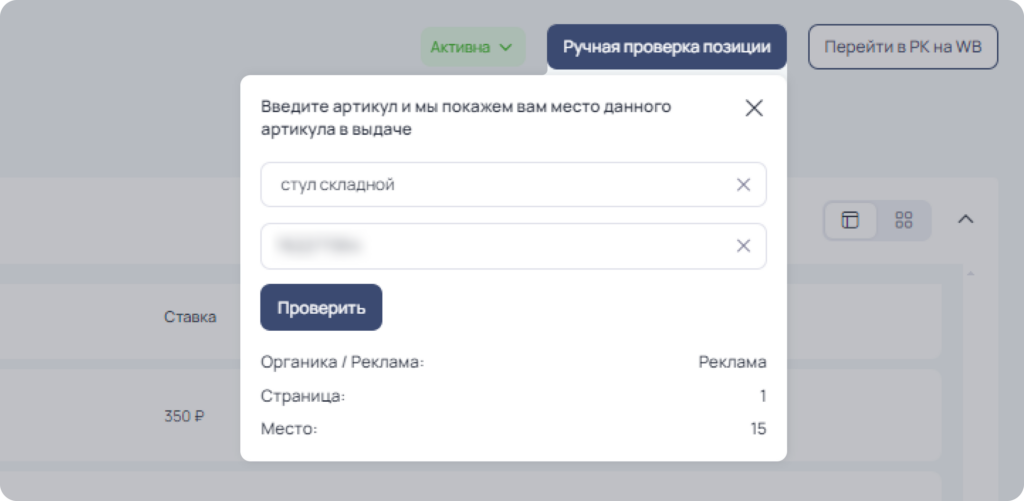
- Кнопка для ручной проверки позиций — дает возможность проверить текущие позиции товаров (подробнее рассказали ниже).
- Кнопка для открытия рекламной кампании на WB.
Ручная проверка позиции
Вы можете в реальном времени проверить позицию любого артикула, для этого нажмите кнопку «Ручная проверка позиции». Введите запрос, артикул товара и нажмите на кнопку «Проверить», после сервис покажет вам следующую информацию:
- Органика / Реклама — находится товар сейчас в рекламе или нет.
- Страница — на какой странице сейчас находится товар.
- Место — место данного товара в выдаче на странице.
Общая информация
Блок «Зона показов»
В РК типа «Ручная ставка» есть возможность выбрать зоны показов:
- Поиск.
- Рекомендательные полки.
Просто активируйте/деактивируйте нужную зону тумблером.
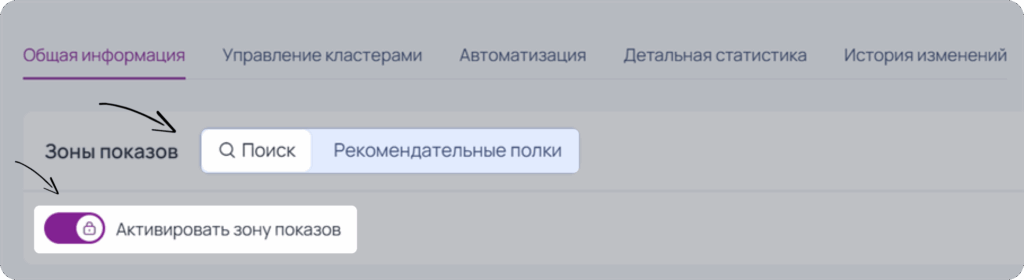
Важно: выбирать главную фразу в данном типе РК не нужно!
Блок “Информация за весь период”
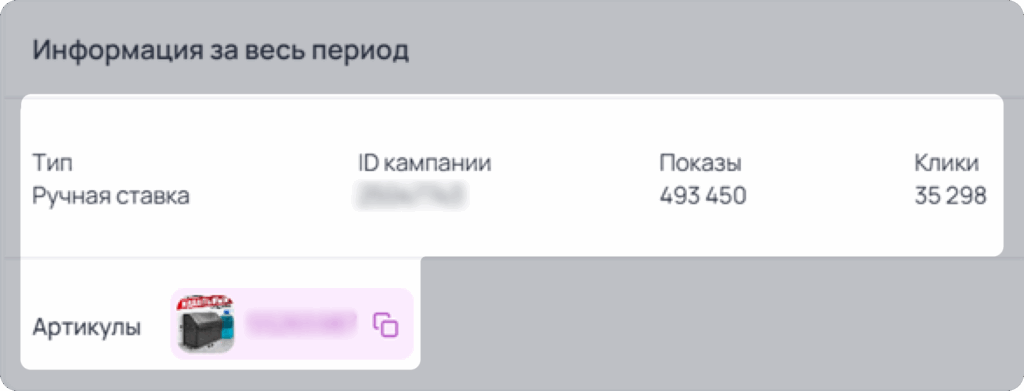
В блоке “Информация за весь период” вы можете просмотреть общую информацию по вашей РК, такую как:
- Тип — это тип вашей РК, который определяет, как и где ваш товар будет рекламироваться.
- ID кампании — это уникальный номер, который присваивается вашей РК при создании.
- Показы — это количество раз, когда ваша реклама была показана пользователям на WB.
- Клики — это количество раз, когда пользователи нажали на вашу рекламу и перешли на страницу вашего товара.
- Артикулы — список артикулов, которые рекламируются в данной кампании, вы можете нажать на любой артикул и товар откроется на WB.
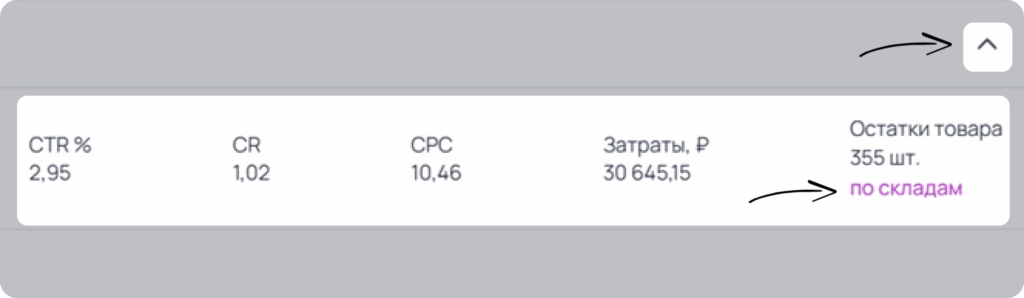
- CTR % — это коэффициент, который показывает, насколько ваша реклама привлекает внимание пользователей. Он рассчитывается как отношение количества кликов к количеству показов.
- CR — это коэффициент, который показывает, насколько ваша реклама приводит к продажам.
- CPC — это средняя стоимость одного клика по вашей рекламе.
- Затраты, ₽ — это сумма, которую вы потратили на вашу рекламную кампанию за все время ее существования.
- Остатки товара — остатки по товару с разбивкой по складам. Если в рекламной кампании больше одного товара, то остатки будут суммироваться по складам.
- Кнопка для скрытия блока “Информация за весь период”.
Добавление артикула в кампанию
В блоке “Информация за весь период” вы можете видеть все артикулы, которые добавлены в данную кампанию. При желании, вы можете добавить и удалить артикул из кампании. Вы также можете нажать на любой артикул и товар откроется на WB.
📌 Нажмите, чтобы посмотреть инструкцию по управлению артикулами
Для добавления артикула в кампанию, вам нужно нажать на кнопку “Добавить артикул”.
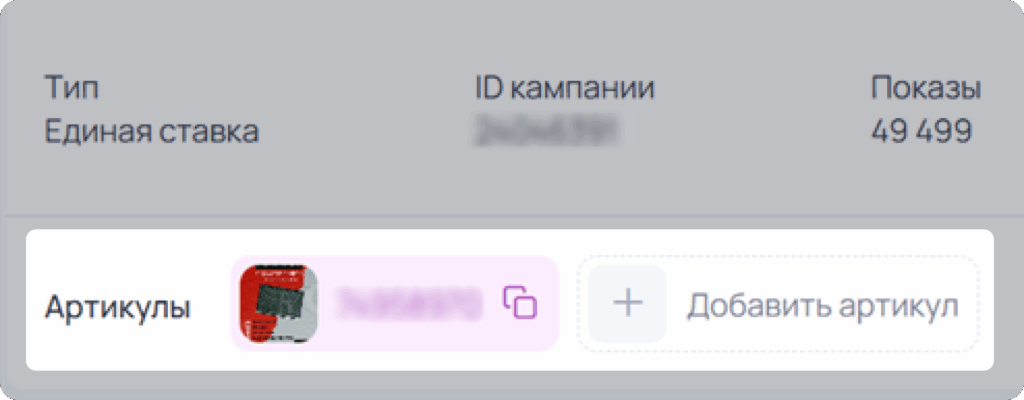
После нажатия откроется окно с двумя вкладками:
- Все товары.
- Добавленные.
В разделе “Все товары” вы сможете просмотреть все свои товары в виде карточек. Чтобы добавить товар в рекламу, нажмите на иконку “+”.
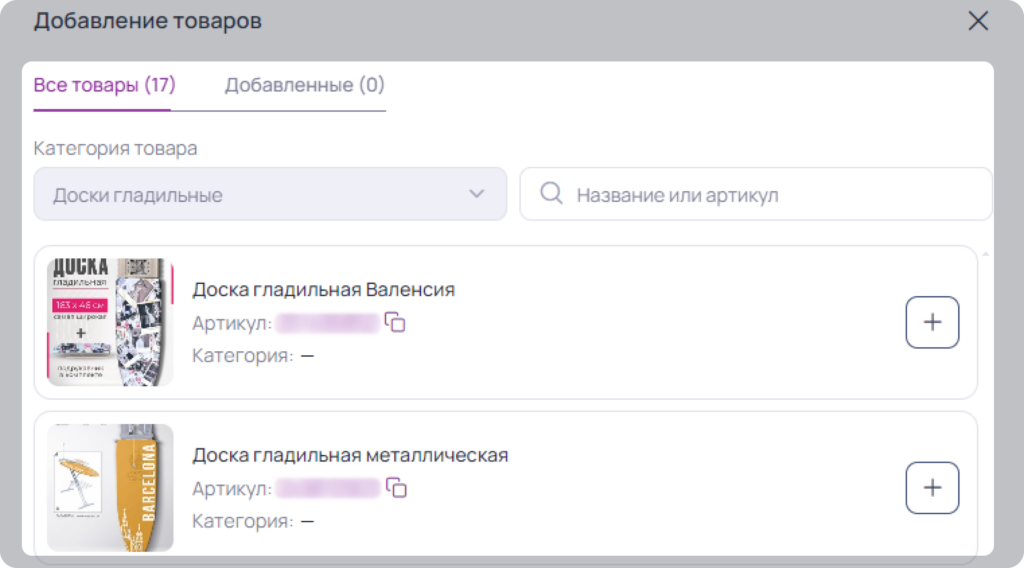
В разделе “Добавленные” вы можете увидеть выбранные вами товары. Можно удалить товар из добавления в кампанию нажав на значок “Корзины”.
Когда вы выберете нужные товары, нажмите на кнопку “Сохранить”, чтобы добавить их в кампанию.
Вы можете удалять артикулы из РК. Для этого к каждому артикулу имеется “крестик”.

Важно! Если в РК один артикул, то его удалить нельзя.
Важно! Мы рекомендуем настраивать рекламную кампанию по принципу одна рекламная кампания на один артикул.
Заметки
Здесь вы можете оставлять заметки в кампании (рассказали более подробно о заметках в отдельной статье).

Общие настройки бюджета для всей РК
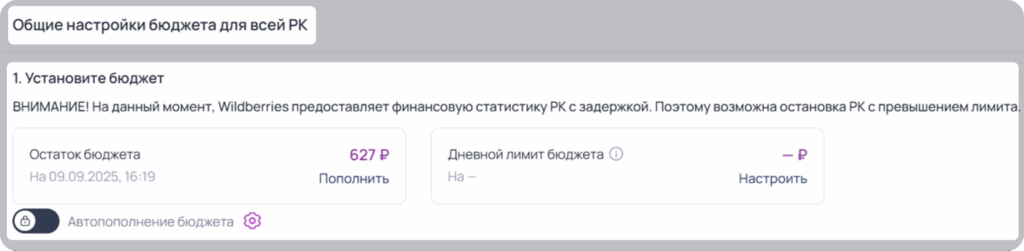
Шаг 1 — Установите бюджет
На данном шаге вы можете пополнить бюджет, настроить автоматическое пополнение РК и установить дневной лимит. Подробнее про все настройки рассказали в отдельной статье, которую можно почитать по ссылке.
Настройка ставки
Шаг 2 — Установка ставки
Необходимо указать ставку. Данная ставка будет применена ко всем кластерам по умолчанию. Индивидуальные настройки ставки задаются во вкладке «Управление кластерами».

Важно! Если вы активировали только зону показов «Рекомендательные полки», выбрать индивидуальные ставки для кластеров будет невозможно, в связи с отсутствием кластеров по данной зоне показов.
Общее управление дополнительными настройками всей РК
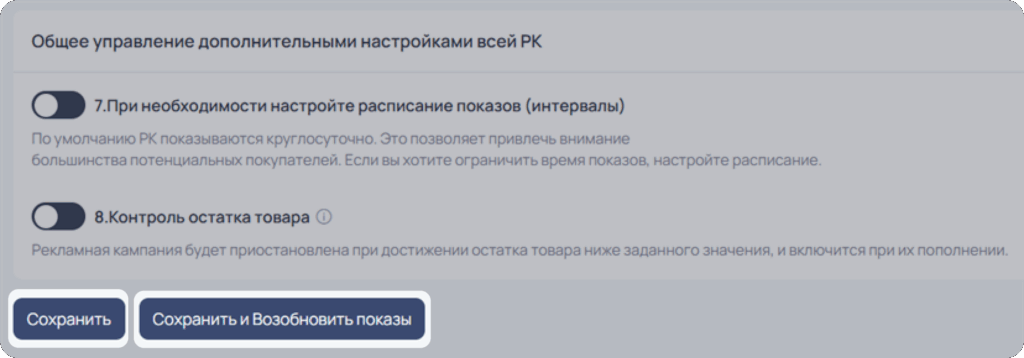
Шаг 3 — При необходимости настройте расписание показов (интервалы)
По умолчанию РК показывается круглосуточно. Это позволяет привлечь внимание большинства потенциальных покупателей. Если вы хотите ограничить время показов, настройте расписание.
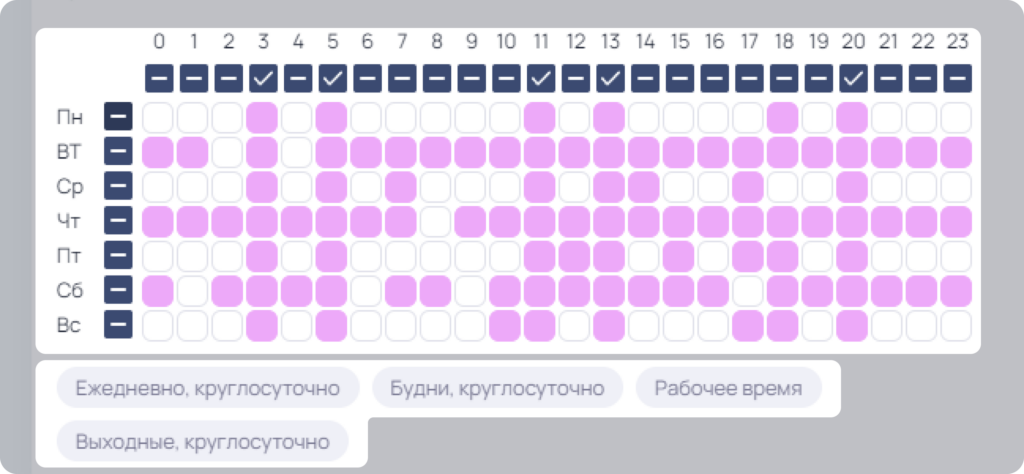
Для этого активируйте тумблер интервалов и настройте дни и часы, когда вы хотите, чтобы товар участвовал в аукционе.
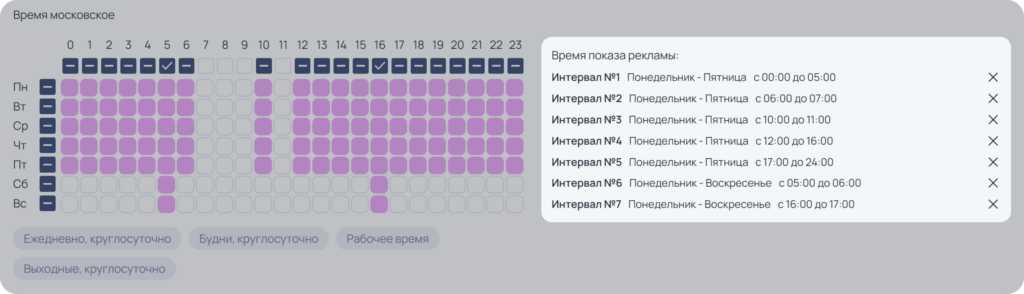
Ниже расположена временная схема, где по строкам расположены дни недели (с понедельника по воскресенье), а по столбцам — часы (от 0 до 23). По умолчанию выбраны все часы и все дни, то есть по умолчание показы осуществляются круглосуточно.
Важно! Настройка осуществляется в соответствии с московским временем.
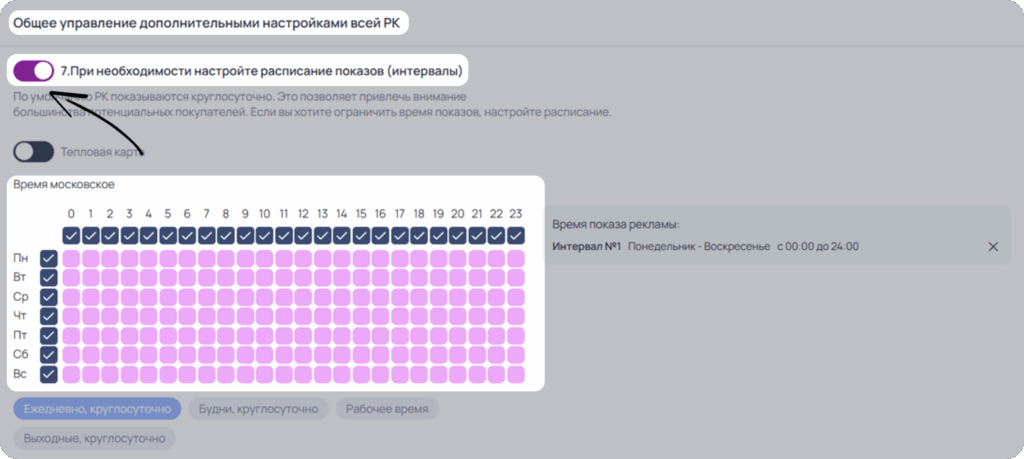
Выбор интервалов осуществляется как нажатием на день или час (тогда выделяется вся строка или весь столбец), так и нажатием на квадраты (соответствующие определенному дню недели и часам).
Под схемой расположены кнопки-шаблоны с интервалами:
- Ежедневно, круглосуточно.
- Будни, круглосуточно.
- Рабочее время.
- Выходные, круглосуточно.
Справа от схемы расположен информационный блок, где будут отражены интервалы показов. Для каждого интервала имеется “крестик” для удаления его из настроек.
Тепловая карта
Что включает функция?
- Удобный переключатель для включения тепловой карты. Включайте и отключайте карту по желанию, чтобы настраивать кампании так, как вам удобно.
- Отображение временных интервалов активности: вы видите все временные промежутки с разбивкой на 10 цветовых блоков, каждый из которых показывает интенсивность выбранного показателя.
- Выбор одного из ключевых показателей: тепловая карта адаптируется к вашим целям, будь то показы, клики, CTR, CPC, добавили в корзину, заказы (органика + реклама), активность в категории, делая акцент на метрике, которая наиболее важна для вас.
- Подсказки и расчетные блоки: при наведении на каждый блок вы получаете точный диапазон значений, что помогает понять, сколько показов или кликов вы получаете в каждое время суток.
- Исторические данные для точной настройки: тепловая карта собирает и анализирует данные за последние две недели, обеспечивая точность и актуальность. Вы можете оценить средние значения для каждого дня и времени, что позволит учитывать сезонные изменения и отклонения.
Как это поможет вашим кампаниям?
С этой новой функцией вы сможете буквально управлять временем показов: в какое время дня ваши объявления получают больше всего внимания и когда клиенты с большей вероятностью совершают целевое действие. Перенаправляйте бюджет на часы максимального трафика и минимизируйте затраты в периоды низкой активности.
Пример работы тепловой карты.
Допустим, ваша кампания работает с 8:00 до 20:00 и за две недели набрала 50 000 показов. Теперь вы можете видеть, что утром с 10:00 до 12:00 вы получаете наибольший процент от общего числа показов — до 30%! А CTR на этом промежутке достигает 5%. Эти данные дают вам возможность перераспределить усилия на самые ценные промежутки времени.

Шаг 4 — Контроль остатка товаров
При включении данной настройки и установки количества остатков рекламная кампания будет приостанавливаться, если количество остатков ниже установленного вами значения.
Важно! Настройка доступна только для РК с 1 артикулом. Также, если у товара несколько размеров, то настройка проверяет остаток общей суммы всех размеров товара.

Важно! Не забывайте нажимать на кнопку “Сохранить” в нижней части экрана после того, как вы настроите какие-либо параметры, иначе ваши изменения не будут применены.
Кнопка “Сохранить и Возобновить показы” будет активна, если РК имеет статус “Приостановлена”, при нажатии на нее РК активируется.