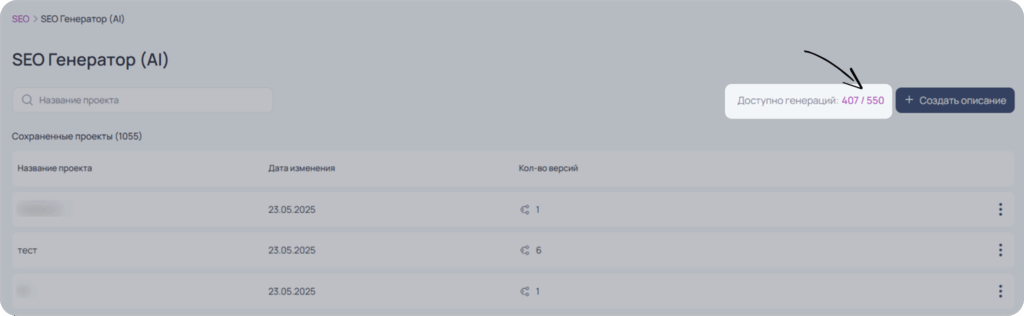
SEO Генератор (AI)
Создание описания
Если вы впервые заглянули в раздел «SEO Генератор» или хотите создать новое описание, вам следует нажать на кнопку «+Создать описание».
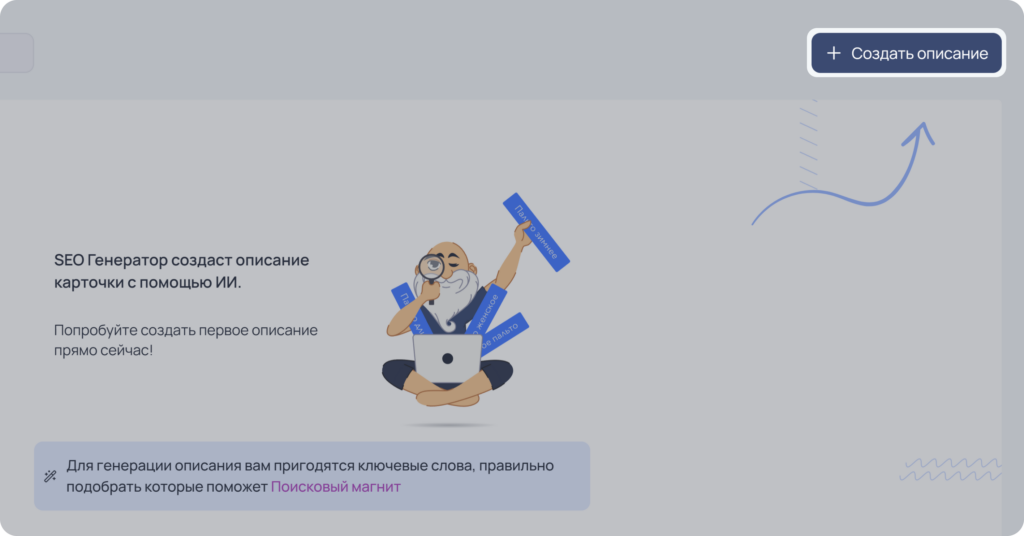
При создании описания важно указать название вашего проекта, чтобы в будущем вы могли без труда к нему вернуться. Также вы можете выбрать примерную длину описания.

После этого вам необходимо заполнить хотя бы одно из предложенных полей, или даже оба сразу:
- Ключевые слова.
- Пример описания.
В поле «ключевые слова» нужно указать список слов, который искусственный интеллект (ИИ) будет использовать для генерации описания.
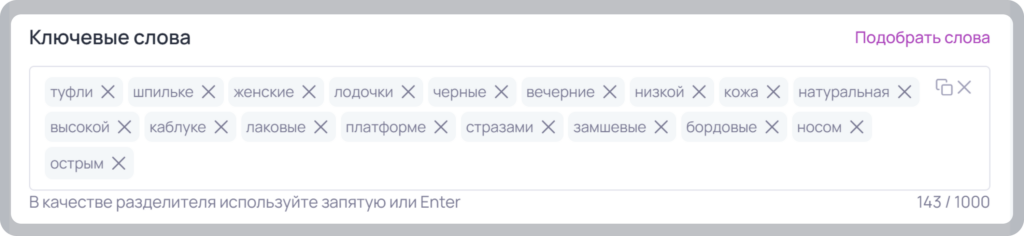
Вы можете выбрать один их сохраненных анализов из Поискового магнита при создании анализа в SEO Генераторе. Просто нажмите на «Подобрать слова», и появится окно со списком ранее сохраненных анализов. А можете создать новый.
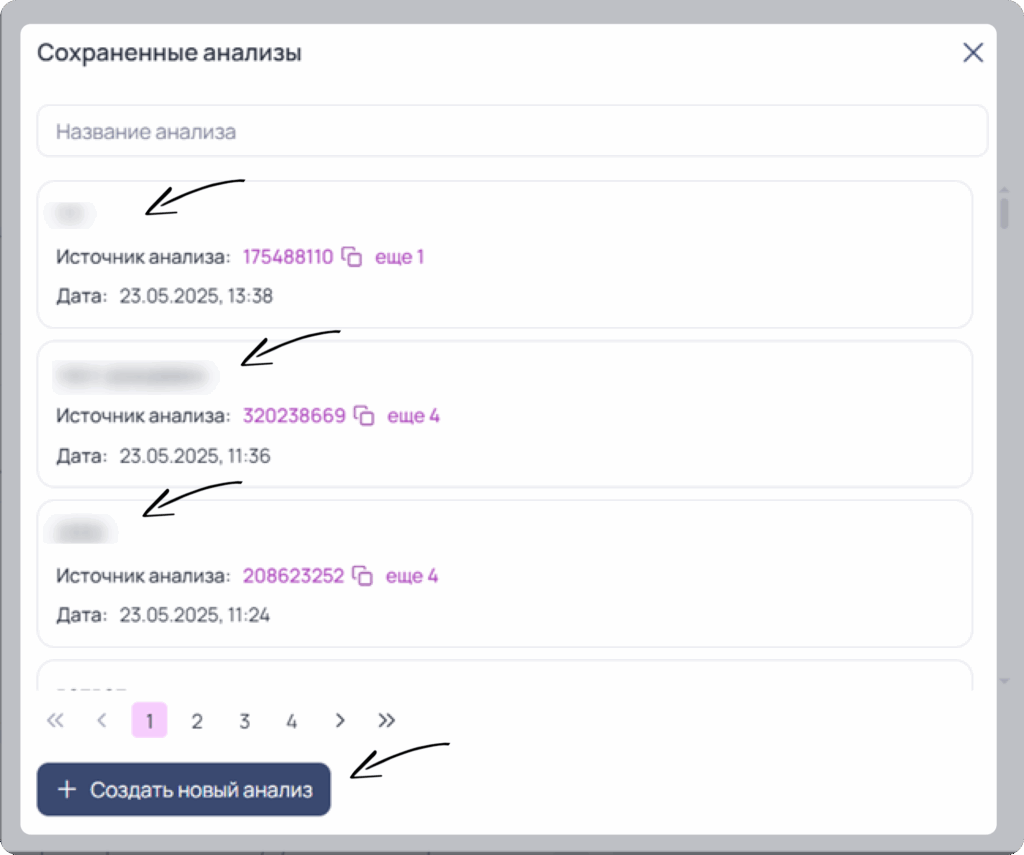
Правильно подобранные ключевые слова можно найти в разделе «Поисковый магнит», о котором вы можете прочитать подробнее в этой статье.
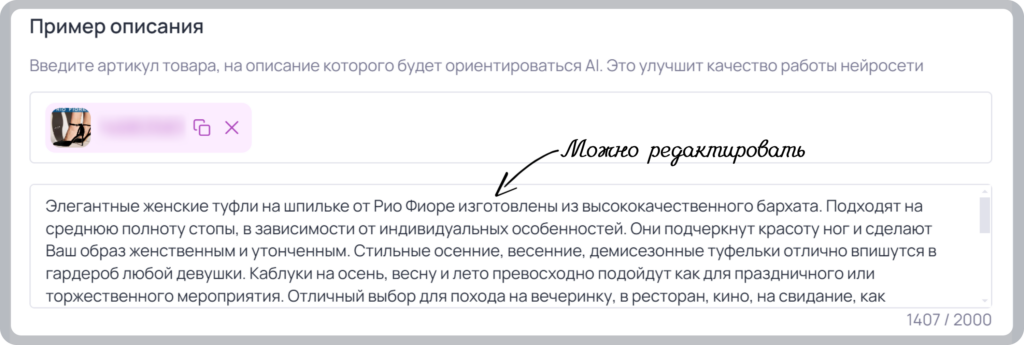
В поле «пример описания» вы имеете возможность вставить артикул с WB, и сервис автоматически подтянет соответствующее описание карточки, либо ввести пример вручную. Это описание станет ориентиром для ИИ, а вы сможете его отредактировать по своему усмотрению.
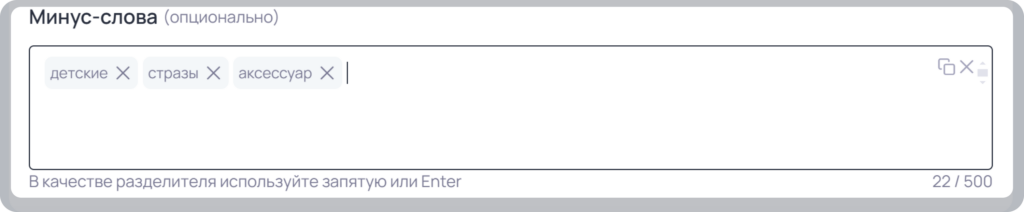
Также в поле «минус-слова» вы можете указать слова, которые не должны появляться в сгенерированном описании.
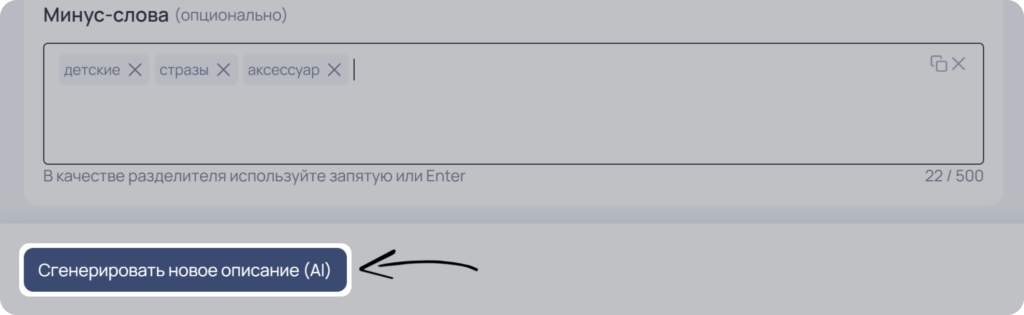
После заполнения всех необходимых полей нажмите на кнопку «Сгенерировать новое описание (AI)», чтобы получить финальный результат.
Взаимодействие со сгенерированным описанием
После генерации, описание отобразится в правом блоке. У вас есть возможность внести изменения в ваши настройки и снова нажать на кнопку «Сгенерировать новое описание (AI)», либо оставить настройки без изменений, и сервис предложит вам новую версию на основе существующих параметров.
Каждая новая генерация будет сохраняться в формате версий, при этом вы можете иметь до 10 различных версий описания в рамках вашего проекта.
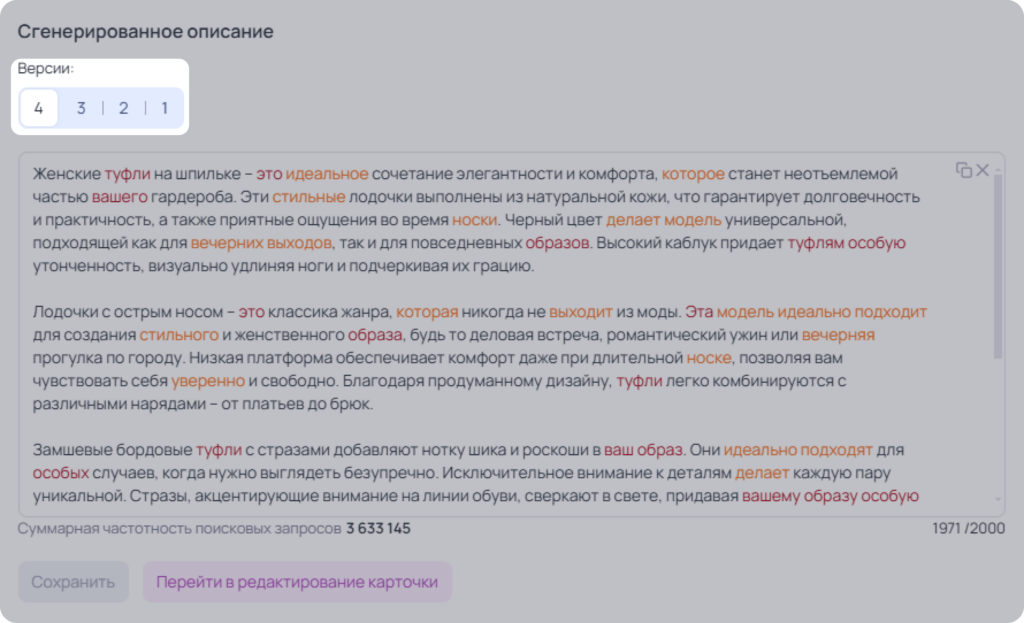
Вы можете редактировать любую из версий, а также есть опция удалить описание и скопировать его, если они еще не были сохранены.
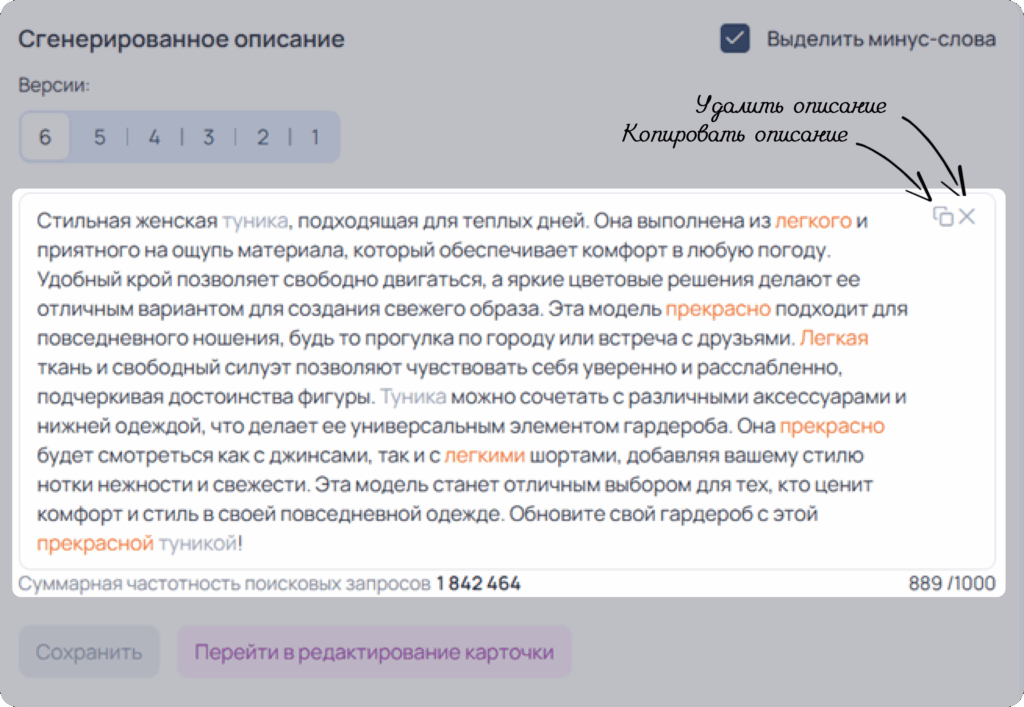
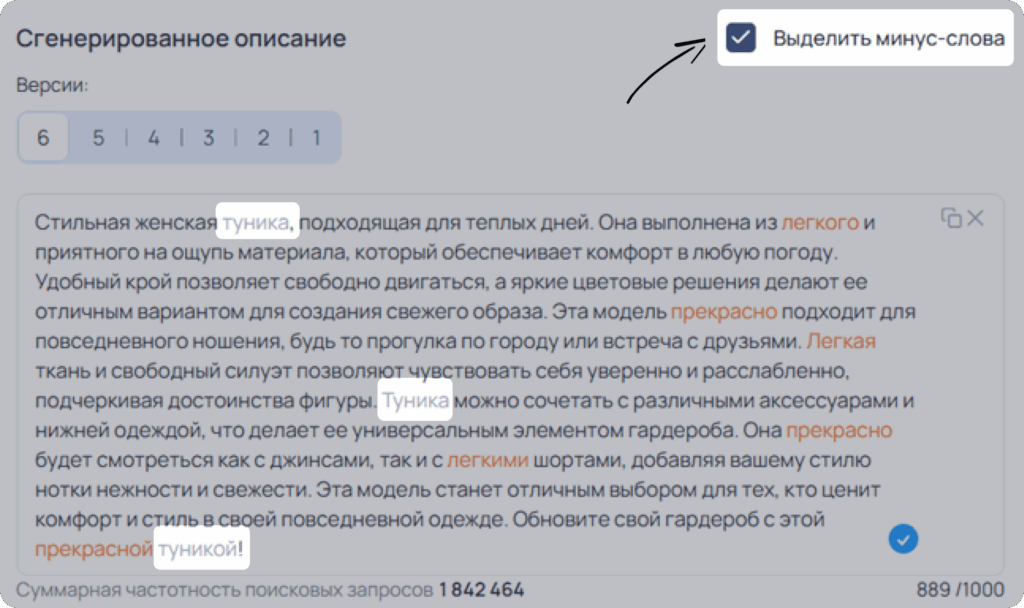
Также вы можете отследить, если AI использовал минус-слова, и быстро убрать их вручную. В блоке “Сгенерированное описание” нажмите на “Выделить минус-слова”, после этого слова (и их словоформы), которые вы задали в блоке “Минус-слова” будут выделяться серым цветом.
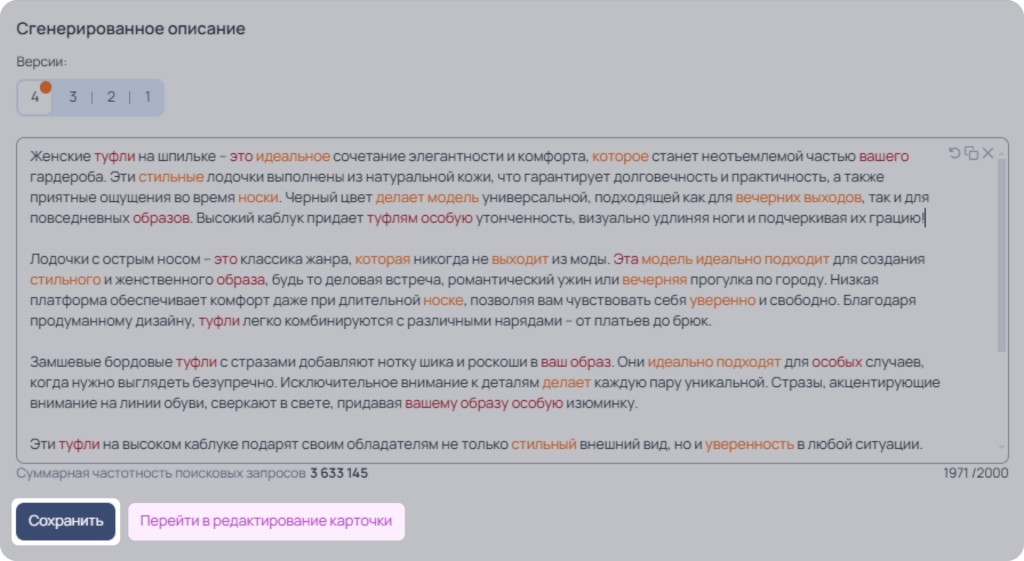
После того как все необходимые изменения будут внесены, вы можете сохранить результат, а также нажать на кнопку «Перейти в редактирование карточки». При этом вы будете перенаправлены на платформу WB, и сгенерированное описание автоматически скопируется в буфер обмена.
Проверка на переспам
Поскольку алгоритмы WB не любят многократного использования одинаковых слов (за исключением упоминания самого товара), а нейросеть иногда может регулярно использовать одни слова, в то время как другие остаются незамеченными.
Чтобы решить эту проблему, мы разработали удобные инструменты:
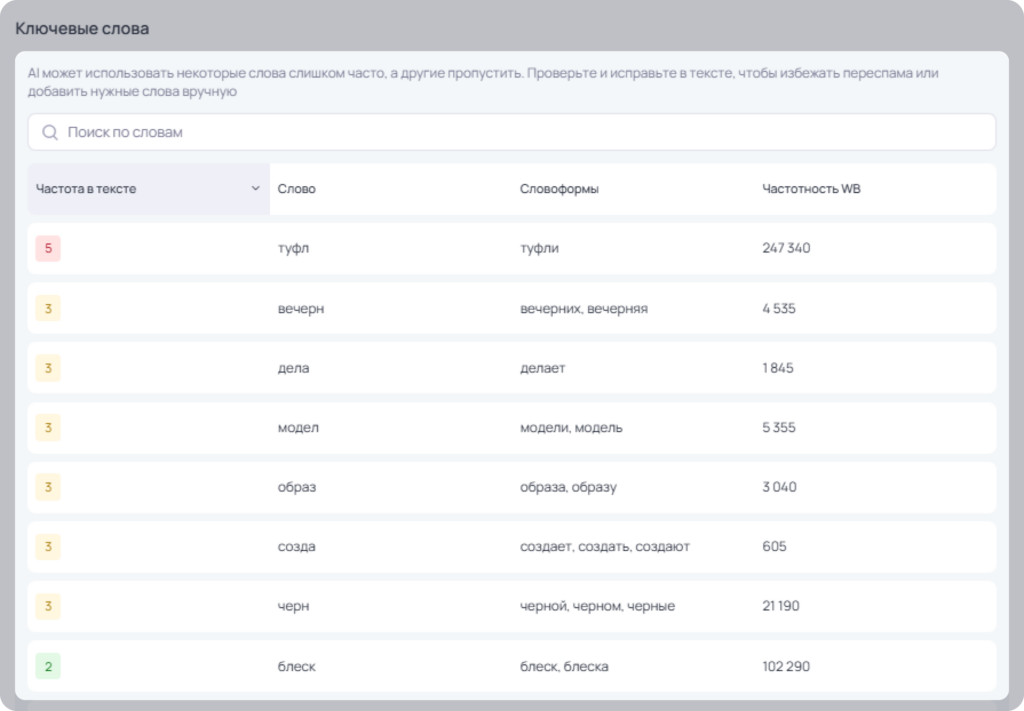
1. Под описанием вы найдете функцию проверки частоты слов. Если определенное слово используется слишком часто, оно подсветится красным; если три раза — желтым; и если один или два раза — зеленым.
2. В тексте мы также выделили повторяющиеся слова. Красным цветом будут обозначены слова, встречающиеся часто, желтым — использующиеся три раза, чтобы вам было легче их определить и внести коррективы.
Важно! Упоминание основного предмета может встречаться многократно, это не будет считаться переспамом.
Также вы можете воспользоваться автоулучшением AI
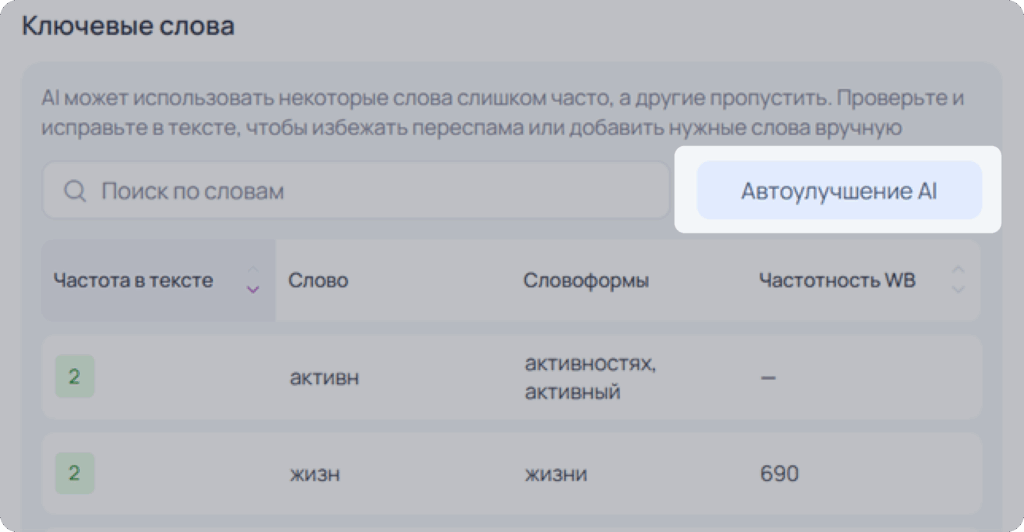
Это задание AI на доработку описания карточки. На этапе создания описания (когда описание уже сгенерировано) нажмите на кнопку “Автоулучшение AI”, чтобы улучшить текст:
• убрать переспам (повторяющиеся слова, кроме предмета) и минус-слова.
• добавить пропущенные слова (из ключевых слов).
Важно! Автоулучшение тратит генерации из вашего пакета!
Al может не полностью выполнить задание, рекомендуем дополнительно проверить все вручную.
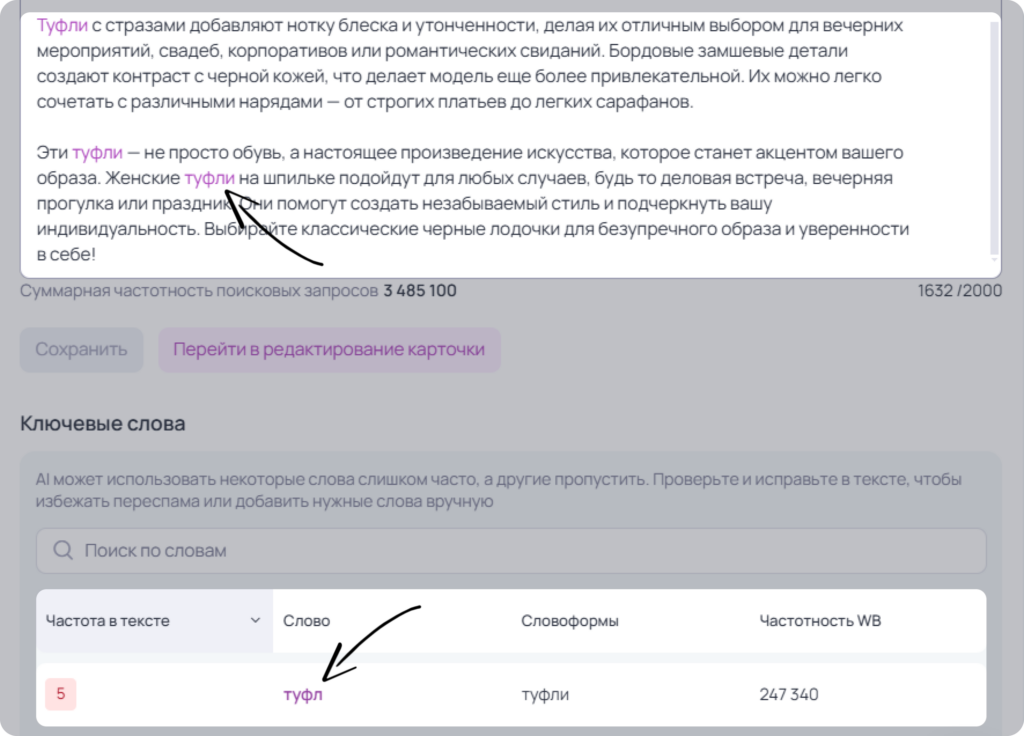
Если вы кликнете на слово в нижней таблице, оно выделится фиолетовым в тексте. Повторное нажатие вернёт его к исходному цвету.
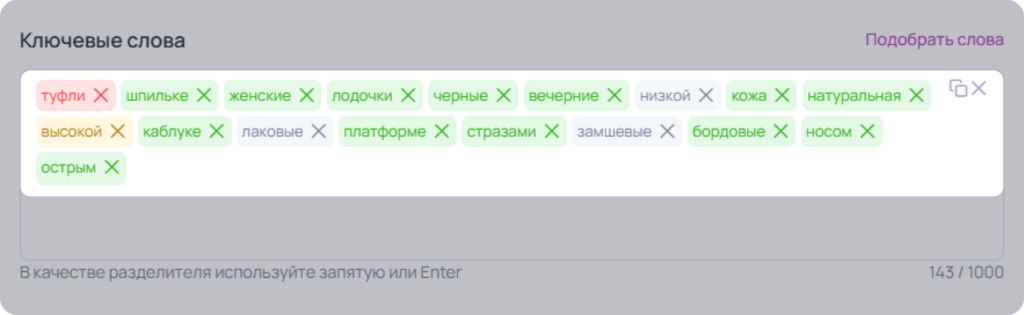
3. В перечне ключевых слов также будет выполнено выделение: красным — слишком часто встречающиеся слова, желтым — употребляемые три раза, зеленым — появляющиеся один-два раза, а серым — те, которые нейросеть не заметила.
Сохраненные проекты
На отдельной странице в самом начале вы найдете все ваши сохраненные проекты. Сервис отобразит количества сохраненных проектов, что упростит управление вашим контентом. Кроме того, на этой странице доступна функция поиска, позволяющая быстро находить конкретный проект по названию.

Таблица сохраненных проектов содержит несколько полезных столбцов, с помощью которых вы сможете легко ориентироваться в своих записях:
- Название проекта.
- Дата создания проекта.
- Количество версий — показатель количества сохраненных версий описания для данного проекта, что позволяет оценить объем работы, проделанной над проектом.
- Информация о несохраненных изменениях — предоставляет информацию о том, есть ли изменения, которые еще не были сохранены, что позволит вам избежать потери данных.
- Кнопка для редактирования — позволяет вам перейти в режим редактирования, чтобы внести необходимые изменения. Можно также просто нажать на проект, чтобы открыть его для редактирования.
- Кнопка для копирования последней версии.
- Кнопка для удаления проекта.

Важно! Вы в любой момент можете докупить нужное количество генераций, даже если вы еще не исчерпали положенный лимит. Просто кликните на число генераций (приобретение генераций не доступно, если у вас тестовый Триальный доступ).