Поисковый магнит
О разделе
«Поисковый магнит» — это мощный инструмент, который помогает находить релевантные ключевые слова, формировать эффективное семантическое ядро и существенно увеличивать просмотры карточек товаров.
Семантическое ядро — это тщательно подобранный набор ключевых слов, которые максимально точно отражают характеристики, функции и назначение товара.
Если вы впервые открыли раздел «Поисковый магнит» или хотите создать новый анализ, нажмите на кнопку «+Создать анализ».
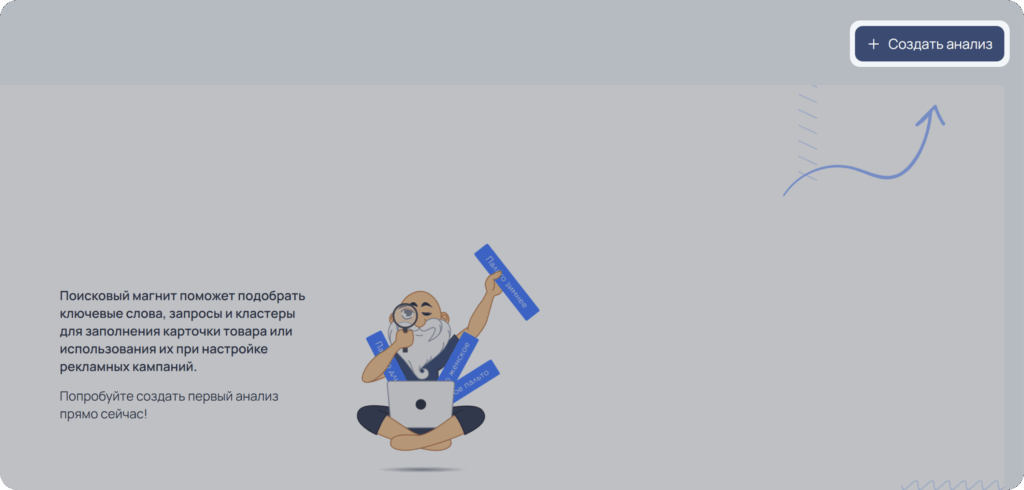
Процесс подбора ключевых слов включает в себя три основных шага:
- Шаг 1 — Настройка.
- Шаг 2 — Запросы.
- Шаг 3 — Ключевые слова.
В верхней части интерфейса отображается индикатор прогресса, позволяющий вернуться к предыдущему шагу, но не перейти к следующему.

Шаг 1 — Настройка
На этом этапе важно указать название проекта — это поможет в будущем быстро вернуться к нужному анализу. Название можно изменить на любом этапе.

Существует два способа сбора ключевых слов:
- Поисковые запросы конкурентов — анализ запросов, по которым отображаются карточки конкурентов.
- Расширение запроса — подбор схожих поисковых фраз, соответствующих вашему товару.
Поисковые запросы конкурентов
Введите в строку артикулы, которые напрямую относятся к вашему товару и на какие артикулы сервис будет ориентироваться.
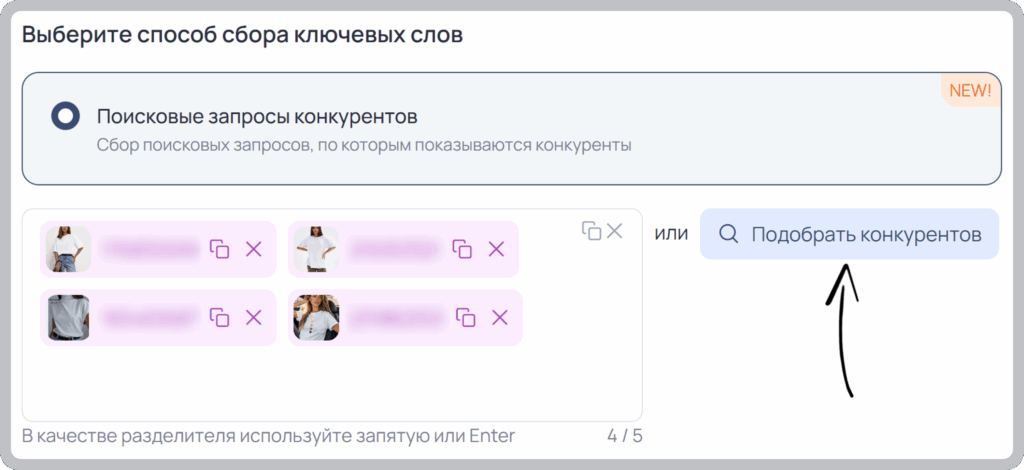
Вы можете:
- Ввести до 5 артикулов вручную, используя запятую или Enter в качестве разделителя;
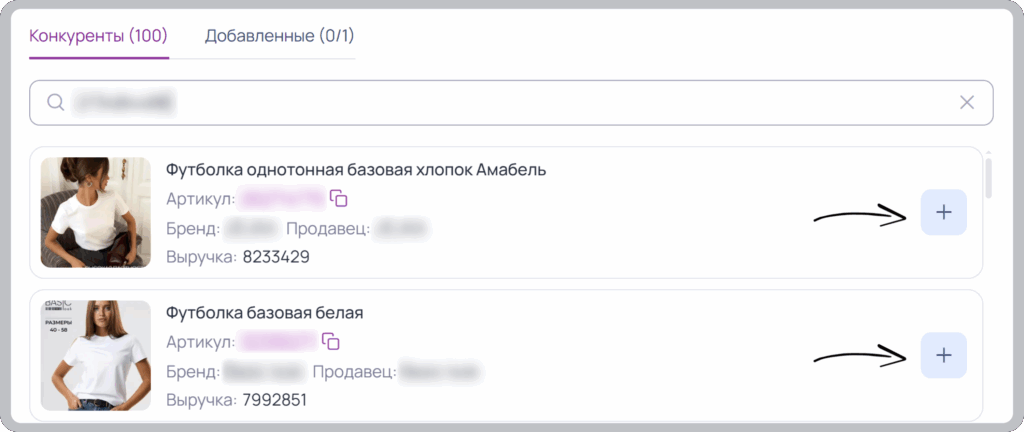
- Или воспользоваться кнопкой «Подобрать конкурентов», указав артикул или ключевую фразу. Сервис отобразит ТОП-100 карточек за последние 30 дней по этому запросу или похожих товаров артикула.
Для каждого конкурента будут отображены: фото, название, артикул, бренд, продавец, выручка за 30 дней (без учета последних двух дней) и кнопка добавления в анализ.
Расширение запроса
Введите в строку ключевые слова, которые характеризуют ваш товар и на какие запросы сервис будет ориентироваться.
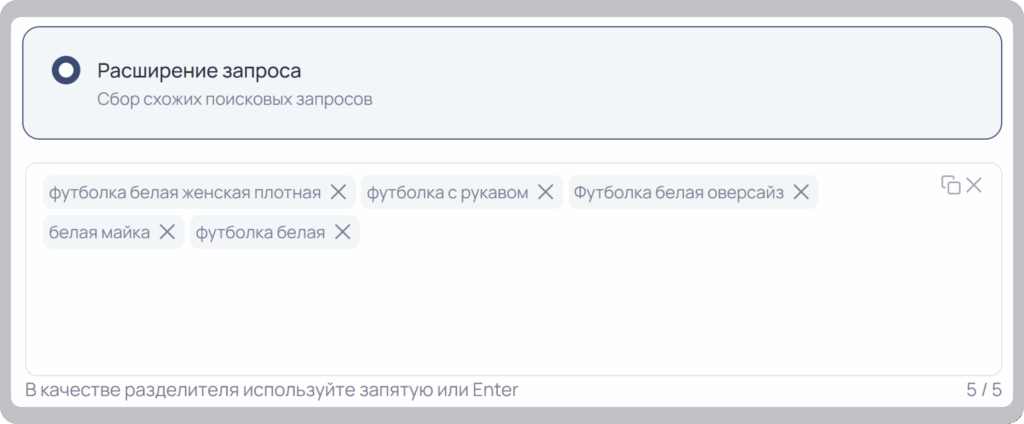
Вы можете ввести до 5 фраз, которые описывают свойства и характеристики товара. В качестве разделителя используйте запятую или Enter.
Например, вы продаете мужские брюки. Введите в строку “мужские джинсы”, далее пропишите слова и фразы, являющиеся синонимичными (например, “штаны”, “джинсы”, “штаны мужские” и т.д. К примеру, если ваш товар имеет спортивный уклон, можете конкретизировать список фразами “штаны для тренировок”, “спортивные штаны” и т.д.).
После ввода артикулов или фраз нажмите «Запустить поисковый магнит», чтобы перейти ко второму шагу.
Шаг 2 — Запросы
На этом этапе вы увидите список поисковых запросов и кластеров.
- При выборе способа «Расширение запроса», сервис подбирает похожие запросы.
- При выборе «Поисковые запросы конкурентов» — формирует список запросов, по которым артикулы попадали в ТОП (его можно выбрать) за последние 7 дней.

Вы можете переключаться между вкладками «Кластеры» и «Поисковые запросы». Запросы/кластеры можно отсортировать по частотности WB.
Для перехода к следующему шагу необходимо выбрать минимум один запрос. В процессе можно переключиться и посмотреть выбранные вами запросы/кластера.
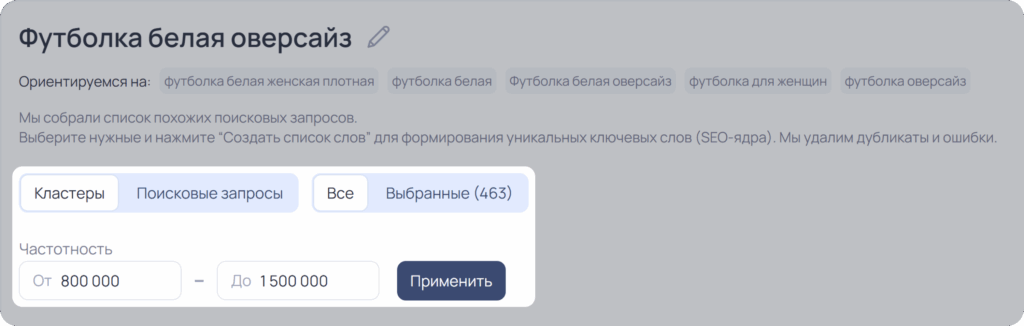
Вкладка «Кластеры»
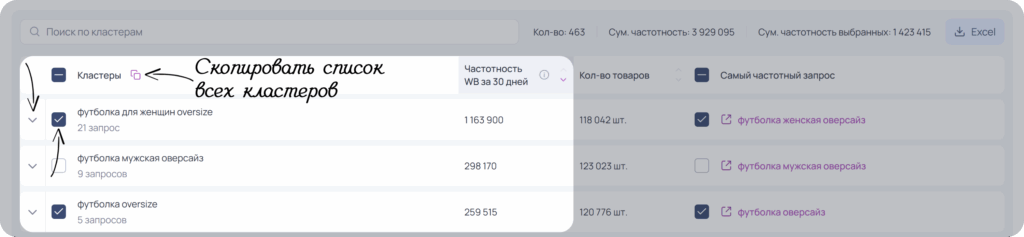
Здесь вы можете увидеть все кластеры, которые подходят под заданные запросы/артикулы в виде таблицы. В таблице представлены следующие компоненты и показатели:
- Поиск по кластерам.
- Общее количество найденных кластеров.
- Суммарная частотность WB за последние 30 дней по всем кластерам.
- Частотность выбранных кластеров.
- Кнопка выгрузки все кластеров и показателей по ним в Excel

- Раскрывающийся список запросов в кластере (об этом чуть ниже).
- Полное название кластера и количество фраз в нем.
- Слева от названия кластера есть поле для выбора нескольких кластеров и всех запросов входящих в кластер. Также есть выбор всех кластеров.
- Частотность WB за 30 дней — это суммарная частотность WB по всем запросам кластера за последние 30 дней на Wildberries.
- Количество товаров на WB, относящихся к кластеру.
- Самый частотный запрос кластера. При нажатии на запрос, он откроется в сервисе MarketGuru в разделе “Поисковые запросы”.
- Слева от запроса есть кнопка, при нажатии на которую запрос открывается на WB.
- Есть поле для выбора самых частотных запросов. Также есть выбор всех частотных запросов.
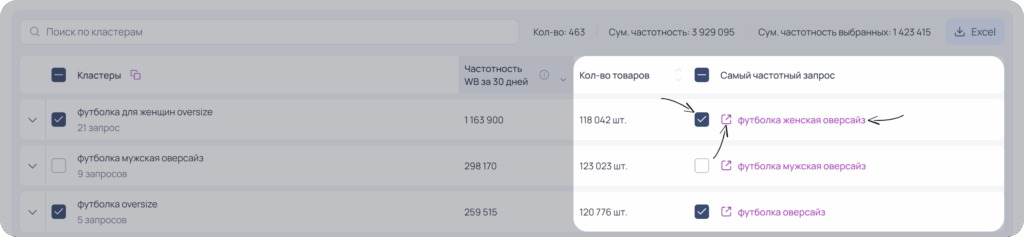
Список можно отсортировать по частотности или по количеству товаров.
Вложенность кластера
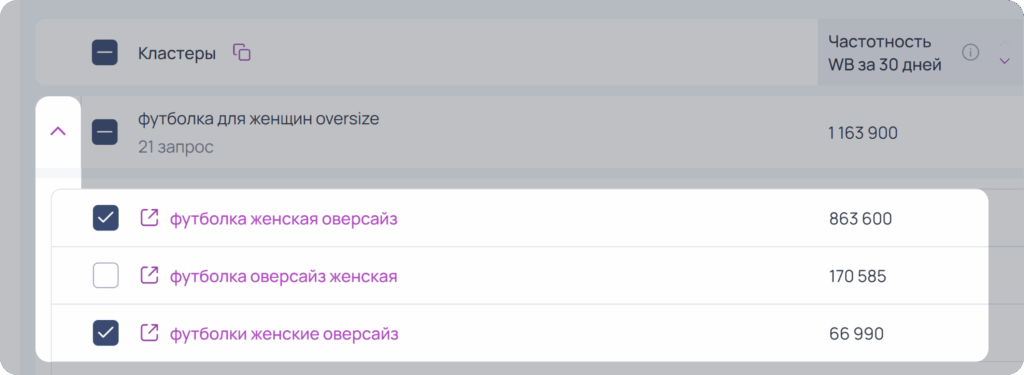
При нажатии на кластер отображается список входящих в него поисковых запросов:
- Все запросы кластера, при нажатии на запрос, он откроется в сервисе MarketGuru в разделе “Поисковые запросы”.
- Слева от запроса есть кнопка, при нажатии на которую запрос открывается на WB.
- Есть поле для выбора запросов.
- Частотность WB каждого запроса кластера за последние 30 дней на Wildberries.
Вкладка «Поисковые запросы»
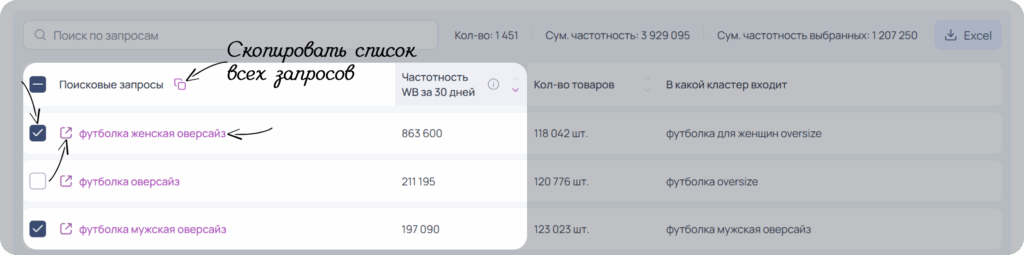
Здесь представлены все подходящие поисковые фразы, без группировки по кластерам. В таблице представлены следующие компоненты и показатели:
- Поиск по запросам.
- Общее количество запросов.
- Суммарная частотность WB по всем запросам за последние 30 дней на Wildberries.
- Суммарная частотность выбранных вами запросов.
- Кнопка выгрузки все запросов и показателей по ним в excel.

- Поисковые запросы — список запросов, которые подходят под заданные слова. При нажатии на запрос, он откроется в сервисе MarketGuru в разделе “Поисковые запросы”.
- Слева от запроса есть кнопка, при нажатии на которую запрос открывается на WB.
- Поле для выбора запросов. Также есть выбор всех запросов.
- Частотность WB каждого запроса за последние 30 дней на Wildberries.
- Число товаров на WB, соответствующих запросу.
- Информация о том, к какому кластеру относится данный поисковый запрос.
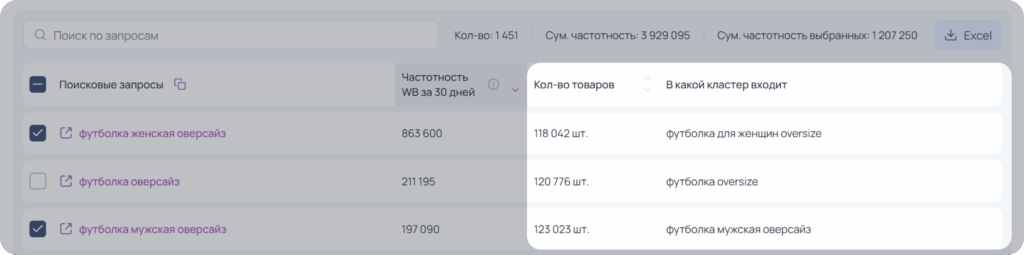
Список можно отсортировать по частотности или по количеству товаров.
Выберите нужные запросы и нажмите «Создать список слов», чтобы перейти к третьему шагу.
Шаг 3 — Ключевые слова
Здесь формируется финальный список уникальных слов, на основе ранее выбранных запросов. Этого набора достаточно для создания эффективного SEO-текста.
Слова представлены в таблице из следующих компонентов:
- Переключение между всеми словами и выбранными.
- Количество уникальных слов.
- Частотность по всем/выбранным словам.
- Общее количество символов выбранных слов (не превышайте значение в 1 000, если планируете использовать SEO Генератор).
- Поиск по словам.
- Кнопка выгрузки все слов и показателей по ним в excel.
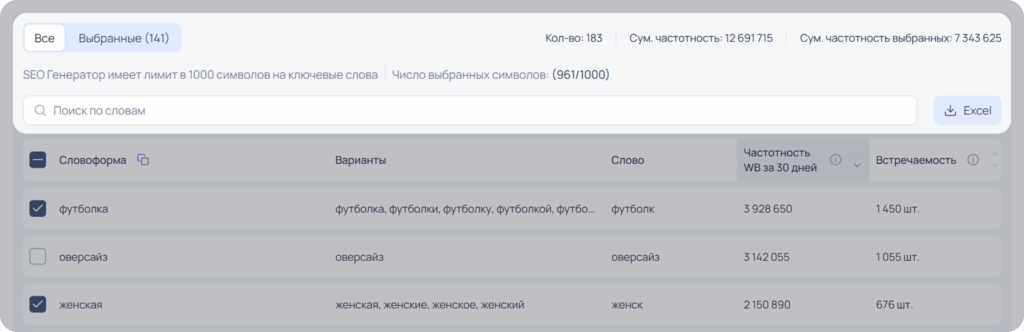
- Есть поле для выбора слова. Также есть выбор всех слов.
- Словоформа — наиболее употребляемая форма.
- Варианты — все формы слова.
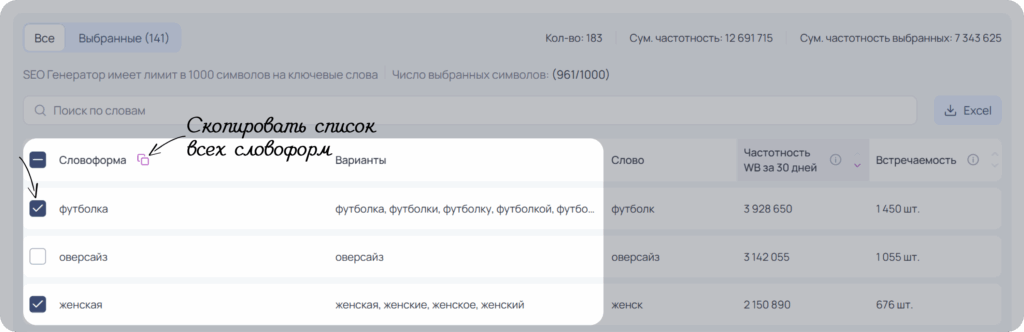
- Слово — основа без окончания.
- Частотность WB за 30 дней — суммарная частотность отобранных поисковых запросов, в которых присутствует слово.
- Встречаемость — число запросов, в которых слово используется.
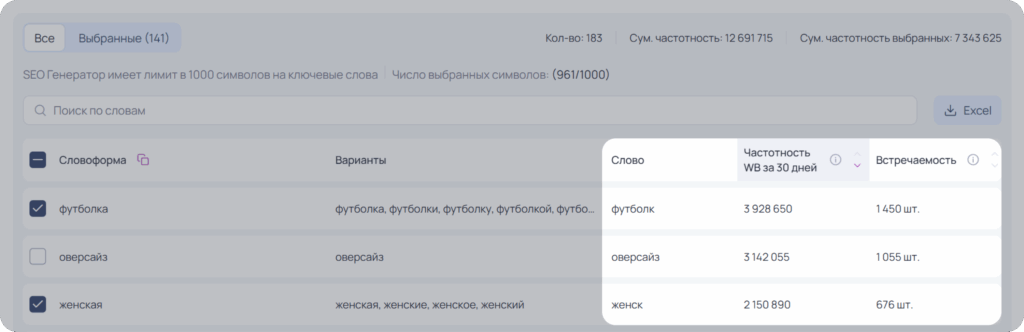
Можно отсортировать список слов по частотности и встречаемости.
Работа с словами
На этом этапе важно отобрать наиболее релевантные слова, описывающие ваш товар.
Вам необходимо отметить все слова, которые имеют отношение к вашему товару, описывают его свойства, качества и характеристики. К примеру, если вы продаете черные женские платья, то выделяйте цветом все слова, которые описывают этот товар — “платье”, “женское”, “черное”, “вечернее”, “летнее” и т.д.
Из выбранных слов составьте уникальный текст для карточки, используя их в названии и описании. Комбинируйте слова, чтобы создать привлекательный SEO-текст, который поможет вывести карточку в ТОП и увеличить продажи.
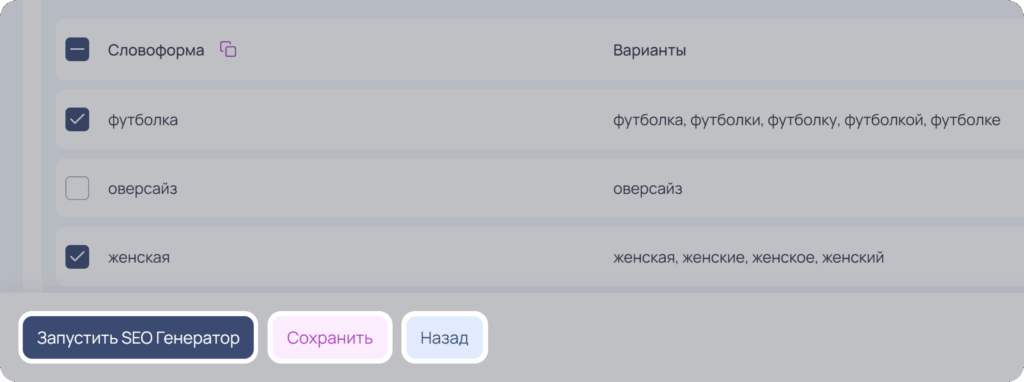
После выбора слов нажмите:
- «Запустить SEO Генератор» — для перехода в соответствующий раздел с выбранными словами.
- «Сохранить» — чтобы вернуться к анализу позже.
- Или «Назад», чтобы вернуться ко второму шагу.
Сохраненные анализы
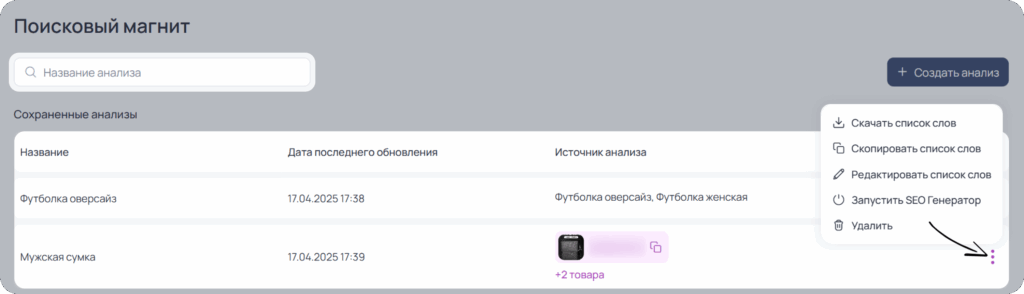
На отдельной странице вы найдете все сохранённые проекты. Доступен поиск по названию, упрощающий навигацию. Если вы нажмете на строку с анализом, вы сможете «провалиться» в сам анализ для дальнейшего просмотра и редактирования.
Таблица сохраненных анализов содержит несколько полезных столбцов, с помощью которых вы сможете легко ориентироваться в своих записях:
- Название анализа.
- Дата последнего изменения.
- Источник — использованные артикулы или запросы.
- Информация о несохраненных изменениях — предоставляет информацию о том, есть ли изменения, которые еще не были сохранены, что позволит вам избежать потери данных.
- Кнопка скачивания списка выбранных слов.
- Кнопка копирования выбранных слов.
- Кнопка редактирования анализа.
- Кнопка запуска SEO Генератора по выбранным словам.
- Кнопка удаления анализа.