Стратегия “Удержание цены”
Создание стратегии
Вы можете создать собственную стратегию со своим набором правил и списком товаров. Для этого необходимо перейти в сервис в подраздел “Стратегии” и нажать на кнопку “Добавить стратегию”.
Создание стратегии включает три последовательных шага:
- Шаг 1 — выбор стратегии.
- Шаг 2 — товары и цены.
- Шаг 3 — настройки и тайминг.
Шаг 1 — выбор стратегии
На данном этапе вы задаете название стратегии (обязательное поле), выбирает один из трех видов стратегии «Удержание цены».
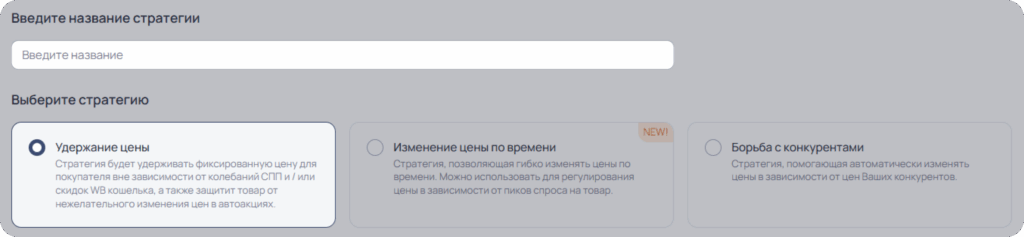
Стратегия “Удержание цены” будет удерживать фиксированную цену для покупателя вне зависимости от колебаний скидки, СПП или скидок WB кошелька.
Важно! Также есть полезная функция “Контроль остатков”, который позволяет автоматически изменять цены в случае, если на складе осталось мало товара. Это отдельный раздел, и информацию о его работе можно найти в данной статье.
Заполнив название стратегии и выбрав вид стратегии, вы можете перейти к следующему шагу — товары и цены.
Шаг 2 — товары и цены
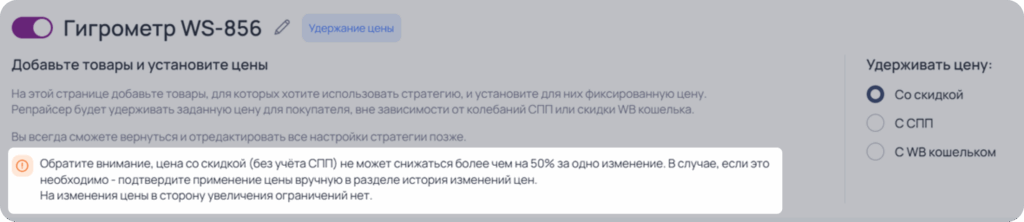
На этой странице добавьте товары, для которых хотите использовать стратегию. Находясь на странице, вы можете добавлять товары в стратегию или удалять их, нажав на кнопку “Добавить товары”.
После нажатия, откроется окно с двумя вкладками:
- Добавленные.
- Все товары.
В разделе “Все товары” вы можете просмотреть все свои товары в виде карточек (используйте фильтры и поиск для сортировки товаров). Чтобы добавить товар, нажмите на значок “+”. Есть также кнопка “Добавить все товары”, которая добавит 50 первых товаров из раздела “Все товары”.
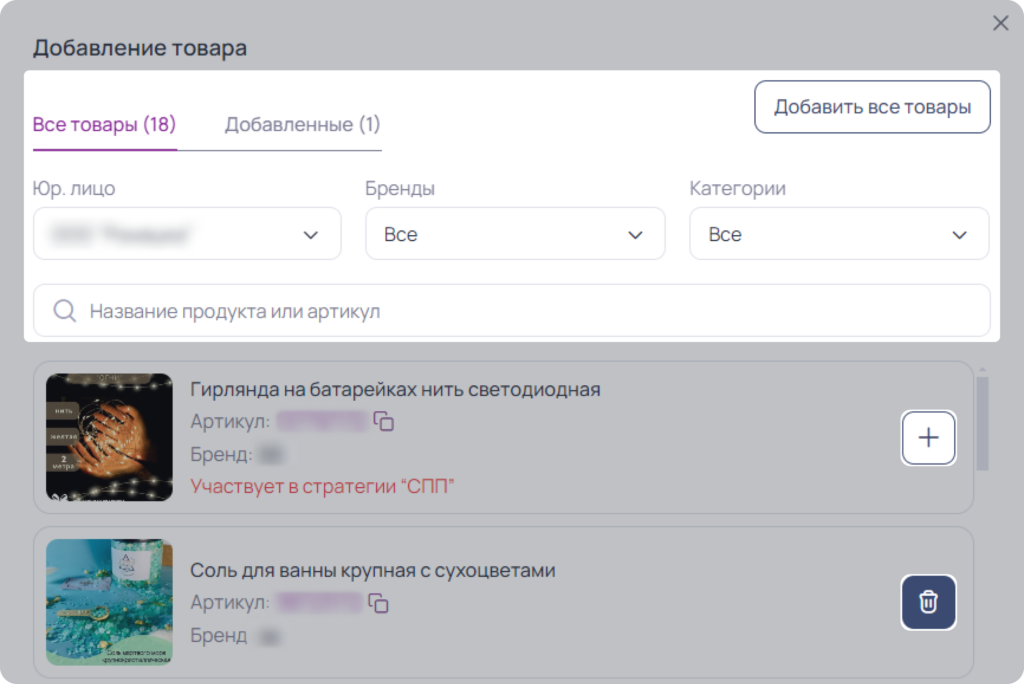
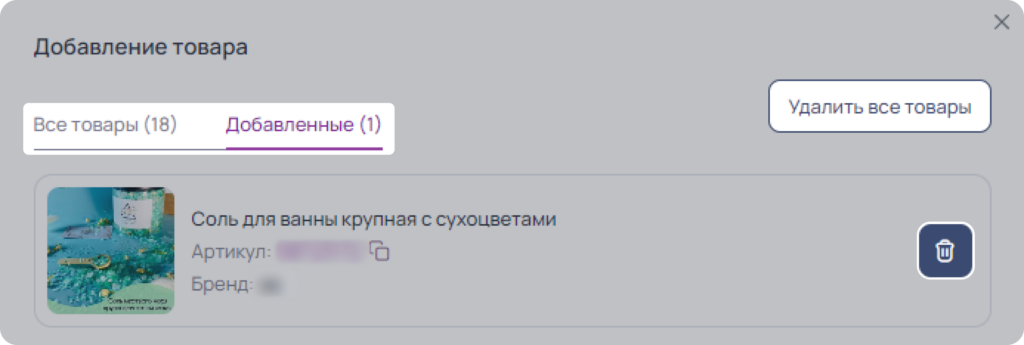
В разделе “Добавленные” вы можете увидеть выбранные вами товары. Вы можете удалить товар из добавления в стратегию нажав на значок “Корзины”. Есть также кнопка “Удалить все товары”, которая удалит все товары из этого раздела.
Когда вы выберете нужные товары для стратегии, нажмите на кнопку “Сохранить”.
Важно! Если вы снова откроете окно “Добавить товары”, то товары, которые уже есть в стратегии, не будут показаны в разделе “Добавленные”.
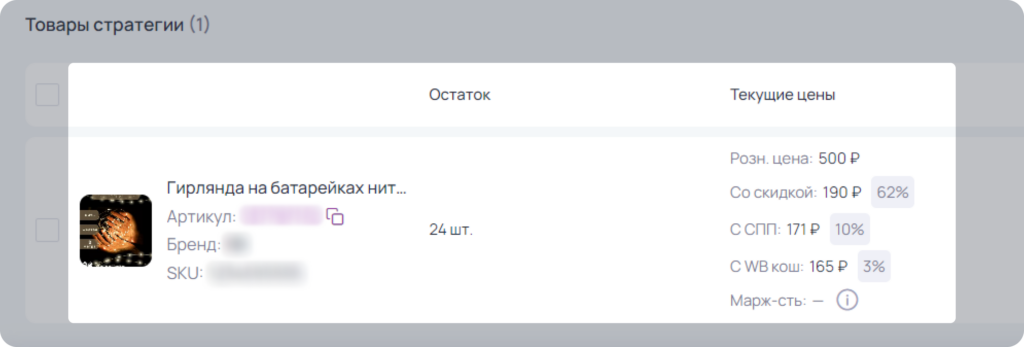
После товары появятся ниже, в зависимости от того, какой вид стратегии выбран, вы увидите по ним следующие информацию:
- Товар — фото товара, название, бренд, SKU и артикул.
- Остаток — остаток товара.
- Текущие цены — это поле содержит следующую информацию:
- Розничная цена — цена без скидки (это цена, которая зачеркнута на клиентском сайте WB).
- Со скидкой — цена с вашей скидкой, но без СПП и сама скидка в процентах.
- С СПП — цена с вашей скидкой и с СПП, а также СПП в процентах.
- C WB кош — какая будет цена при покупке с WB кошельком.
- Маржинальность — процент прибыли от общей выручки товара. Для расчета маржинальности нужно добавить себестоимость товара в разделе «Мои товары» и подключить токен “Статистика”.
- Удерживать цену со скидкой/с СПП/с WB кошельком — какую цену удерживать Репрайсеру, вы можете выбрать показатель выше.

Установятся цены — какая цена на товар будет после запуска стратегии.
Слева от фото товара есть поле для выбора нескольких товаров, чтобы провести массовые действия, а именно:
- Установить новую цену для товара.
- Удалить выбранные товары из стратегии.
Настройка WB кошелька
Вы можете не только видеть, какой процент WB Кошелька применяется маркетплейсом, но и вручную задать собственное значение. WB Кошелек влияет на конечную цену товара, которую видит покупатель. В некоторых категориях это — критически важный фактор при удержании “рыночной” цены.
Чтоб установить пользовательское значение, нажмите на «Задать свой процент WB кошелька»
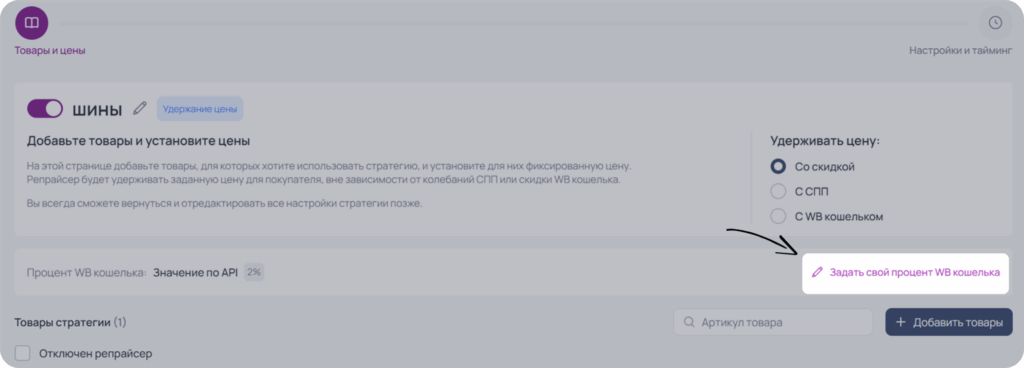
Внесите значение и сохраните изменения.
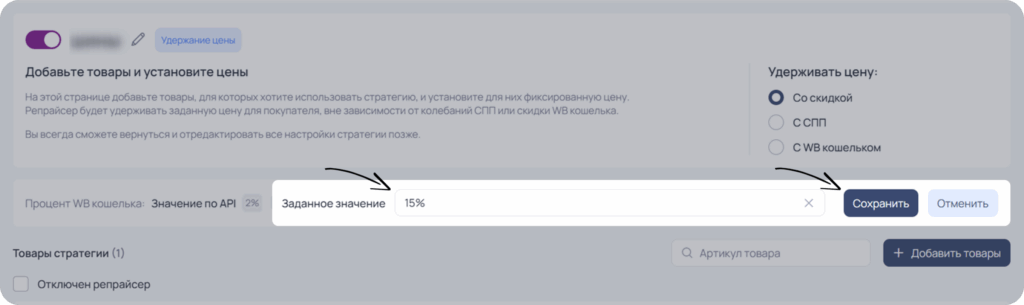
Вы можете редактировать и сбрасывать пользовательский процент:

Пользовательское значение скидки сразу подсвечивается фиолетовым цветом. Не забудьте применить изменения.

Важно! Если стратегия выключена, то изменений не будет видно.
Если стратегия включена, то будет пересчитана цена с кошельком, процент кошелька.
Шаг 3 — настройки и тайминг
В стратегии данного типа в качестве настроек вы можете задать только пользовательские временные интервалы и автоматическое управление.

По умолчанию интервалы выбраны для круглосуточной работы. Если вы хотите ограничить время работы Репрайсера, настройте расписание: настройте дни и часы, когда вы хотите, чтобы по товару менялась цена.
Ниже расположена временная схема, где по строкам расположены дни недели (с понедельника по воскресенье), а по столбцам — часы (от 0 до 23). По умолчанию выбраны все часы и все дни.
Важно! Настройка осуществляется в соответствии с московским временем.
После настройки все стратегии можно сохранить и сразу запустить, а также сохранить без запуска.

Важно! При запуске стратегии, Репрайсер будет автоматически включен на все входящие в стратегию товары (только в стратегии «Борьба с конкурентами»).
Редактирование стратегии
На странице “Редактирование стратегии” вы можете настроить следующие блоки:
- Товары и цены.
- Настройки и тайминг.
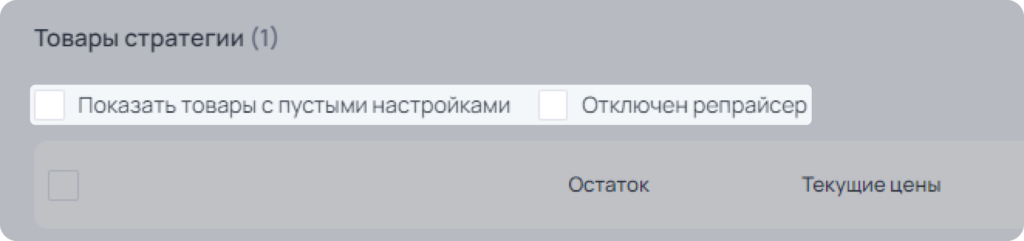
Редактирование стратегии аналогично ее созданию, за исключением того, что товары в стратегии можно отфильтровать по двум показателям:
- Показать товары с пустыми настройками.
- Показать товары у которых отключен Репрайсер.
Дополнительная информация
Добавление товара в стратегию
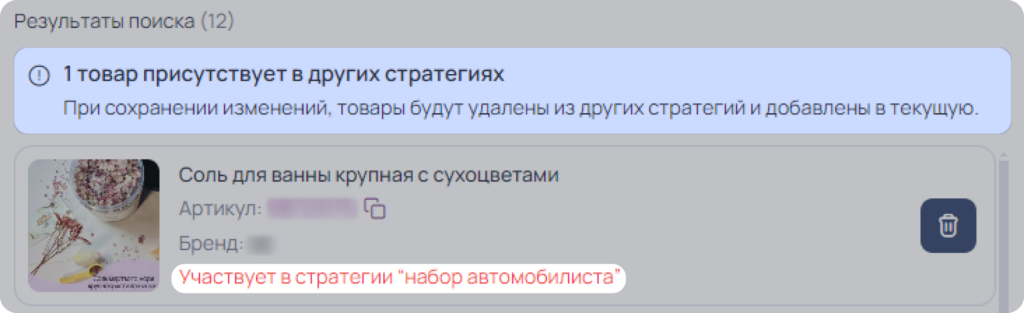
Товар может участвовать только в одной стратегии. Если товар уже участвует в стратегии об этом подскажет подпись под карточкой товара в поле добавления товаров в стратегию. Также мы можем добавить этот товар в новую стратегию, тем самым удалив его из предыдущей стратегии.
Тумблер включения/выключения стратегии
У товара и стратегии есть тумблер включения и выключения Репрайсера, если товар был выключен, а стратегия включена, то цена на товар меняться не будет. Также работает если выключена стратегия, но включены товары.
Массовое обновление настроек и массовое добавление товаров в стратегии
Вы можете добавлять, массово обновлять настройки товаров в стратегиях через файл Excel, а также массово добавлять товары в стратегию. Это ускорит настройку сотен товаров за минуты, вы сможете делегировать загрузку ассистенту без доступа в интерфейс, также это поможет избежать ошибок при ручном вводе.
Необходимо только загрузить шаблон, заполнить нужные поля — и сервис автоматически применит всё в стратегии и автоматически добавит эти товары в стратегию.
В зависимости от типа удержания цены (со скидкой, с СПП, с WB кошельком) файлы для скачивания имеют различные столбцы (настройки).
- При типе удержания цены “Со скидкой”:
- Артикул WB.
- Удерживать цену со скидкой.
- При типе удержания цены “С СПП”:
- Артикул WB.
- Удерживать цену с СПП.
- При типе удержания цены “С WB кошельком”:
- Артикул WB.
- Удерживать цену с WB кошельком.
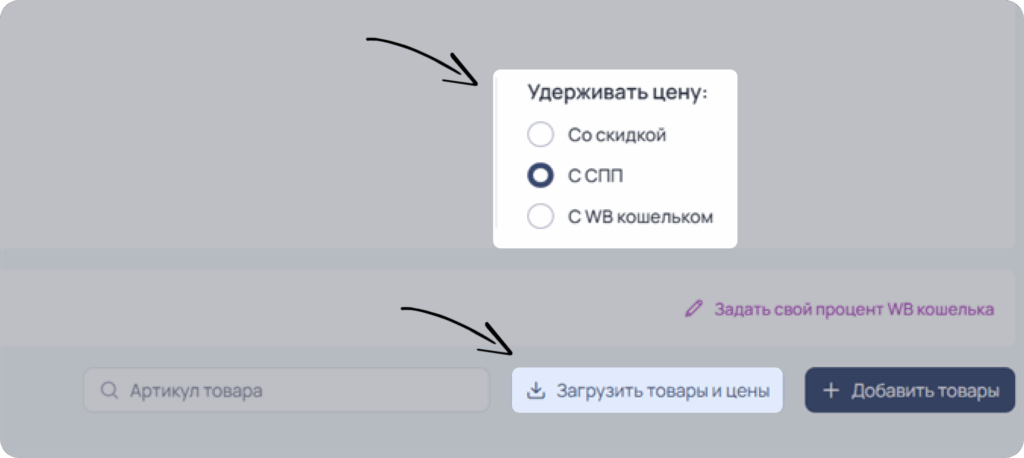
При нажатии на кнопку «Загрузить цены» появляется окно, где нужно вначале скачать excel-файл (предзаполненный или пустой шаблон), заполнить его и загрузить обратно в сервис.
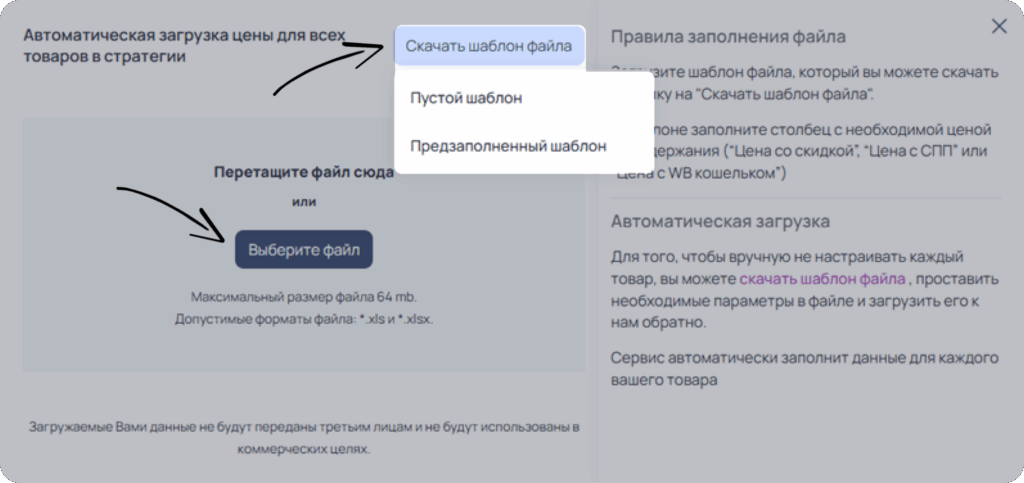
Установка параметров цен и скидки
Важно! Цена не может быть меньше 10.
Если в стратегию не добавлены товары, то при скачивании файла в предзаполненном шаблоне не будет никакой информации. Поэтому, лучше сначала добавить товары в стратегию, затем скачать предзаполненный шаблон, заполнить необходимые данные и загрузить его в сервис.
Изменение цены
После изменения цены или скидки (ручным способом) товар принимает статус “В обработке”. После товар примет статус “В процессе”, данный статус действует до 2 минут. В течение этого времени меняются данные на WB. Поля с ценой и скидкой будут недоступны для ввода данных.
Важно! В сервисе предусмотрено следующее ограничения на изменение цены:
- Цена со скидкой (без учёта СПП) не может снижаться более чем на 50% за одно изменение.
В случае, если это необходимо, обязательно подтвердите применение цены вручную в разделе История изменений цен.
На изменения цены в сторону увеличения ограничений нет.