Подраздел “Контроль остатков”
Работа в разделе
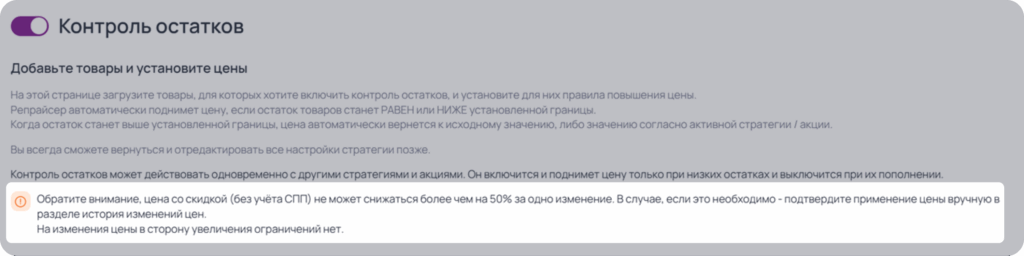
В этом подразделе вы можете загрузить товары, для которых хотите включить контроль остатков, и установить для них правила повышения цены. Репрайсер автоматически поднимет цену, если остаток товаров станет равен или ниже установленной границы. Когда остаток станет выше установленной границы, цена автоматически вернется к исходному значению, либо значению согласно активной стратегии/акции.
Важно! Вы всегда сможете вернуться и отредактировать все настройки стратегии позже.
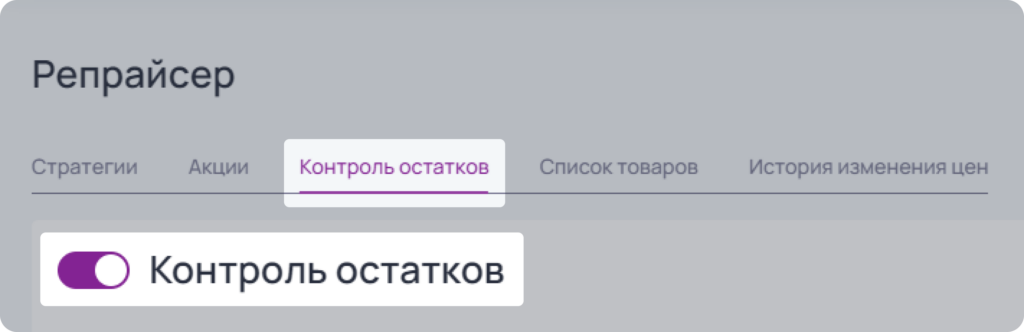
Включить и отключить контроль остатков для товаров, у которых вы задали параметры, можно через тумблер.
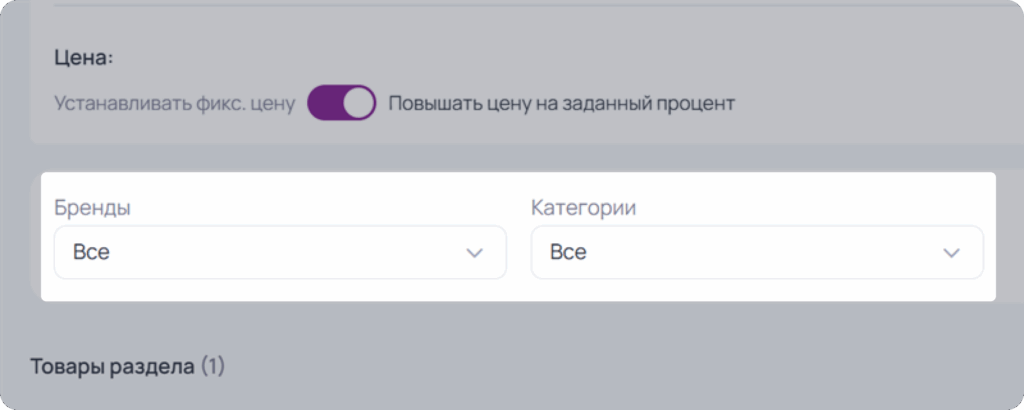
Если вы подключили к сервису несколько юридических лиц, торгуете несколькими категориями или продаете под разными брендами — переключайтесь между ними, чтобы увидеть общую статистику и товары по конкретному магазину. По умолчанию в разделе указана информация по всем брендам и всем категориям одновременно.
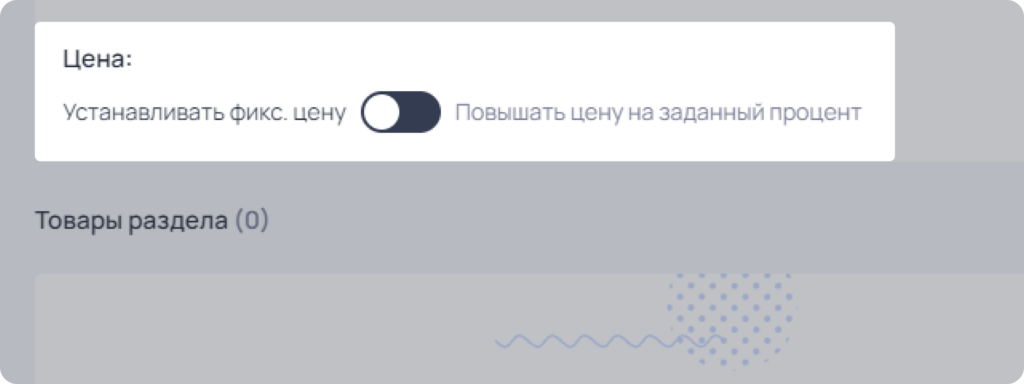
Вы всегда можете с помощью тумблера выбирать, каким будет изменение цены — до фиксированного значения или на определенный процент.
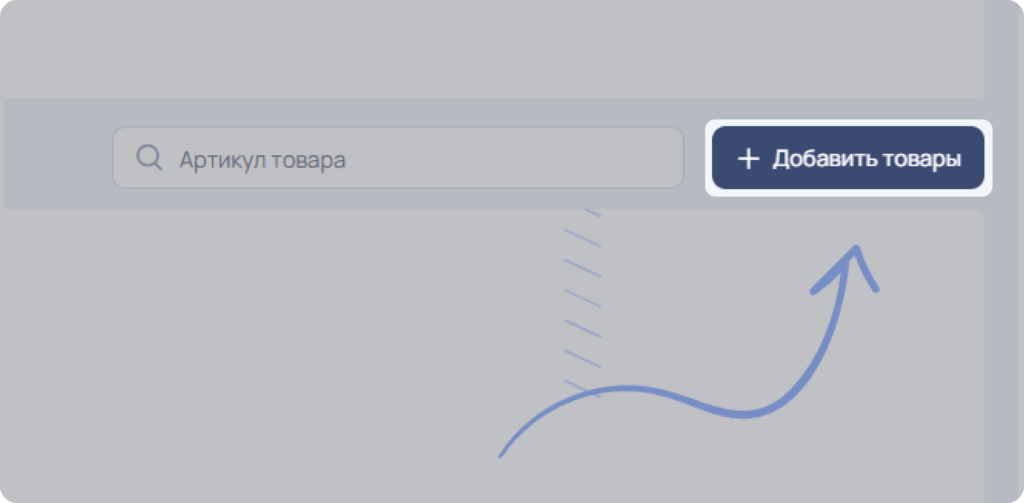
Вам нужно добавить товары, для которых Репрайсер будет следить за остатками и временно повышать цены в случае, если на складе останется мало товара, для этого нужно нажать на кнопку “Добавить товары”.
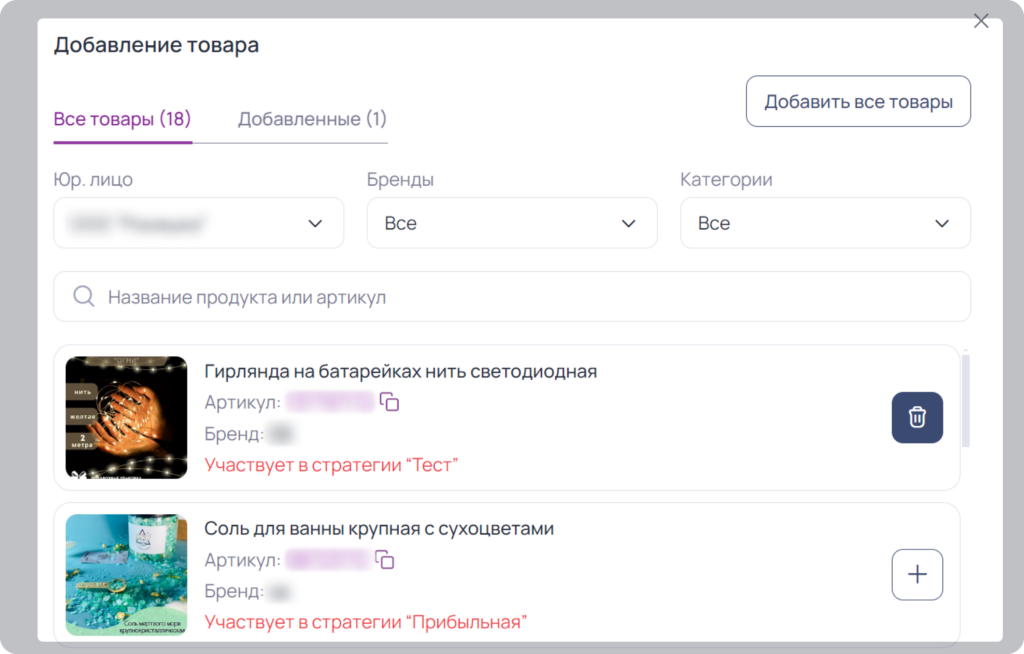
В разделе “Все товары” вы можете просмотреть свои товары в виде карточек. Чтобы добавить товар, нажмите на значок “+”. Есть также поиск, сортировка по бренду, категории и юр. лицу.
В разделе “Добавленные” вы можете увидеть выбранные вами товары. Вы можете удалить товар из добавления нажав на значок “Корзины”. Когда вы выберете нужные товары нажмите на кнопку “Сохранить”.
Важно! Если вы снова откроете окно “Добавить товары”, то товары, которые уже есть, не будут показаны в разделе “Добавленные”.
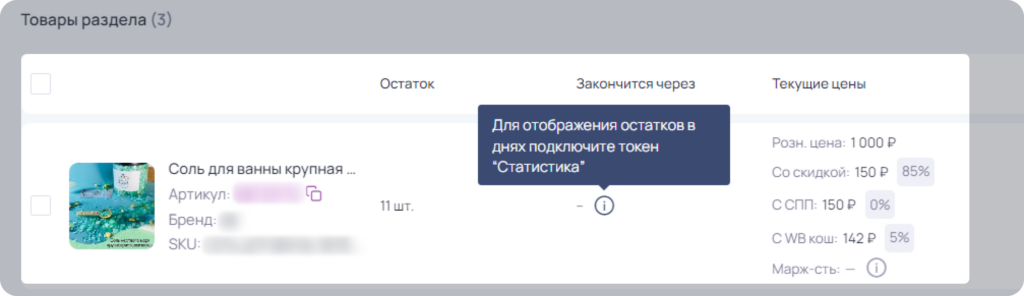
После товары появятся ниже и вы увидите по ним следующие информацию:
- Товар — фото товара, название, бренд, SKU и артикул.
- Остаток — остаток товара.
- Закончится через — через сколько закончится токен, при условии, что загружен API токен «Статистика».
- Текущие цены — это поле содержит следующую информацию:
- Розничная цена — цена без скидки (это цена, которая зачеркнута на клиентском сайте WB).
- Со скидкой — цена с вашей скидкой, но без СПП и сама скидка в процентах.
- С СПП — цена с вашей скидкой и с СПП, а также СПП в процентах.
- C WB кош — какая будет цена при покупке с WB кошельком.
- Маржинальность — маржинальность товара. Для расчета маржинальности нужно добавить себестоимость товара в разделе «Мои товары» и подключить токен “Статистика”.
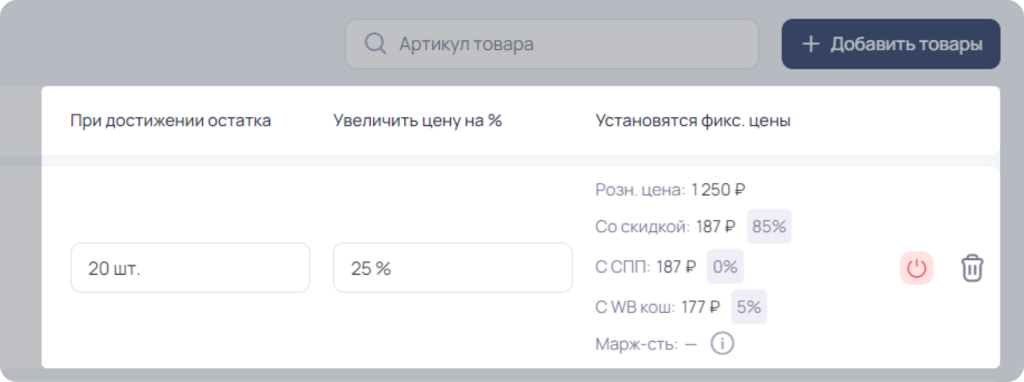
- При достижении остатка — нужно установить границу остатка своего товара, при достижении которого цена изменится.
- Далее необходимо задать, что будет происходить с ценой на товар, в случае становления остатка равной или ниже установленной границы. В зависимости от выбора изменения цены, у вас будет один из вариантов:
- Установить фиксированную цену со скидкой (без СПП) — какую цену следует установить товара
- Увеличить цену на % — на какой процент следует увеличить цену товара.
- Установятся фиксированные цены — какая цена на товар будет.
- Уведомление о том, включен ли для товара Репрайсер или нет.
- Кнопка удаления товара из контроля остатков.
Слева от фото товара есть поле для выбора нескольких товаров, чтобы провести массовые действия, а именно:
- Установить у выбранных товаров границу остатка.
- Установить у выбранных товаров фиксированную цену или процент повышения.
- Удалить выбранные товары из контроля остатков.

Важно:
- Контроль остатков имеет наивысшей приоритет над акциями и другими стратегиями. Это означает, что в случае падения остатка ниже порогового значения, цена на товар будет установлена в соответствии с настройкой в контроле остатков и вернется к первоначальному значению после восстановления остатка.
- После поставки товара (когда остаток на товар превысит установленный порог) цена на товар будет:
- Если товар участвует в акции и стратегии, то цена изменится согласно настройкам акции или стратегии.
- Если товар не участвует больше нигде, то вернется цена, которая была зафиксирована на момент, когда остатки упали и цена изменилась.
- Ручное изменение цены или ручной выход из акции может изменить цену, даже когда товар был захвачен контролем остатка.
Массовое обновление настроек и массовое добавление товаров в стратегии
Вы можете добавлять, массово обновлять настройки товаров в стратегиях через файл Excel, а также массово добавлять товары в стратегию. Это ускорит настройку сотен товаров за минуты, вы сможете делегировать загрузку ассистенту без доступа в интерфейс, также это поможет избежать ошибок при ручном вводе.
Необходимо только загрузить шаблон, заполнить нужные поля — и сервис автоматически применит всё в стратегии и автоматически добавит эти товары в стратегию.
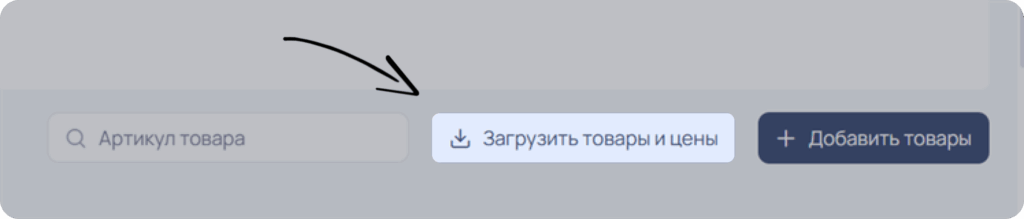
При нажатии на кнопку «Загрузить цены» появляется окно, где нужно вначале скачать excel-файл (предзаполненный или пустой шаблон), заполнить его и загрузить обратно в сервис.
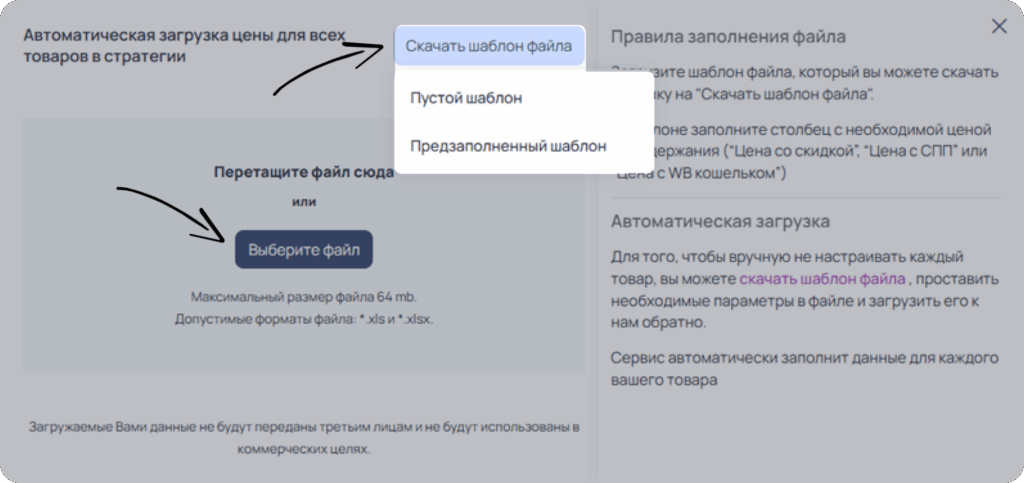
Установка параметров цен и скидки
Вне зависимости от того, какой тип изменения цены выбран (Фиксированная цена или заданный %), скачиваемый файл имеет следующие столбцы для заполнения: артикул WB, остаток (шт.), цена со скидкой (без СПП), % увеличения цены.
Важно! Цена не может быть меньше 10, а процент шага не может быть больше 100%, остаток не может быть меньше 1.
Если в стратегию не добавлены товары, то при скачивании файла в предзаполненном шаблоне не будет никакой информации. Поэтому, лучше сначала добавить товары в стратегию, затем скачать предзаполненный шаблон, заполнить необходимые данные и загрузить его в сервис.
Изменение цены
После изменения цены или скидки (ручным способом) товар принимает статус “В обработке”. После товар примет статус “В процессе”, данный статус действует до 2 минут. В течение этого времени меняются данные на WB. Поля с ценой и скидкой будут недоступны для ввода данных.
Важно! В сервисе предусмотрено следующее ограничения на изменение цены:
- Цена со скидкой (без учёта СПП) не может снижаться более чем на 50% за одно изменение.
В случае, если это необходимо, обязательно подтвердите применение цены вручную в разделе История изменений цен.