Подраздел “Управление кампаниями”. Вкладка “Кампании”
Перейдя в подраздел “Управление кампаниями”, вы увидите две вкладки: “Кампании” (выбран по умолчанию) и “Товары”.

Вкладка “Кампании”
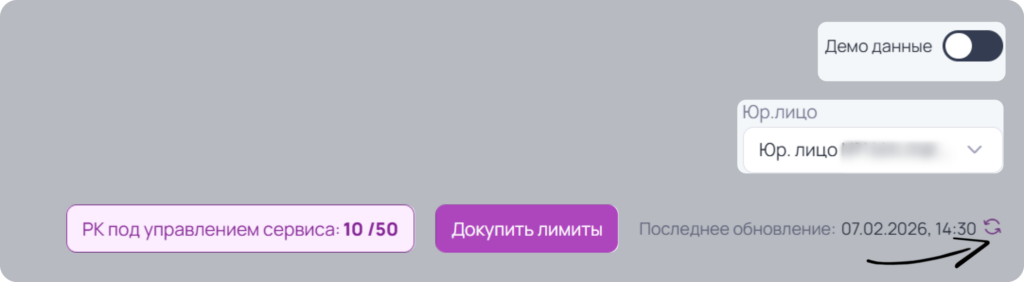
Для пользователей, управляющих несколькими магазинами ВБ, реализовано удобное переключение между юридическими лицами через выпадающий список. Если вы только знакомитесь с сервисом, воспользуйтесь кнопкой «Демо-данные» — она позволит изучить весь функционал Биддера на примере демонстрационного кабинета без подключения API. Для мгновенного обновления информации предусмотрена кнопка ручной синхронизации.
Лимиты на количество рекламных кампаний (РК) определяются вашим текущим тарифом (увидеть стоимость и наполняемость тарифов можно на нашем в разделе Тарифные планы). В интерфейсе наглядно отображается статистика: общее число доступных РК и количество уже управляемых Биддером кампаний. Если вам требуется масштабирование, вы всегда можете расширить возможности Биддера, нажав «Докупить лимиты»
Блок “Статистика по РК и товарам”
В этом блоке вы сможете просматривать динамику изменений в статистике по рекламным кампаниям и товарам, участвующим в продвижении за выбранный период. Статистика отображается в сравнении с предыдущим аналогичным периодом:
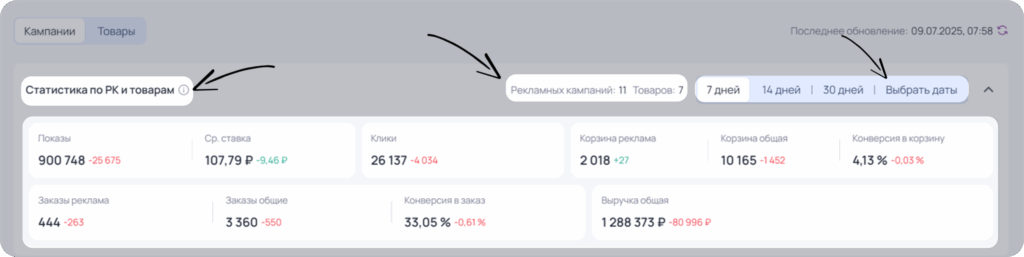
- Количество РК и товаров — количество запущенных активных рекламных кампаний и товаров в них, которые участвовали в продвижении за выбранный вами период.
- Выбор периода — по умолчанию установлен период в 7 последних дней, можно выбрать 14 и 30 дней. А можно выбрать пользовательский период (не более 30 дней).
- Показы — общее число показов по активным РК за выбранный период и динамика изменений по ним.
- Ср. ставка — показатель средней ставки по всем активным кампаниям за выбранный период и динамика изменений по ней.
- Клики — количество кликов по всем активным кампаниям за выбранный период и динамика изменений по ним.
- Корзина реклама — количество товаров, отправленных в корзину в момент ранжирования товара. Статистика представлена по активным кампаниям за выбранный период и динамика изменений по ней.
- Корзина общая — количество товаров, отправленных в корзину пользователем после просмотра. Статистика представлена за выбранный период и в динамике изменений.
- Конверсия в корзину — это доля пользователей, добавивших товар в корзину после просмотра. Статистика представлена за выбранный период и в динамике изменений.
- Заказы реклама — количество заказов, совершенных пользователем в момент ранжирования товара. Статистика представлена по активным кампаниям за выбранный период и в динамике изменений по ней.
- Заказы общие — общее количество сделанных заказов (органика + реклама) по товару за выбранный период и в динамике.
- Конверсия в заказ — доля заказов товара по отношению ко всем добавлениям в корзину (в динамике).
- Выручка общая — общая выручка с продаж (за вычетом возвратов). Статистика представлена по активным кампаниям за выбранный период и динамика изменений по ней.
Блок «Динамика заказов по отношению к рекламным расходам»
В этом блоке вы сможете просматривать динамику заказов по отношению к рекламным расходам по всем активным рекламным кампаниям за выбранный период. Статистика отображается в виде интерактивного графикам с показателями:
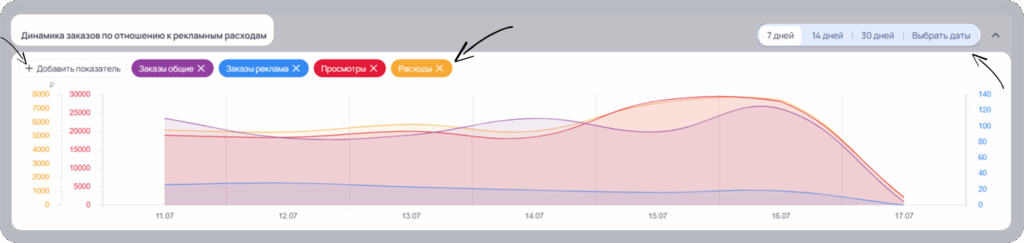
- Заказы общие — общее количество сделанных заказов в органике по товару за выбранный период и в динамике.
- Заказы реклама — общее количество сделанных заказов из рекламы по товару за выбранный период и в динамике.
- Просмотры — это количество раз, когда ваша реклама была показана пользователям на WB за выбранный период.
- Расходы — общая сумма расходов поо активным рекламным кампаниям за выбранный период.
- Выбор периода — по умолчанию установлен период в 7 последних дней, можно выбрать 14 и 30 дней. А можно выбрать пользовательский период (не более 30 дней).
Показатели можно удалить из графика, нажав на «крестик» рядом с названием. Через кнопку «Добавить показатель» можно добавить все показатели или необходимые. Можно очистить все.
Блок “Фильтры”
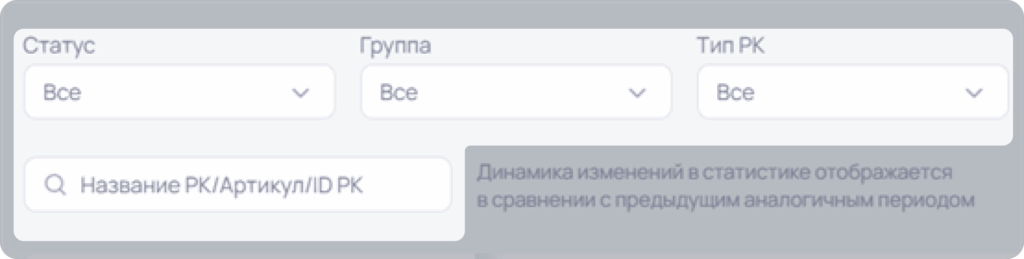
Далее идет блок, где вы можете отфильтровать все РК по следующим параметрам:
- Статус — с каким статусом отобразить рекламные кампании.
- Группа — отобразить кампании определенной группы. Вы можете самостоятельно создавать группы и добавлять в них кампании.
- Тип РК — кампании какого типа отобразить: «Единая ставка (CPM)», «Ручная ставка (CPM)» или Оплата за клики (СPC).
- Поиск — можно найти РК по названию, артикулу или ID кампании.
- Стратегия — отобразить РК с выбранными стратегиями.
- Тип управления — отобразить РК под управлением сервиса или без.
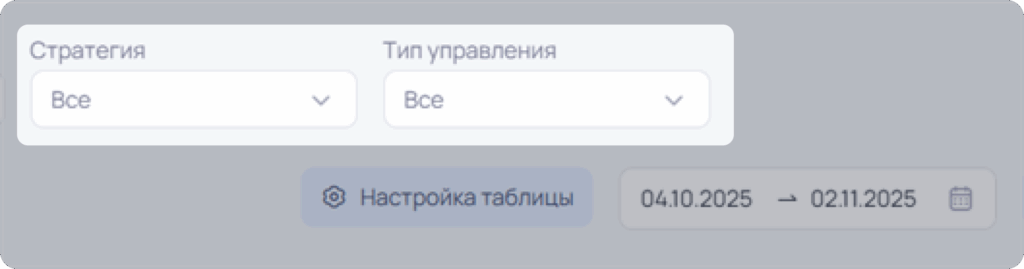
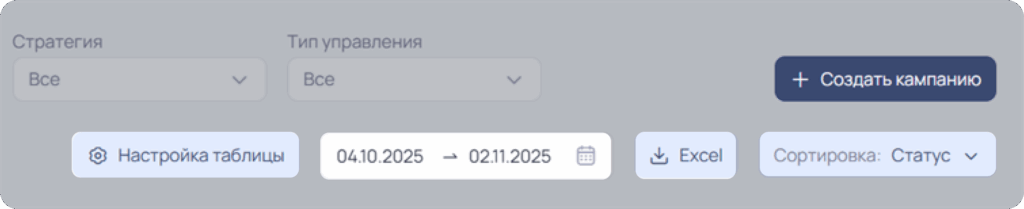
В этом же блоке вы можете использовать календарь и просмотреть показатели кампаний за выбранную дату. Так же вы можете экспортировать все показатели в файл excel и настроить отображение таблицы с кампаниями, отсортировать отображение по статусу.
Вы можете создавать новые рекламные кампании в нашем сервисе, для этого нажмите на кнопку “Создать кампанию”. Подробную инструкцию по созданию кампании вы можете прочитать в этой статье.
Блок “Информация по кампаниям”
В блоке “Информация по кампаниям” вы можете просматривать подробную статистику по каждой из ваших рекламных кампаний. Для каждой рекламной кампании вы можете увидеть следующую информацию:
Поле для массовых действий для кампаний — при клике на поле выбора, открывается блок в нижней части экрана, в которой можно выбрать следующие действия для РК:
- Добавить в группы — добавить выбранные РК в одну или несколько существующих групп, или создать для них новую группу.
- Удалить из всех группы — удалить выбранные РК из всех групп.
- Запустить — активировать выбранные РК (доступно только для РК со статусом «Приостановлена»).
- Пополнить бюджет — пополнить выбранные РК.
- Приостановить — приостановить выбранные РК (доступно только для РК со статусом «Активна»).
- Завершить — завершает выбранные РК (доступно только для РК со статусом «Активна» и «Приостановлена»).
- Удалить из списка — удалить РК из сервиса (можно удалить только РК со статусом «В архиве», «Отказался» и «Показы завершены»).
- Контроль остатка товара — массово настроить в РК функцию контроля остатка.
Тумблер “Управление MarketGuru” — эта настройка позволяет Биддеру управлять вашей рекламной кампанией:
- Если тумблер включен, то РК работают под управлением MarketGuru.
- Если тумблер выключен, то все автоматические действия не работают, все ручные действия остаются доступными.
Рекламная кампания — столбец включает в себя название кампании, тип РК, значок модели оплаты, уникальный идентификатор (ID) и гиперссылку на вашу рекламную кампанию на платформу WB.
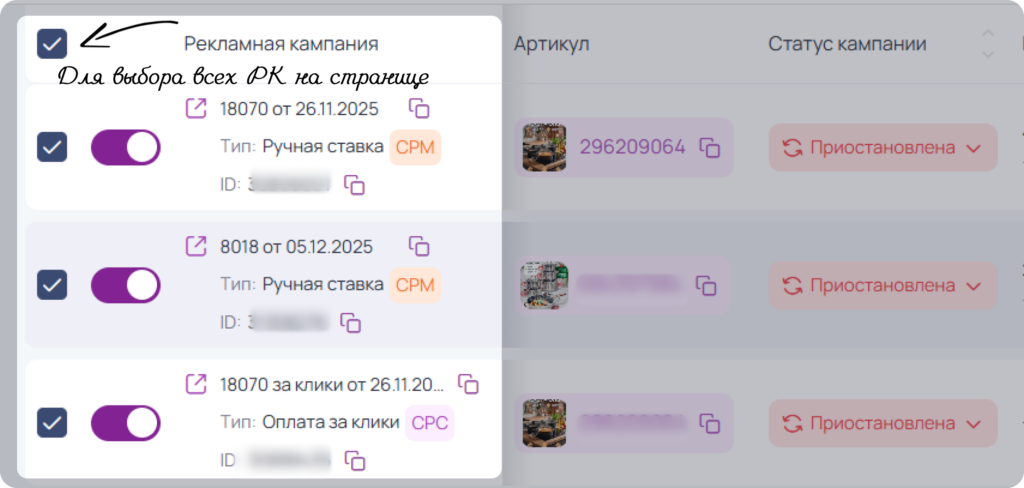
Артикул — это артикул, который рекламируется в вашей рекламной кампании, если их несколько, то отобразится надпись «+ n товаров». Вы можете нажать на этот показатель, чтобы открыть окно, в котором сможете просмотреть список всех рекламируемых товаров. В этом окне вы также сможете увидеть название, фотографию, артикул, бренд и количество рекламных кампаний, в которых участвует каждый товар.
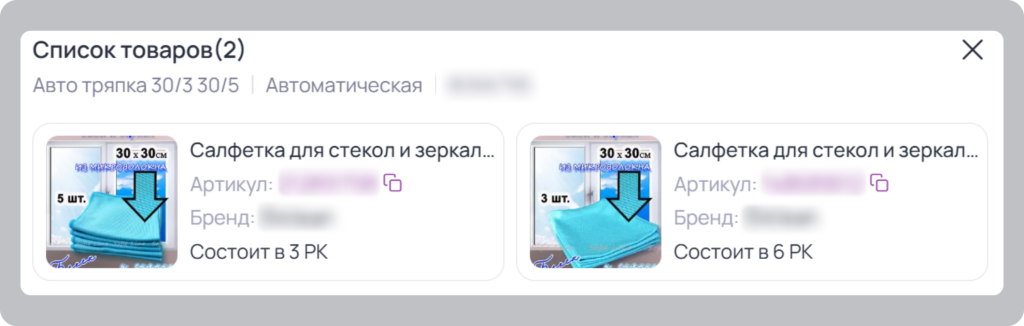
Статус кампании — это текущее состояние вашей рекламной кампании. Кампании могут иметь следующий статус:
- Готова к запуску — кампания ожидает активации.
- Активна — кампания запущена и активна.
- Приостановлена — кампания неактивна. Кнопки “Приостановлена” имеют разную цветовую заливку:
- Красная кнопка — для причин, по которым показы не возобновятся, пока вы не предпримете каких-либо действия.
- Оранжевая кнопка — для причин, по которым показы сами возобновятся.
- Отказался — бронирование размещений не было завершено, кампания не была отправлена на модерацию;
- В архиве — восстановить кампанию из архива нельзя. Кампания попадает в архив если:
- Вы ее завершили вручную.
- Кампания находится в статусе «Приостановлена» более 6 недель.
При наведении на кнопки появляются подсказки с причинами приостановки РК.
📌 Нажмите здесь, чтоб увидеть все причины приостановки:
- РК приостановлена вручную.
- РК приостановлена в кабинете WB.
- РК приостановлена в связи с выходом за желаемый диапазон.
- РК приостановлена по причине исчерпания бюджета кампании.
- РК приостановлена по причине временного интервала.
- РК приостановлена в связи с достижением лимита дневного бюджета.
- РК приостановлена по причине достижения остатка товара ниже заданного значения.
- РК приостановлена по причине умного распределения бюджета.
- РК приостановлена по причине контроля органики.
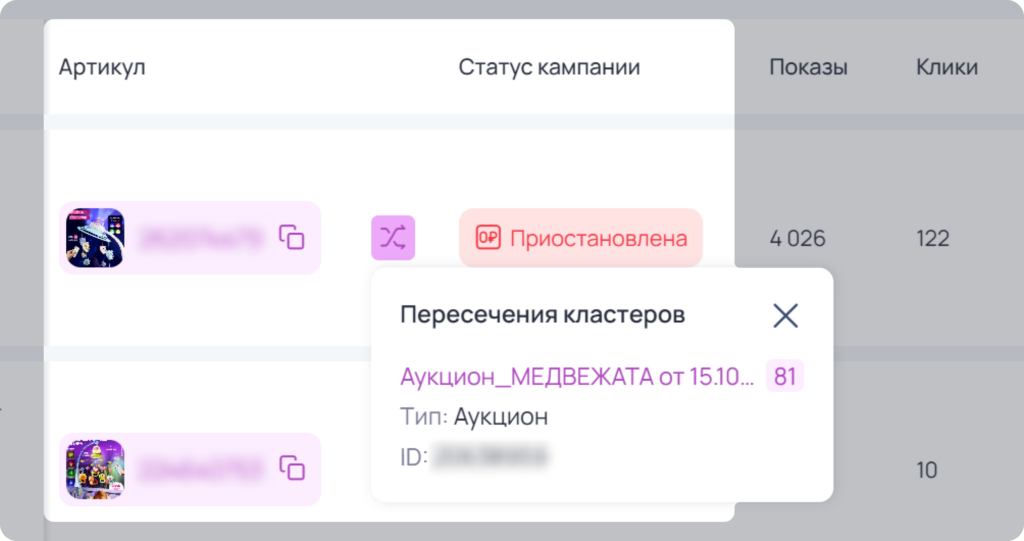
Пересечение кластеров — если в двух и более рекламных кампаниях (например, Ручная ставка и АРК) на один артикул есть пересекающиеся кластеры, и эти кластеры не находятся в исключениях, они будут подсвечены.
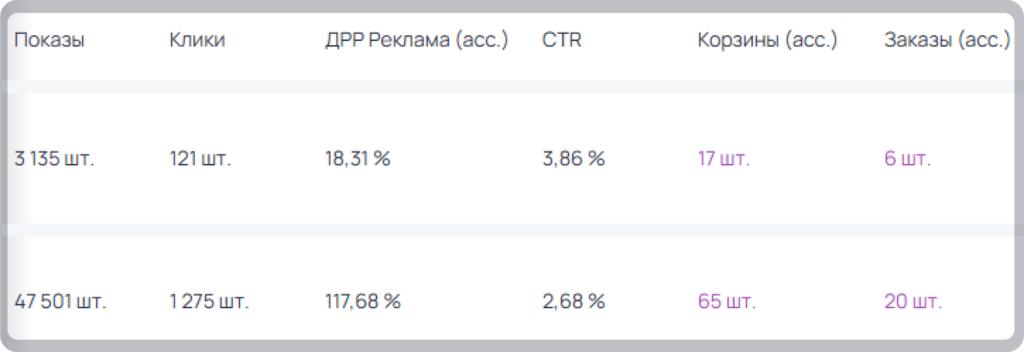
Показы — сколько раз пользователи увидели товар в рекламе.
Клики — количество переходов на карточку товара.
ДРР Реклама (асс) — доля рекламных расходов. Рекламные расходы, руб. / Выручка ассоциированная, руб. * 100.
CTR — это коэффициент, который показывает, насколько ваша реклама привлекает внимание пользователей. Он рассчитывается как отношение количества кликов к количеству показов.
Корзины (асс) — количество штук, добавленных в корзину, с учетом ассоциированных корзин
Заказы (асс) — количество сделанных заказов с учетом ассоциированных заказов.
Отмены заказов — количество продвигаемых товаров, которые заказали, но по техническим причинам не доставили покупателю.
Выручка (асс) — цена товара, умноженная на количество заказов продвигаемых товаров и ассоциированных заказов.
Важно! Значения по показателям “Корзины (асс)”, “Заказы (асс)” и “Выручка (асс)” кликабельные: нажав на значения вы можете увидеть информацию по каждому артикулу в ассоциированных.
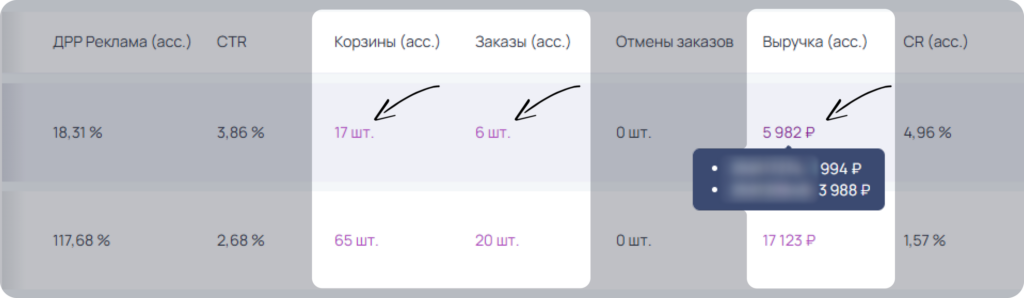
CR (асс) — Конверсия в заказ из рекламы. Заказы ассоциированные из рекламы / Клики из рекламы * 100.
Остатки товара — суммарные остатки товара по всем складам (с разбавкой по складам). Если в рекламной кампании больше одного товара, то остатки будут суммироваться по складам.
Важно! Для отображения информации по остаткам товара необходимо добавить API токен “Статистика”. Инструкцию по добавлению токена вы можете найти в этой статье.
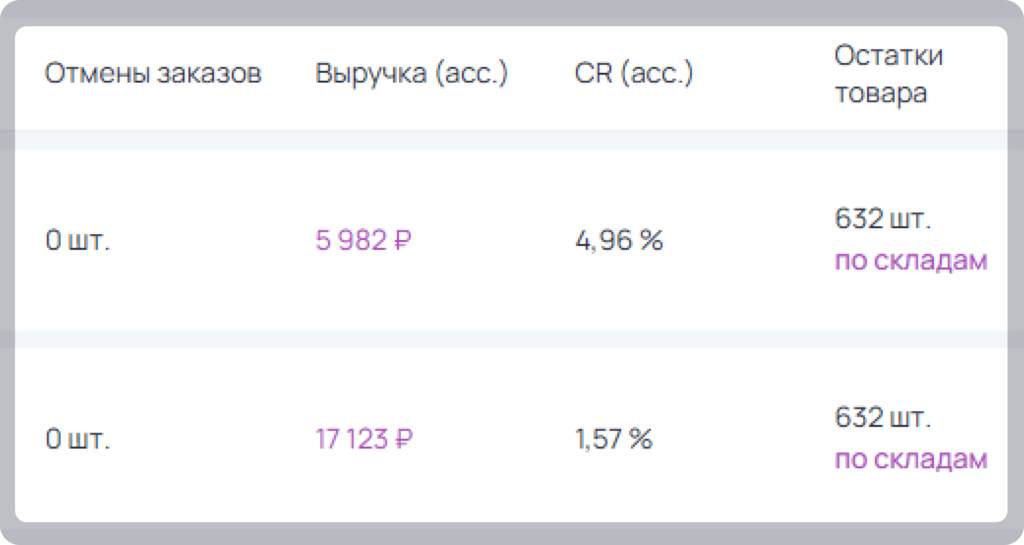
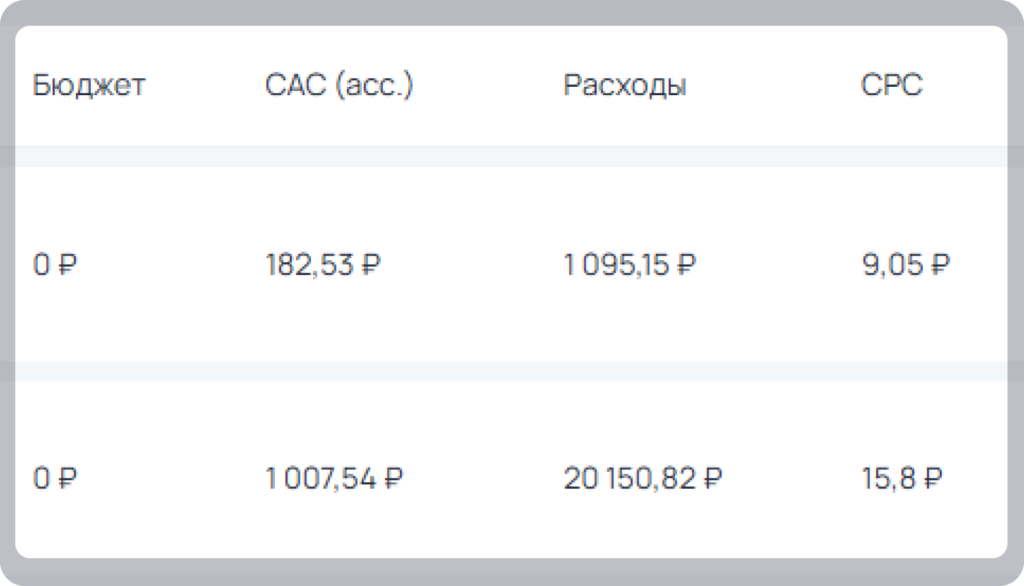
Бюджет и расходы — это финансовые аспекты вашей рекламной кампании, такие как:
- Бюджет — остаток суммы, на которую пополнена кампания в данный момент.
- CAC (асс) — стоимость привлечения одного клиента. CAC= Расходы на рекламу/ Количество заказов ассоциированных.
- Расходы — это сумма денег, которую вы потратили на вашу рекламную кампанию за все время ее существования.
- CPC — стоимость одного клика по вашей рекламе.
Также ниже каждого показателя указывается его изменение в сравнении с предыдущим аналогичным периодом. Зеленая цифра указывает на рост, а красная — падение.
Заметки — используйте для фиксации успешных действий, комментариев для менеджеров или любых других целей.
📌 Нажмите здесь, чтоб увидеть, как работать с заметками
Отличие от заметок по графику:
- По графику — комментарий к конкретному периоду или пику/спаду на линии (локальный контекст).
- По кампании — история всей кампании: цели, ключевые решения, эксперименты, общий ход работы (глобальный контекст).
Зачем нужны заметки по рекламной кампании:
- Фиксировать цель кампании
- Пример: «Кампания для вывода карточки в ТОП-10 по запросу «женские кроссовки» за 2 недели до распродажи».
- Хронология ключевых изменений
- Пример: «01.08 — старт с ручной ставкой; 10.08 — переход на автоматическую смену».
- Запись тестов и их итогов
- «Тестировали увеличение интервалов показа, CTR вырос на 20%, CPC без изменений».
- Привязка к внешним событиям
- «Запуск совпал с акцией WB «Неделя обуви»».
- Общая оценка эффективности
- Можно в конце кампании подвести итог: что сработало, что нет, стоит ли повторять.
- Командная прозрачность
- Если рекламой занимаются несколько человек, заметка по кампании даёт общее понимание стратегии и ключевых действий, без необходимости пересматривать все графики.
Проще говоря: заметка по графику объясняет отдельный всплеск или провал, а заметка по кампании хранит всю историю стратегии.
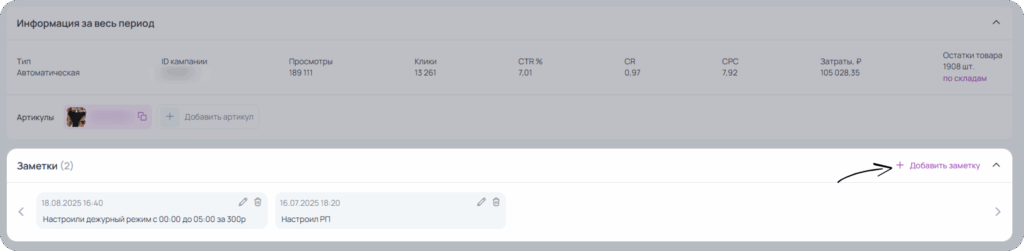
О важности и полезности заметок в сервисе мы рассказали в отдельной статье.
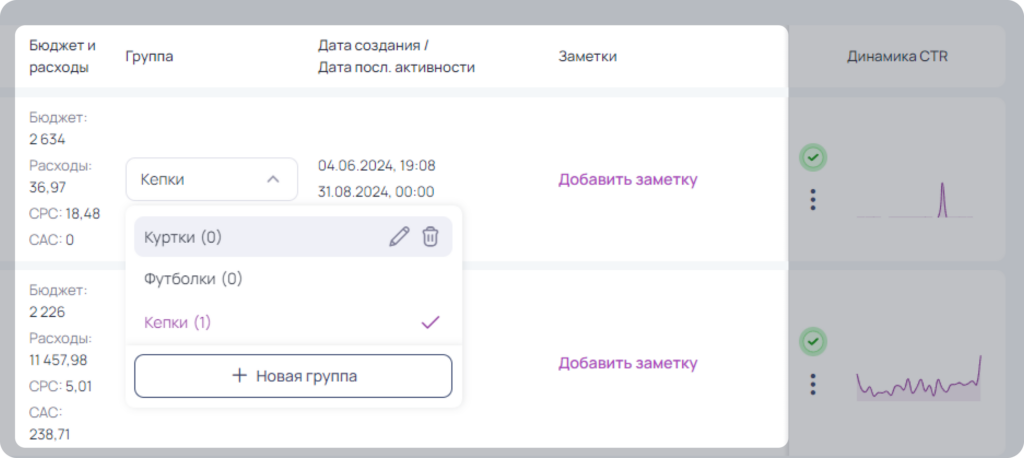
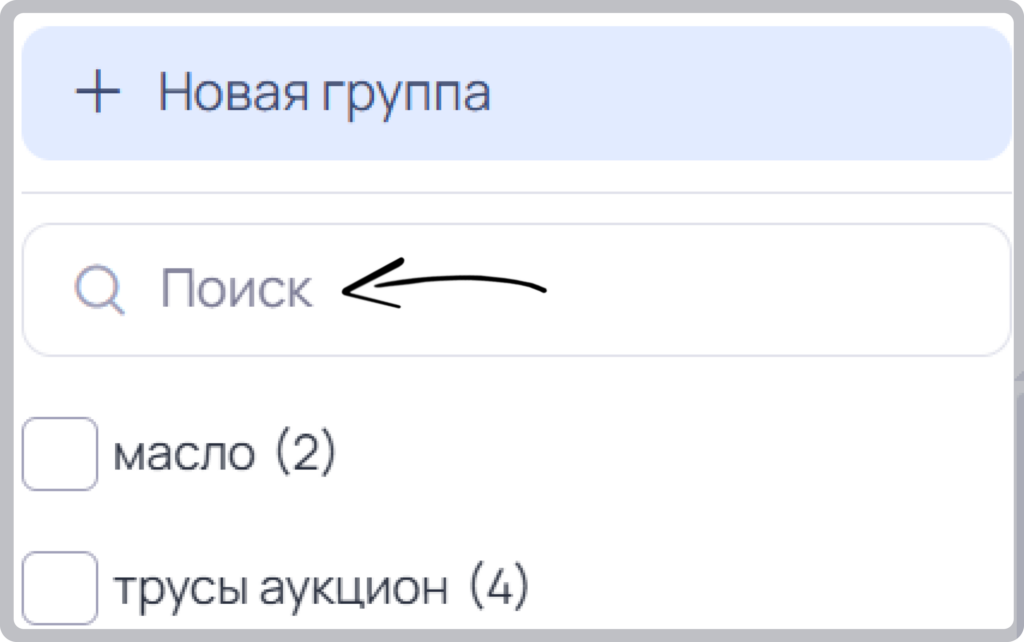
Группа — это способ организовать ваши рекламные кампании по какому-либо общему критерию. Вы можете добавить вашу рекламную кампанию в одну или несколько существующих групп или создать новую группу, нажав на кнопку “Добавить в группу” в строке с нужной рекламной кампанией. Вы также можете удалить, переименовать или редактировать ваши группы. Присутствует поиск по группам. Поле ввода для поиска появляется, если групп >= 10.
Дата создания / Дата последней активности — это дата, когда вы создали рекламную кампанию и когда РК была активна последний раз.
📌 Нажмите здесь, чтоб увидеть AI-рейтинг эффективности РК
С помощью данного инструмента, построенного на основе алгоритмов искусственного интеллекта, который анализирует ключевые параметры рекламной кампании в режиме реального времени, вы сможете определить, насколько эффективно работает ваша РК.
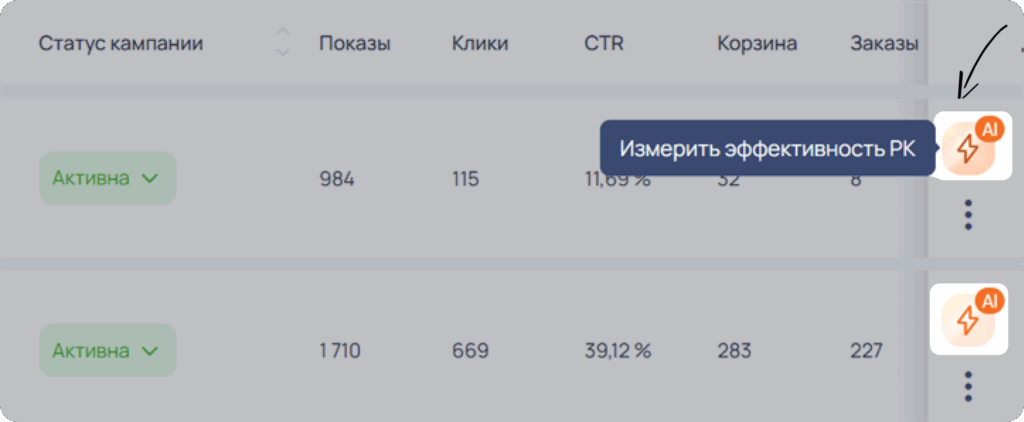
При наведении курсора на индикатор эффективности появляется подсказка, о том, что вы можете начать измерение. А по нажатию на индикатор — запускается анализ, где система делает расчет в реальном времени.
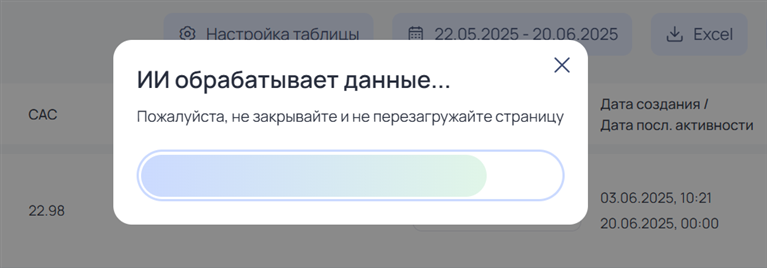
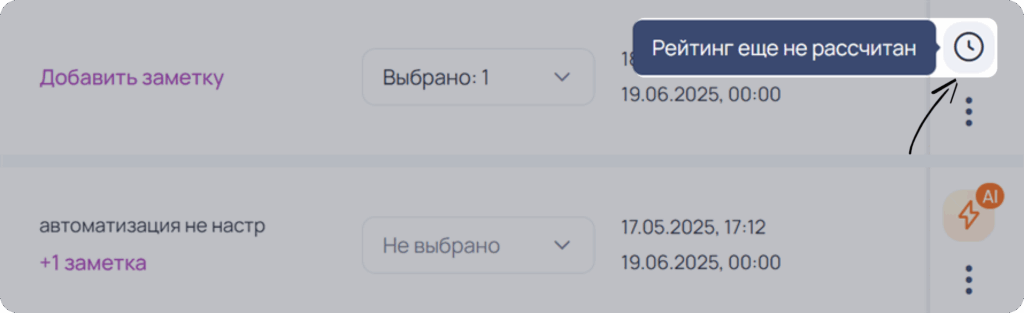
Если рейтинг не может быть рассчитан (например, РК новая), то вместо индикатора эффективности появляется некликабельная иконка “часов”:
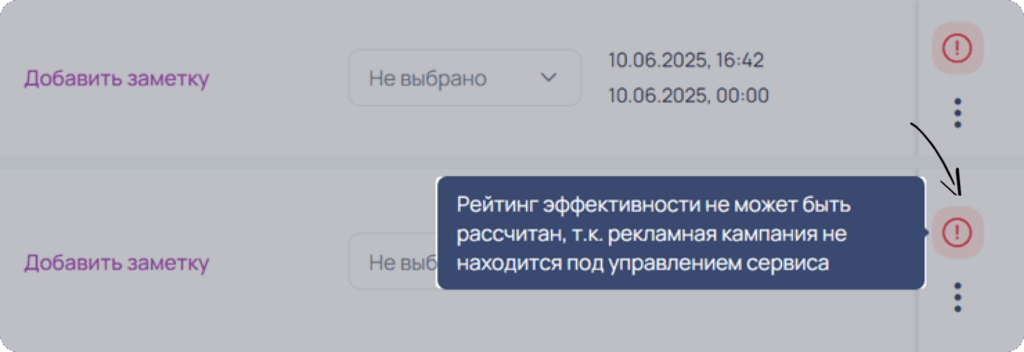
В случае, если кампания не находится под управлением сервиса, то рейтинг эффективности не может быть рассчитан, о чем вы увидите уведомление при наведении на восклицательный знак:
После завершения анализа вы сможете увидеть результат:
- Общий процент эффективности рекламной кампании.
- Оценка — визуальная и текстовая:
- 🟢 Хорошо — РК работает эффективно.
- 🟠 Нормально — есть точки для улучшения.
- 🔴 Плохо — необходимо оптимизировать кампанию.
- Шкала с ключевыми критериями эффективности.
- Оценка каждого критерия и рекомендации, как его улучшить.
- Блок «Как настроить эффективную кампанию» с видео, где эксперт сервиса даст полезные рекомендации по рекламе.
Если по какому-то критерию кампания отстаёт — AI даст рекомендацию, как это исправить: например, убрать лишние кластеры, протестировать креатив, оптимизировать карточку, пересмотреть ставки. AI не просто говорит “что не так” — он объясняет почему и что делать дальше. Это стратегический консультант внутри интерфейса.
Если РК не имеет статистику за период более двух недель, критерий не может быть рассчитан. При наведении на информационный значок, вы увидите уведомление:

Что оценивает AI?
- Насколько корректно структурирована рекламная кампания (например, не смешаны ли разные товары в одном потоке).
- Как она адаптирована под пользовательский спрос.
- Присутствует ли “лишний балласт” в кластерах.
- Как ваши ключевые показатели (CTR, позиции, заказы, расход и т.д.) выглядят в динамике.
- Используются ли автоматизированные стратегии и управляемость рекламой.
- Охваченную аудиторию — насколько ваши кампании реально “захватывают” спрос в нише.
- Воронку продаж в сравнении с конкурентами.
Важно! Все метрики не просто проверяются по шаблону, а сопоставляются с поведением тысяч успешных кампаний и нормами в категории.
Важно! Рейтинг эффективности не может быть расчитан для РК с типом оплата за клики (СPC).
Дополнительные действия для РК — это дополнительные действия, которые позволяют вам изменять параметры вашей рекламной кампании. Вам доступны следующие действия:
- Посмотреть статистику — осуществляется переход в настройки РК во вкладку «Детальная статистика».
- Синхронизировать — синхронизировать данные РК с WB.
- Редактировать — осуществляется переход в настройки РК во вкладку «Общая информация».
- Переименовать РК — Появится окно, где вы можете изменить названия РК.
- Дублировать — при нажатии создается дубль РК. Если это АРК, то новая РК будет в статусе приостановлена, если Ручная ставка, то в статусе готова к запуску.
- Завершить — при нажатии РК завершается.
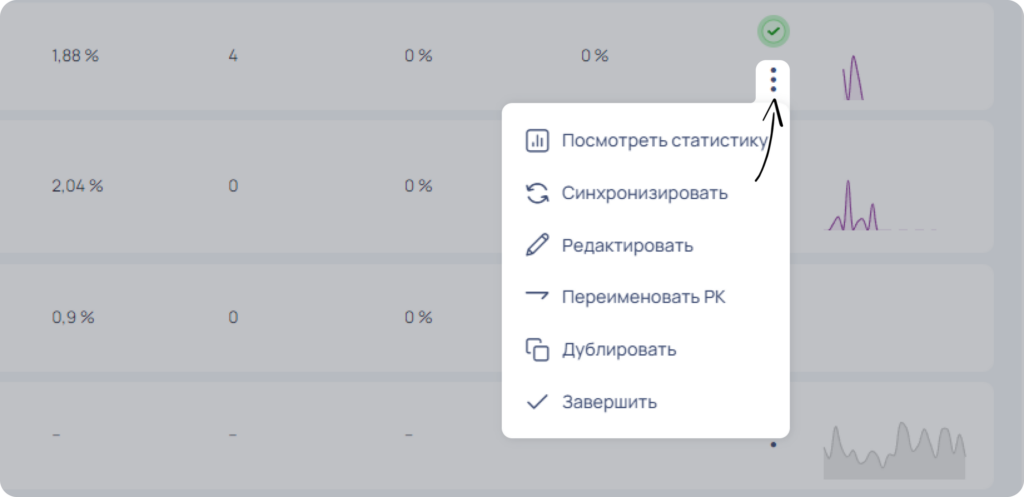
Вы можете перейти к настройке вашей рекламной кампании, нажав на любое место в строке с ней или на кнопку “Редактировать” в правой части строки. В зависимости от типа вашей рекламной кампании, вы сможете настроить различные аспекты, такие как место, регион, время показа, ставку и т.д. Более подробную информацию о настройке рекламных кампаний разных типов вы можете найти в следующих статьях.
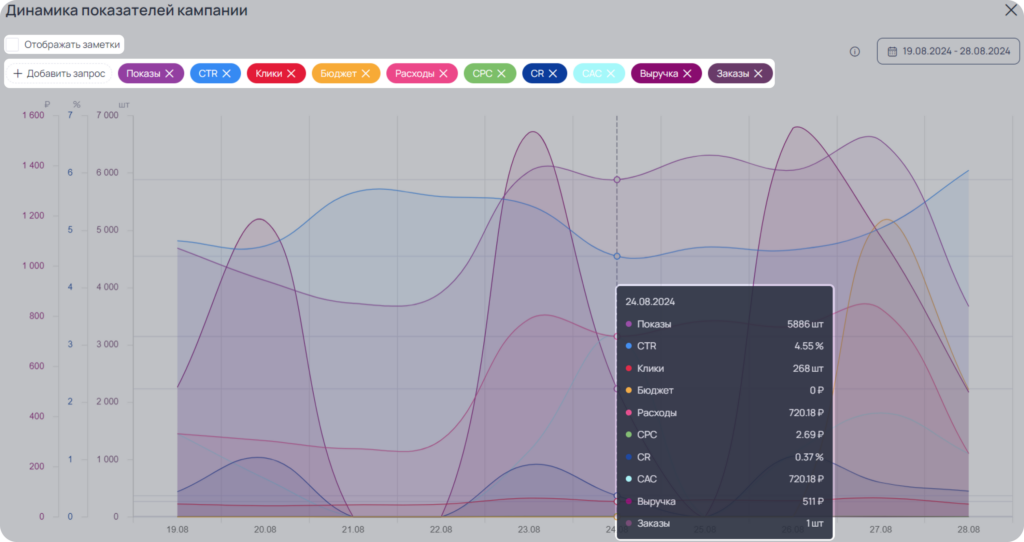
Динамика CTR — это график, который показывает, как изменялся показатель CTR вашей рекламной кампании по дням за выбранный вами период. Вы можете нажать на график, чтобы открыть окно с более детальной информацией. В этом окне вы также сможете скрыть или показать другие показатели, такие как показы, клики и CPC, нажав на их названия под графиком.
Также здесь можно оставлять заметки (рассказали более подробно о заметках в отдельной статье).
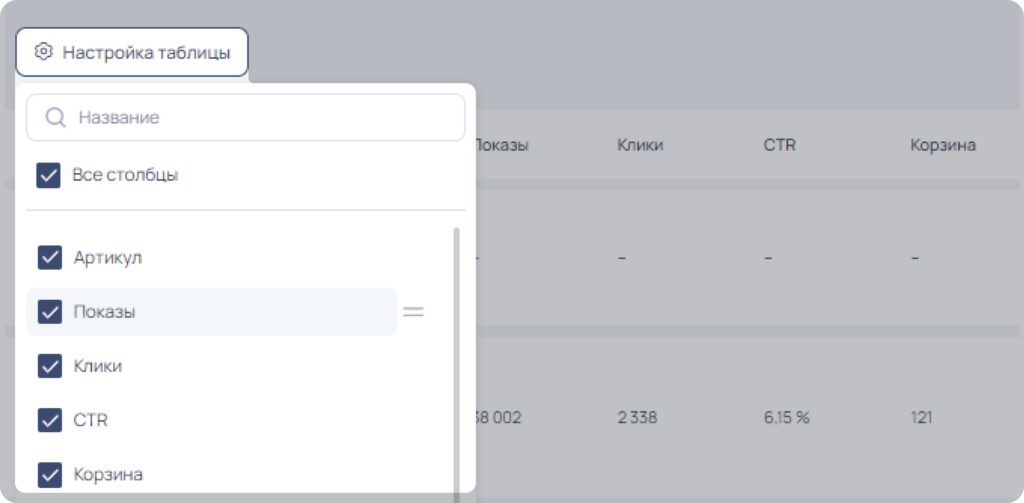
Вы всегда можете изменять порядок столбцов в сервисе и скрывать ненужные столбцы для более удобной работы в разделе, нажав на кнопку “Настройка таблицы” в левой части раздела.
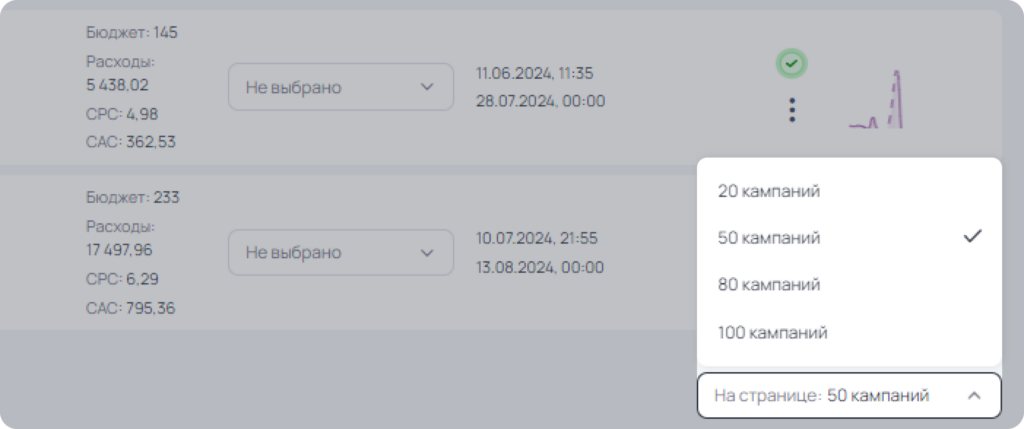
Так же в самом низу страницы вы можете выбрать количество РК, которое должно отображаться на странице.