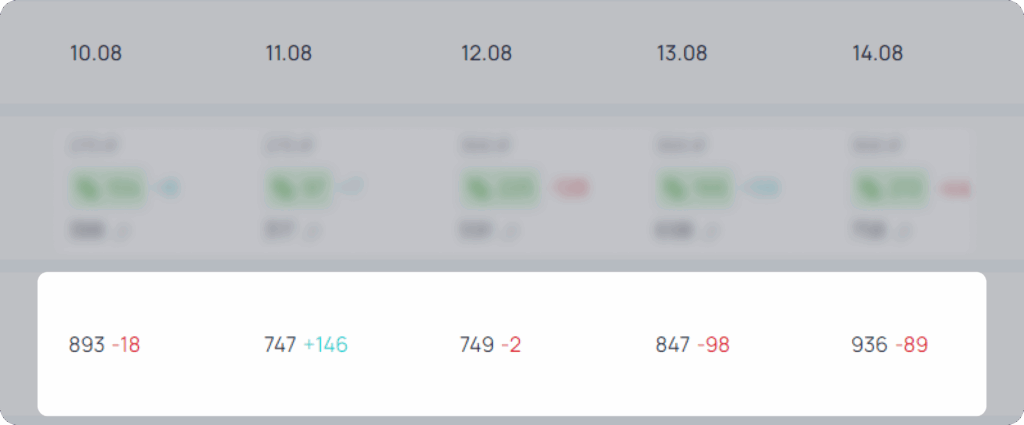
Управление кластерами в кампании типа “Ручная ставка”
Данная инструкция подходит для настройки РК типа «Ручная ставка».
Вкладка “Управление кластерами” позволяет вам упорядочить ваши кластеры. Здесь вы можете видеть все кластеры, которые относятся к вашей РК и настроить ставку на каждый кластер.
Блок “Фильтры”
Вы можете сразу воспользоваться фильтрами и отсортировать кластеры по следующим показателям:
- Частотность WB — количество упоминаний фразы, что является названием кластера, в поиске WB за месяц.
- Показы — сколько раз товар был увиден пользователями по запросам кластера.
- Клики — сколько раз пользователи перешли на ваш товар.

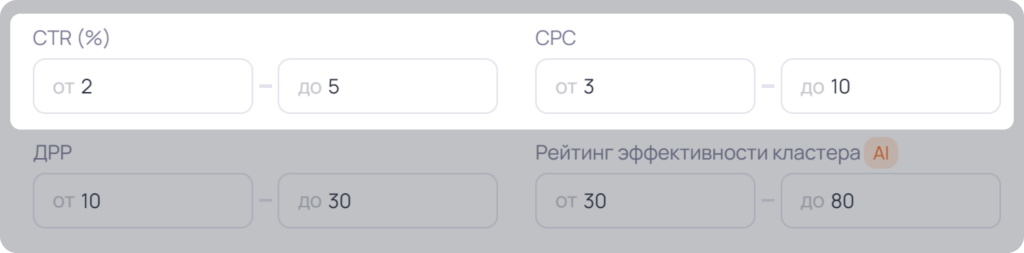
- CTR (%) — процент кликов относительно показов (просмотров).
- CPC — средняя стоимость одного клика в рублях.
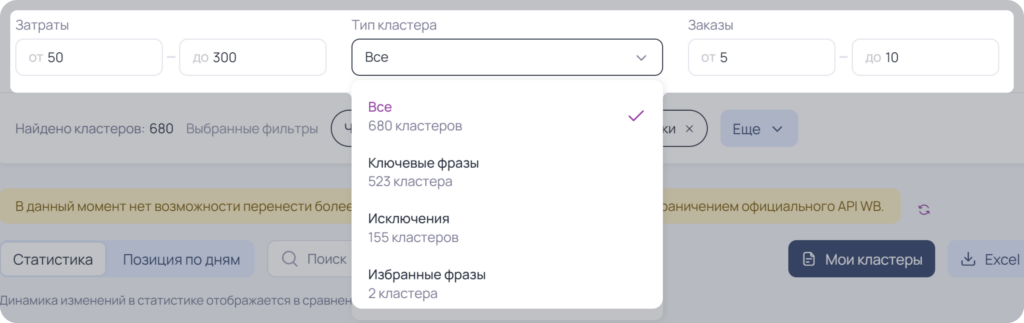
- Затраты — сколько рублей вы потратили на конкретный кластер.
- Тип кластера — кластеры какого типа следует отобразить. Рядом с каждым типом показано количество кластеров в РК данного типа. Кластер может иметь следующий тип:
- Ключевые фразы — это кластеры, по которым ваша карточка может показываться в рекламе.
- Исключения — это кластеры, показы по которым вы исключили из рекламы (отмечены красным цветом).
- Избранные фразы — это кластеры, по которым ваша карточка может показываться в рекламе (отмечены зеленым цветом). Данный кластер также имеет тип “Ключевые фразы”, но его использовать необходимо с настроенной автоматизацией. Чтобы реклама шла только по избранным кластерам, нужно настроить автоматизацию «Через Избранные фразы», подробнее по ссылке.
- Заказы — примерное количество заказов на конкретный кластер.
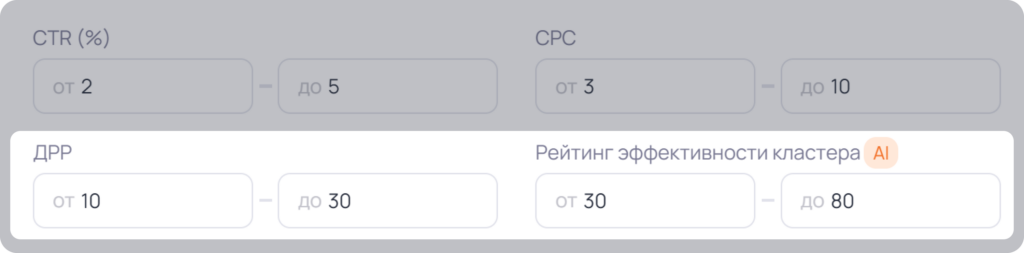
- ДРР — доля рекламных расходов на конкретный кластер.
- Рейтинг эффективности AI — эффективность кластера на основании его конверсий в сравнении с другими кластерами. Рассчитывается для кластеров с 50 и более просмотрами.
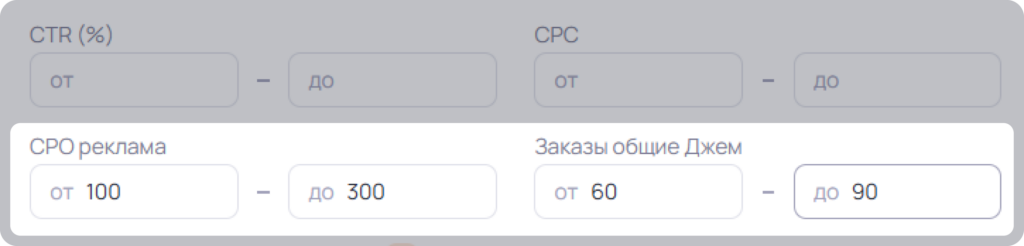
- CPO реклама — Расчетная стоимость заказа из рекламы — отношение расходов на кластер к заказам из рекламы по кластеру.
- Заказы общие Джем — суммарное количество заказов по поисковому запросу из Джем.
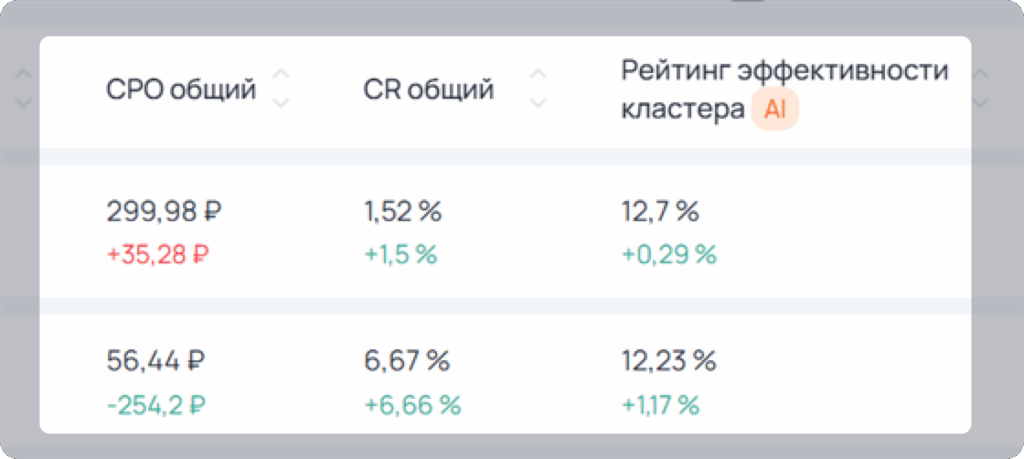
- СРО общий — расчетная стоимость заказа по кластеру — отношение рекламных расходов на кластер к общим заказам из Джем по кластеру.
- CR общий — конверсия в заказ по кластеру. Отношение заказов из Джем по кластеру к кликам из рекламы по кластеру.
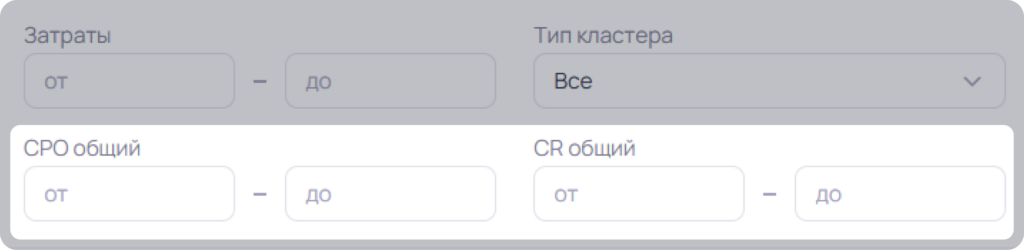
После внесения любых изменений в фильтре, нажмите на кнопку “Применить” или клавишу “Enter”.
Так же здесь показано сколько кластеров всего найдено в рекламной кампании и какие фильтры вы задали. Вы можете очистить все фильтры или только часть из них.

Блок “Статистика”
Здесь вы можете увидеть все кластеры, по которым ваша карточка была показана за все время. Также вы можете узнать следующую статистику:
- Поиск — введите нужный кластер в поле ввода, чтобы найти его среди всех кластеров РК.
- Кластеры — полное название кластера.
- Артикул — артикул товара, который участвует в данной РК. Если артикулов несколько, нажмите на стрелку, что бы раскрыть полный список.
Важно! Для каждого артикула свой список кластеров! Увидеть его можно, нажав на нужный вам артикул товара.
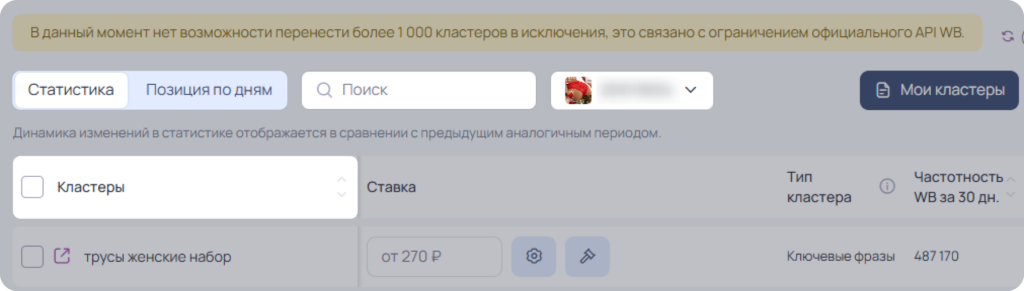
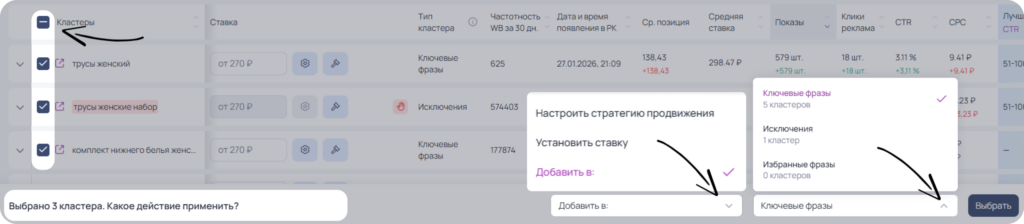
- Слева от названия кластера есть поле для выбора нескольких кластеров, чтобы проводить массовые действия: настроить стратегию продвижения, установить ставку или переместить кластер «добавить в».
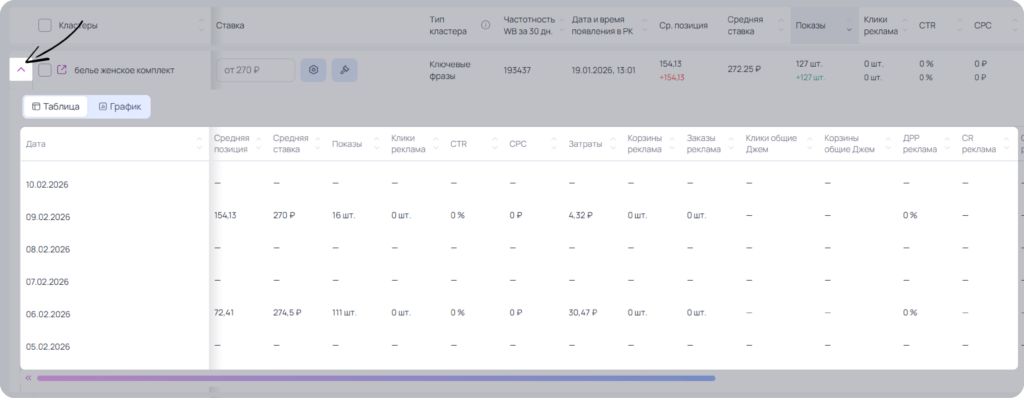
- Так же, слева по каждому кластеру можно раскрыть статистику по дням, нажав на стрелку. Доступен формат данных как в таблице, так и в графике.
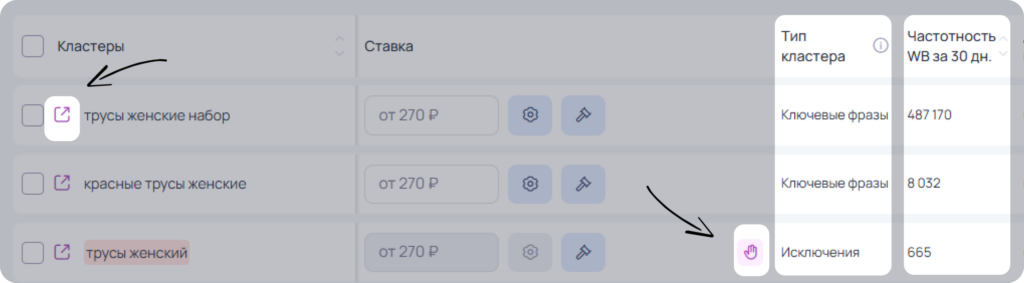
- Есть кнопка-ссылка, при нажатии на которую открывается запрос на WB.
Важно! После настройки каких-либо кластеров обязательно нажимайте на кнопку “Сохранить изменения” в нижней части экрана, иначе, никакие изменения не будут применены. - Причина исключения кластера:
- кластер исключен в сервисе MarketGuru вручную.
- кластер исключен в кабинете WB.
- кластер исключен автоматизацией.
- Тип кластера — к какому типу сейчас относится данный кластер.
- Частотность WB за 30 дней — частотность фразы, которая является названием кластера (это может быть фраза кластера с не самой большой частотностью).
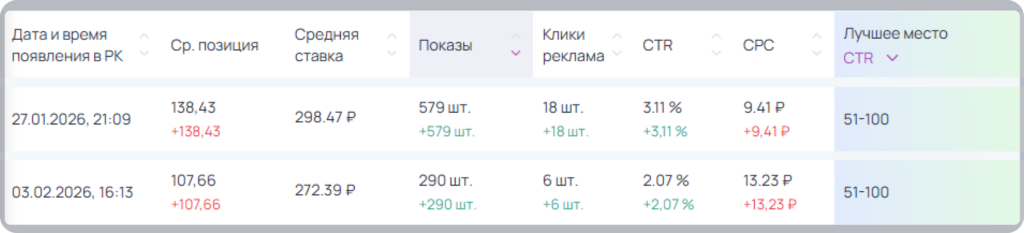
- Дата и время появления в РК — дата и время первого обнаружения кластера в рекламной кампании.
- Ср. позиция — средняя позиция товара по запросу, что является названием кластера, за выбранный период. Проверить это можно в Анализе по артикулу во вкладке Поисковые запросы, выбрав период аналогичный, указанному в Биддере.
- Средняя ставка — средняя ставка кластера за выбранный период.
- Показы, клики реклама, CTR (%), CPC — показатели кластера в данной РК за выбранный период, и как он изменился в сравнении с предыдущим аналогичным периодом.
- Лучшее место — место или диапазон мест, которое занимал каждый кластер по выбранному показателю в выбранный период. Для определения Лучшего места можно выбрать один из следующих показателей: СTR, CPC, ДРР Реклама, ДРР Общий, СR Реклама, СPO Реклама, СPO Общий , СR Общий, Видимость в поиске.
Если нет подписки Джем, то показатели ДРР Общий, СPO Общий , СR Общий, Видимость в поиске будут недоступны для просмотра.
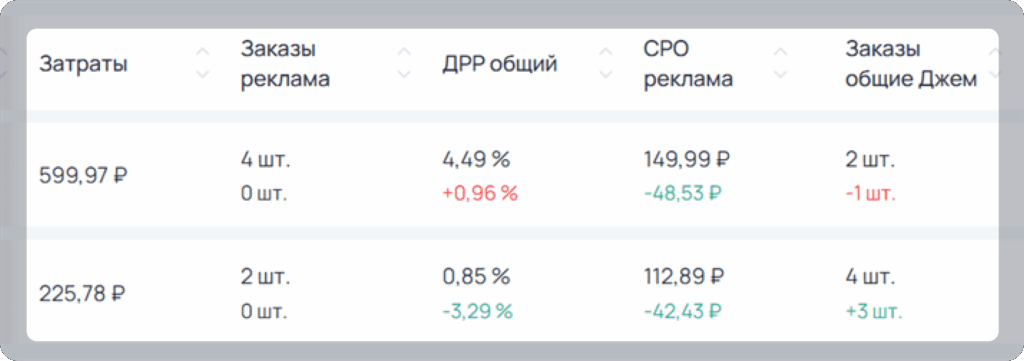
- Затраты — cколько всего потрачено с момента создания кампании.
- Корзины реклама — количество товара, добавленного в корзину из рекламы по кластеру.
- Заказы реклама — количество заказов из рекламы по кластеру.
- ДРР общий — доля рекламных расходов по кластеру — отношение рекламных расходов на кластер к общей выручке товара по кластеру на основании заказов из Джем и цены товара.
- СРО реклама — расчетная стоимость заказа из рекламы — отношение расходов на кластер к заказам из рекламы по кластеру.
- Заказы общие Джем — суммарное количество заказов по кластеру из Джем.
- Показатели кластера в данной РК за выбранный период, и как они изменились в сравнении с предыдущим аналогичным периодом.
- СРО общий — расчетная стоимость заказа по кластеру — отношение рекламных расходов на кластер к общим заказам из Джем по кластеру.
- CR общий — конверсия в заказ по кластеру. Отношение заказов из Джем по кластеру к кликам из рекламы по кластеру.
- Рейтинг эффективности кластера — эффективность кластера на основании его конверсий в сравнении с другими кластерами. Рассчитывается для кластеров с 50 и более просмотрами.
Важно! Для расчета статистики по кластерам из подписки Джем необходимо добавить API токен “Стандарт”. Инструкцию по добавлению токена с картинками вы можете найти в этой статье.
Вы можете сортировать все кластеры по убыванию или возрастанию данных показателей. Для этого нажмите на сам показатель или воспользуйтесь кнопкой для сортировки справа.
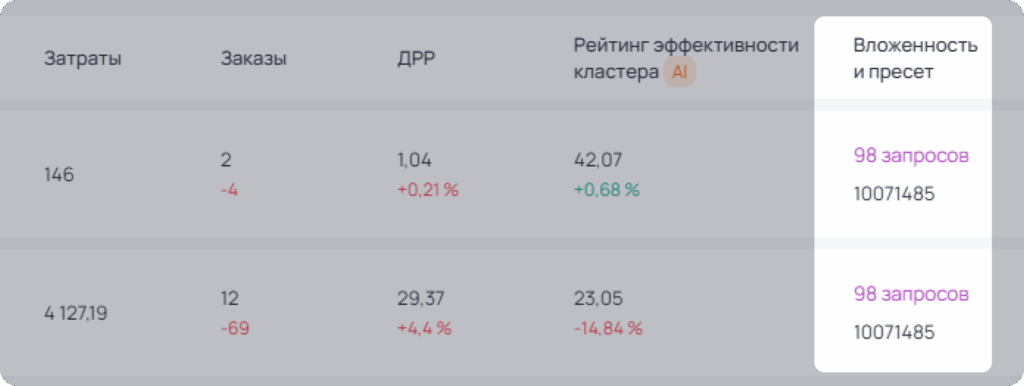
- Вложенность и пресет — сколько запросов входит в кластер и какой у кластера пресет. Чтобы увидеть подробную информацию о кластере, а также список поисковых запросов в кластере, нажмите на количество запросов.
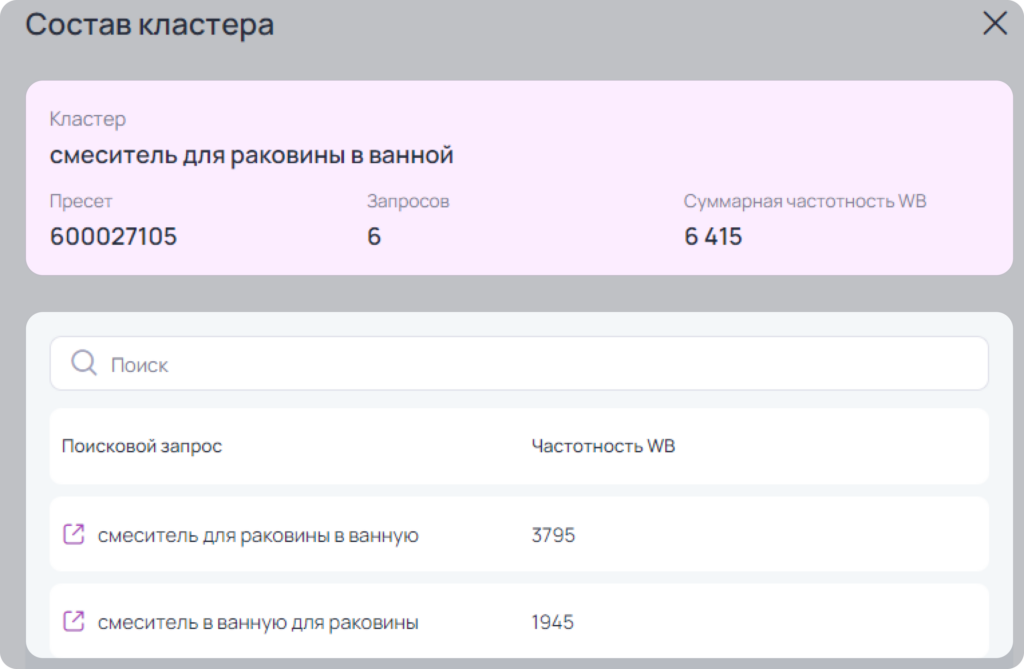
- Состав кластера — после нажатия на количество запросов, у вас откроется окно, где найдете следующую информацию и ссылки:
- Название кластера.
- Пресет кластера.
- Число запросов в кластере.
- Суммарная частотность WB по всем запросам.
- Поиск по запросам в кластере.
- Поисковый запрос — здесь показаны запросы, которые входят в данный кластер.
- Частотность WB — это частотность по запросу кластера за последние 30 дней на Wildberries.
- Слева от названия запроса есть ссылка, которая открывает поисковый запрос на WB.
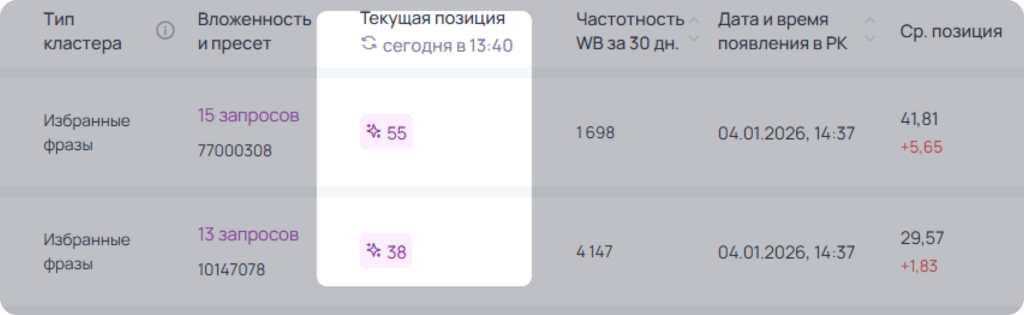
- Текущая позиция — вы можете 1 раз в полчаса запустить проверку позиций товара по кластерам в определенном регионе.
- Над кластерами вы можете скачать данные в Excel с учетом фильтров, сортировок и выбранного периода.
- Есть функционал “Настройка таблицы”, с помощью которого вы можете: включать/выключать отображение показателей, изменять порядок показателей в таблице, просто зажмите показатель и вы сможете перетащить его ниже или выше, включить для отображения абсолютно все показатели группы можно с помощью кнопки “Все столбцы”. Важно: после внесения изменений в таблицу, не забудьте нажать на «Применить».
- Кнопка «Показать кластеры с автостратегиями», нажав на нее вы увидите все кластеры, по которым вы настроили стратегии продвижения и автоставки.
- Также здесь можно загрузить «Мои кластеры» (о работе функции «Мои кластеры» ниже), и включить отображение только пересекающихся кластеров.

Мои кластеры
При нажатии на кнопку “Мои кластеры”, у вас появляется окно для настройки ваших кластеров. В данном блоке вы можете выбрать заранее загруженные кластеры, или создать новый список кластеров, по которым планируете рекламироваться. Это возможно, даже если рекламная кампания у вас новая и по ней еще не было показов.
Открыв окно “Мои кластеры”, вы можете ввести фразы самостоятельно или загрузить готовый шаблон excel, так же вы должны присвоить имя своему списку.
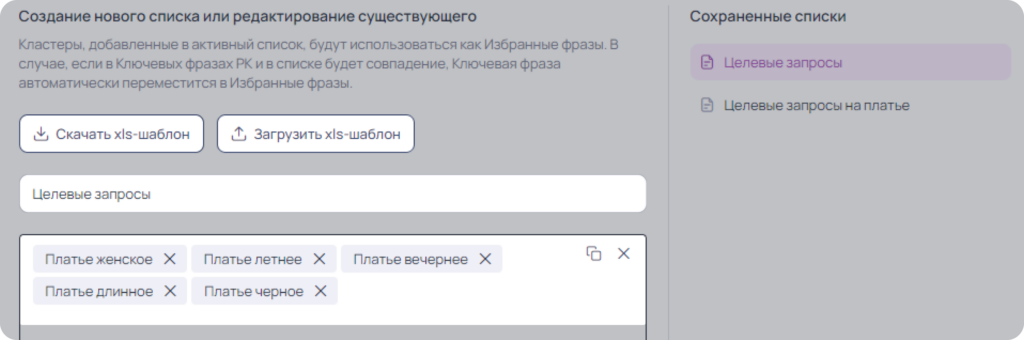
Когда вы загрузите или заполните список, то нажмите на кнопку “Создать новый список”.
Все созданные списки появятся справа в окне “Сохраненные списки”. Вы можете в любое время активировать список, скачать, дублировать, удалить или изменить.
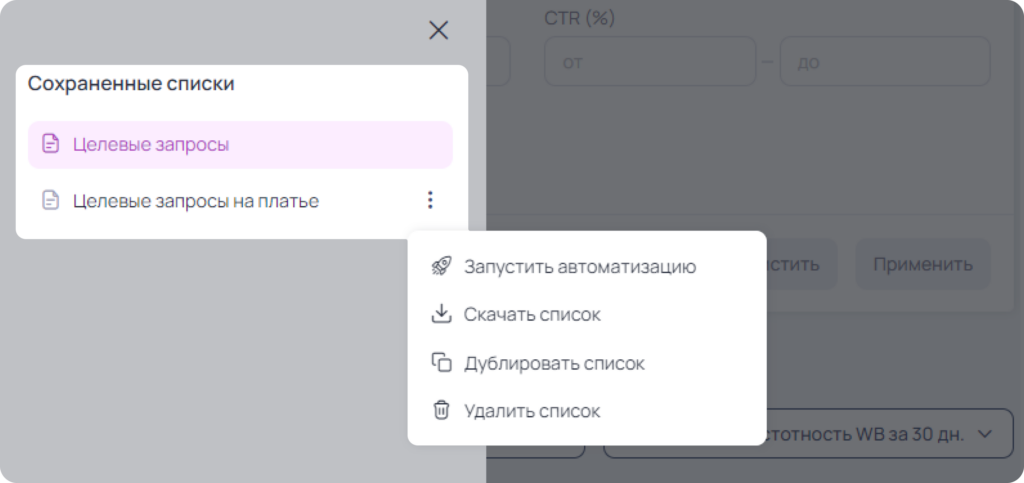
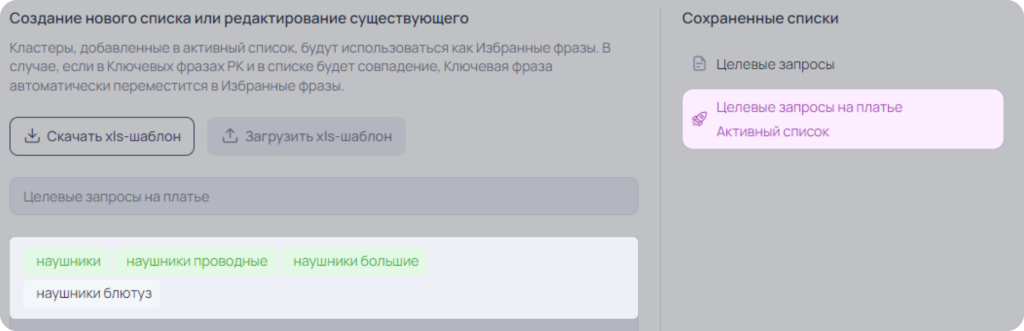
Все кластеры из списка ключевых фраз по мере работы рекламной кампании будут проходить проверку на совпадение с активным списком кластеров. Кластеры, по которым прошло совпадение, будут автоматически добавлены в список избранных кластеров и отмечены зеленым.
Важно! Активный список может быть только один и его нельзя редактировать. Остановите автоматизацию для редактирования.
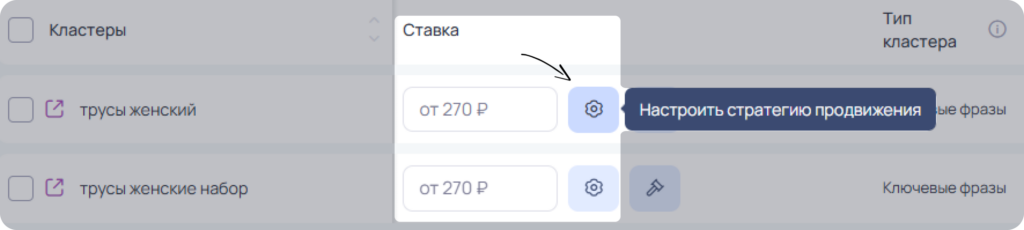
Настройка стратегии продвижения и интервалов работы кластера
Нажмите на значок шестерёнки, что бы раскрыть блок настройки стратегии продвижения и интервалов работы кластера.
Важно! В сервисе есть ограничение настройки автостратегии по количеству кластеров — вы можете настроить стратегию продвижения и интервалы+дежурный режим только для 20 кластеров. На настройку фиксированной ставки ограничений нет.
Как выбрать нужные вам 20 кластеров: вы можете балансировать между нагрузкой и гибкостью. Можно ориентироваться на показатель заказов из рекламы и общих заказов кластера по Джем, совмещая со средней позицией. Следовательно, именно, таким кластерам и стоит отдавать предпочтение в продвижении их в стабильный топ. Все, что приносит низкие конверсии, можно исключить или установить минимально доступную ставку.
Вы можете настроить только стратегию и ставку, либо дополнительно включить интервалы показов и дежурный режим.
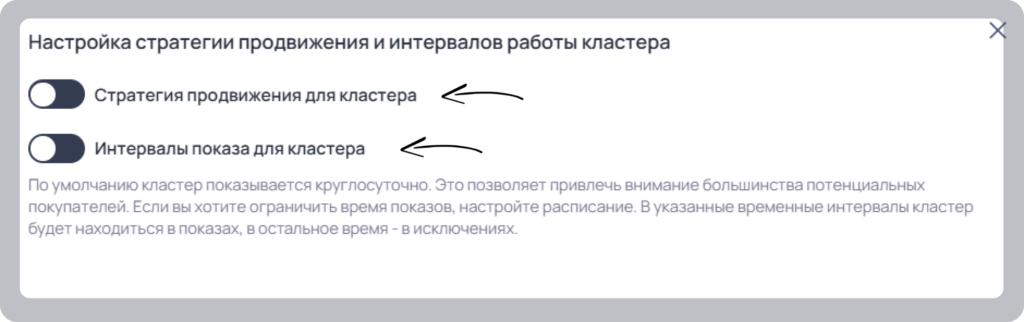
Стратегия продвижения для кластера
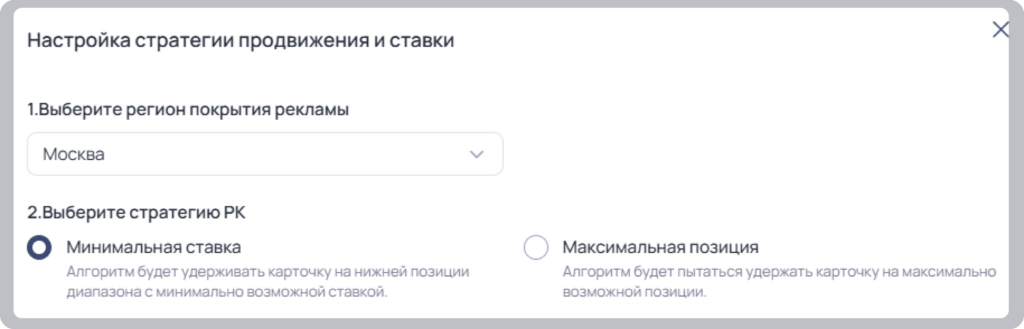
Шаг 1 — Выберите регион покрытия рекламы
Регион покрытия рекламы — по какому региону отображать информацию о рекламных карточках в рекламе по данному кластеру.
Шаг 2 — Выберите стратегию для кластера
Вы можете выбрать одну из следующих стратегий:
- Минимальная ставка — при выборе стратегии “Минимальная ставка”, алгоритм будет стараться удерживать карточку в диапазоне с минимально возможной ставкой. Для работы алгоритма по этой стратегии необходимо указать желаемый диапазон рекламных позиций, а также максимальный размер ставки.
- Максимальная позиция — при выборе стратегии “Максимальная позиция”, алгоритм будет стараться удерживать карточку на максимально возможной позиции. Для работы алгоритма по этой стратегии необходимо указать желаемый диапазон рекламных позиций, а также максимальный размер ставки.
- Стратегия ОРАКУЛ — AI предсказывает лучшие позиции и автоматически удерживает товар в «золотой зоне» по кластеру — там, где максимум заказов и лучшие конверсии при оптимальных затратах.
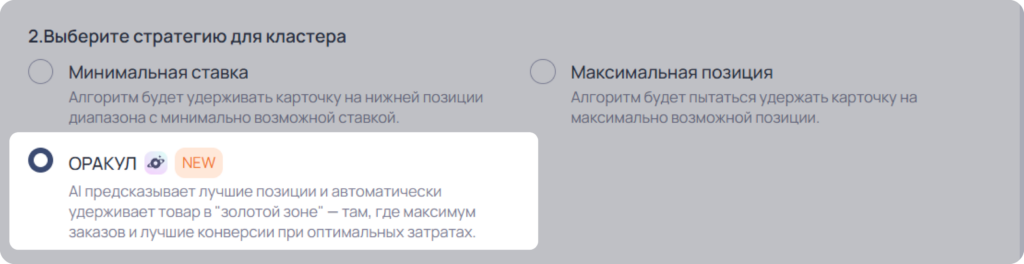
При переключении на стратегию “Оракул” в пункте 3 настроек открываются два подпункта:
- Автоматический режим — система самостоятельно подберет оптимальные метрики на основе рекомендаций. Набор анализируемых данных зависит от статуса вашей подписки на маркетплейсе:
- С подпиской «Джем»: расчет строится на сквозных показателях всего магазина — ДРР общий, CR общий, CPO общий и CTR общий.
- Без подписки «Джем»: расчет ограничивается показателями внутри рекламы — ДРР реклама, CR реклама, CPO реклама и CTR.
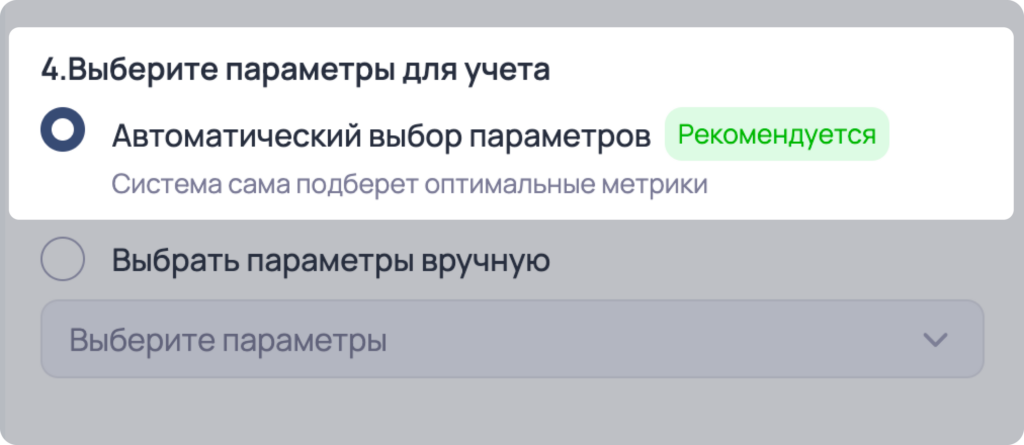
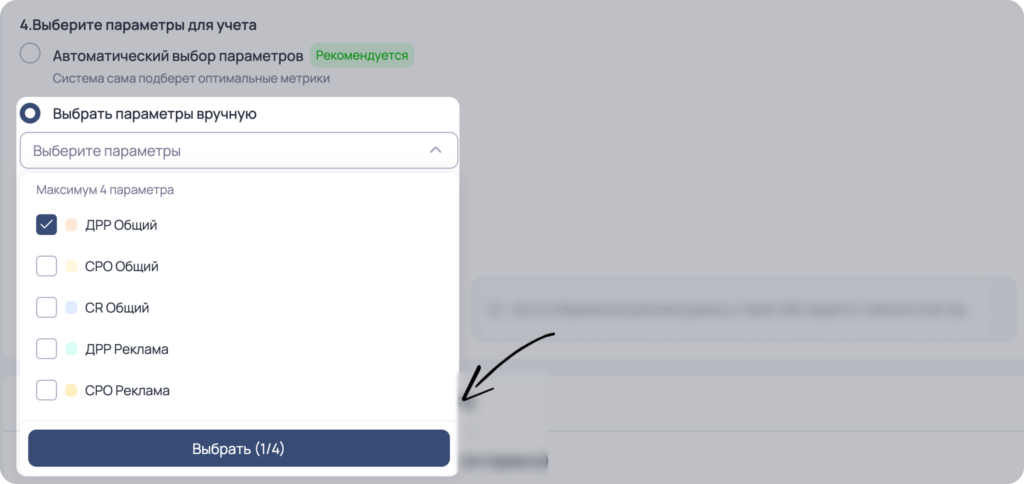
- Ручной выбор параметров открывает доступ к полному списку метрик:
- ДРР Общий
- CPO Общий
- CR Общий
- ДРР Реклама
- CPO Реклама
- Видимость в поиске
- CPC
Каждому параметру присвоен свой цвет, который в дальнейшем будет отображаться на графиках и в истории изменений.
Важно: Для расчета можно выбрать не более 4 метрик. Кнопка «Выбрать» станет активной только после того, как вы отметите галочками нужные параметры.
Рассмотрим пример работы стратегии «Оракул» при ручном выборе параметра CPC и указании максимальной ставки. Алгоритм анализирует, на какой позиции по CPC можно получить наилучший результат. Эти данные доступны в разделе управления кластерами. Если для основного кластера возможно занять более выгодную позицию по CPC, система выполняет дополнительный расчет.
Если подходящей позиции не найдено, ставка устанавливается как среднее значение между минимальной и максимальной ставками. В случае, когда оптимальная позиция определена, расчет происходит следующим образом: система выбирает наилучшую позицию (например, 100), затем учитывает коэффициент важности для выбранного параметра. Итоговое значение попадает в определенный диапазон, который считается оптимальным.
Все изменения параметров фиксируются в Истории изменений. В ней указывается выбранная метрика (например, CPC) и диапазон позиций, определенный по формуле. В этом диапазоне система выбирает среднее значение. Стратегия работает по принципу фиксированной ставки, но с учетом расчетной позиции для «Оракула».
Если выбран автоматический режим, в расчетах используются четыре показателя. Эти данные также сохраняются в истории изменений.
Если невозможно определить оптимальный диапазон, система показывает среднюю ставку между минимальной и максимальной и сообщает, что подходящий диапазон не найден.
При наведении курсора на ячейку с оптимальным диапазоном в истории появляется подсказка с указанием метрики, по которой произведен расчет.
Если вы вручную выбираете параметр, но в управлении кластерами нет данных для него, ставка устанавливается как среднее значение между минимальной и максимальной (например, между 100 и 101). Если выбрано несколько параметров, расчет проводится по каждому из них отдельно, причем учитываются только те показатели, по которым есть необходимые данные.
Важно! Вы можете использовать эту стратегию совместно с Интервалами и Дежурным режимом — они будут работать одновременно и без конфликтов. История действий дежурного режима будет фиксироваться в разделе «Ставки автостратегии».
Как только сценарий выбран, обязательно настройте ограничение по максимальной ставке.
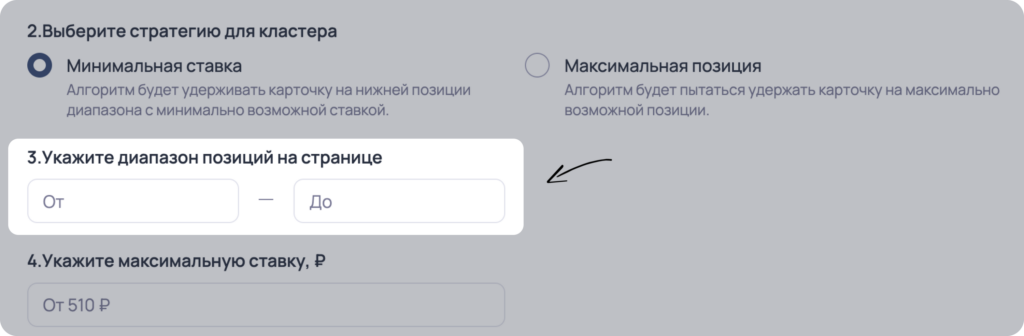
Шаг 3 — Укажите диапазон позиций на странице
Диапазон позиций — минимальная и максимальная позиция, которую вы хотите занять.
Шаг 4 — Укажите максимальную ставку
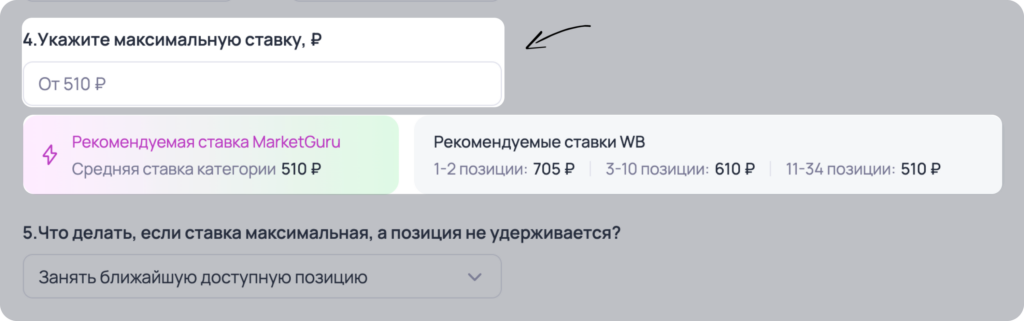
Биддер автоматически корректирует ставки для каждого кластера рекламной кампании. Чтобы контролировать расходы, установите «потолок» — максимальную ставку, выше которой сервис не будет поднимать цену ни при каких условиях.
Рекомендуемые ставки:
- Рекомендуемая ставка MarketGuru — это средний показатель ставок внутри нашего сервиса для всех товаров в данной категории.
- Рекомендуемые ставки WB — это официальные данные, которые поступают напрямую от Wildberries через API.
Шаг 5 — Что делать, если ставка максимальная, а позиция не удерживается?
В случае если ставка достигла максимальной, но карточка не достигла указанного диапазона по кластеру, вы можете выбрать как Биддер должен поступить. Вы можете выбрать один из двух вариантов:
- Поставить минимальную ставку.
- Занять ближайшую доступную позицию. В данном случае Биддер продолжить участвовать в аукционе, но вы можете не рекламироваться в указанном диапазоне.
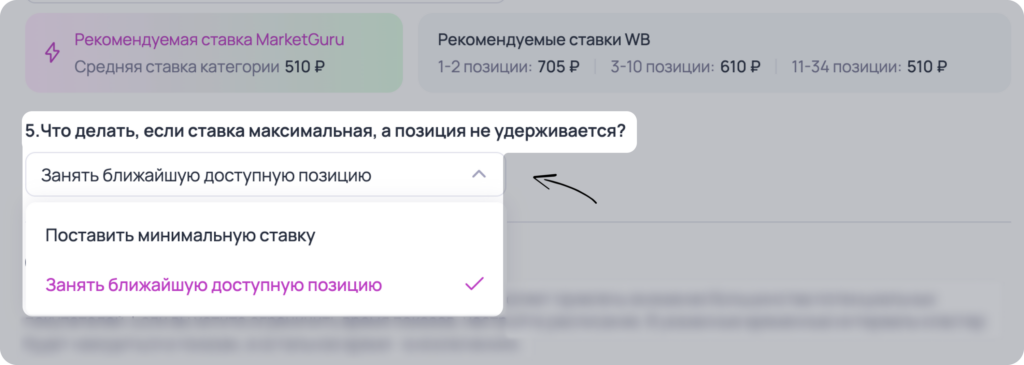
Важно! В стратегии «Оракул» функция выбора действий при недостижимости позиции отключена. По умолчанию система всегда стремится занять ближайшее доступное место.
Дополнительные настройки кластера
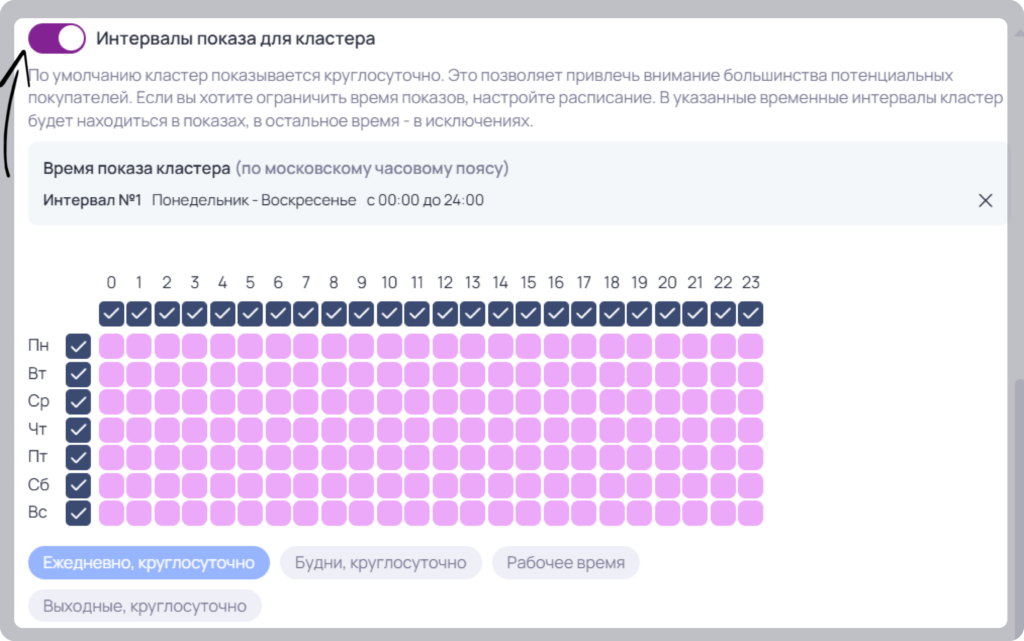
Интервалы показа
Забудьте об усредненных показателях: настраивайте расписание показов для каждого сегмента отдельно. Система автоматически управляет активностью кластеров, включая и выключая их в строго заданное время (например, в утренние часы или вечерние пики).
По умолчанию кластер показывается круглосуточно. Это позволяет привлечь внимание большинства потенциальных покупателей. Если вы хотите ограничить время показов, настройте расписание. В указанные временные интервалы кластер будет находиться в показах, в остальное время — в исключениях.
Для этого активируйте тумблер интервалов и настройте дни и часы, когда вы хотите, чтобы товар участвовал в аукционе.
Ниже расположена временная схема, где по строкам расположены дни недели (с понедельника по воскресенье), а по столбцам — часы (от 0 до 23). По умолчанию выбраны все часы и все дни, то есть по умолчание показы осуществляются круглосуточно.
Важно! Настройка осуществляется в соответствии с московским временем.
Дежурный режим
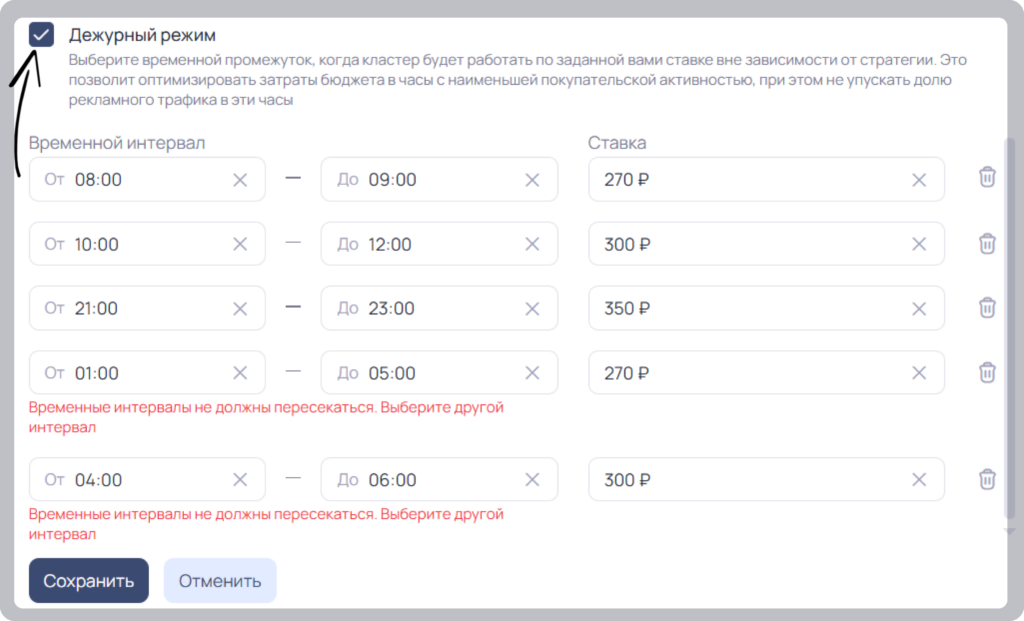
Режим оптимизации затрат в часы низкого спроса. Функция позволяет переводить кластер на фиксированную минимальную ставку в периоды затишья. Это исключает переплаты за неэффективные показы ночью, сохраняя присутствие товара в выдаче. Система автоматически восстанавливает основную стратегию при росте покупательской активности.
Выберите временной промежуток, когда кластер будет работать по заданной вами ставке вне зависимости от стратегии. Для Дежурного режима доступно до 5 интервалов.
Важно! Период времени не должен пересекаться, при вводе интервалов которые пересекаются, вы увидите уведомление.
Важно! После настройки каких-либо кластеров, обязательно нажимайте на кнопку “Сохранить изменения” в нижней части экрана, иначе никакие изменения не будут применены.
История изменений
Нажмите на кнопку «История изменений»:
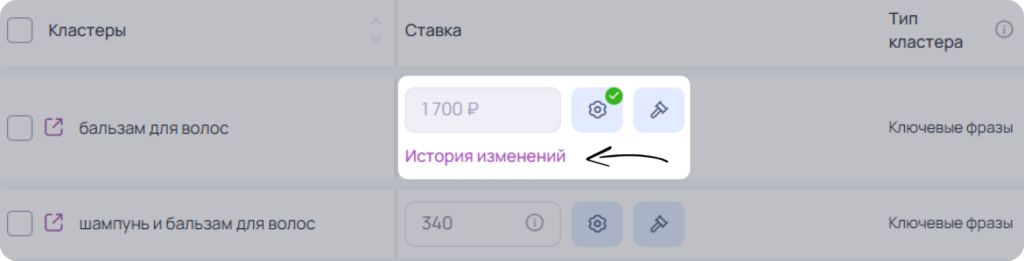
Здесь можете отследить:
- Историю изменения ставки автостратегии:
- Изменения настроек по продвижению кластера.
- Изменение ставки Биддером.
- Изменения мест карточки.
- Изменение бюджета.
- История действий дежурного режима (при включении стратегии Оракул).
- Интервалы и дежурный режим кластера:
- Включение/отключение настроек.
- Факты переноса кластера при работе интервалов.
- Оракул AI:
- Факты установки ставок
- Смена оптимального диапазона позиций
- Пересчёт диапазона после изменения набора метрик
- Работа по средней ставке (сбор статистики)
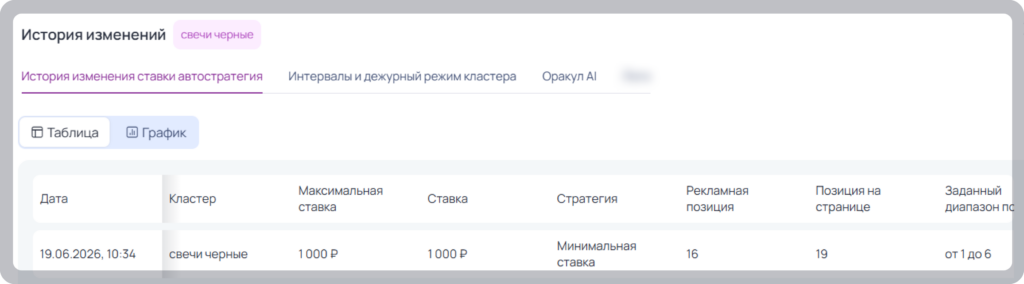
Важно! История изменений ставки отображается только для кластеров с настроенной стратегией продвижения и автоматическим типом управления ставкой.
Всю информацию можно смотреть в виде графика или таблицы (выбрана по умолчанию).
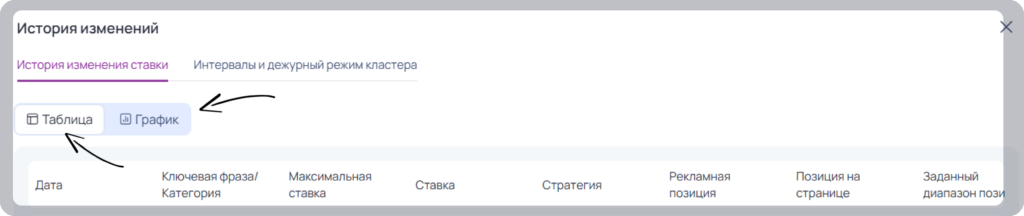
Подробнее обо всех показаелях в истории изменений рассказалии в данной статье.
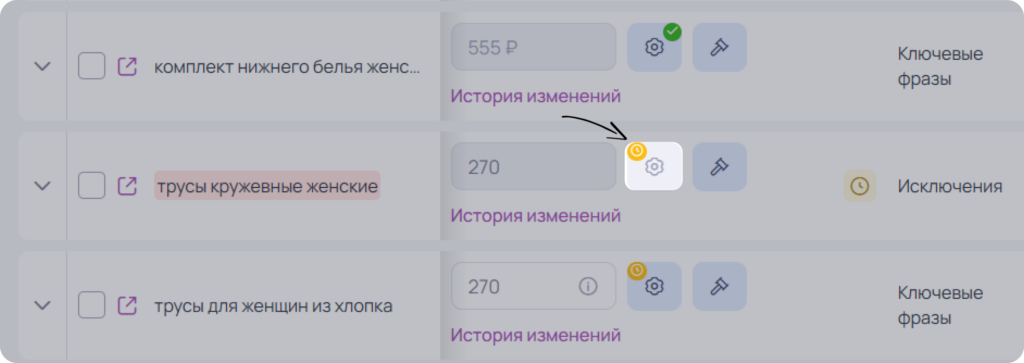
Визуализация статусов настроек кластера
Для кластера задана стратегия:
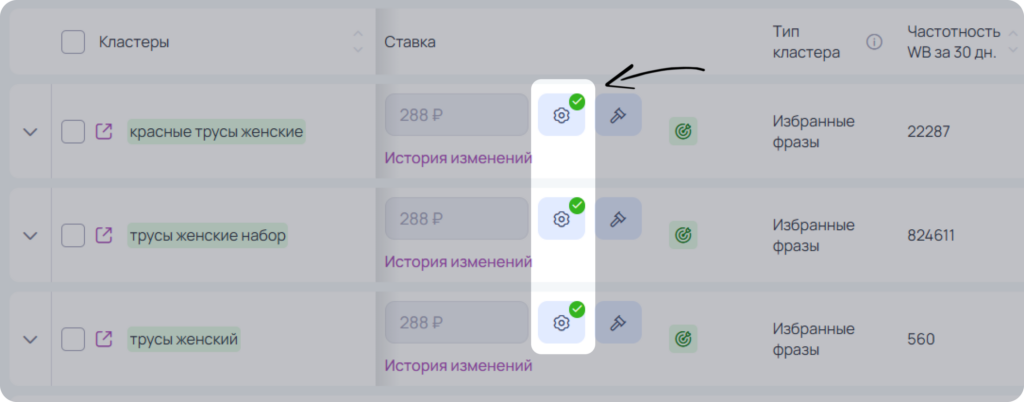
Для кастера заданы и стратегия и настройки работы по времени:
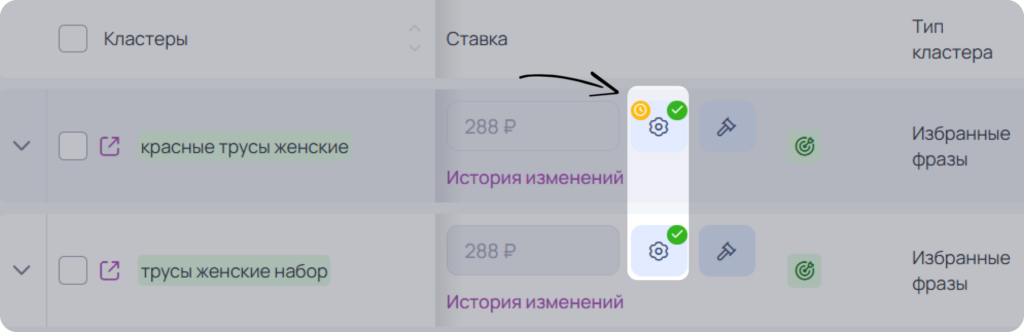
Для кластера заданы настройки работы по времени (интервалы и/или дежурный режим):
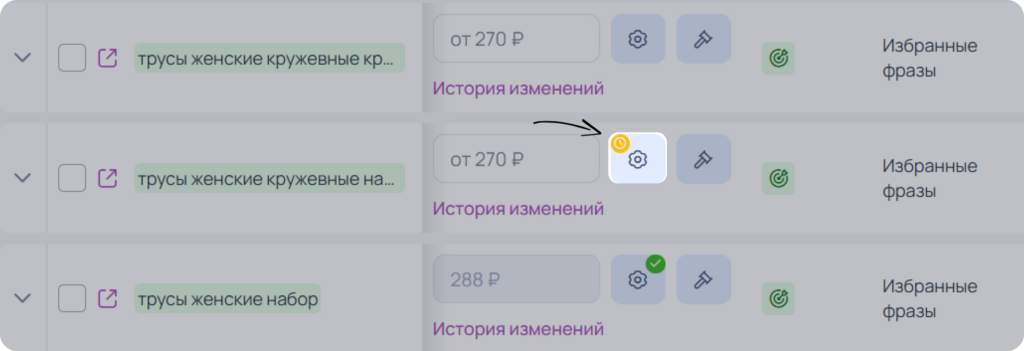
Стратегия продвижения заполнены и выключена:
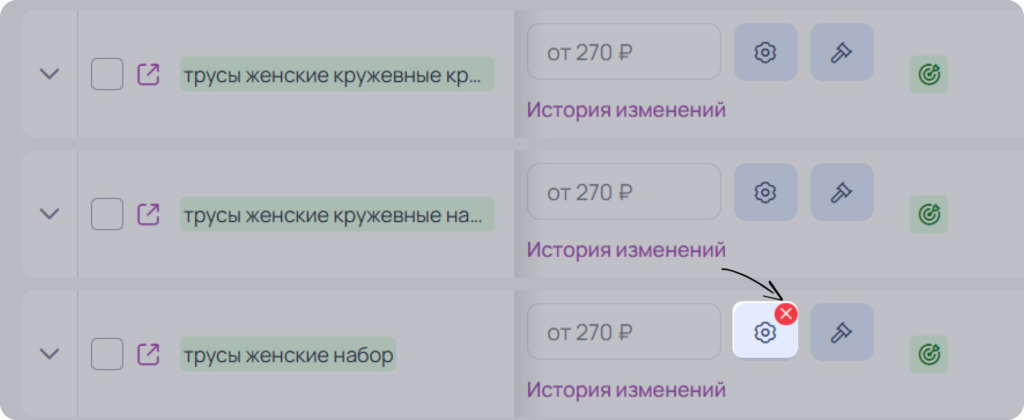
Для кластера заданы настройки работы по времени, но настройки кластера некликабельны, т.к.:
- Кластер находится в исключениях.
- Превышен лимит на количество настроенных кластеров (20 шт.)
Блок “Позиция по дням”
При выборе “Позиции по дням” данные представлены в виде таблицы, разделенной на 2 блока.
Важно! Если в РК несколько артикулов, вы можете переключаться между ними, чтоб видеть статистику по каждому отдельно и настраивать стратегии продвижения и ставки по каждому отдельно, соответственно.
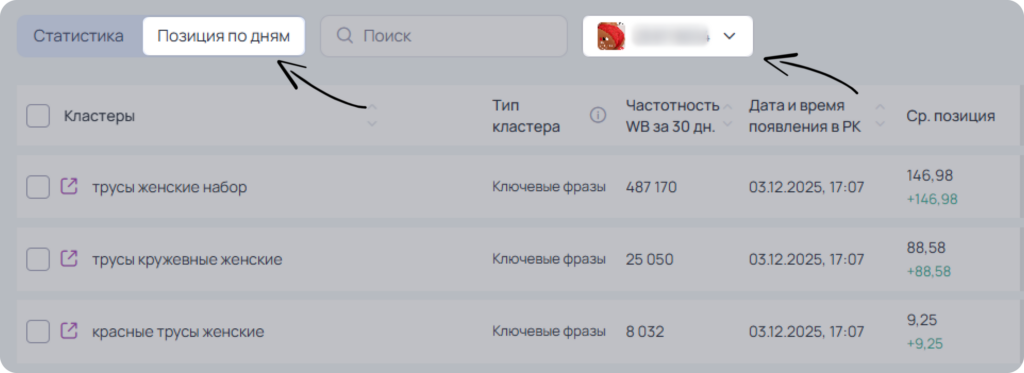
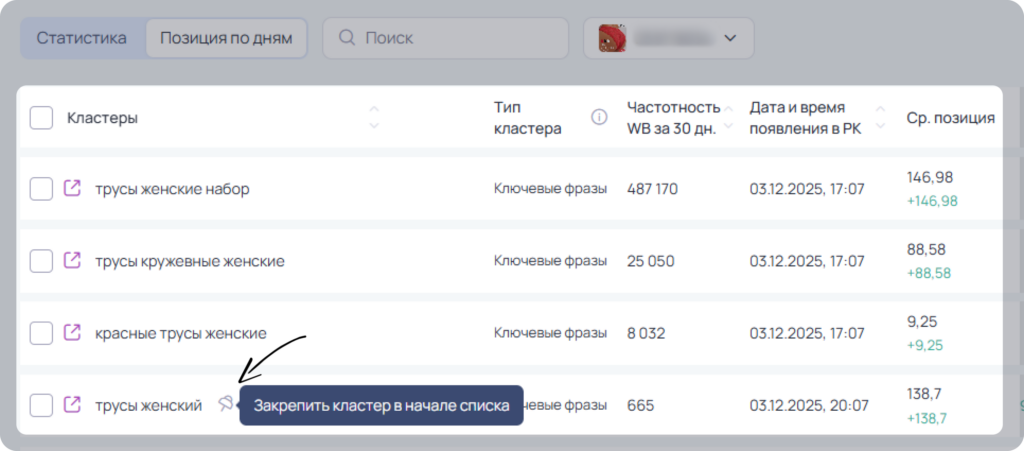
Первый блок — таблица с кластерами, где есть следующая информация:
- Кластер.
- Тип кластера.
- Частотность WB за 30 дней.
- Дата и время появления в РК.
- Средняя позиция (Важно: проверка средней позиции осуществляется для топ 100 кластеров по частотности). Динамика изменений в статистике отображается в сравнении с предыдущим аналогичным периодом.
Также здесь вы можете закрепить интересующие вас важные кластеры (количество не ограничено) и отслеживать позиции по ним. Просто наведите курсор на ячейку кластера и появится иконка “булавки”. И вы сможете закрепить кластер в начале списка.
Если кластер не нужен для отслеживания, нажмите снова на иконку “булавки”, и кластер открепится.
Второй блок — таблица с информацией о позициях артикула по каждому кластеру за каждый день в течение 30 последних дней.
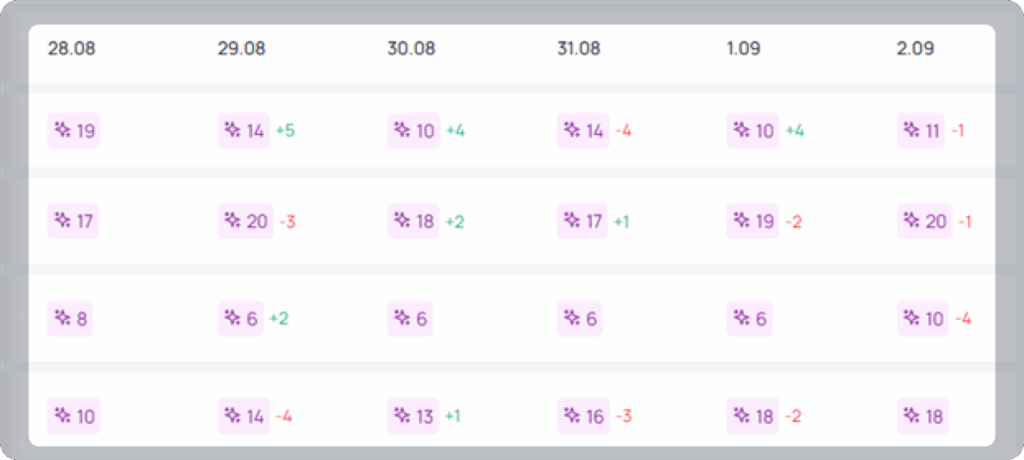
Информация о позиции за день представлена в двух форматах.
Если была реклама:
- Позиция в рекламной выдаче (отмечена фиолетовым).
- Изменение позиции за последний день (сравнение с предыдущим днем). Зеленая цифра указывает на рост, а красная — падение.

Если не было рекламы:
- Позиция в выдаче.
- Изменение позиции за последний день (сравнение с предыдущим днем). Зеленая цифра указывает на рост, а красная — падение.