Управление кластерами в кампании типа “Единая ставка”
Данная инструкция подходит для настройки РК типа «Единая ставка».
Вкладка “Управление кластерами” позволяет вам упорядочить ваши кластеры. Здесь вы можете видеть все кластеры, которые относятся к вашей РК. Эта вкладка состоит из трех блоков: фильтры, статистика и позиции по дням.
Блок “Фильтры”
Вы можете сразу воспользоваться фильтрами и отсортировать кластеры по следующим показателям:
- Частотность WB — количество упоминаний фразы, что является названием кластера, в поиске WB за месяц.
- Показы — сколько раз товар был увиден пользователями по запросам кластера.
- Клики — сколько раз пользователи перешли на ваш товар.

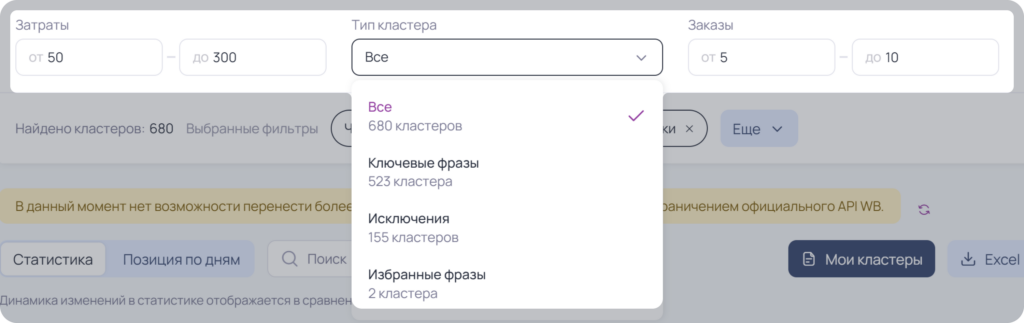
- CTR (%) — процент кликов относительно показов (просмотров).
- CPC — средняя стоимость одного клика в рублях.
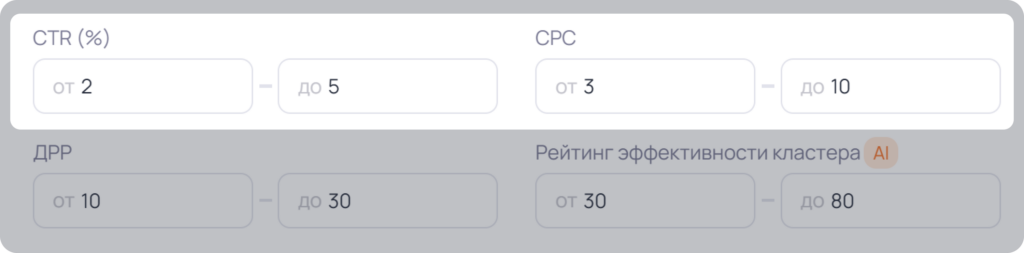
- Затраты — сколько рублей вы потратили на конкретный кластер.
- Тип кластера — кластеры какого типа следует отобразить. Рядом с каждым типом показано количество кластеров в РК данного типа. Кластер может иметь следующий тип:
- Ключевые фразы — это кластеры, по которым ваша карточка может показываться в рекламе.
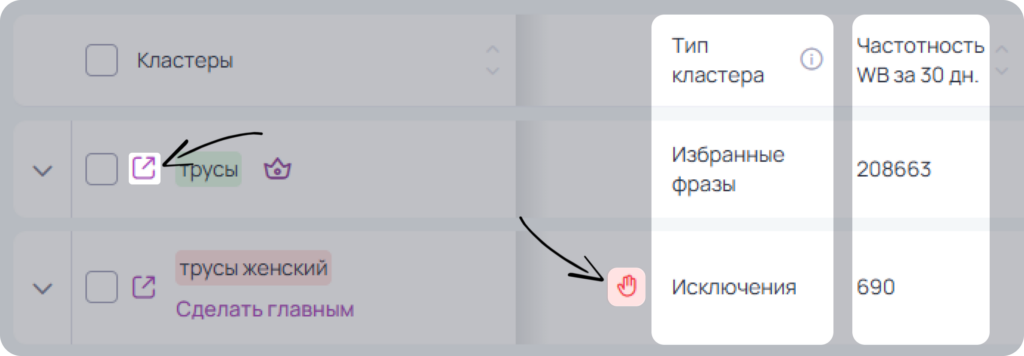
- Исключения — это кластеры, показы по которым вы исключили из рекламы (отмечены красным цветом).
- Избранные фразы — это кластеры, по которым ваша карточка может показываться в рекламе (отмечены зеленым цветом). Данный кластер также имеет тип “Ключевые фразы”, но его использовать необходимо с настроенной автоматизацией. Чтобы реклама шла только по избранным кластерам, нужно настроить автоматизацию «Через Избранные фразы», подробнее по ссылке.
- Заказы — примерное количество заказов на конкретный кластер.
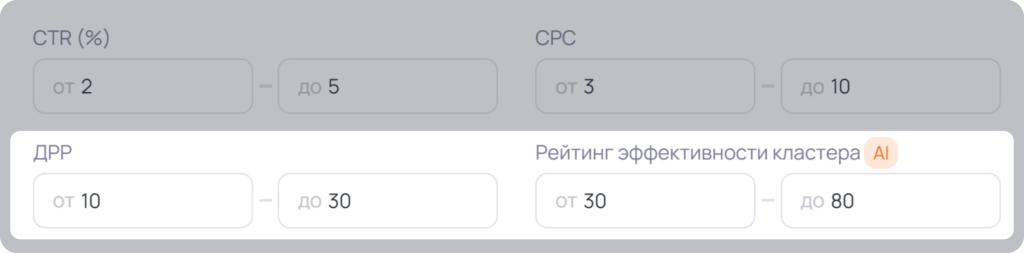
- ДРР — доля рекламных расходов на конкретный кластер.
- Рейтинг эффективности AI — эффективность кластера на основании его конверсий в сравнении с другими кластерами. Рассчитывается для кластеров с 50 и более просмотрами.
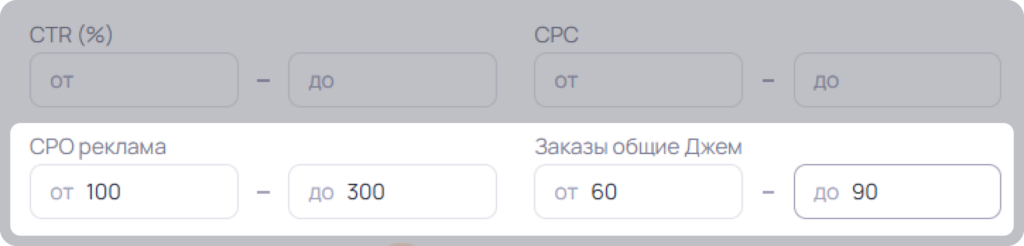
- CPO реклама — Расчетная стоимость заказа из рекламы — отношение расходов на кластер к заказам из рекламы по кластеру.
- Заказы общие Джем — суммарное количество заказов по поисковому запросу из Джем.
- СРО общий — расчетная стоимость заказа по кластеру — отношение рекламных расходов на кластер к общим заказам из Джем по кластеру.
- CR общий — конверсия в заказ по кластеру. Отношение заказов из Джем по кластеру к кликам из рекламы по кластеру.
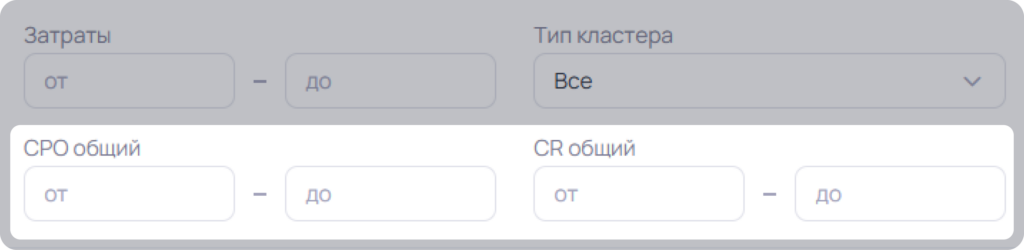
После внесения любых изменений в фильтре, нажмите на кнопку “Применить” или клавишу “Enter”.
Так же здесь показано сколько кластеров всего найдено в рекламной кампании и какие фильтры вы задали. Вы можете очистить все фильтры или только часть из них.

Блок “Статистика”
Здесь вы можете увидеть все кластеры, по которым ваша карточка была показана за все время. Также вы можете узнать следующую статистику:
- Поиск — введите нужный кластер в поле ввода, чтобы найти его среди всех кластеров РК.
- Кластеры — полное название кластера и кнопка для назначения главного кластера — “Сделать главным”. Если кластер назначен главным, то кнопки нет, а справа от названия показан значок короны.
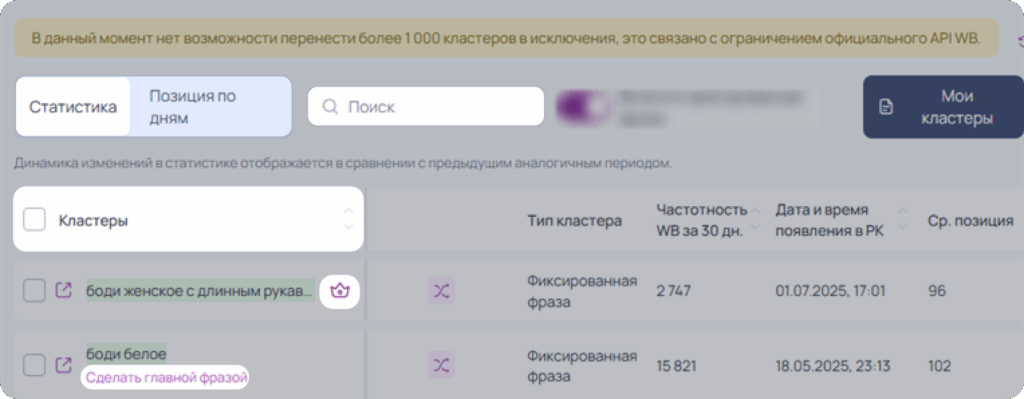
- Слева от названия кластера есть поле для выбора нескольких кластеров, чтобы проводить массовые действия (об этом чуть ниже), и кнопка-ссылка, при нажатии на которую открывается запрос на WB.
- Так же, слева по каждому кластеру можно раскрыть статистику по дням, нажав на стрелку. Доступен формат данных как в таблице, так и в графике.

- Причина исключения кластера:
- кластер ислючен в сервисе MarketGuru вручную.
- кластер ислючен в кабинете WB.
- кластер исключен автоматизацией.
- Тип кластера — к какому типу сейчас относится данный кластер.
- Частотность WB за 30 дней — частотность фразы, которая является названием кластера (это может быть фраза кластера с не самой большой частотностью).
- Дата и время появления в РК — дата и время первого обнаружения кластера в рекламной кампании.
- Ср. позиция — средняя позиция товара по запросу, что является названием кластера, за выбранный период. Проверить это можно в Анализе по артикулу во вкладке Поисковые запросы, выбрав период аналогичный, указанному в Биддере.
- Средняя ставка — средняя ставка кластера за выбранный период.
- Показы, клики реклама, CTR (%), CPC — показатели кластера в данной РК за выбранный период, и как он изменился в сравнении с предыдущим аналогичным периодом.
- Лучшее место — место или диапазон мест, которое занимал каждый кластер по выбранному показателю в выбранный период. Для определения Лучшего места можно выбрать один из следующих показателей: СTR, CPC, ДРР Реклама, ДРР Общий, СR Реклама, СPO Реклама, СPO Общий , СR Общий, Видимость в поиске.
- Важно! Если у вас нет активной подписки Джем, то показатели ДРР Общий, СPO Общий , СR Общий, Видимость в поиске будут недоступны для просмотра.

- Затраты — сколько всего потрачено с момента создания кампании.
- Корзины — сколько товаров добавили в корзину.
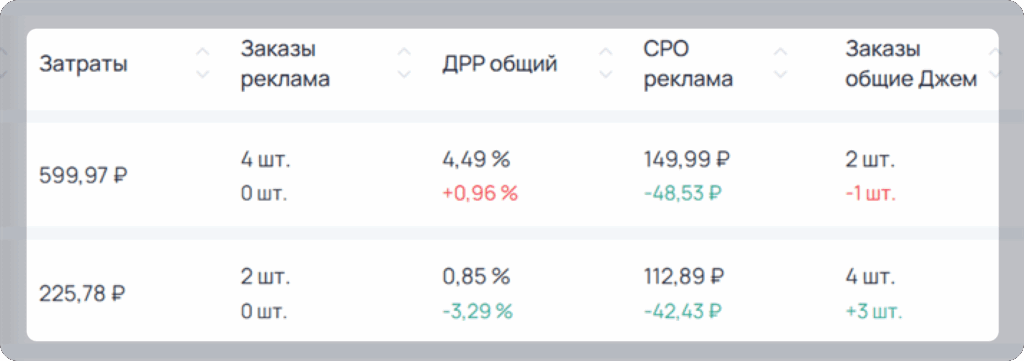
- Заказы реклама — количество заказов из рекламы по кластеру.
- ДРР общий — доля рекламных расходов по кластеру — отношение рекламных расходов на кластер к общей выручке товара по кластеру на основании заказов из Джем и цены товара.
- СРО реклама — расчетная стоимость заказа из рекламы — отношение расходов на кластер к заказам из рекламы по кластеру.
- Заказы общие Джем — суммарное количество заказов по кластеру из Джем.
Показатели кластера в данной РК за выбранный период, и как они изменились в сравнении с предыдущим аналогичным периодом.
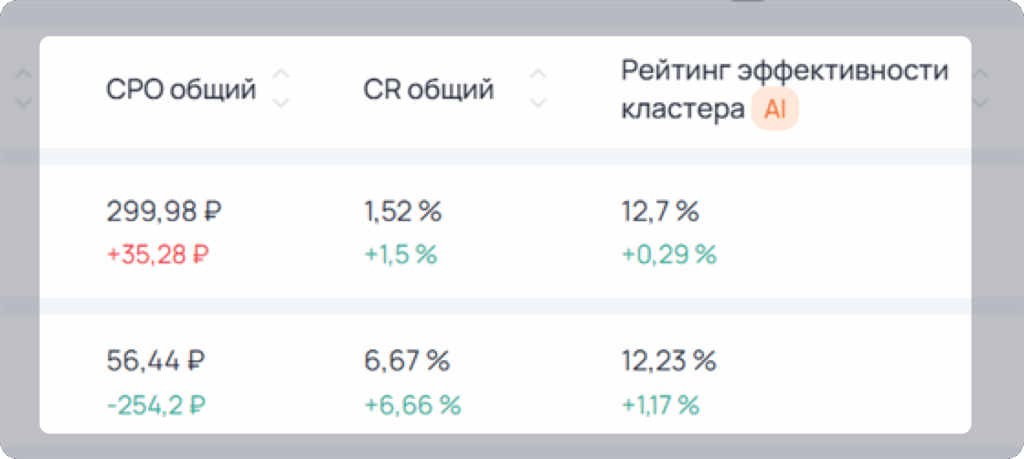
- СРО общий — расчетная стоимость заказа по кластеру — отношение рекламных расходов на кластер к общим заказам из Джем по кластеру.
- CR общий — конверсия в заказ по кластеру. Отношение заказов из Джем по кластеру к кликам из рекламы по кластеру.
- Рейтинг эффективности кластера — эффективность кластера на основании его конверсий в сравнении с другими кластерами. Рассчитывается для кластеров с 50 и более просмотрами.
Важно! Для расчета статистики по кластерам из подписки Джем необходимо добавить API токен “Стандарт”. Инструкцию по добавлению токена с картинками вы можете найти в этой статье.
Вы можете сортировать все кластеры по убыванию или возрастанию данных показателей. Для этого нажмите на сам показатель или воспользуйтесь кнопкой для сортировки справа.
Сортировка работает по каждому столбцу.
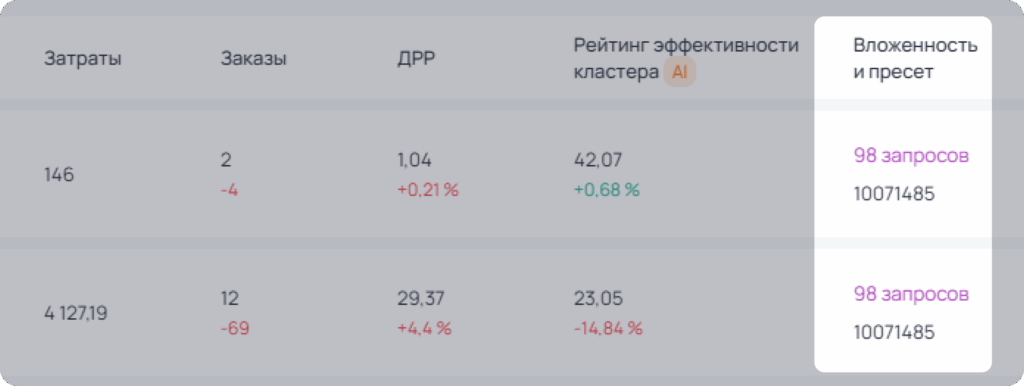
- Вложенность и пресет — сколько запросов входит в кластер и какой у кластера пресет. Чтобы увидеть подробную информацию о кластере, а также список поисковых запросов в кластере, нажмите на количество запросов.
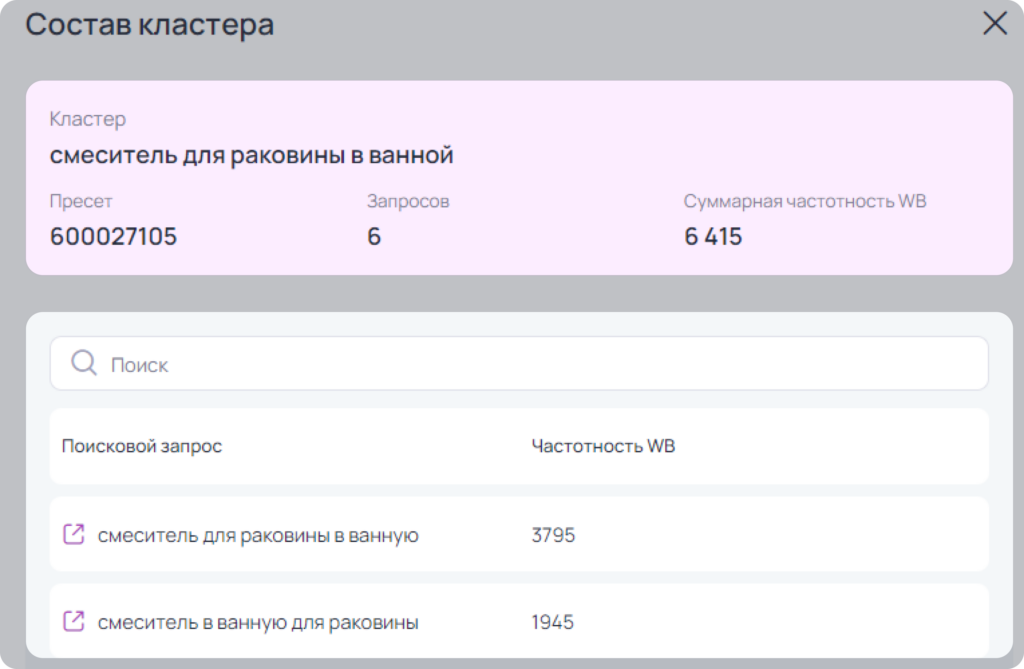
- Состав кластера — после нажатия на количество запросов, у вас откроется окно, где найдете следующую информацию и ссылки:
- Название кластера.
- Пресет кластера.
- Число запросов в кластере.
- Суммарная частотность WB по всем запросам.
- Поиск по запросам в кластере.
- Поисковый запрос — здесь показаны запросы, которые входят в данный кластер.
- Частотность WB — это частотность по запросу кластера за последние 30 дней на Wildberries.
- Слева от названия запроса есть ссылка, которая открывает поисковый запрос на WB.
- Текущая позиция — вы можете 1 раз в полчаса запустить проверку позиций товара по кластерам в определенном регионе.
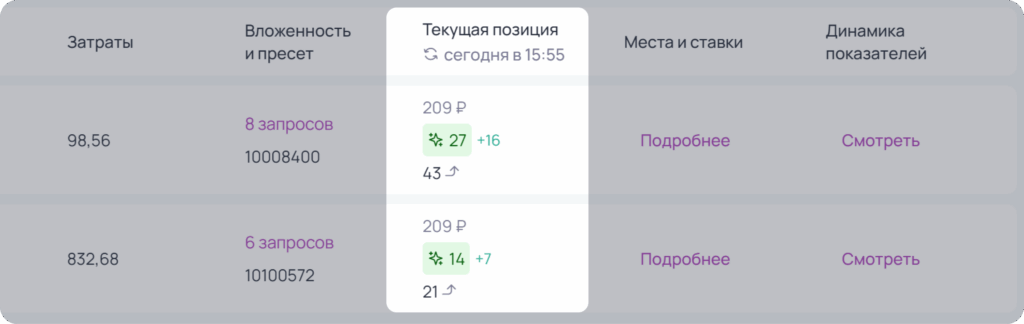
Над кластерами вы можете скачать данные в excel с учетом фильтров, сортировок, выбранного периода и настройки отображения таблицы.
Также здесь можно загрузить «Мои кластеры» (о работе функции «Мои кластеры» ниже), и включить отображение только пересекающихся кластеров.

Вы также можете делать массовые действия по изменению типа кластера. Для этого выберите один или несколько кластеров (поставив галочку в поле “Кластеры”), а потом выберите тип для всех выбранных кластеров.
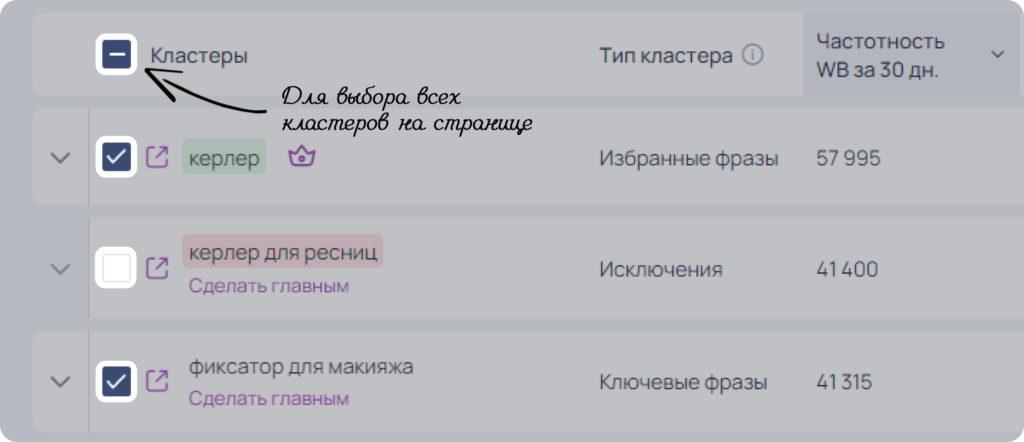
Важно! После настройки каких-либо кластеров, обязательно нажимайте на кнопку “Сохранить изменения” в нижней части экрана, иначе никакие изменения не будут применены.
Мои кластеры
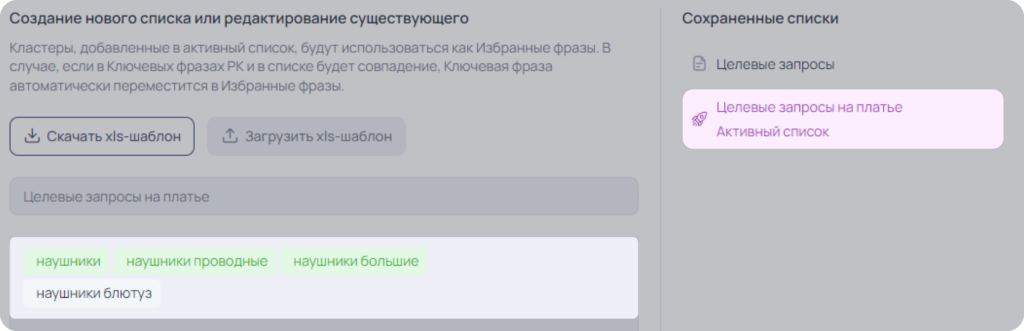
При нажатии на кнопку “Мои кластеры”, у вас появляется окно для настройки ваших кластеров. В данном блоке вы можете выбрать заранее загруженные кластеры, или создать новый список кластеров, по которым планируете рекламироваться. Это возможно, даже если рекламная кампания у вас новая и по ней еще не было показов.
Открыв окно “Мои кластеры”, вы можете ввести фразы самостоятельно или загрузить готовый шаблон excel, так же вы должны присвоить имя своему списку.
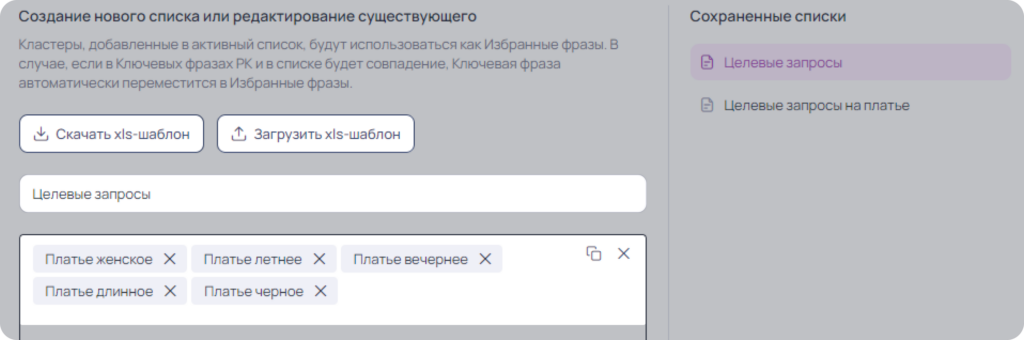
Когда вы загрузите или заполните список, то нажмите на кнопку “Создать новый список”.
Все созданные списки появятся справа в окне “Сохраненные списки”. Вы можете в любое время активировать список, скачать, дублировать, удалить или изменить.
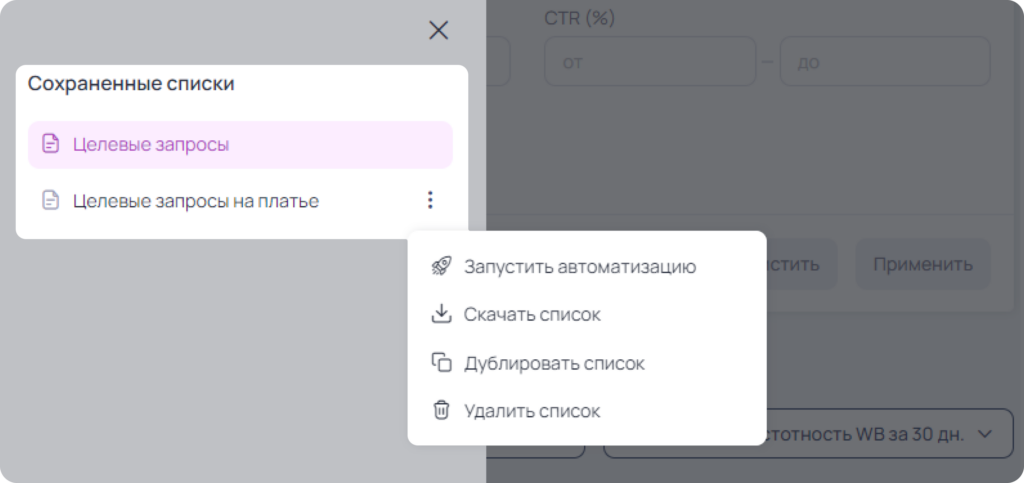
Все кластеры из списка ключевых фраз по мере работы рекламной кампании будут проходить проверку на совпадение с активным списком кластеров. Кластеры, по которым прошло совпадение, будут автоматически добавлены в список избранных кластеров и отмечены зеленым.
Важно! Активный список может быть только один и его нельзя редактировать. Остановите автоматизацию для редактирования.
Блок “Позиция по дням”
При выборе “Позиции по дням” данные представлены в виде таблицы, разделенной на 2 блока:
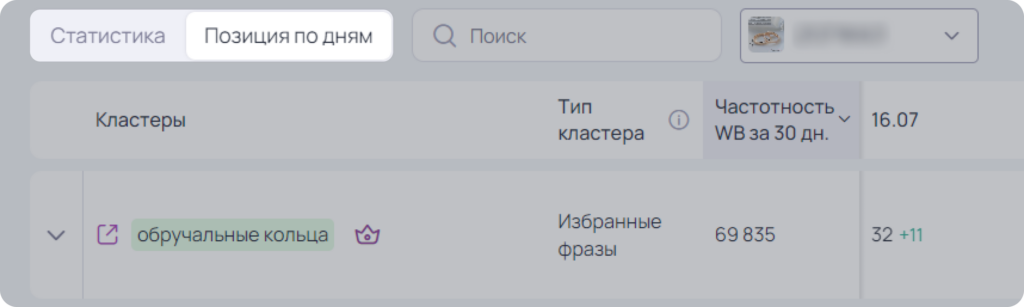
Первый блок — таблица с кластерами, где есть следующая информация:
- Кластер.
- Тип кластера.
- Частотность WB за 30 дней.
- Дата и время появления в РК.
- Средняя позиция (Важно: проверка средней позиции осуществляется для топ 100 кластеров по частотности).
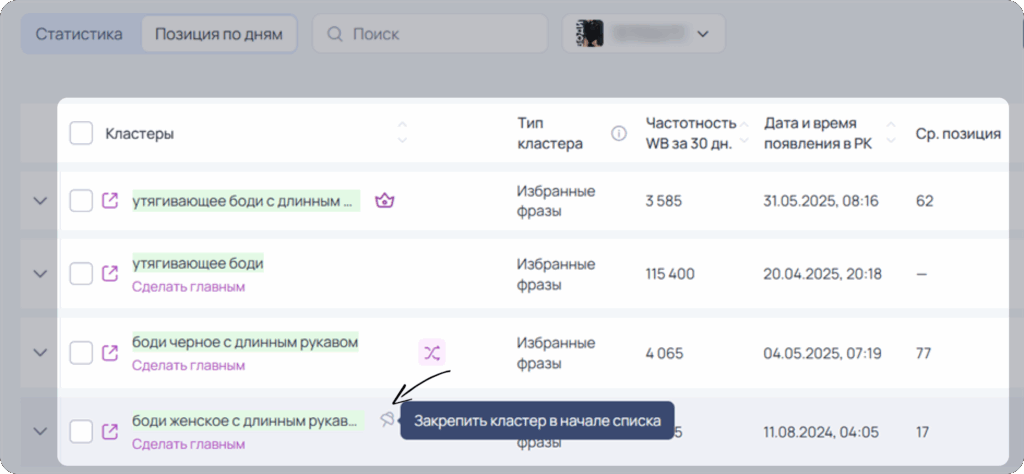
Также здесь вы можете закрепить интересующие вас важные кластеры (количество не ограничено) и отслеживать позиции по ним. Просто наведите курсор на ячейку кластера и появится иконка “булавки”. И вы сможете закрепить кластер в начале списка.
Если кластер не нужен для отслеживания, нажмите снова на иконку “булавки”, и кластер открепится.
Второй блок — таблица с информацией о позициях артикула по каждому кластеру за каждый день в течение 30 последних дней.

Для просмотра позиций по конкретному артикулу, его необходимо выбрать в списке над таблицей.
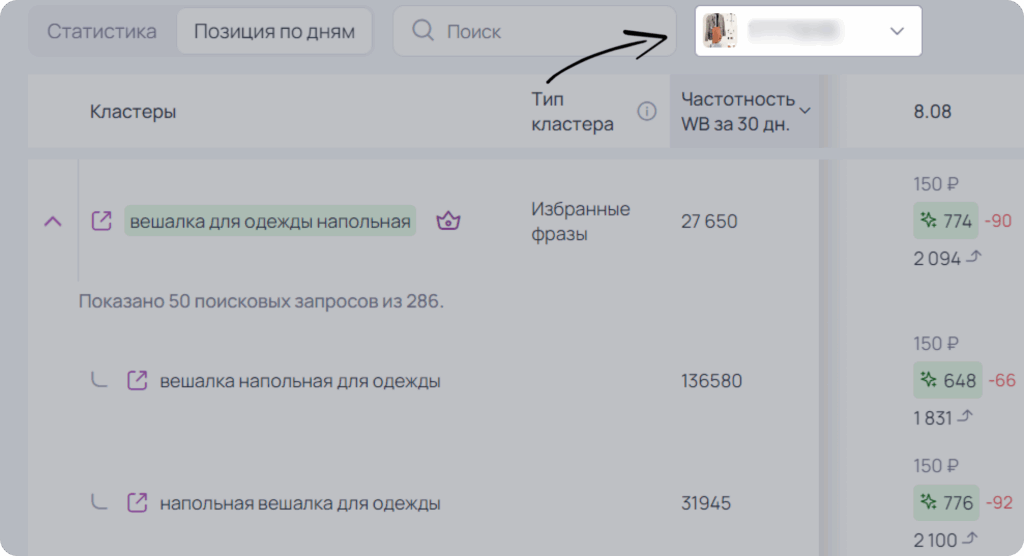
Информация о позиции за день представлена в двух форматах.
Если была реклама:
- Позиция в рекламной выдаче (отмечена фиолетовым).
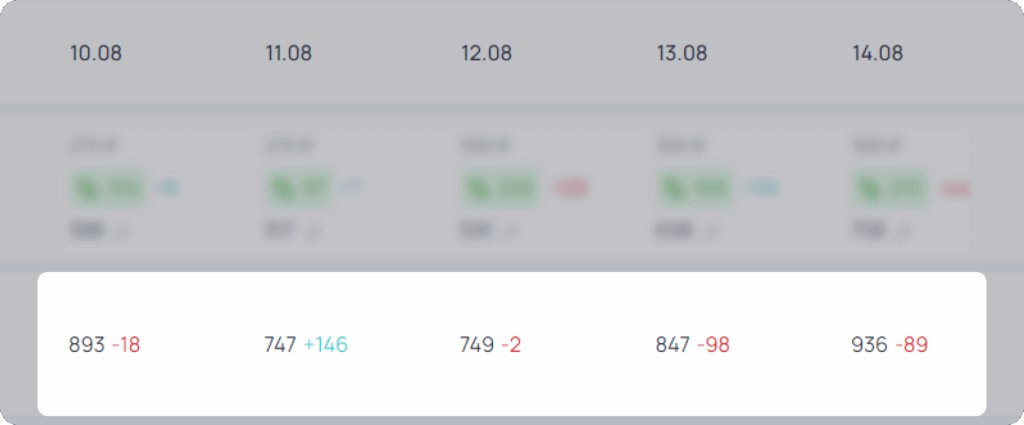
- Изменение позиции за последний день (сравнение с предыдущим днем). Зеленая цифра указывает на рост, а красная — падение.
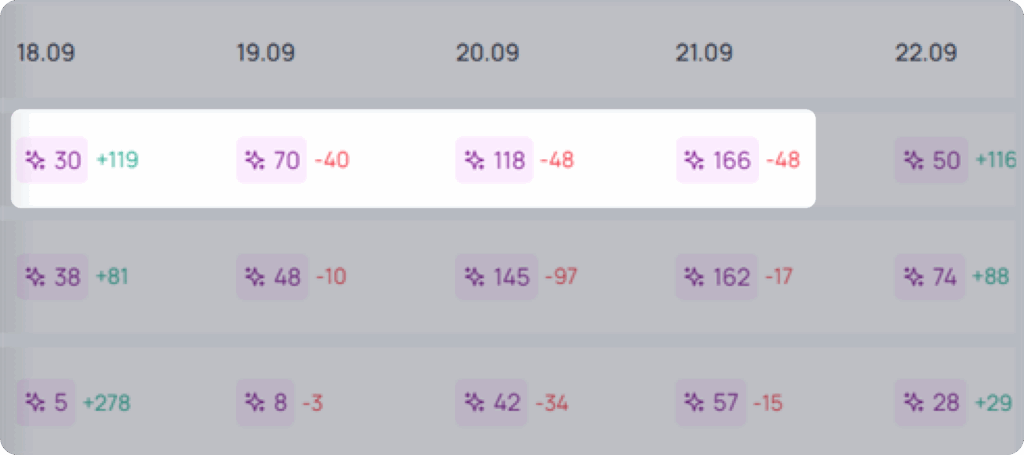
Если не было рекламы:
- Позиция в выдаче.
- Изменение позиции за последний день (сравнение с предыдущим днем). Зеленая цифра указывает на рост, а красная — падение.