
Подраздел “Сценарии”
Создание сценария
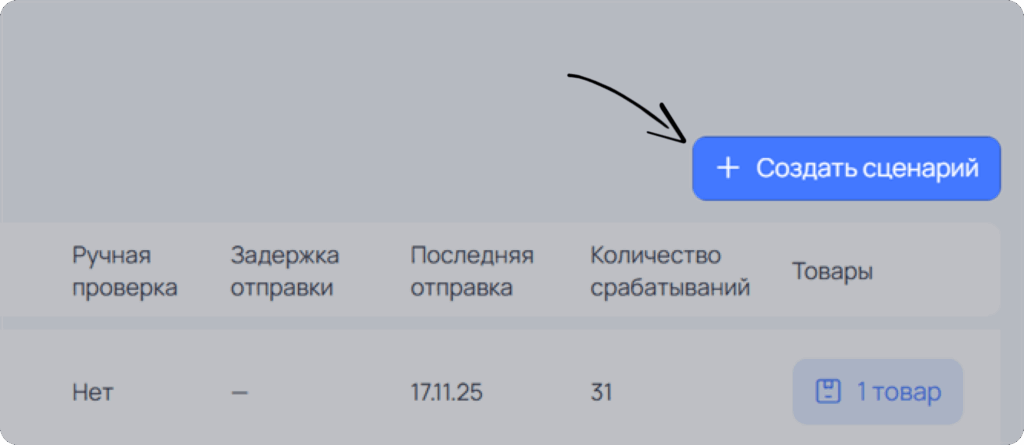
Вы можете создать собственный сценарий со своим набором настроек и списком товаров. Для этого необходимо перейти в сервисе MarketGuru в подраздел “Сценарии” и нажать справа на кнопку “Создать сценарий”.
Важно! Функция настройки автоответов доступна для продавцов OZON при наличии одного из следующих условий:
- Активная подписка Premium Pro на маркетплейсе.
- Подключенная отдельная платная опция «Управление отзывами».
Создание сценария включает три последовательных шага:
- Настройка сценария.
- Настройки по типу сценария.
- Добавление товаров.
Шаг 1 — Настройка сценария
На данном этапе вы задаете название сценария, тип работы сценария, указываете основные и дополнительные правила (включение и отключение с помощью переключателя), а именно:

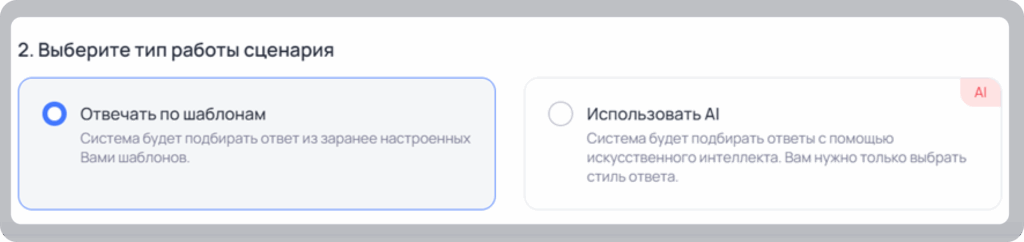
Тип работы сценария. Вы можете выбрать из следующих типов:
- Отвечать по шаблонам — система будет подбирать ответ из заранее настроенных вами шаблонов.
- Использовать AI — система будет подбирать ответы с помощью искусственного интеллекта. Вам нужно только выбрать стиль ответа.
Основные правила
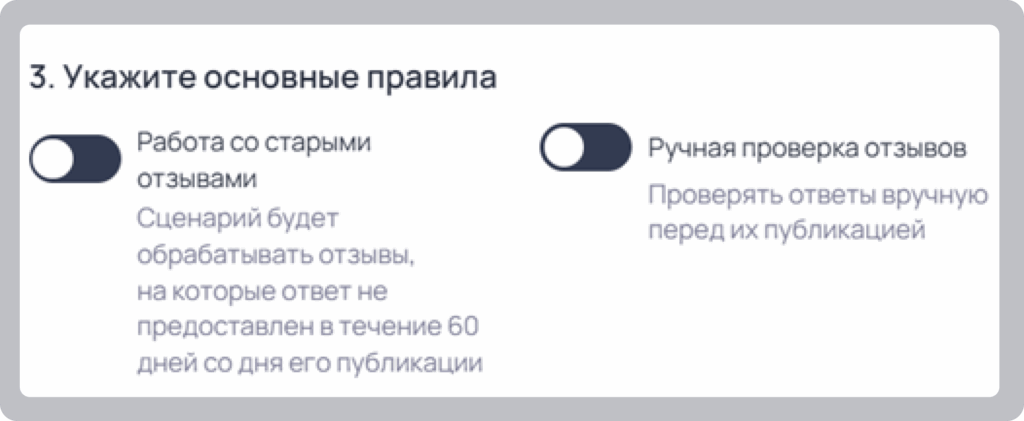
Работа со старыми отзывами. Включите переключатель, если хотите, чтобы сценарий работал не только с новыми, но и с архивными отзывами. Архивные отзывы — это те, на которые не было ответа в течение 60 дней с момента публикации. Выключите переключатель, если хотите, чтобы сценарий работал только с новыми отзывами (которые появятся после создания сценария и добавления товаров).
Ручная проверка отзывов. Включите переключатель, если хотите, чтобы все автоответы шли на вашу проверку. Выключите переключатель, если хотите, чтобы все автоответы отправлялись на WB без вашего участия.
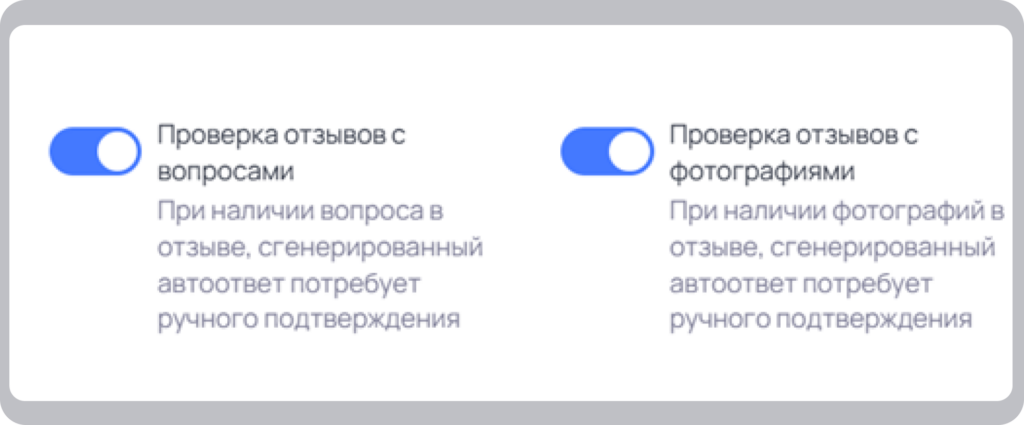
Проверка отзывов с вопросами. Включите переключатель, если хотите, чтобы сценарий определял вопросы в отзывах и отправлял автоответы на вашу проверку (если в отзыве есть вопрос). Выключите переключатель, если не хотите, чтобы сценарий анализировал вопросы в отзывах.
Проверка отзывов с фотографиями. Включите переключатель, если хотите, чтобы при наличии фотографий в отзыве, сгенерированный автоответ потребует ручного подтверждения.
Дополнительные правила
По такому же принципу, вы можете выбрать дополнительные правила, включив у них тумблер. Если вы хотите отключить какое-либо дополнительное правило, то отключите у него тумблер.
Учет рейтинга отзыва. Вы можете указать, какие оценки отзывов (от 1 до 5) будут активировать сценарий. Вы можете выбрать одну, несколько или все оценки.

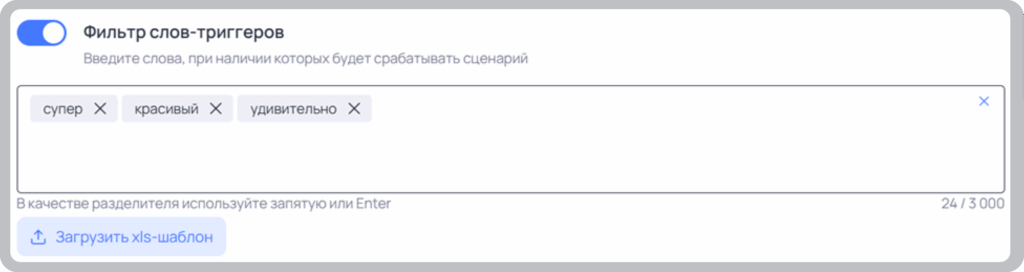
Фильтр слов-триггеров. Вы можете составить список слов, которые будут запускать сценарий, если они встретятся в отзыве. Имеется возможность импортировать слова из excel файла.
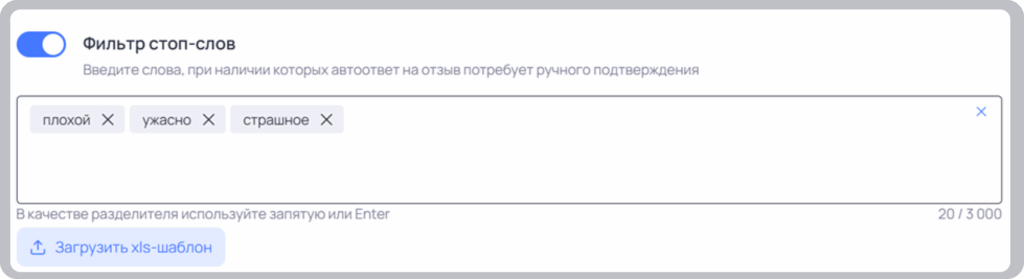
Фильтр стоп-слов. С помощью этого фильтра вы можете составить список слов, которые будут отправлять автоответ на ручное подтверждение, если они встретятся в отзыве. Имеется возможность импортировать слова из excel файла. А также выбрать, где проверять наличие данных слов:
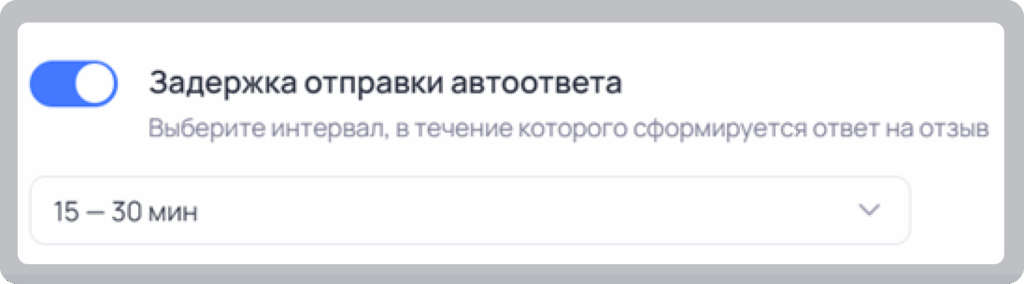
Задержка отправки автоответа. С помощью этой функции вы можете задать время, через которое автоответ будет отправлен на WB.
Важно! Абсолютно все отправляемые на WB автоответы на отзывы проходят модерацию и появляются на сайте не сразу (ориентировочно по нашим наблюдениям публикация происходит через 30 мин. после отправки). Следовательно, при установке правила “Задержка отправки автоответа” нужно учитывать, что к интервалу задержки ответа прибавится еще время на модерацию.
После того как вы придумаете название сценария и выберете правила, вы можете перейти к следующему шагу — настройки по типу сценария.
Шаг 2 — Настройки по типу сценария
Настройка на данном шаге будет отличаться в зависимости от выбора типа работы сценария.
Если выбран сценарий “Отвечать по шаблонам”
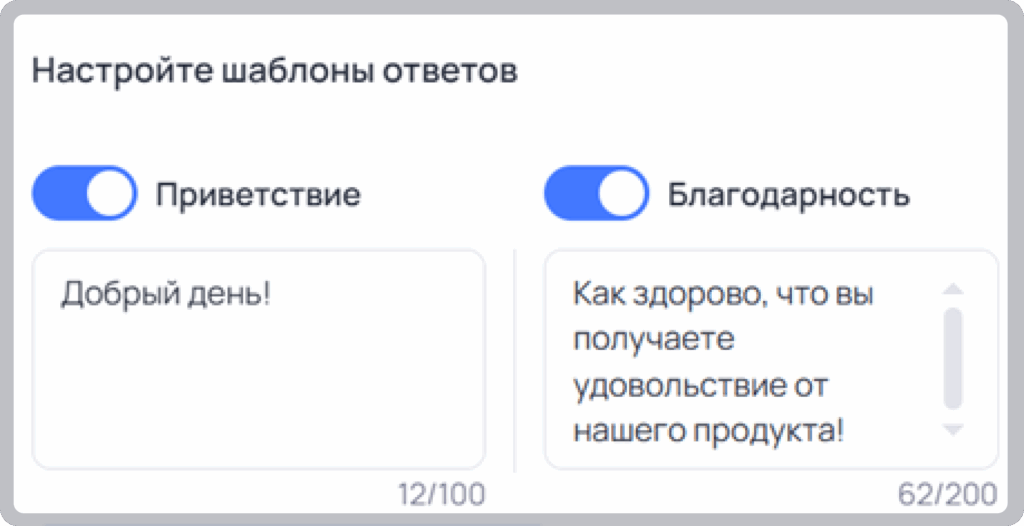
На данном этапе можно создать шаблоны ответов на отзывы. Сам автоответ имеет 4 блока определенной длины (количество символов):
- Приветствие (до 100 символов) — это блок, в котором вы обращаетесь к пользователю по имени или по общему обращению.
- Благодарность (до 200 символов) — это блок, в котором вы выражаете свою признательность за отзыв пользователя.
- Основной текст (до 500 символов) — это блок, в котором вы отвечаете на содержание отзыва.
- Прощание (до 100 символов) — это блок, в котором вы завершаете свой ответ.
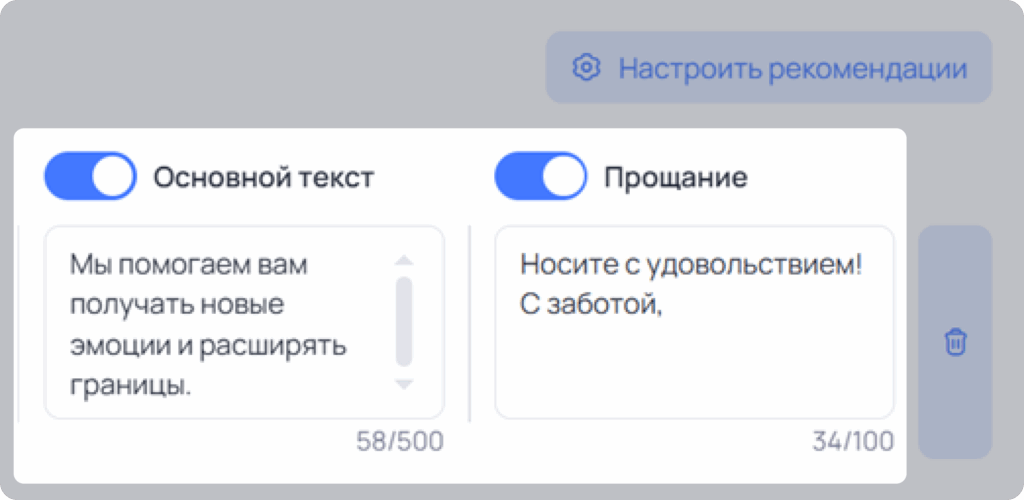
Вы можете включать и выключать эти блоки по своему усмотрению с помощью тумблеров. Строка, состоящая из выбранных блоков называется — вариацией. У вас есть возможность добавить до 10 вариаций. На основании этих блоков и текста введенного в эти блоки и будет формироваться автоответ (как конструктор).
Справа от каждой вариации есть значок корзины, для удаления этой вариации.
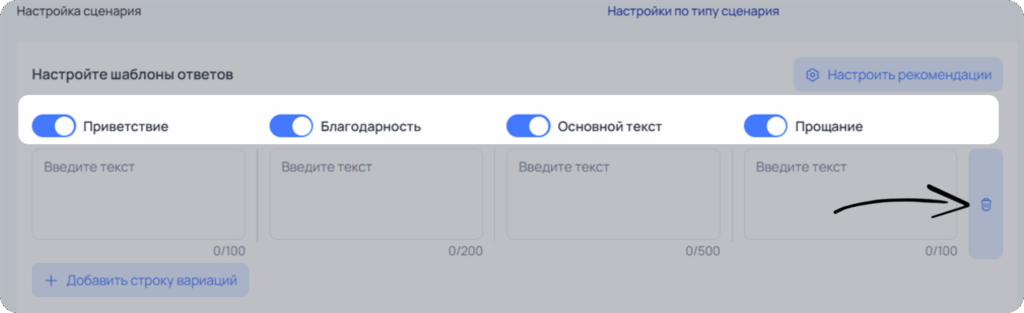
Чтобы добавить новую строку вариаций, нажмите на кнопку “Добавить строку вариаций”.
Под вариациями есть поле, где вы можете видеть пример сгенерированного ответа, а также посмотреть другой пример с помощью кнопки “Сгенерировать новый ответ”. Таким образом, автоответы этого сценария будут генерироваться случайно и будут различаться.

Шаблоны ответов от MG
На этапе настройки шаблонов ответов, при наведении курсора на один из блоков (Приветствие, Благодарность, Основной текст, Прощание), появляется кнопка с опцией “Выбрать шаблон”.

При нажатии на “Выбрать шаблон” откроется окно с тремя вкладками:
- Позитивные
- Негативные
- Нейтральные
Каждая вкладка содержит набор готовых шаблонов ответов. Вы выбираете нужный шаблон и нажимаете на кнопку “Выбрать”, после он мгновенно будет загружен в сценарий.
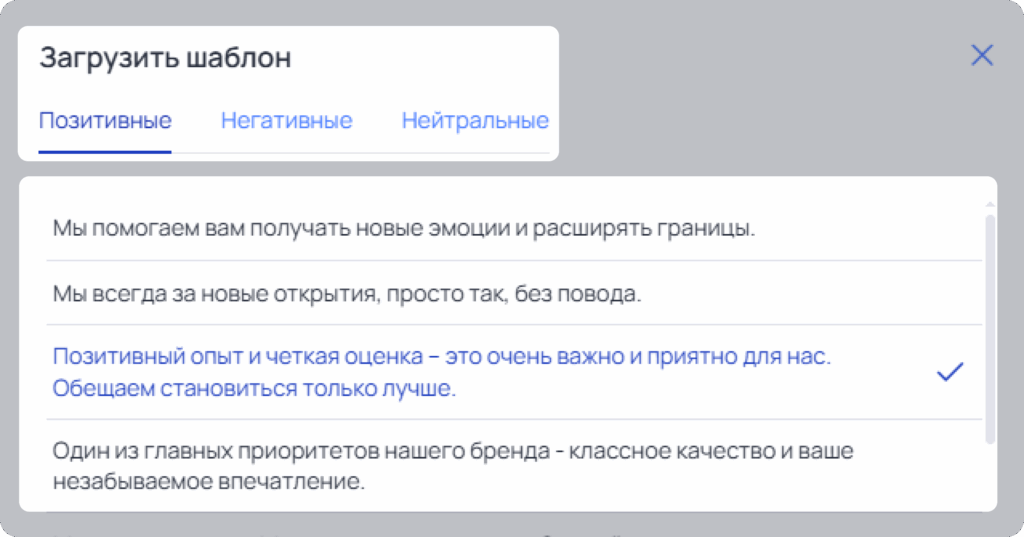
Важно! Для каждого блока (Приветствие, Благодарность, Основной текст, Прощание) доступен свой набор шаблонов, вы можете подобрать наиболее подходящий вариант для каждой части автоответа.
Персонализация ответов и настройка рекомендаций
Вы можете сделать отзывы более персонализированными, для этого добавьте обращение к покупателю и рекомендации к товару. Тэг можно прописать в любой блок, будь то прощание или благодарность, в следующем формате:
- @артикул — для указания артикула в рекомендациях.
- @бренд — сервис отобразит наименование бренда, относящегося к соответствующему артикулу вместо данного тега в автоматическом ответе.
Важно! Тег @артикул можно использовать один раз в сообщении.
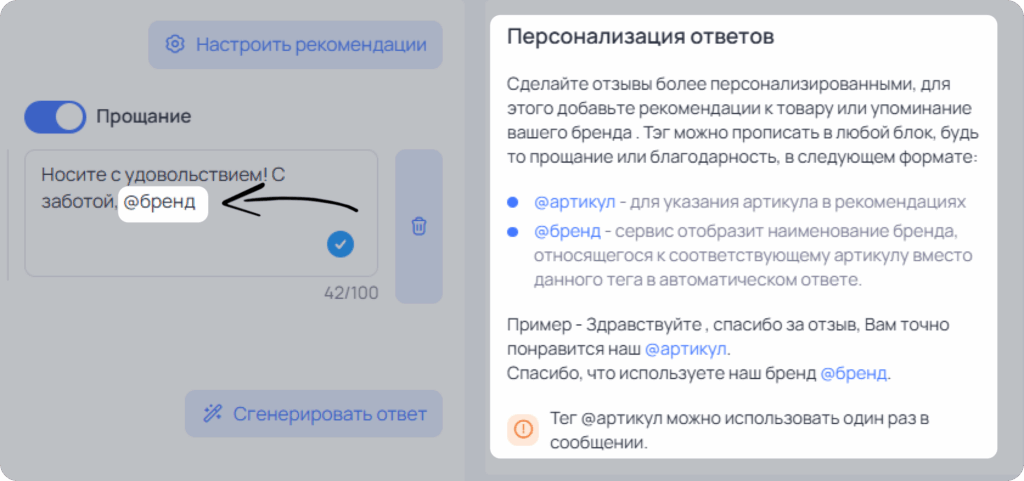
Для того чтобы рекомендации работали:
- Нужно в одном из блоков прописать тэг @артикул.
- Настроить рекомендации.

В блоке “Настройте шаблоны ответов” нужно нажать на кнопку “Настроить рекомендации”. При нажатии появляется окно, где вы можете настроить рекомендации следующих видов:
- Общие.
- Индивидуальные.
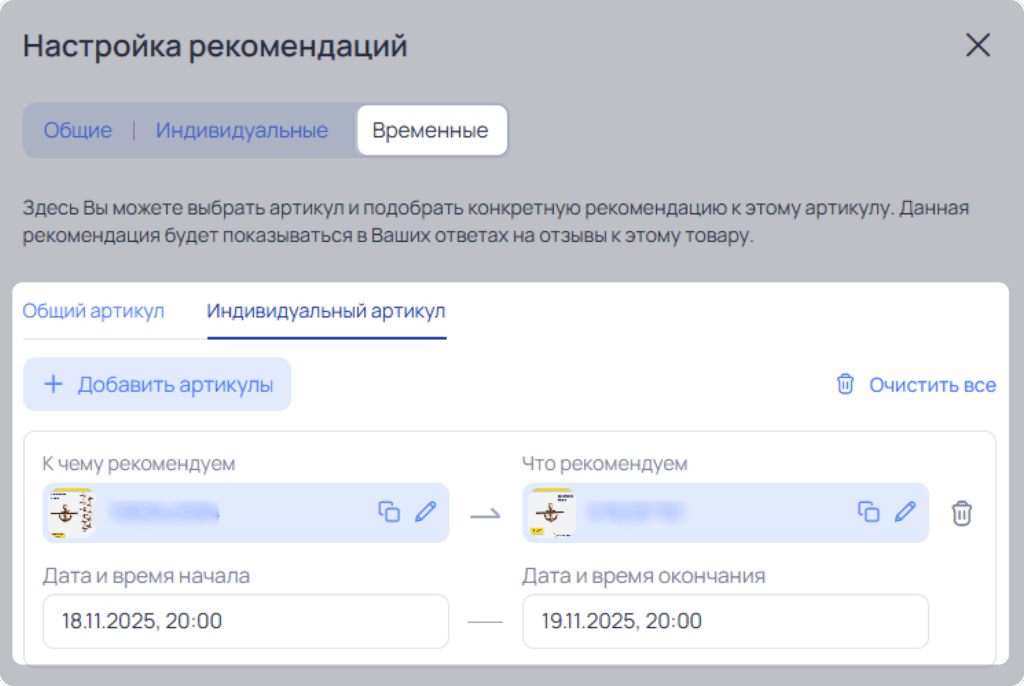
- Временные:
- Общий артикул.
- Индивидуальный артикул.
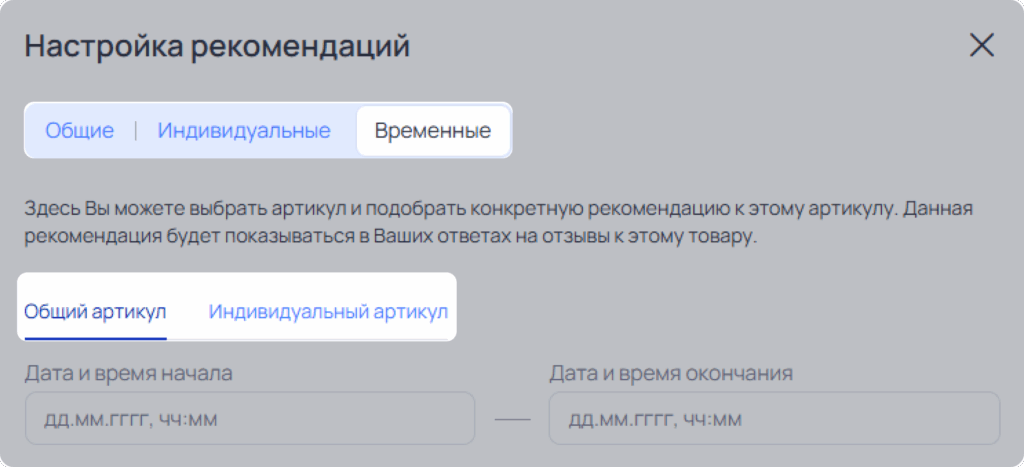
Разберем каждый вид подробнее.
Общие рекомендации — вы задаете артикулы, которые будут рекомендоваться пользователю при проставлении тега @артикул. Система будет выбирать один из отмеченных артикулов и рандомным образом подставлять в ответ.
Для этого вы через кнопку “Добавить артикул” добавляете нужные артикулы и нажимаете “Завершить настройку”, а в шаблоне ответа просто указывает тэг @артикул.
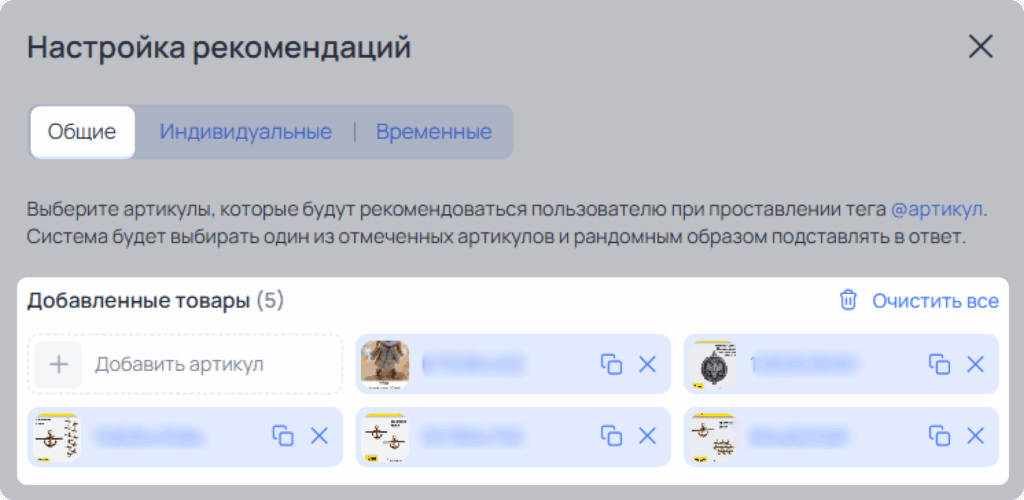
Индивидуальные рекомендации — для каждого товара, на который формируется ответ на отзыв, подбирается артикул для рекомендации.
Вы формируете пару “к чему будет рекомендоваться” (товар, на который поступил отзыв) — “что рекомендуем”. Таких пар можно создавать несколько, нажав на кнопку “Добавить пару артикулов”. Пары можно редактировать и удалять поштучно (корзина) или сразу все (“Очистить все”).
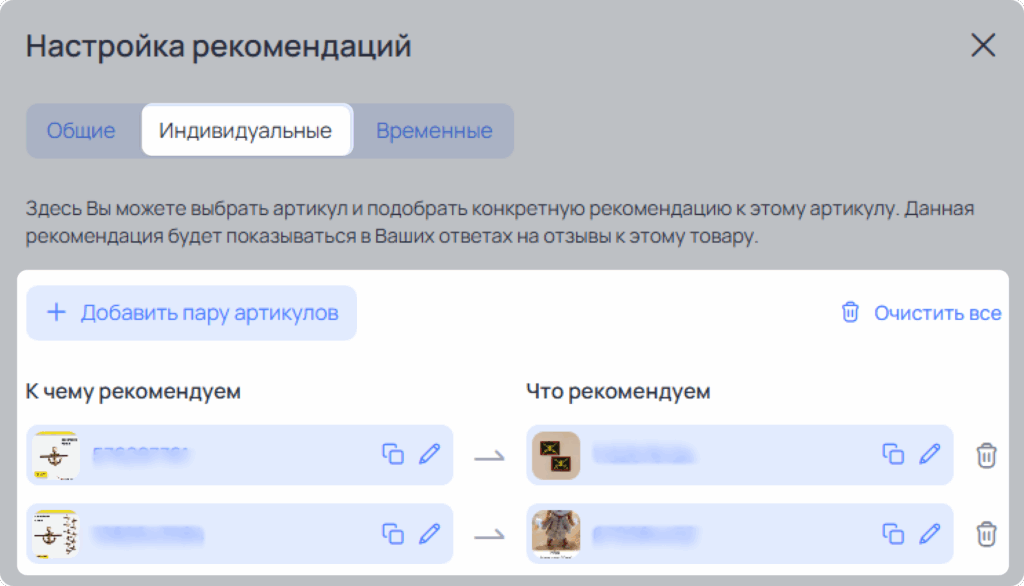
Временные рекомендации:
Общий артикул — настройка аналогична общей рекомендации, но выбранные артикулы будут рандомно рекомендоваться в указанный вами диапазон времени.
Для этого вам нужно задать диапазон даты и времени, когда будет рекомендация, а также добавить артикул.
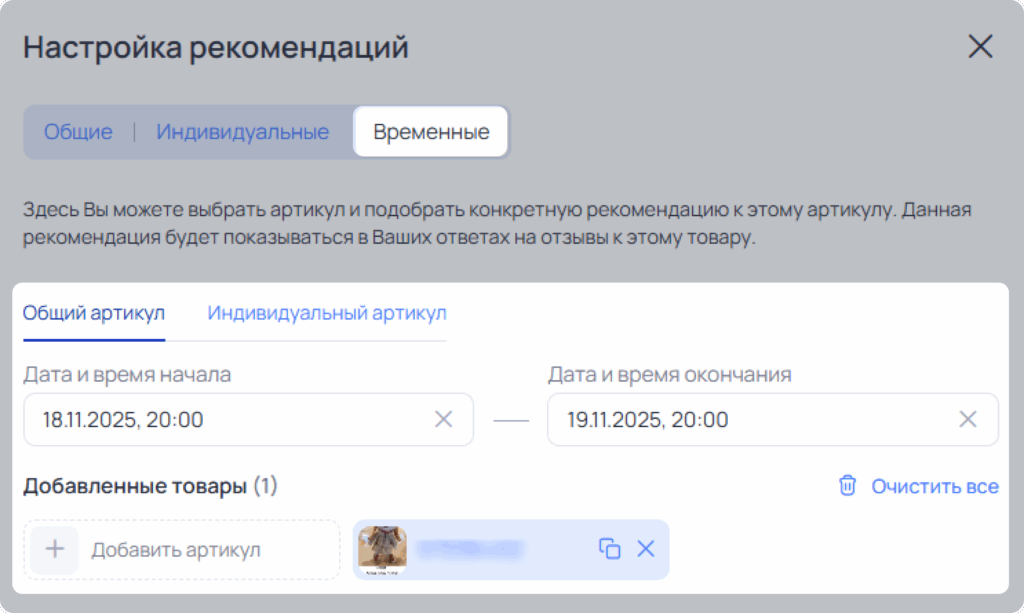
Индивидуальный артикул — настройка аналогична индивидуальной рекомендации, но к определенному артикулу будет рекомендоваться определенный товар в указанный вами диапазон времени.
Для этого вам нужно задать интервалы для каждой пары артикулов (к чему и что будет рекомендоваться).
Если выбран сценарий “Использовать AI”
На данном этапе можно будет настроить искусственный интеллект, чтобы он давал максимально полезные ответы. Вы можете настроить следующее:
Выберите стиль ответа:
- Стандартный — это универсальный стиль общения, который не слишком формален и не слишком официален. Имитирует стандартное общение в повседневной жизни.
- Формальный — характеризуется официальным, профессиональным тоном, использованием сложных и точных выражений.
- Дружелюбный — характеризуется теплым, дружелюбным тоном, использованием неформальных выражений и эмоционального подхода.

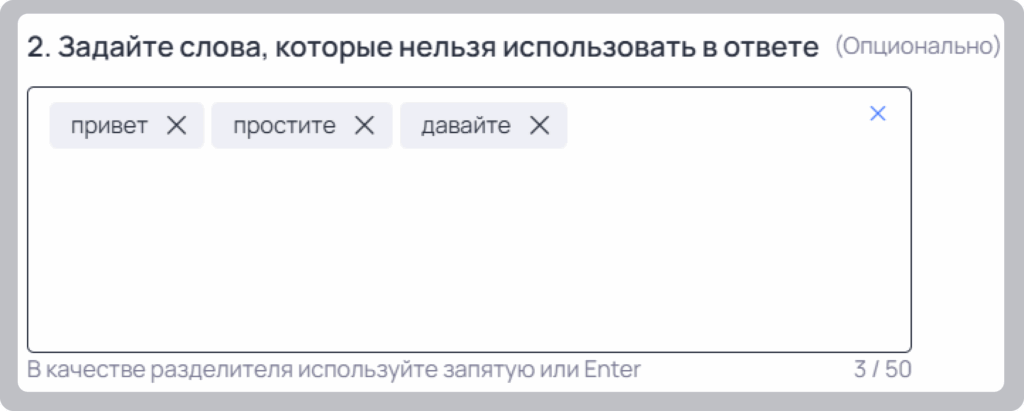
Задайте слова, которые нельзя использовать в ответе. Вы можете задать список слов (до 50), которые AI не будет использовать в ответах на отзыв клиента.
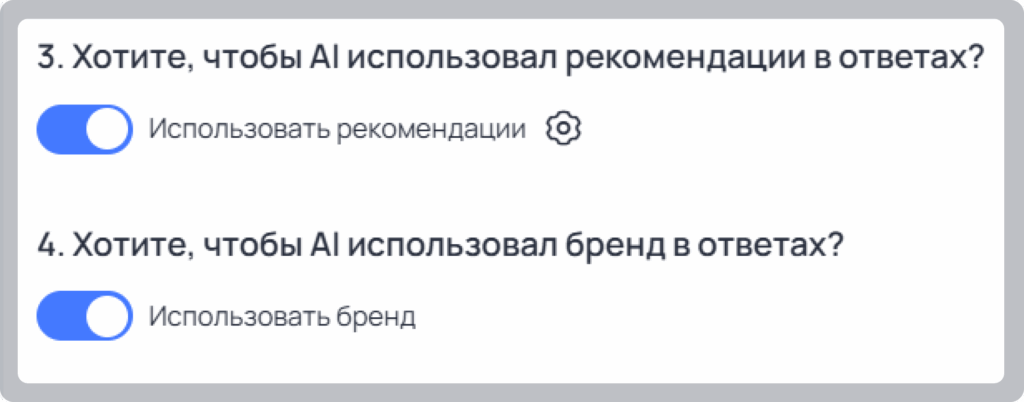
Хотите, чтобы AI использовал бренд и рекомендации в ответах? При желании, вы можете настроить рекомендации на другие артикулы и включить использование бренда в ответах. Рекомендации настраиваются по аналогии с настройками при сценарии “Отвечать по шаблонам” (рассказали об этом выше).
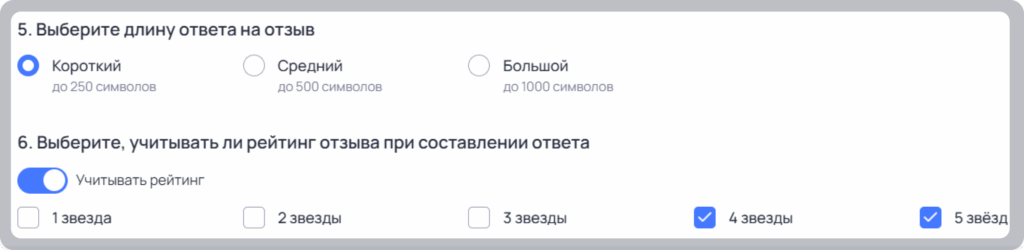
Выберите длину ответа на отзыв. Вы можете выбирать какая длина ответа должна быть на отзыв: короткий (до 250 символов), средний (до 500 символов) или большой (до 1000 символов), что позволяет адаптировать ответы под потребности.
Выберите, учитывать ли рейтинг отзыва при составлении ответа. Можно настроить, будет ли AI учитывать рейтинг отзыва при составлении ответа. Это позволяет более точно реагировать на отзывы различной оценки, что улучшает качество взаимодействия с клиентами.
После всех настроек вы можете перейти на 3 шаг — добавление товаров в стратегию.к вы можете перейти на 3 шаг — добавление товаров в стратегию.
Шаг 3 — Добавление товаров
Вы можете добавлять или удалять товары из сценария на этом шаге, нажав на кнопку “Добавить товары”.
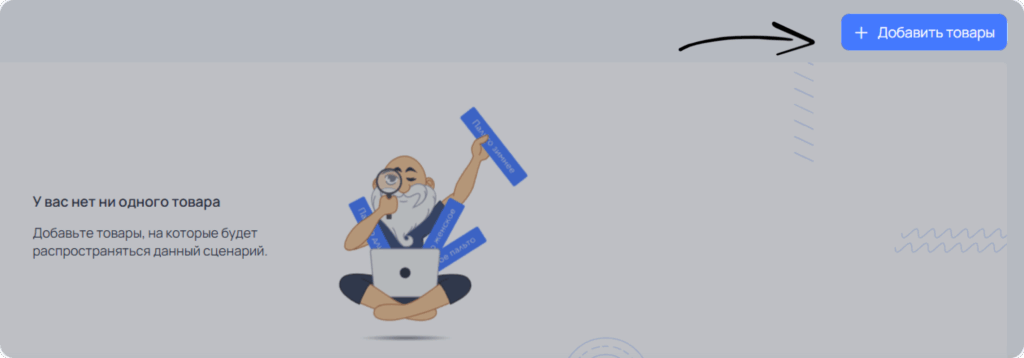
После нажатия, откроется окно с двумя вкладками:
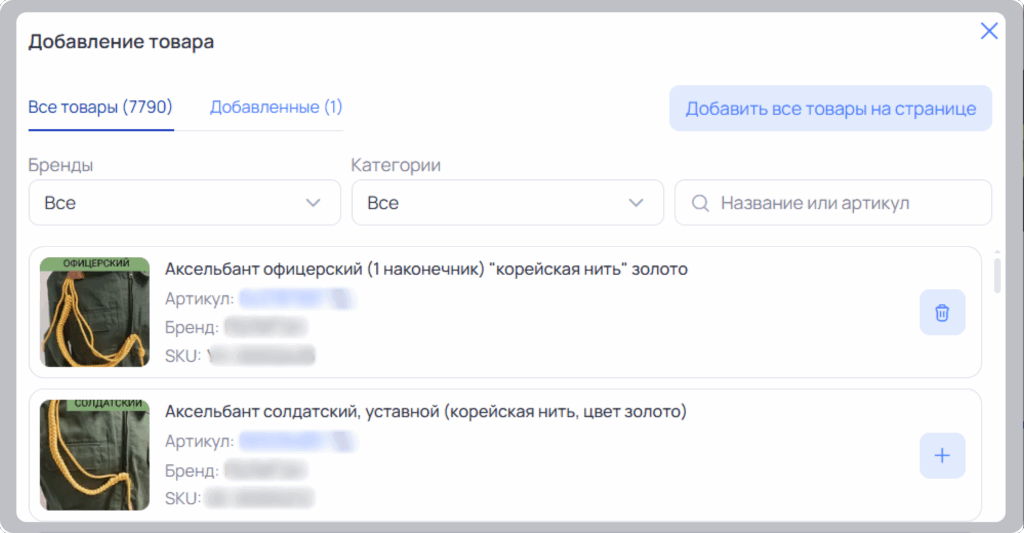
- Все товары.
- Добавленные.
В разделе “Все товары” вы можете просмотреть все свои товары в виде карточек (используйте фильтры и поиск для нахождения товаров). Чтобы добавить товар, нажмите на значок “+”. Есть также кнопка “Добавить все товары”, которая добавит 50 первых товаров из раздела “Все товары”.
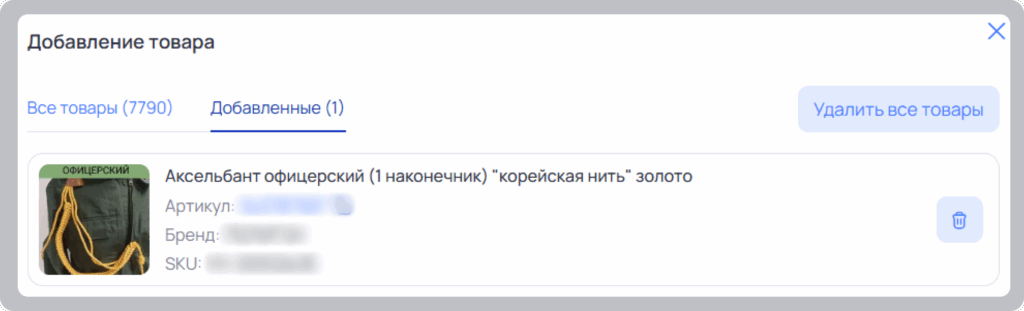
В разделе “Добавленные” вы можете увидеть выбранные вами товары. Вы можете удалить товар из добавления в сценарий нажав на значок “Корзины”. Есть также кнопка “Удалить все товары”, которая удалит все товары из этого раздела.
Когда вы выберете нужные товары для сценария, нажмите на кнопку “Сохранить”, чтобы добавить их в сценарий.
Важно! Если вы снова откроете окно “Добавить товары”, то товары, которые уже есть в сценарии, не будут показаны в разделе “Добавленные”.
После того как вы добавите товары, они будут показаны в виде списка на третьем шаге. Вы можете удалить один или несколько товаров (через массовые действия), или найти определенный товар в списке по поиску.
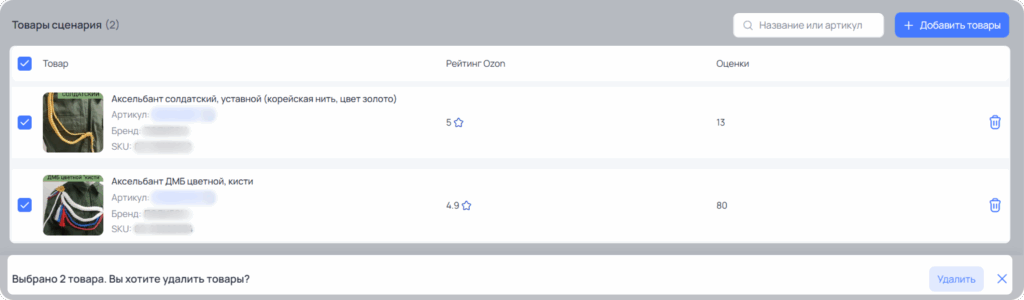
Когда вы закончите работу с товарами, вы можете перейти к завершению создания сценария. Созданный сценарий появится в разделе “Сценарии” среди других сценариев.
Список сценариев
В подразделе “Сценарии” вы можете увидеть все сценарии, которые вы создали.
Сценарии отображаются в виде таблицы с такими колонками:
Приоритет срабатывания. Вы можете задать приоритеты срабатывания для сценариев, чтобы отзывы обрабатывались в соответствии с ними. Эта функция нужна только в том случае, если один товар попадает под несколько сценариев.
Новому сценарию по умолчанию присваивается самый последний приоритет. Если вы измените приоритет одного сценария, то остальные автоматически подстроятся (поднимутся или опустятся, в зависимости от изменения).
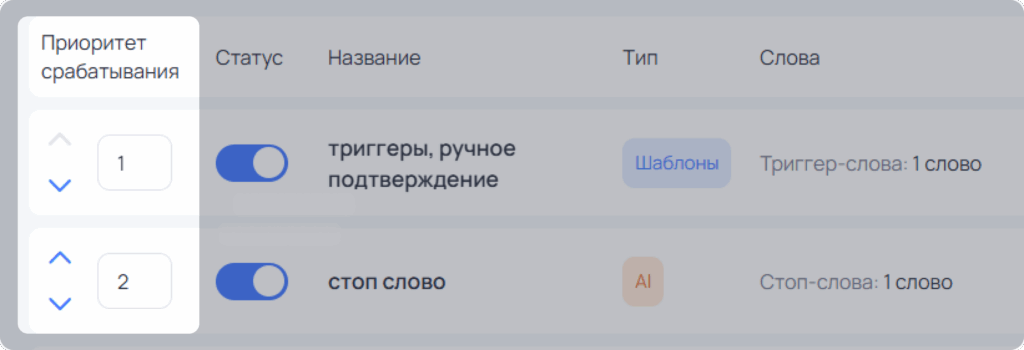
Статус. Переключатель показывает текущий статус сценария и позволяет его включить или выключить. Если переключатель имеет статус “выключен + замок”, то при нажатии на него вы увидите подсказку, какую настройку нужно сделать, чтобы активировать сценарий.
Название. Полное название сценария.
Тип. Какой тип у данного сценария: Шаблоны или AI.
Слова. Количество “стоп-слов” и “слов-триггеров”, которые используются в сценарии (если они есть).

Рейтинг отзыва. Какой рейтинг отзыва обрабатывается сценарием.
Задержка отправки. Есть ли задержка в отправке автоответа в сценарии и какой ее диапазон.
Последняя отправка. Дата последнего автоответа, отправленного по сценарию.
Количество срабатываний. Сколько раз сценарий сработал (то есть сколько отзывов он обработал).
Товары. Сколько товаров добавлено в данный сценарий. Значение является кнопкой, при нажатии открывается окно, где можно посмотреть включенные в сценарий товары.
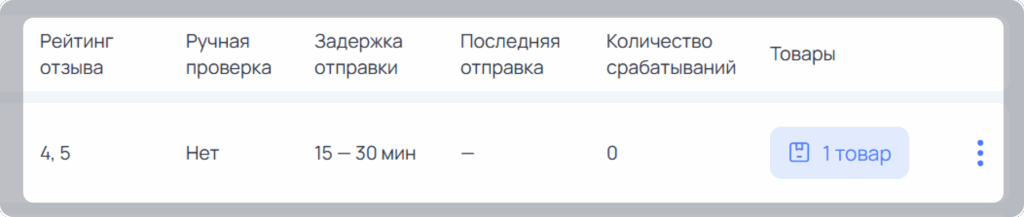
Управление сценарием. Для каждого сценария имеется меню “три точки”, нажав на которые вы сможете:
- Дублировать сценарий. При нажатии на кнопку “Дублировать”, создается такой же сценарий, с абсолютно такими же настройками, шаблонами ответов и товарами сценария.
- Удалить сценарий. При нажатии на кнопку “Удалить”, сценарий будет удален.
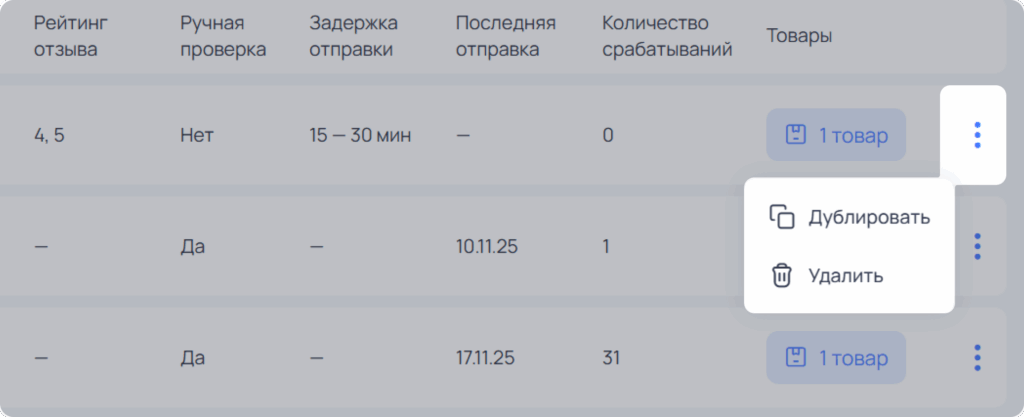
Чтоб отредактировать сценарий, просто нажмите на строку со сценарием, и Вы перейдете на страницу редактирования сценария, с уже заполненными полями.