Стратегия “Борьба с конкурентами”
Создание стратегии
Вы можете создать собственную стратегию со своим набором правил и списком товаров. Для этого необходимо перейти в сервис в подраздел “Стратегии” и нажать на кнопку “Добавить стратегию”.

Создание стратегии включает три последовательных шага:
- Шаг 1 — выбор стратегии.
- Шаг 2 — товары и цены.
- Шаг 3 — настройки и тайминг.
Шаг 1 — выбор стратегии
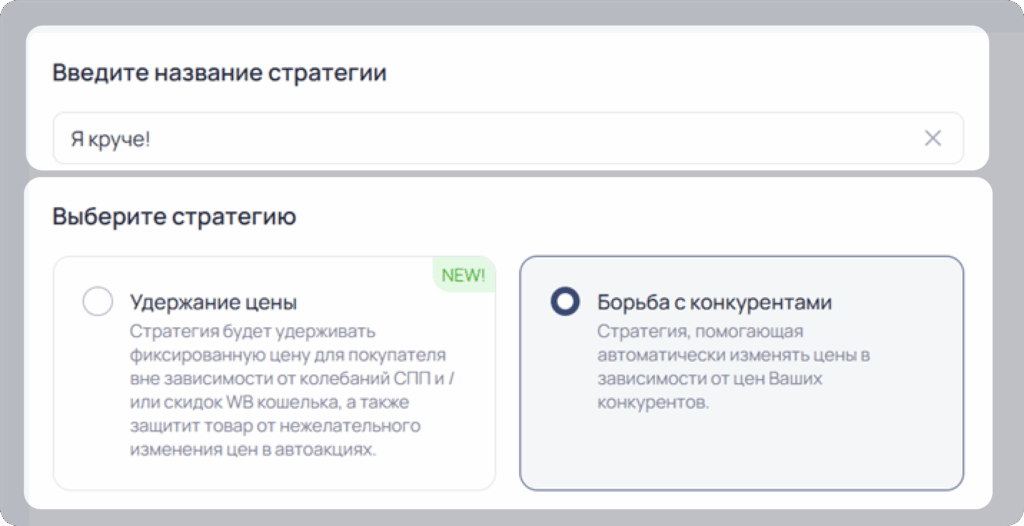
На данном этапе вы задаете название стратегии.
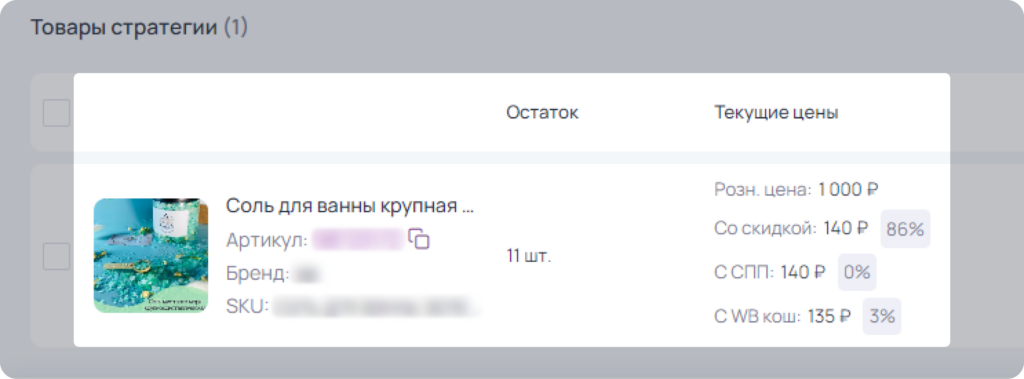
- Товар — фото товара, название, бренд, SKU и артикул.
- Остаток — остаток товара.
- Текущие цены — это поле содержит следующую информацию:
- Розничная цена — цена без скидки (это цена, которая зачеркнута на клиентском сайте WB).
- Со скидкой — цена с вашей скидкой, но без СПП и сама скидка в процентах.
- С СПП — цена с вашей скидкой и с СПП, а также СПП в процентах.
- C WB кош — какая будет цена при покупке с WB кошельком.
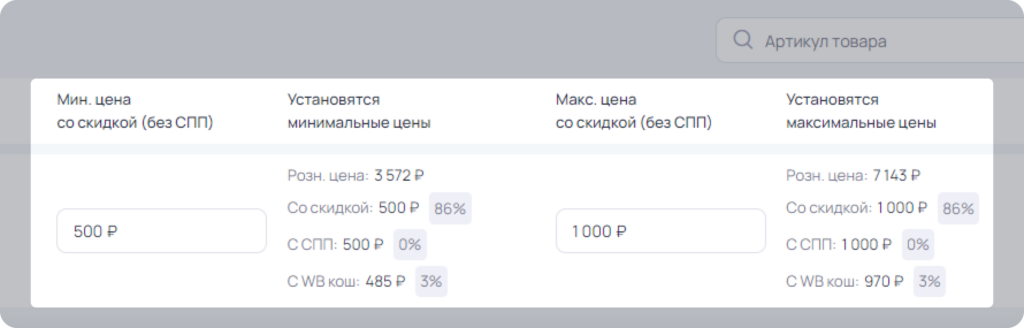
- Минимальная цена со скидкой (без СПП) — цена без СПП ниже которой, Репрайсер не опустит цену. Вам нужно указать минимальную цену в данном поле.
- Установятся минимальные цены — какая минимальная цена на товар может быть.
- Максимальная цена со скидкой (без СПП) — цена без СПП выше которой, Репрайсер не поднимет цену. Вам нужно указать максимальную цену в данном поле.
- Установятся максимальные цены — какая максимальная цена на товар может быть.
- Конкуренты — количество выбранных конкурентов, подробнее о работе функции ниже.
- Уведомление о том включен ли у товара Репрайсер или нет.
- Кнопка удаления товара из стратегии.
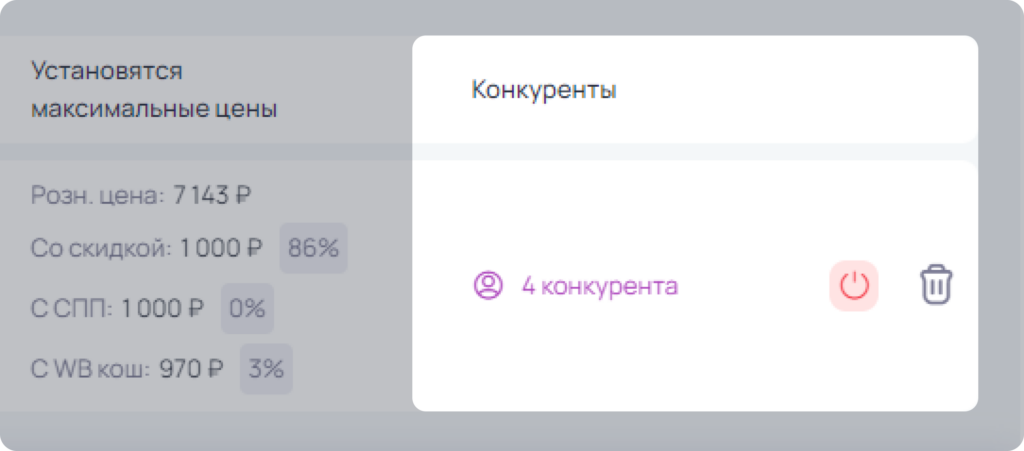
Слева от фото товара есть поле для выбора нескольких товаров, чтобы провести массовые действия, а именно:
- Установить у выбранных товаров минимальную цену с учетом скидки.
- Установить у выбранных товаров максимальную цену с учетом скидки.
- Удалить выбранные товары из стратегии.
Настройка конкурентов для товара
Для добавления конкурентов для товара необходимо нажать на значение в столбце “Конкуренты” (оно кликабельно), появится окно, в котором можно добавить конкурентов из “Рекомендованное на WB”, либо воспользоваться поиском конкурента по артикулу, и с помощью “плюса” добавить товар. Добавленные конкуренты отражены во вкладке “Добавленные”.
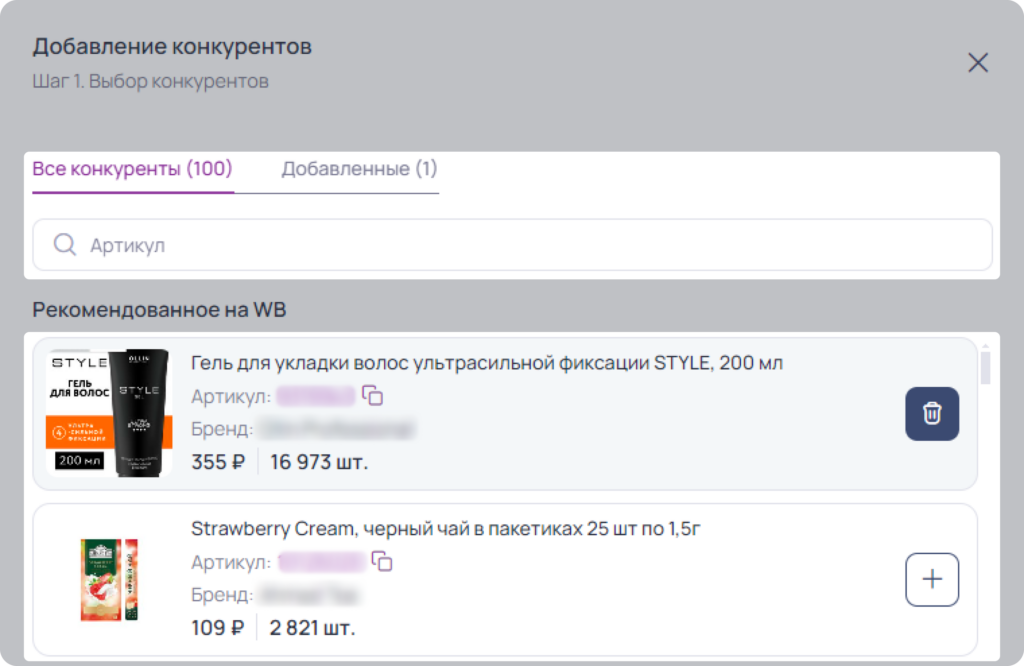
Когда выбор конкурентов сделан, необходимо нажать “Далее” и перейти к настройке приоритетов конкурентов.
После добавления конкурентов, система рассчитает значения минимальной, средней и максимальной цены, среди выбранных конкурентов.
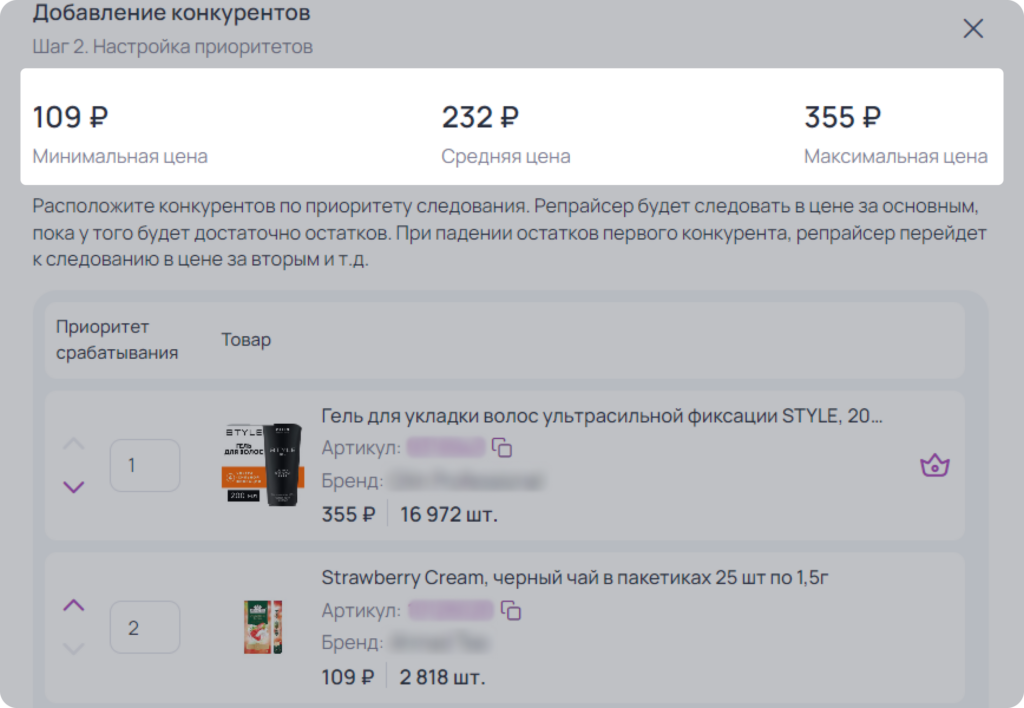
Именно на эти показатели будет опираться Репрайсер, если на 3 шаге у показателя «От цены конкурентов», выбран один из следующих вариантов:
- Средней.
- Максимальной.
- Минимальной.
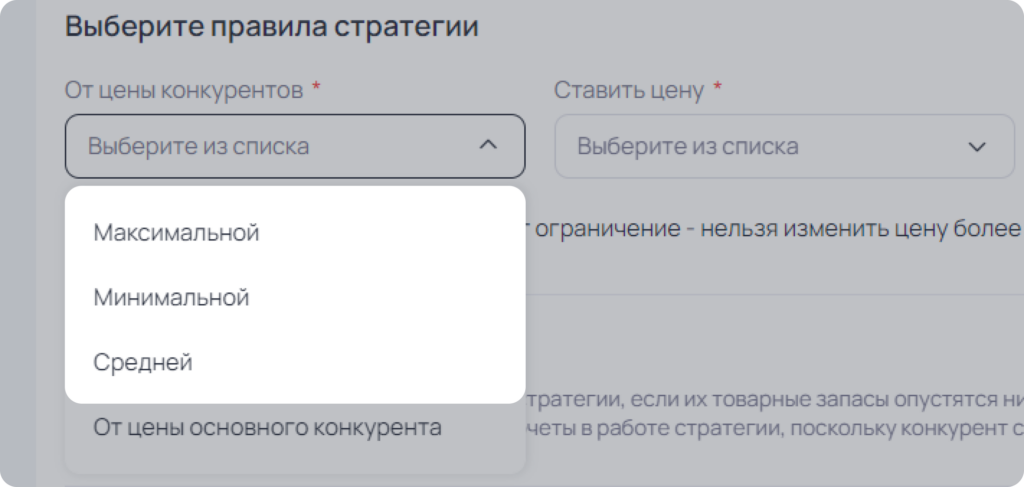
Вы можете настроить приоритет срабатывания Репрайсера относительно конкурентов. Сначала Репрайсер будет следовать в цене за основным (конкурент с приоритетом 1, помечен “короной”), пока у того будет достаточно остатков. При падении остатков первого конкурента, Репрайсер перейдет к следованию в цене за вторым и т.д.
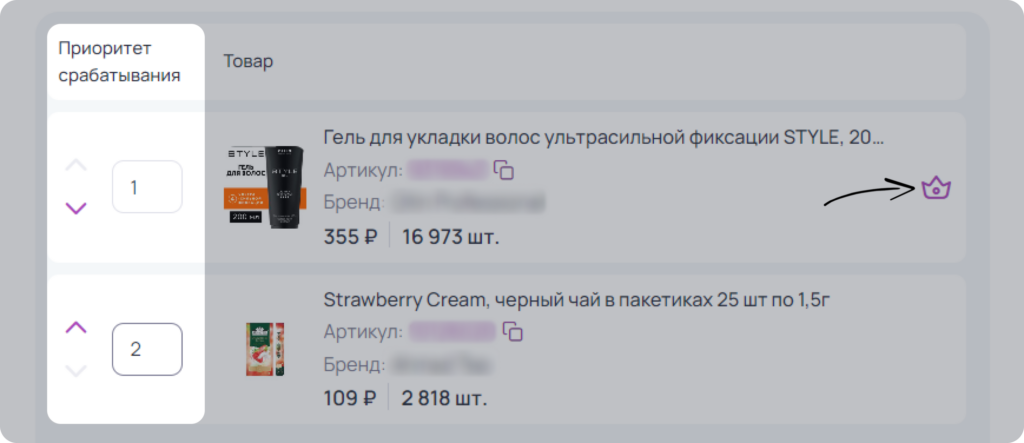
Именно, на конкурента с более высоким приоритетом будет опираться Репрайсер, если на 3 шаге у показателя «От цены конкурентов» выбран вариант «От цены основного конкурента».
Шаг 3 — настройки и тайминг
Обязательным для заполнения является главное правило стратегии — как будет формироваться цена на товар.
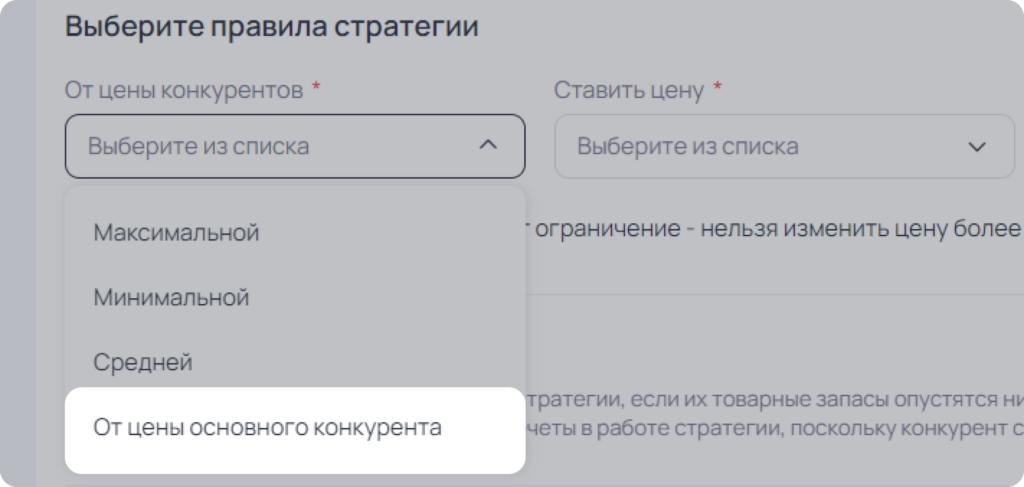
Для начала вы выбираете, от какой цены конкурента будет происходить формирование цены на товар:
- От максимальной цены конкурентов.
- От минимальной цены конкурентов.
- От средней цены конкурентов.
- От цены основного конкурента.
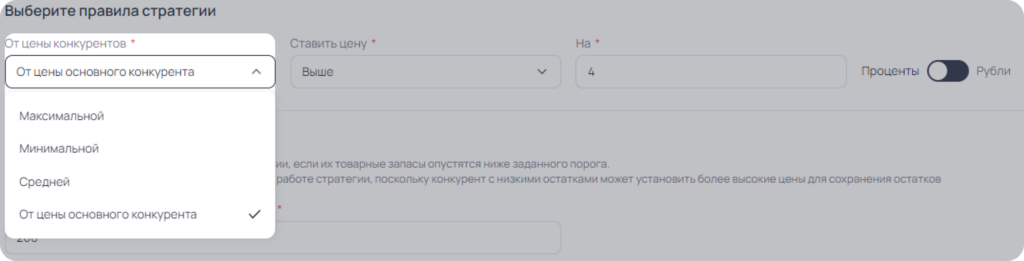
Далее вы определяете, будет ли цена на товар ниже, выше или равна цене конкурента, а также определяете размер изменения (нужно определить единицу измерения — проценты или рубли).
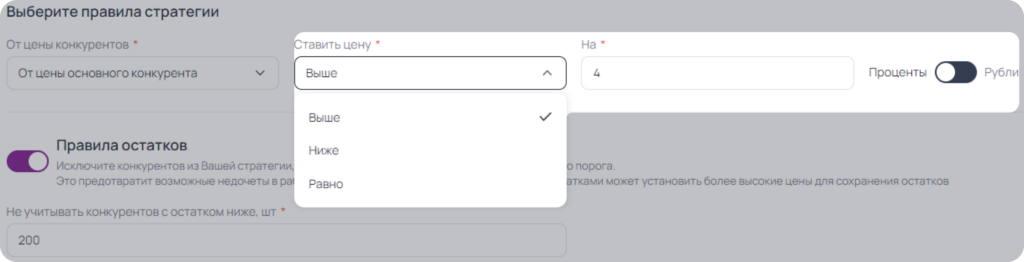
После настройки основного правила, вы можете перейти к настройке дополнительных правил:
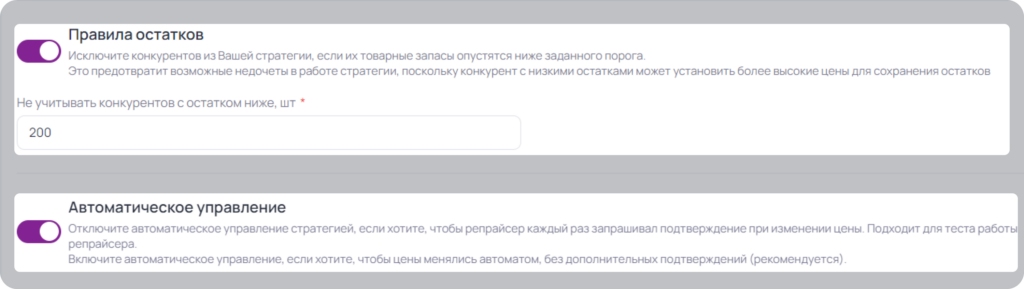
- Правила остатков — это дополнительное правило касается остатков товаров конкурентов и означает, что Репрайсер не будет учитывать те товары конкурента, у которых остаток достиг установленного вами значения.
- Автоматическое управление — Отключите автоматическое управление стратегией, если хотите, чтобы Репрайсер каждый раз запрашивал подтверждение при изменении цены. Подходит для теста работы Репрайсера. Включите автоматическое управление, если хотите, чтобы цены менялись автоматом, без дополнительных подтверждений (рекомендуется).
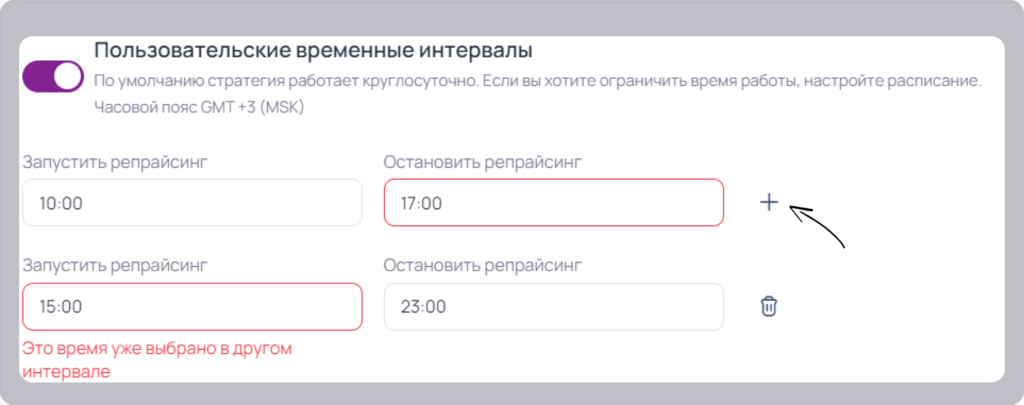
- Пользовательские временные интервалы — по умолчанию стратегия работает круглосуточно, но вы можете добавить несколько диапазонов работы Репрайсера. Ограничения на количество диапазонов нет, но стоит учитывать, что заданные диапазоны не должны пересекаться и противоречить друг другу.
Редактирование стратегии
На странице “Редактирование стратегии” вы можете настроить следующие блоки:
- Товары и цены.
- Настройки и тайминг.
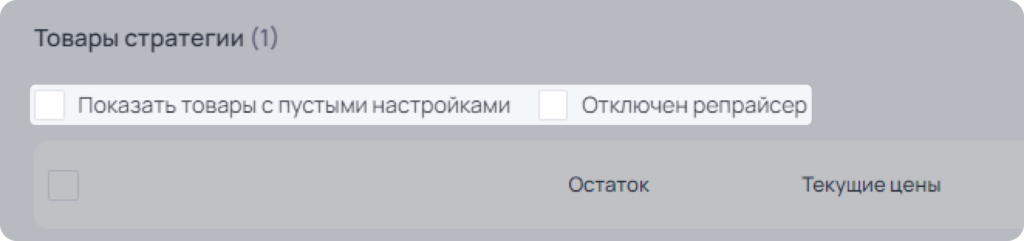
Редактирование стратегии аналогично ее созданию, за исключением того, что товары в стратегии можно отфильтровать по двум показателям:
- Показать товары с пустыми настройками.
- Показать товары у которых отключен Репрайсер.
Дополнительная информация
Добавление товара в стратегию
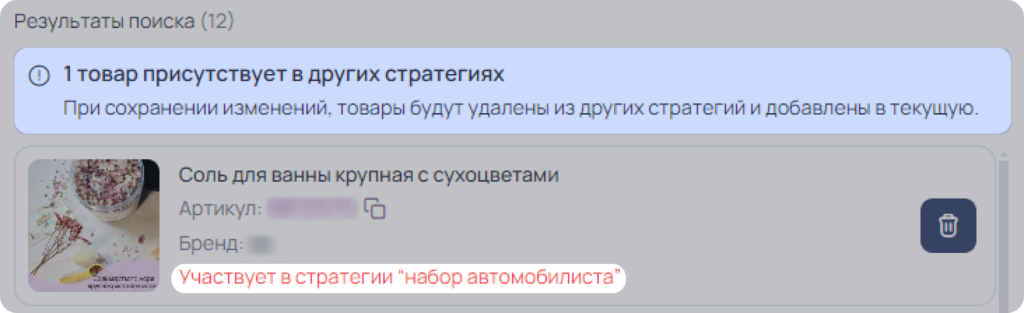
Товар может участвовать только в одной стратегии. Если товар уже участвует в стратегии об этом подскажет подпись под карточкой товара в поле добавления товаров в стратегию. Также мы можем добавить этот товар в новую стратегию, тем самым удалив его из предыдущей стратегии.
Тумблер включения/выключения стратегии
У товара и стратегии есть тумблер включения и выключения Репрайсера, если товар был выключен, а стратегия включена, то цена на товар меняться не будет. Также работает если выключена стратегия, но включены товары.
Добавление конкурентов
Товары с нулевым остатком нельзя добавлять в конкуренты.
Массовое обновление настроек и массовое добавление товаров в стратегии
Вы можете добавлять, массово обновлять настройки товаров в стратегиях через файл Excel, а также массово добавлять товары в стратегию. Это ускорит настройку сотен товаров за минуты, вы сможете делегировать загрузку ассистенту без доступа в интерфейс, также это поможет избежать ошибок при ручном вводе.
Необходимо только загрузить шаблон, заполнить нужные поля — и сервис автоматически применит всё в стратегии и автоматически добавит эти товары в стратегию.
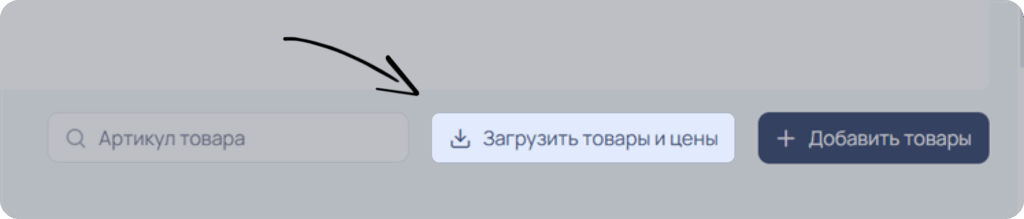
При нажатии на кнопку «Загрузить цены и товары» появляется окно, где нужно вначале скачать excel-файл (предзаполненный или пустой шаблон), заполнить его и загрузить обратно в сервис.
Важно! При загрузке товаров в стратегию все поля должны быть заполнены. Также, если товар был в одной стратегии, но через файл его добавили в другую, то он перенесется в текущую стратегию.
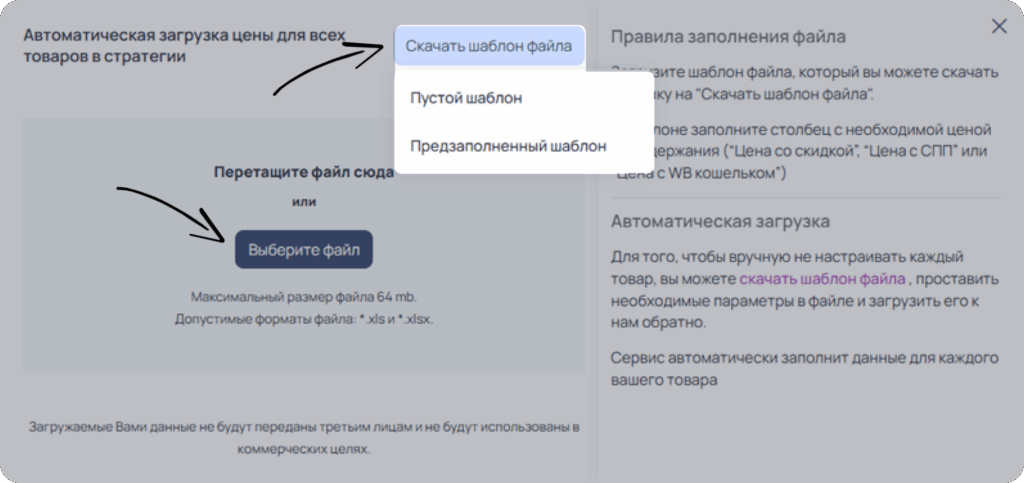
Установка параметров цен и скидки
Скачиваемый файл будет иметь следующие столбцы для заполнения: артикул WB, мин. цена со скидкой (без СПП), макс. цена со скидкой (без СПП), конкуренты.
Важно! Число конкурентов не может быть больше 10. Конкуренты проставляются через точку с запятой и без пробелов.
Если в стратегию не добавлены товары, то при скачивании файла в предзаполненном шаблоне не будет никакой информации. Поэтому, лучше сначала добавить товары в стратегию, затем скачать предзаполненный шаблон, заполнить необходимые данные и загрузить его в сервис.
Изменение цены
После изменения цены или скидки (ручным способом) товар принимает статус “В обработке”. После товар примет статус “В процессе”, данный статус действует до 2 минут. В течение этого времени меняются данные на WB. Поля с ценой и скидкой будут недоступны для ввода данных.
Важно! В сервисе предусмотрено следующее ограничения на изменение цены:
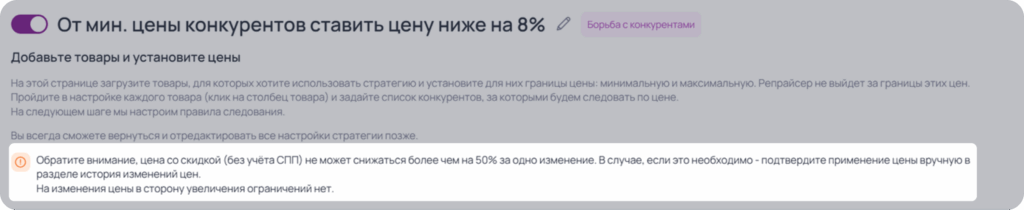
- Цена со скидкой (без учёта СПП) не может снижаться более чем на 50% за одно изменение.
В случае, если это необходимо, обязательно подтвердите применение цены вручную в разделе История изменений цен.
На изменения цены в сторону увеличения ограничений нет.