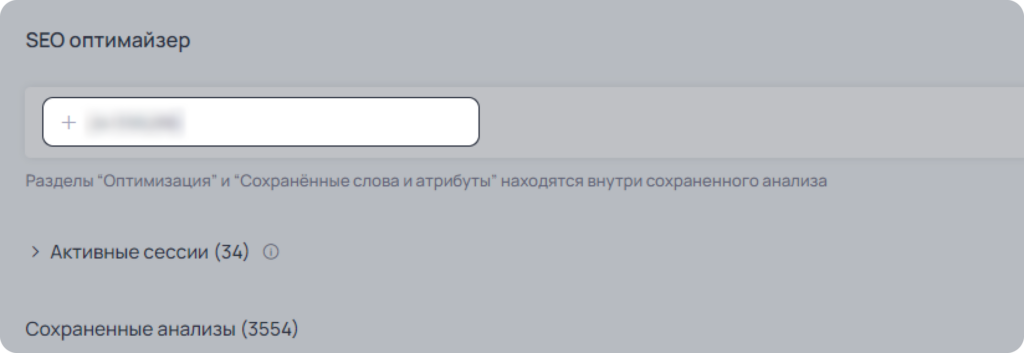
SEO Оптимайзер
Задача раздела
С помощью раздела «SEO Оптимайзер» вы можете эффективно и качественно заполнить карточку товара за короткое время. Этот инструмент работает по принципу сопоставления вашей карточки с карточками конкурентов. Вы получаете анализ каждого поля карточки и видите, в чем совпадения и различия. Это позволяет вам легко определить, какие значения нужно дополнить или изменить в вашей карточке товара.
Работая с этим разделом, вы собираете полный набор поисковых фраз, которые подходят для вашей карточки товара. Вы можете использовать эти фразы в разделе “Редактирование карточек”, чтобы улучшить вашу карточку товара.
Правильно подобранные слова, а также количество фраз, которые они образуют, увеличивают охват карточки в поисковой выдаче, что способствует росту продаж.
Работа в разделе
Чтобы начать оптимизацию карточки, введите в строку поиска артикул или ссылку на товар и нажмите “Создать карточку товара”.
Важно! Для работы с разделом карточка товара должна быть создана и находиться в продаже на WB.
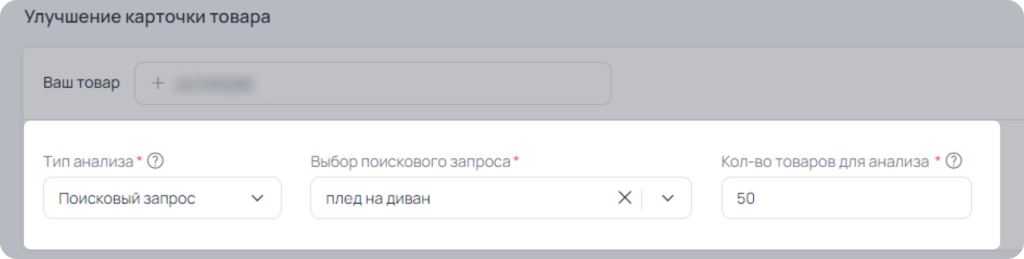
После того как вы нажмете на кнопку “Создать карточку товара”, вы увидите окно с информацией о вашем товаре, разделенной на 3 блока.
Первый блок предназначен для выбора типа анализа, о котором мы расскажем подробнее далее.
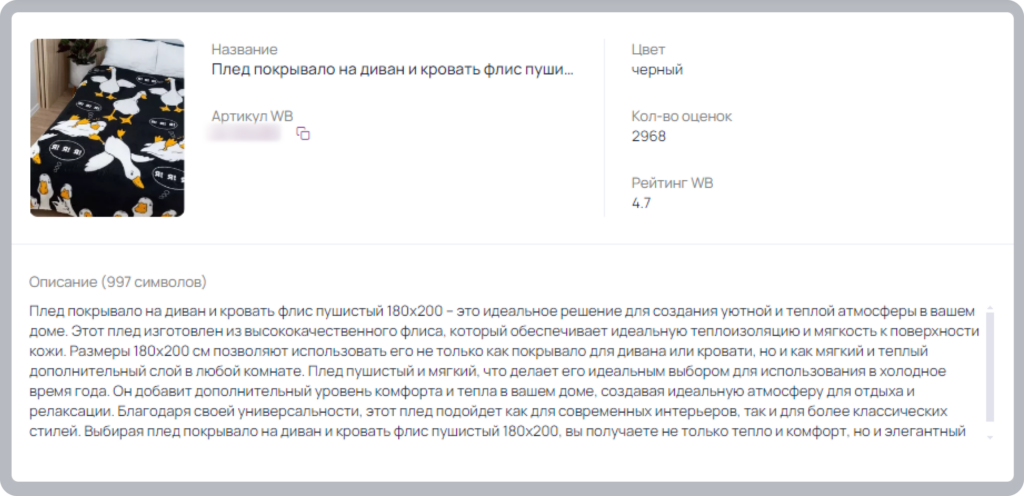
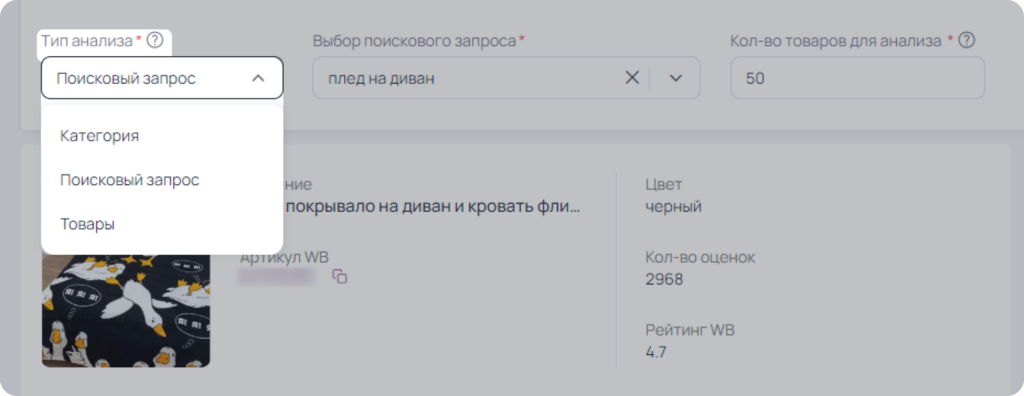
Второй блок содержит общие сведения о товаре, такие как основное фото, название, артикул, цвет, количество оценок, рейтинг на WB и описание товара.
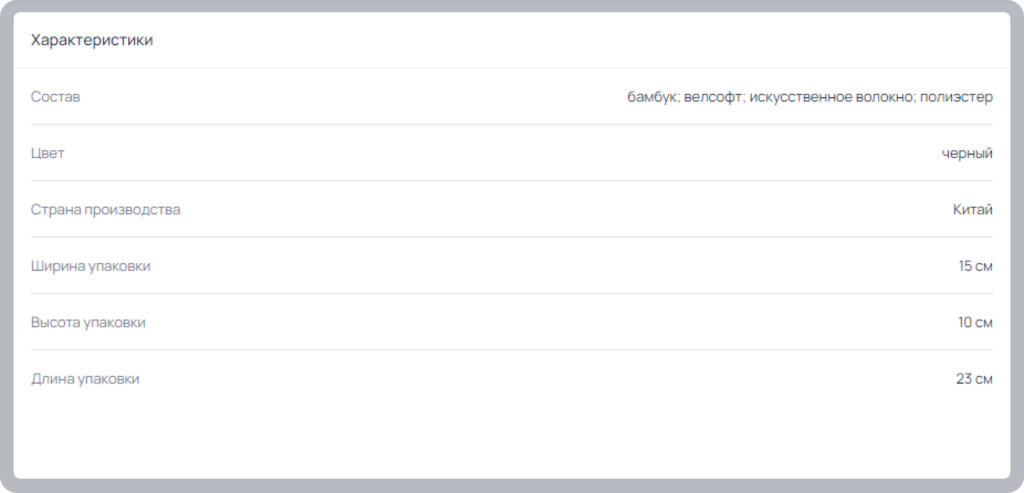
Третий блок отображает характеристики товара, которые есть на WB.
Типы анализа
В данном блоке необходимо выбрать, каким образом будет проводиться сравнение с карточками конкурентов:
- По категории.
- По поисковому запросу.
- По товарам.
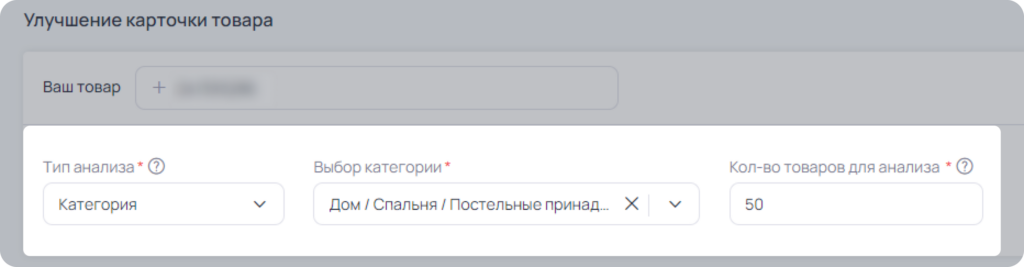
Тип анализа “Категория”
Если ваш товар не отличается какими-то особыми характеристиками, то вы можете сравнить его с товарами из той же категории. Например, если вы продаете простое платье, то вам нужно выбрать соответствующую категорию из списка.
Затем заполните обязательное поле “Количество товаров для анализа” — укажите число товаров, которые вы хотите проанализировать (до 100). К примеру, указав значение 50, сервис сравнит вашу карточку с первыми пятьюдесятью товарами по выручке из указанной категории.
Далее нажмите кнопку “Сравнить”.
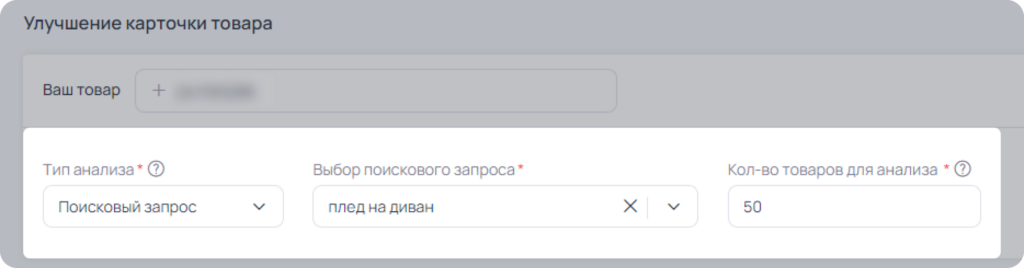
Тип анализа “Поисковый запрос”
С помощью этого типа анализа вы можете сравнить ваш товар с карточками, которые соответствуют определенному поисковому запросу. Этот тип анализа подходит, если ваш товар имеет какую-то специфику или уникальность. Например, вы продаете женское платье в клетку, в этом случае логично будет выбрать для анализа такие же платья в клетку. Для этого в окне “Выбор поискового запроса” введите запрос, который описывает ваш товар, и выберите его из списка. Если в списке поисковых запросов нет вашего запроса — скорректируйте его.
Важно! В списке отображаются запросы с частотностью выше 1000.
Затем заполните обязательное поле “Количество товаров для анализа” — укажите число товаров, которые вы хотите проанализировать (до 100). К примеру, указав значение 50, сервис сравнит вашу карточку с первыми пятьюдесятью товарами по выручке по данному поисковому запросу.
Далее нажмите кнопку “Сравнить”.
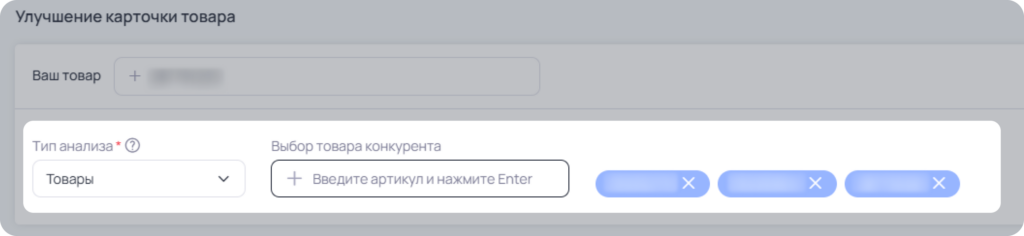
Тип анализа “Товары”
Если вы хотите сравнить свой товар с конкретным товаром конкурента — переключите тип анализа на “Товары”. Введите в строку поиска артикул или ссылку на товары и нажмите Enter, если вы хотите добавить несколько товаров, то повторите данное действие.
В этом случае SEO Оптимайзер сравнит ваш товар только с выбранными карточками конкурентов.
Далее нажмите кнопку “Сравнить”.
Анализ карточки
Данная страница состоит из двух подразделов:
- Оптимизация.
- Сохраненные слова и атрибуты.

Подраздел “Оптимизация”
Подраздел “Оптимизация” после сравнения карточек показывает данные:
- Информация о товаре и типе анализа:
- Фото товара.
- Название товара.
- Рейтинг на WB.
- Отзывы.
- Тип анализа.
- Источник анализа.
- Кол-во товаров для анализа.

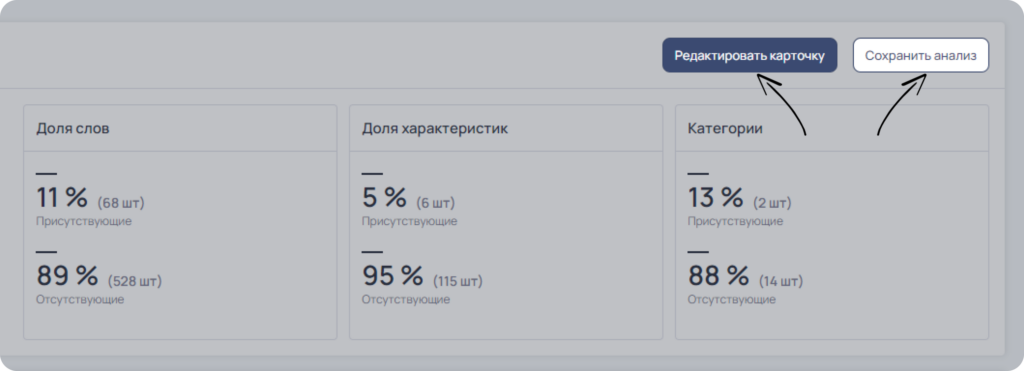
- Доля слов:
- Присутствующие — доля ключевых слов, которые присутствуют как в вашей карточке, так и в анализируемых карточках конкурента.
- Отсутствующие — доля ключевых слов, которые есть у конкурентов, но отсутствуют в вашей карточке.
- Доля характеристик:
- Присутствующие — доля значений характеристик, которые присутствуют как в вашей карточке, так и в анализируемых карточках конкурентов.
- Отсутствующие — доля значений характеристик, которые есть у конкурентов, но отсутствуют в вашей карточке.
- Категории:
- Присутствующие — доля категорий, которые присутствуют как в вашей карточке, так и в анализируемых карточках конкурентов.
- Отсутствующие — доля категорий, которые есть у конкурентов, но отсутствуют в вашей карточке.
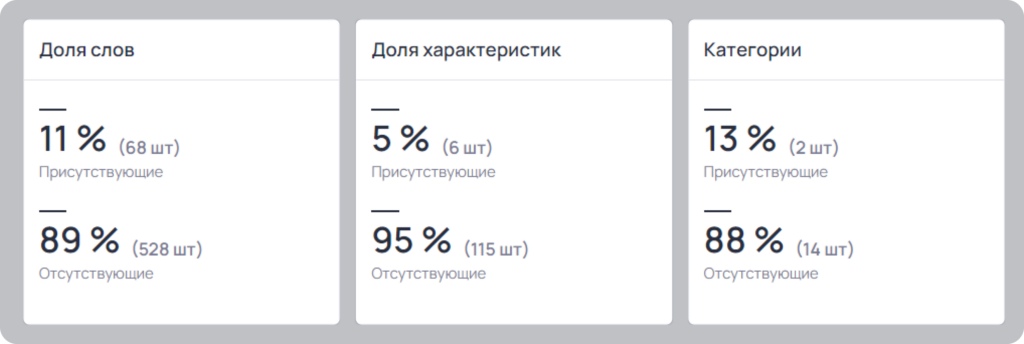
Рекомендация! Не стремитесь заполнить карточку на 100%, указывайте только действительно относящиеся к ней параметры.
Для оптимизации карточки вам доступны следующие блоки:
- Название.
- Описание.
- Характеристики.
- Категории.

В каждом блоке вы найдете две таблицы:
- Присутствующие — параметры, которые присутствуют как в вашей карточке, так и в анализируемых карточках конкурентов.

- Отсутствующие — параметры, которые есть у конкурентов, но отсутствуют в вашей карточке.
В таблице «Отсутствующие» вы можете добавлять параметры, нажимая на иконку с изображением плюса. После этого выбранный параметр будет выделен зеленой рамкой как «Выбранный». С течением времени могут появиться еще два статуса: «Выпавшие» и «Обновились». «Выпавшие» — это параметры, которые больше не присутствуют в карточке. Статус «Обновились» означает, что параметр переместился в таблицу «Присутствующие».

Вы можете фильтровать параметры по данным статусам.
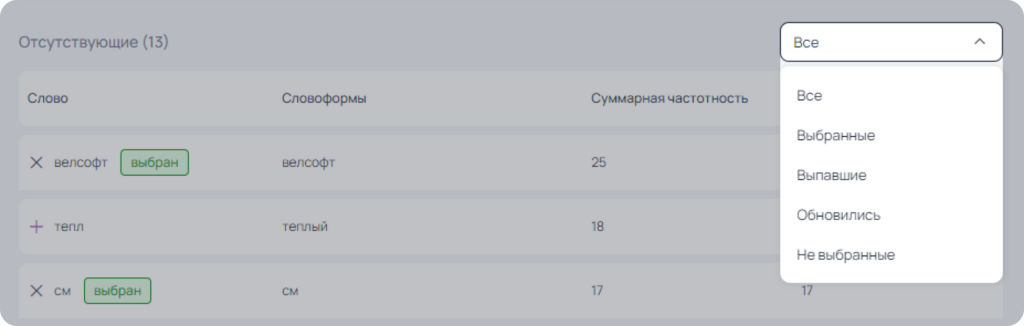
В таблицах есть такие параметры как:
- Слово — наиболее популярные формы слова.
- Словоформы — все формы слова.
- Суммарная частотность — сколько раз встречается данное слово в анализируемых карточках.
- Встречаемость — это число карточек, в которых присутствует указанное слово. Если вместо цифры вы видите надпись «Собственное слово», это означает, что данное слово встречается только в вашей карточке.
- Категория — название категории.
- Кол-во товаров — количество товаров в категории.
Рекомендация! Ваша задача — найти и выбрать те значения, которые точно отражают ваш товар: его качество, свойства и характеристики. Избегайте выбора значений, которые не относятся к вашему продукту. Wildberries проверяет соответствие вашего товара запросам, и если будет обнаружено несоответствие, это может привести к снижению его в выдаче.
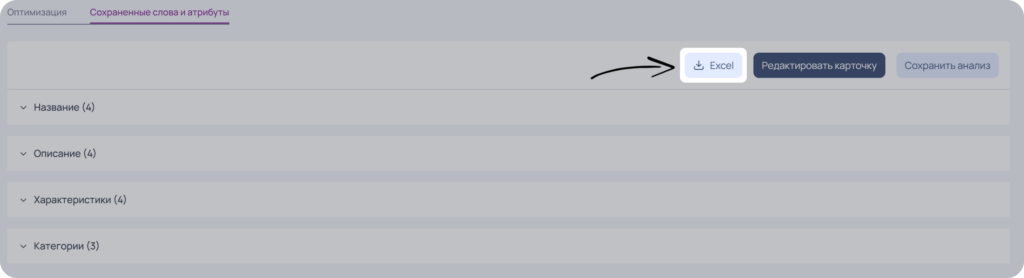
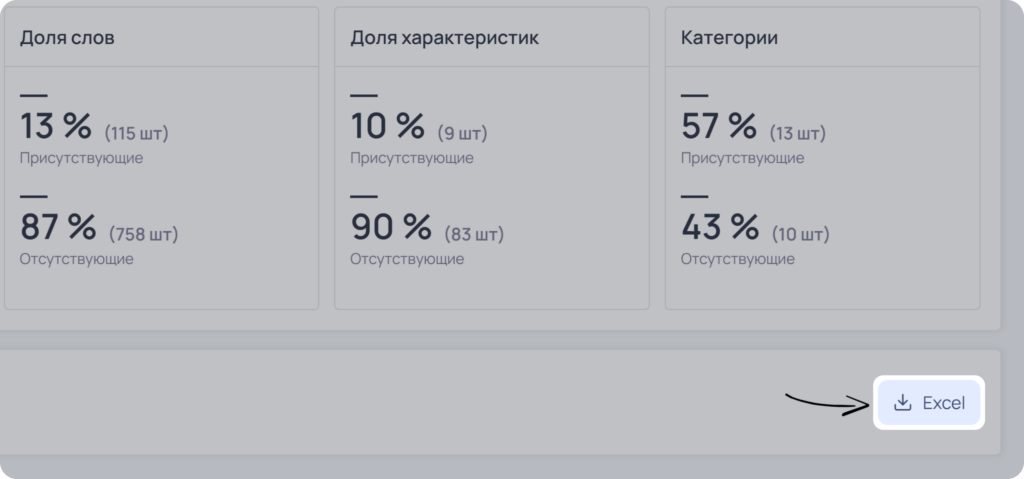
Все данные можно выгрузить в Еxcel, нажав на соответствующую кнопку.
Подраздел “Сохраненные слова и атрибуты”
После того как вы выбрали все значения, вы можете перейти в подраздел «Сохраненные слова и атрибуты». В этом разделе у вас есть возможность проверить и удалить лишние значения. Они организованы по блокам для удобства использования.
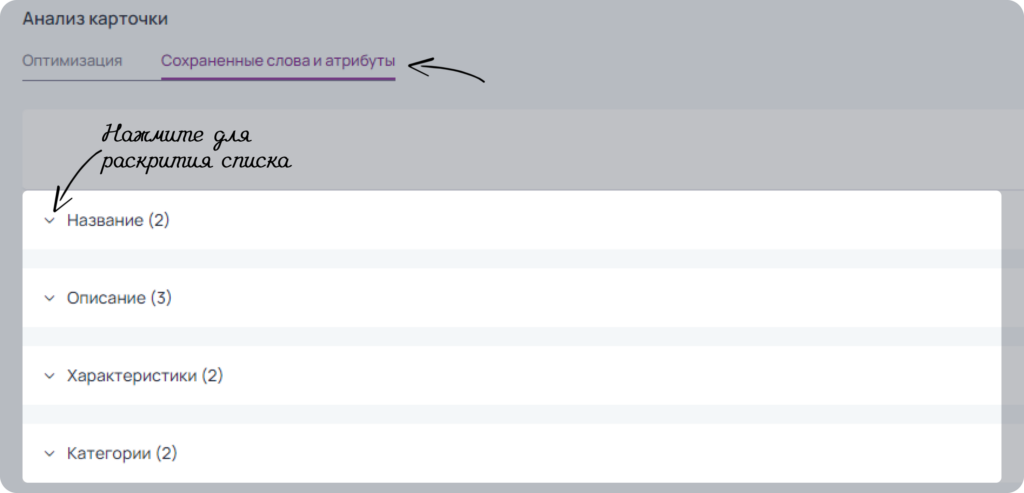
После проверки нажмите на кнопку «Сохранить анализ» и задайте ему название.
После сохранения анализа вы сможете сразу перейти к редактированию своего товара. Это необходимо для внесения отобранных значений в карточку. Для этого просто нажмите на кнопку «Редактировать карточку».
Важно! После сохранения анализа и его повторного открытия вы сможете выгрузить выбранные параметры в Excel.