
Подраздел “Список товаров”
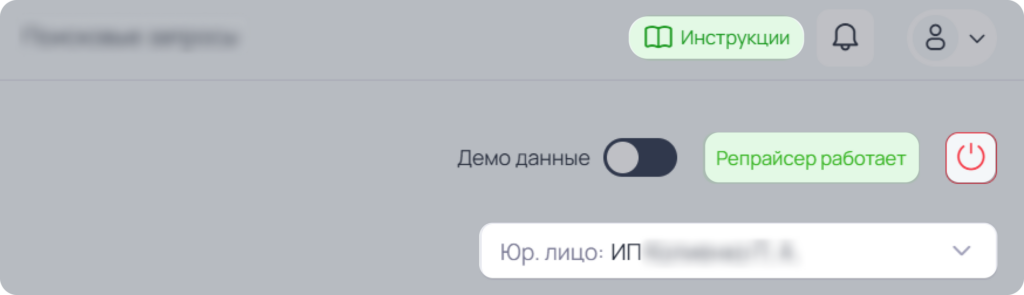
Подраздел «Список товаров» является центром управления вашим ассортиментом в Репрайсере. Здесь вы можете:
- мониторить показатели и индивидуально настраивать стратегии для каждой позиции;
- получать системные уведомления о статусе настроек;
- мгновенно переключаться между вашими юридическими лицами;
- использовать функцию экстренной остановки для полной приостановки работы Репрайсера.
В каждом разделе доступна кнопка «Инструкции» с обучающими видеоматериалами для быстрой настройки инструментов.
Фильтры
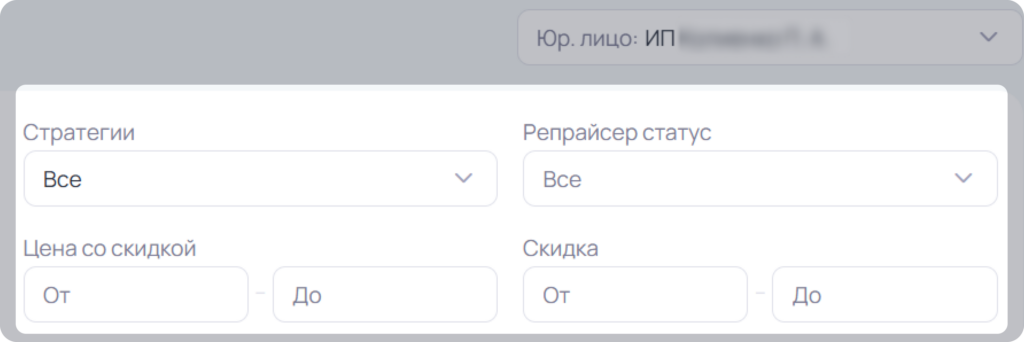
Настройте удобное отображение списка товаров с помощью фильтрации. Сортировка доступна по следующим параметрам:
- Бренды.
- Категории.
- Контроль остатков — фильтр по товарам, где включен Контроль остатков.
- Остатки.

- Стратегии.
- Репрайсер статус — включено ли изменение цен у товара или нет.
- Цена со скидкой.
- Скидка — фильтр по скидке продавца.
- Можно найти товар по названию или артикулу.
- Можно воспользоваться фильтром периода и выбрать один из следующих вариантов:
- 30 дней.
- 7 дней.
- Вчера.
- Сегодня.
- Кастомный период.
- Можно загрузить цену на товары, подробнее об этом ниже.
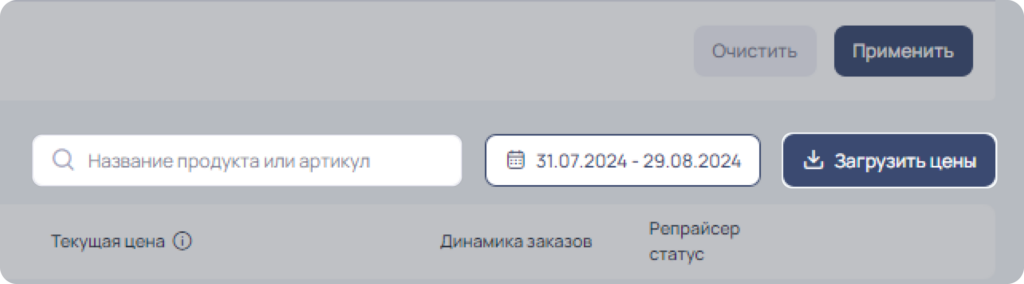
Далее вы можете переключаться по следующим вкладкам:
- Статистика (выбрана по умолчанию).
- Ручное изменение цены.
Статистика
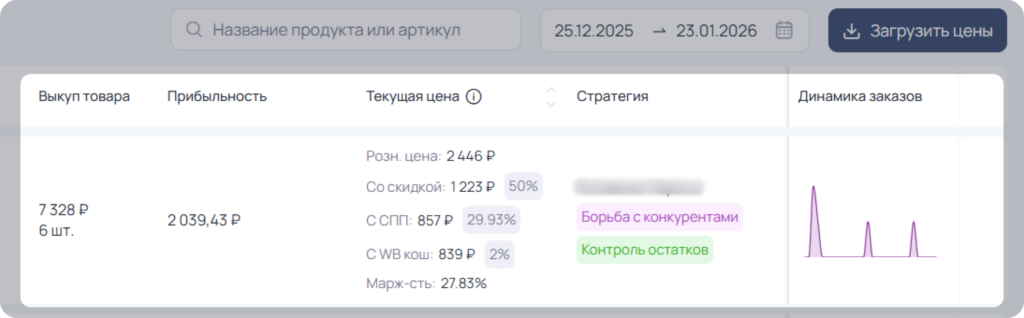
Статистика представлена в виде таблицы, где по столбцам отражена следующая информация:
- Репрайсинг — позволяет включить или отключить репрайсинг в отношении данного товара.
- Товар — фото товара, название, артикул, бренд и SKU. Нажав в этой области, вы перейдете в детали товара (подробнее ниже).
- Уведомление о типе управления ценой — базовый или комбинированный.
- Остаток — возможно состояние, при котором фактические данные в таблице будут отличаться, от тех, по которым была фильтрация, так как по всем товарам данные обновляются 2 раза в день.
- Ср. заказов за 1 день — среднее количество заказов товара за 1 день.
- Заказано товара — какое количество и на какую сумму было заказано товаров.
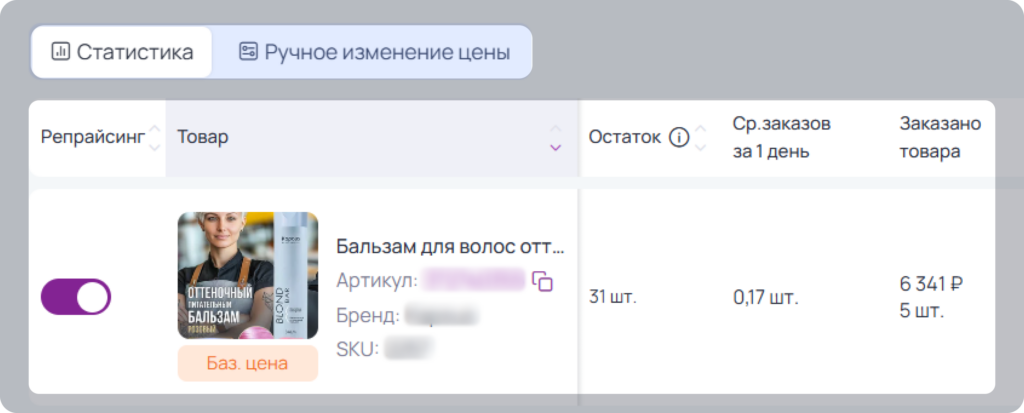
- Выкуп товара — какое количество и на какую сумму было выкуплено товаров.
- Прибыльность — общая прибыль товара (выручка – расходы).
- Текущая цена — это поле содержит следующую информацию:
- Розничная цена — цена без скидки (это цена, которая зачеркнута на клиентском сайте WB).
- Со скидкой — цена с вашей скидкой, но без скидки постоянного покупателя (СПП) и сама скидка в процентах.
- С СПП — цена «Со скидкой» — «СПП».
- C WB кош — цена при покупке с WB кошельком.
- Маржинальность — % прибыли от выручки по товару
- Стратегия — в какой стратегии участвует товар. Здесь отображается название стратегии, тип и статус (активна стратегия или нет).
- Динамика заказов — график, на котором можно посмотреть динамику заказов.
Ручное изменение цены
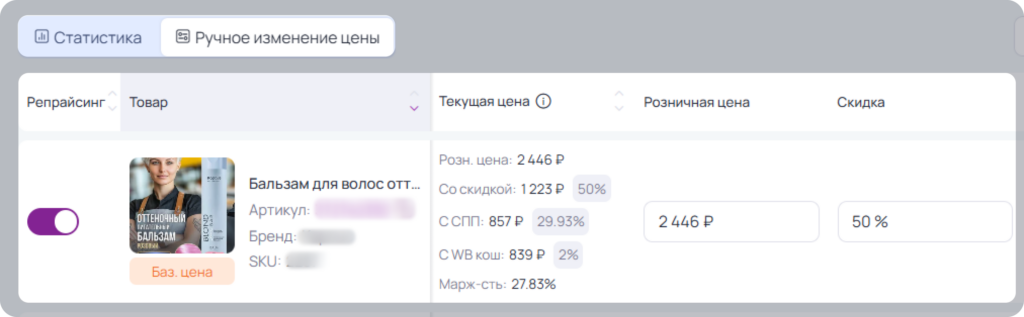
В данной вкладке вы можете вручную настроить основные показатели цены по товару.
Важно! При ручном изменении цен, репрайсинг для товаров будет автоматически выключен.
В данном блоке вы увидите следующие показатели:
- Репрайсинг.
- Товар.
- Текущая цена.
- Розничная цена (вы можете изменить данный показатель).
- Скидка — ваша скидка продавца (вы можете изменить данный показатель).
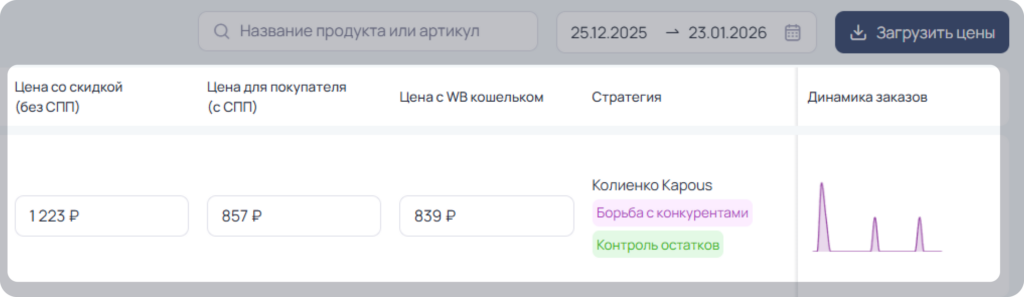
- Цена со скидкой (без СПП) — вы можете указать цену без СПП и розничная цена автоматически подберется под эту цену учитывая скидку.
- Цена для покупателя (с СПП) — вы можете указать цену с СПП и розничная цена автоматически подберется под эту цену учитывая скидку.
- Цена с WB кошельком — вы можете указать цену с WB кошельком и розничная цена автоматически подберется под эту цену учитывая все скидки.
- Стратегия.
- Динамика заказов.
Если вы внесли новые цены, то для сохранения произведенных изменений необходимо нажать “Применить”, после чего цена на товар изменится на WB.
Детали товара
На странице “Детали товара” можно просмотреть данные о товаре, произвести настройки для и просмотреть историю изменения цен данного товара.
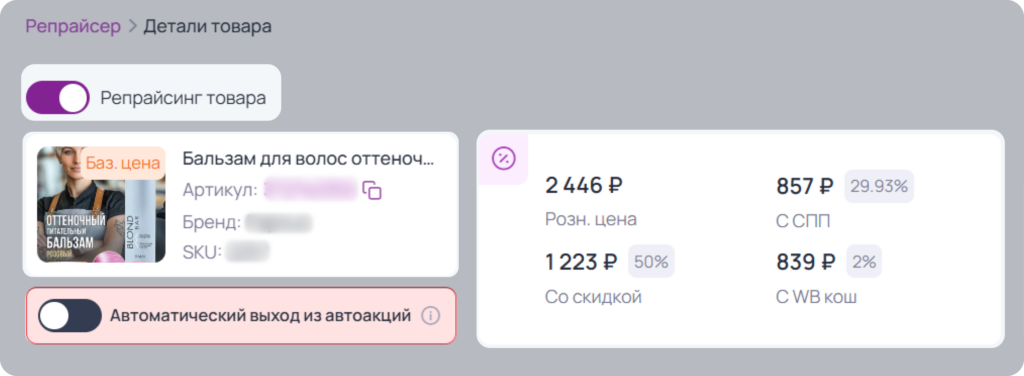
В первую очередь вы видите блок с информацией о товаре:
- Включен репрайсинг у товара или нет (активность можно изменить).
- Товар:
- Фото товара.
- Уведомление о типе управления ценой — базовый или комбинированный.
- Наименование товара.
- Артикул товара.
- Бренд.
- SKU.
- Цена:
- Розничная цена.
- Цена со скидкой продавца, но без СПП.
- Цена с СПП.
- Цена с WB кошельком.
- Переключатель “Автоматический выход из автоакций”.
Вы можете защитить цену товара от всех нежелательных изменений при участии в автоакциях WB, избежать “слива” маржи из-за неожиданных скидок, поддерживать стабильную ценовую политику без ручного контроля.
При включении цена будет зафиксирована согласно заданным настройкам. В случае изменения цены в автоакции, она будет возвращена к заданным настройкам автоматически.
Важно! Если при включенной настройке, вы изменили цену вручную в кабинете селлера WB, она будет возвращена к цене, установленной в Репрайсере до изменения. Рекомендуется изменять цену внутри интерфейса сервиса или отключать настройку в случае, когда хотите изменять цену в кабинете селлера WB.
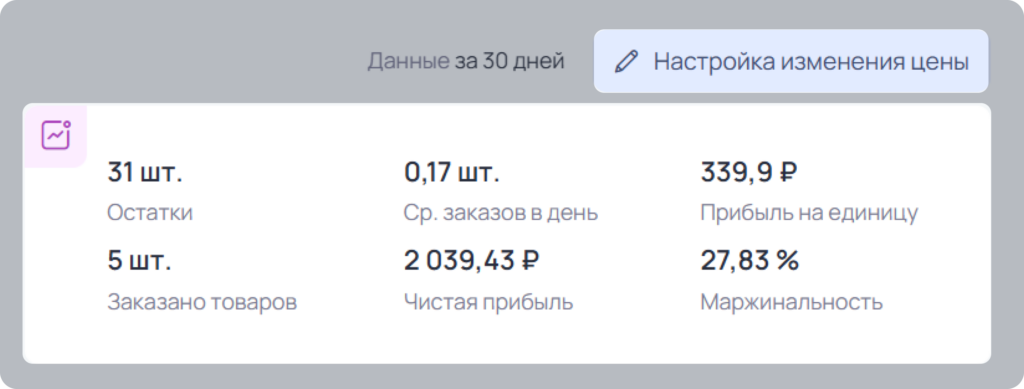
- Статистика по товарам:
- Текущий остаток товара.
- Среднее количество заказов в день.
- Прибыль на единицу.
- Сколько заказано товаров.
- Чистая прибыль.
- Маржинальность.
Также справа находится кнопка настройки изменения цены — выбор изменяемой величины (подробнее ниже).
Выбор изменяемой величины
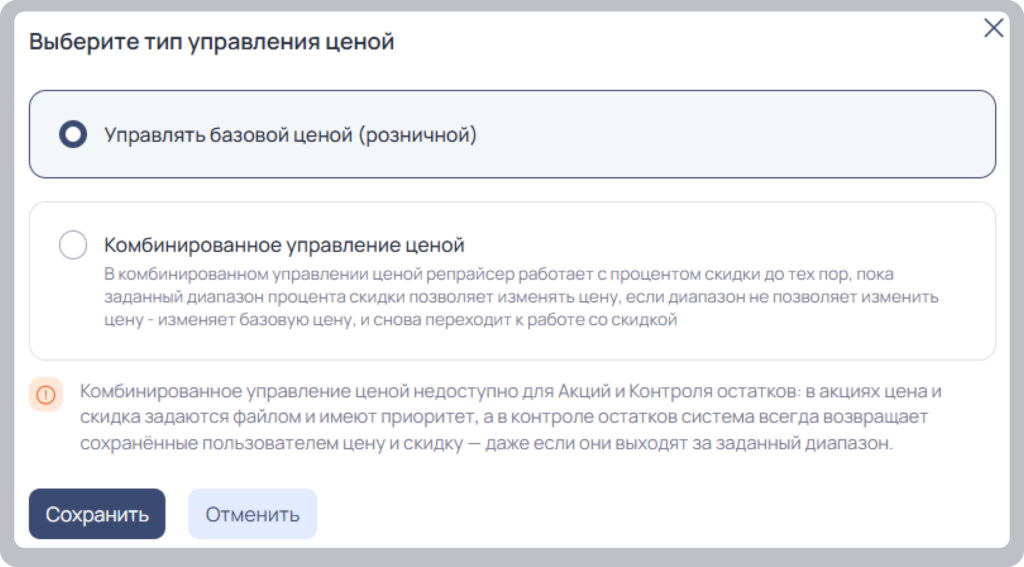
Для каждого товара можно выбрать, чем именно управляет система: только базовой ценой или базовой ценой и скидкой одновременно.
Это даёт больше гибкости в удержании цены товара и позволяет работать со скидками осознанно и безопасно.
Есть два типа управления:
- Базовое управление.
- Комбинированное управление ценой.
Выберете тип и нажмите сохранить:
Базовый тип управления ценой
Это текущий и привычный режим (по умолчанию).
Что делает Репрайсер при активации этого типа: система корректирует только розничную цену («цену до скидки»), при этом сама скидка не используется как инструмент регулирования.
Кому подходит данный тип:
- Селлерам, работающим без использования скидок.
- Если вы хотите управлять итоговой ценой, сохранив процент скидки статичным.
Комбинированное управление ценой
Для работы режима укажите допустимый коридор скидки (минимум и максимум):
- Значения: в пределах от 0% до 99%.
- Условие: поле «От» должно содержать меньшее число, чем поле «До».
Обе ячейки обязательны для заполнения. Если данные введены неверно, система подсветит ошибку стандартным сервисным уведомлением.
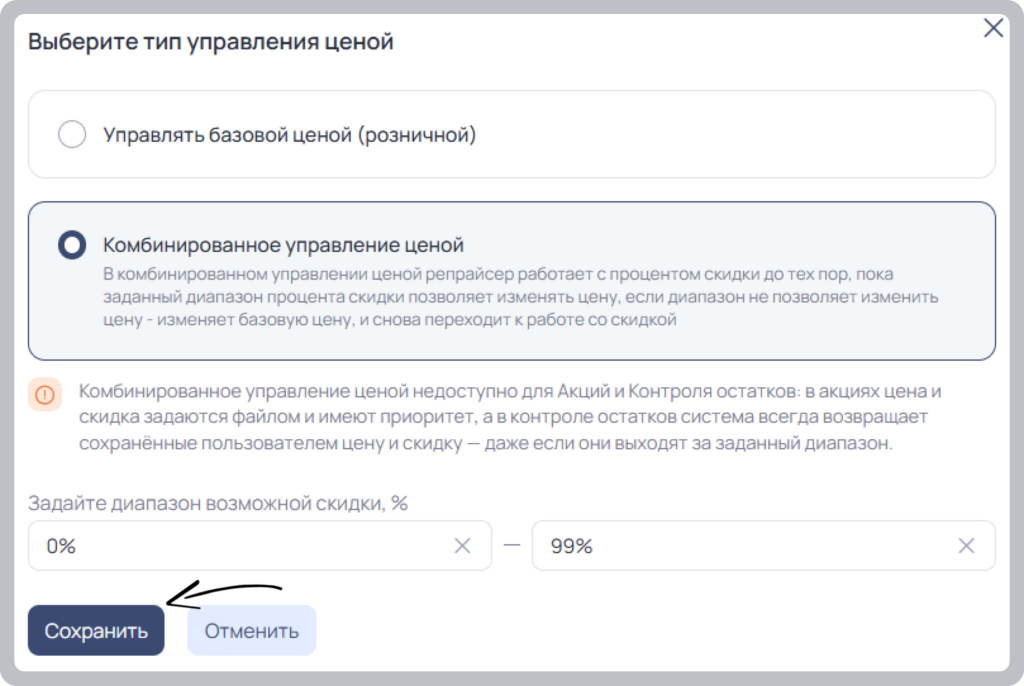
Важно! Комбинированное управление ценой недоступно для Акций и Контроля остатков: в акциях цена и скидка задаются файлом и имеют приоритет, а в контроле остатков система всегда возвращает сохранённые пользователем цену и скидку — даже если они выходят за заданный диапазон.
Во всех остальных стратегиях комбинированное управление работает корректно.
Наглядный пример: как работает комбинированное управление:
Представим, что у нас есть товар с ценой 1000 ₽ и скидкой 50% (итого 500 ₽). Диапазон, в котором может двигаться скидка: от 40% до 60%.
Кейс 1: Нужно получить цену 450 ₽
- Система увеличивает скидку до 55%.
- Расчет: 1000 ₽ − 55% = 450 ₽.
Кейс 2: Нужно получить цену 800 ₽
- Диапазона скидки недостаточно для достижения этой цены.
- Система фиксирует минимальную скидку (40%), а затем пересчитывает базовую цену до 1333 ₽.
- Расчет: 1333 ₽ − 40% = 800 ₽.
Кейс 3: Нужно получить цену 300 ₽
- Скидка не может превышать 60%.
- Система фиксирует максимальную скидку (60%), а затем пересчитывает базовую цену до 750 ₽.
- Расчет: 750 ₽ − 60% = 300 ₽.
Важно! Любые внесенные изменения займут время и будут применены в следующем обновлении. Учитывайте это при настройке репрайсинга.
Далее расположен блок с настройками цен товара (функционал аналогичен настройке во вкладке “Ручное изменение цены”).
- Розничная цена
- Скидка
- Цена без СПП
- Цена с СПП
- Цена с WB кошельком
Важно! При ручном изменении цен, репрайсинг для товаров будет автоматически выключен!

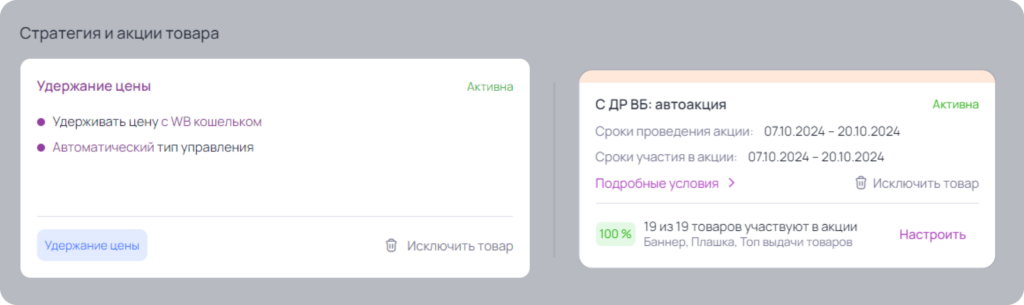
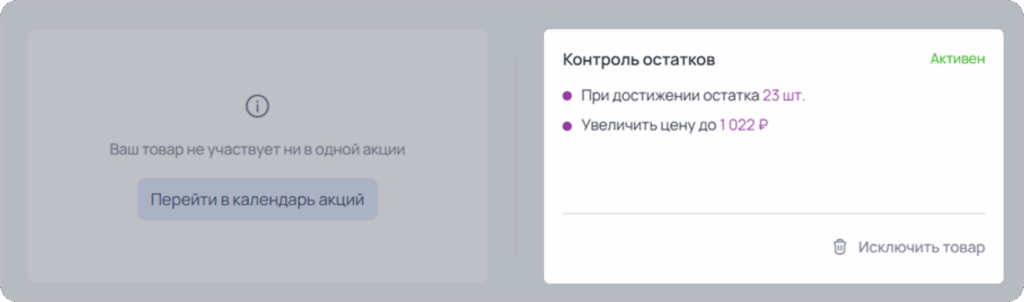
Ниже представлена секция с информацией о стратегии и акциях, в рамках которых размещён товар, а также информация о настройке контроля остатка.
Карточка стратегии. Она включает название стратегии, заданные параметры, тип, статус, а также кнопку для удаления товара из стратегии. Кликнув по карточке, вы сможете перейти на страницу редактирования данной стратегии.
Карточка акции. В этой карточке указано название акции, сроки её проведения и участия товара, статус акции, количество товаров, принимающих участие, а также кнопка для удаления товара из акции. При нажатии на кнопку «Настроить» вы будете перенаправлены на страницу редактирования акции, а кликнув на «Подробные условия», вы получите более детальную информацию об акции. Если акции несколько, то их можно посмотреть, нажав на кнопку «Еще».
Контроль остатков. В этой карточке указан статус контроля, заданные параметры для срабатывания, а также возможность исключения товара из контроля остатков.
В самом низу находится раздел, посвящённый истории изменений цен на товар. Здесь представлена полная информация о ценовых колебаниях за последние 30 дней. Вы можете фильтровать данные по статусу, что упрощает анализ. Более подробная информация об истории изменения цен изложена в специальной статье.
Важно! Ранее настройка конкурентов для стратегии «Борьба с конкурентами» производилась здесь, но теперь она доступна непосредственно в стратегии. Подробности можно найти в этой статье.
Дополнительная информация
Загрузка цен
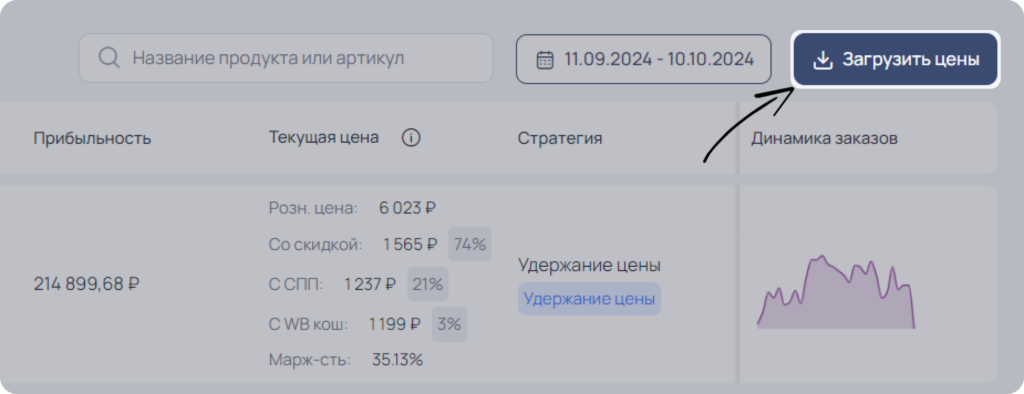
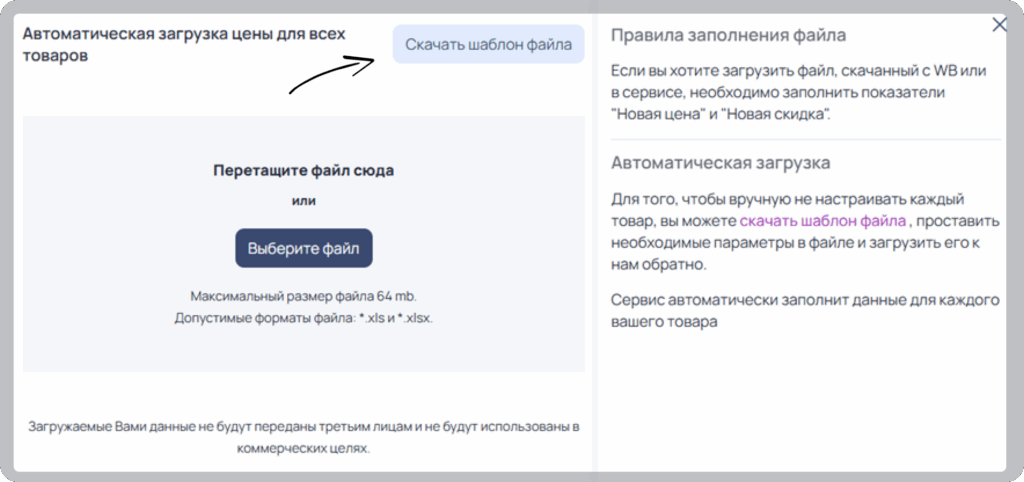
Чтобы вручную не проставлять цену для каждого товара, можно произвести автоматическую загрузку цен через excel документ. Сделать это можно двумя способами:
- Первый — скачать в сервисе пустой или предзаполненный шаблон, заполнить его и загрузить обратно в сервис.
- Второй — загрузить в сервис файл, скачанный из личного кабинета продавца на WB.
В загружаемом документе вы можете заполнить показатели “Новая цена” и “Новая скидка”.
Установка параметров цен и скидки
Минимальное число цены без скидки равно 10 рублей. Максимальная скидка равна 99%.
Изменение цены
После изменения цены или скидки (ручным способом) товар принимает статус “В обработке”. После товар примет статус “В процессе”, данный статус действует до 2 минут. В течение этого времени меняются данные на WB. Поля с ценой и скидкой будут недоступны для ввода данных.