Подраздел “Акции”
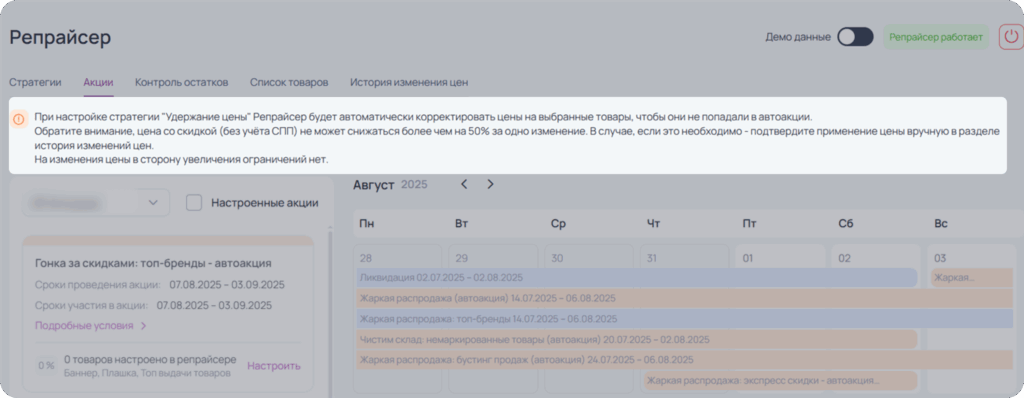
В данном подразделе вы сможете автоматизировать процесс работы с акциями WB через сервис MarketGuru. Благодаря данному функционалу, сервис сам изменит цену для того чтобы ваши товары попали в акцию, и сам поднимет цену для того чтобы из этой акции выйти.
Подраздел “Акции”
В данном подразделе вы можете переключаться между юр.лицами, а также поставить галочку и посмотреть только те акции, которые вы уже настроили
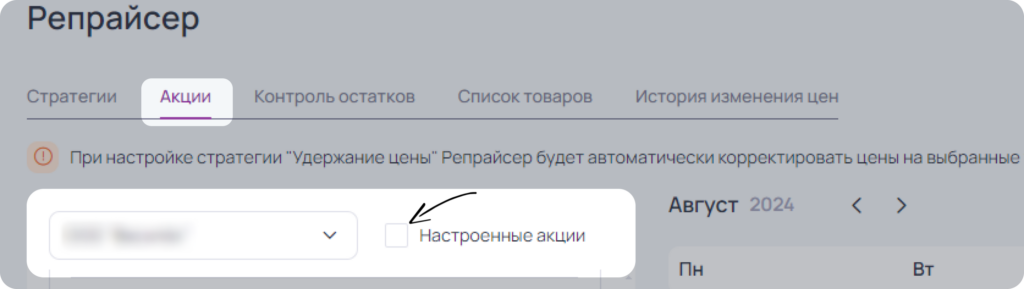
Рекомендация! WB может самостоятельно изменять цены на товары для участия в автоакциях. При настройке стратегии «Удержание цены» Репрайсер автоматически корректирует цены на выбранные товары, чтобы они не включались в автоакции. Подробности о настройке стратегии вы найдете в этой статье.
Справа показан календарь, похожий на тот, который в личном кабинете WB. Здесь указаны все акции, которые будут в данном месяце.

Нажав на какую-либо из этих акций, вы можете посмотреть ее подробные условия, а именно:
- Название акции.
- Сроки проведения акции.
- Полное описание акции.
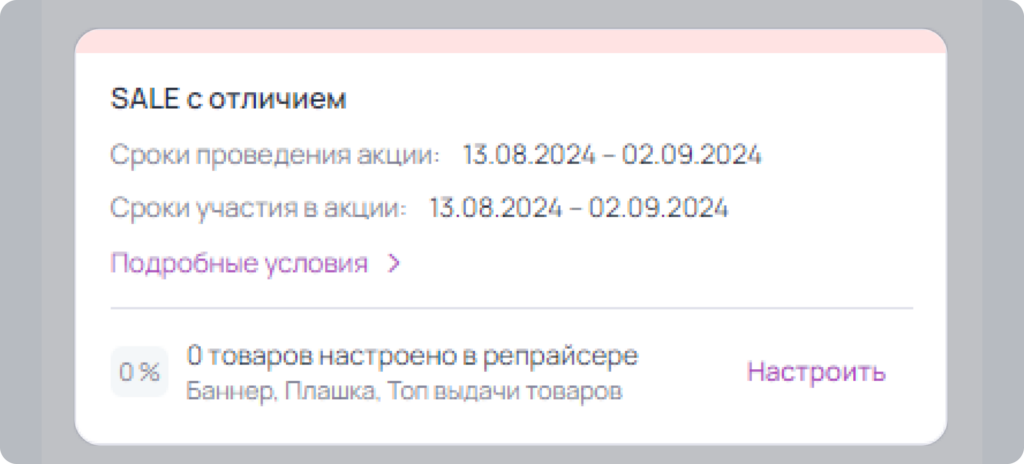
- Сколько ваших товаров настроено в акции и как WB будет помечать товары на клиентском сайте.
- А также кнопка для настройки участия в акции (об этом чуть ниже).

Также слева отображается та же самая информация, но уже в более свернутом виде. Здесь также есть кнопка для изучения подробных условий акции и кнопка “Настроить”.
Настройка акции
Товары акции
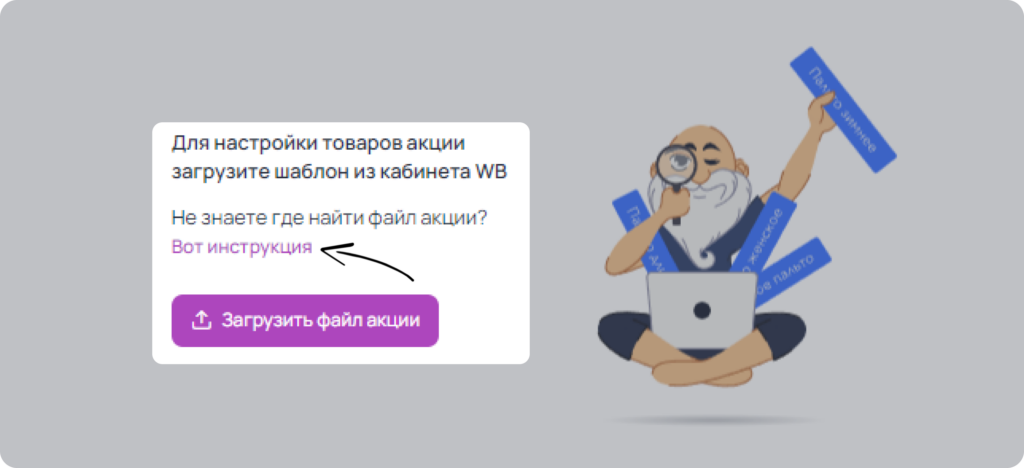
Нажав на кнопку “Настроить”, у вас откроется раздел для настройки условий работы с акциями. Сюда вам необходимо загрузить шаблон товаров акции из кабинета WB. Как найти данный файл, рассказано в этой инструкции.
После загрузки, у вас отобразятся все товары из шаблона. По каждому товару, вы можете увидеть следующие параметры:
- Кнопка для раскрытия списка с дополнительными настройками.
- Поля для выбора товаров и проведения массовых действий по ним (проставить для всех товаров рекомендованную цену WB).
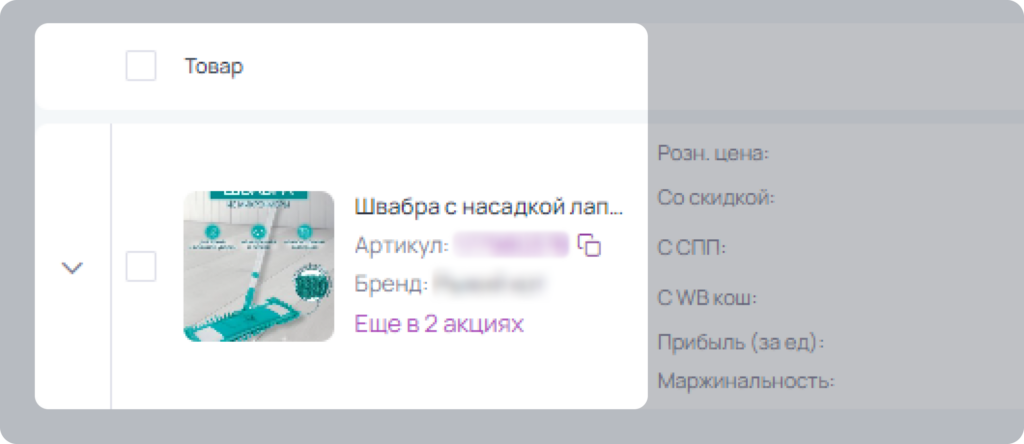
- Товар — фото товара, название, артикул и бренд. Так же здесь можно увидеть, участвует ли товар еще в какой-либо стратегии или акции.
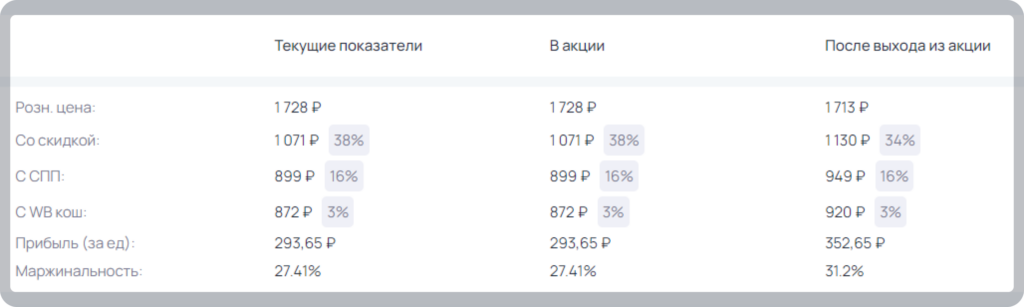
- Текущие показатели — показатели по цене товара на данный момент.
- В акции — показатели по цене товара которые будут в акции.
- После выхода из акции — показатели по цене товара которые будут после выхода из акции.
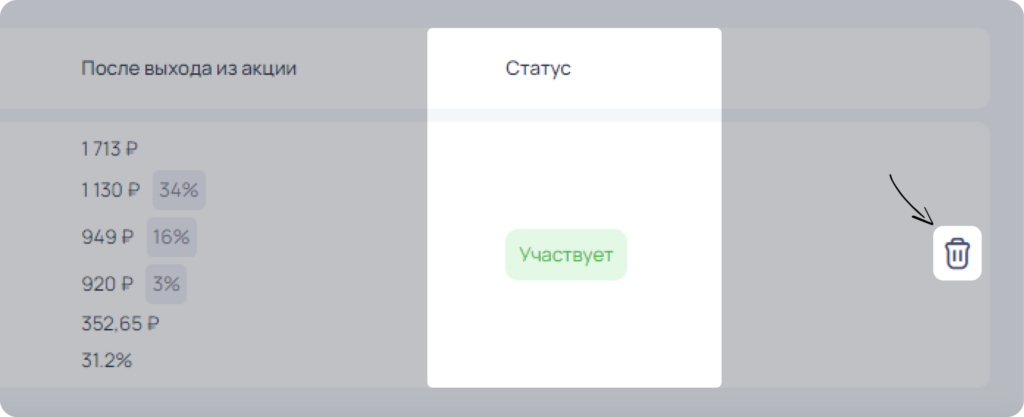
- Статус — статус участия товара в акции.
- Корзина — кнопка для удаления товара из настройки.
Если товар есть еще в стратегии или акции, то вы можете нажать на кнопку “Еще в n акциях/стратегии”, и сервис покажет эти акции и/или стратегии. Вы сможете увидеть ваш товар, информацию стратегии или акции, а так же исключить товар из акции или стратегии.

Важно! Если товары участвуют одновременно в стратегиях и акциях, то на время акции стратегия не сможет поднять цену товара выше, чем рекомендованная цена от WB в акции. Функция «Контроль остатков» имеет приоритет над акцией.
Настройка цен на товары
Нажав на кнопку выпадающего списка вы также сможете настроить следующие параметры:
- Тумблер «Автоматически возвращать изначальную цену после завершения акции» можно отключить (по умолчанию включен) и установить новую цену после выхода товара из акции. Если его не отключить, цена вернётся к значению до акции.
- Плановая цена на время акции с учетом скидки — вы можете видеть рекомендацию от WB, какая должна быть цена без СПП на время акции, но вы также можете установить свою цену, которая не должна превышать рекомендацию от WB. Все изменения сразу отобразятся в блоке “В акции”.
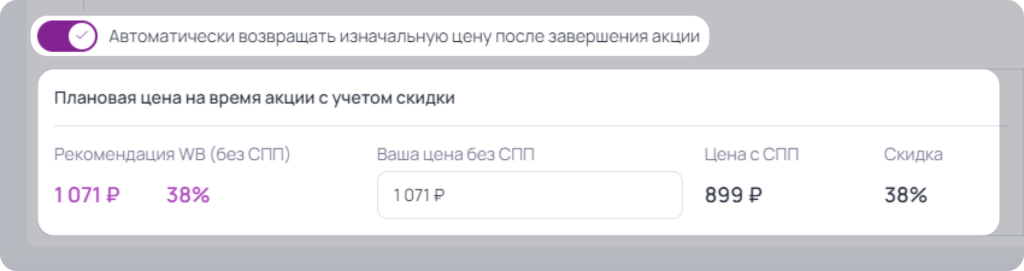
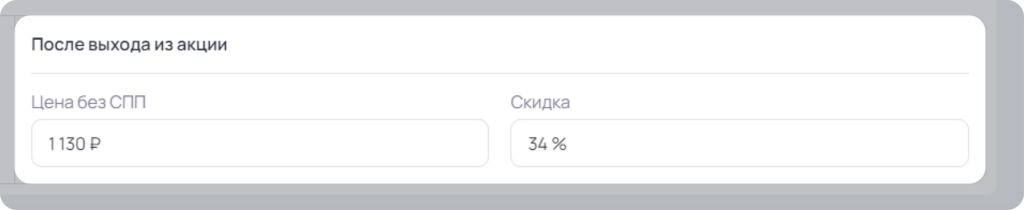
- После выхода из акции — вы можете установить свою цену без СПП, которая установится у товара, после выхода из акции. Все изменения сразу отобразятся в блоке “После выхода из акции”.
Дополнительные функции
Выше в этой же вкладке дублируется название акции, срок проведения акции и выбранное юр. лицо. В этом блоке еще есть кнопка для повторной загрузки excel файла с товарами для акции.
Важно! При повторной загрузке файла акции вы потеряете все существующие настройки товаров этой акции.
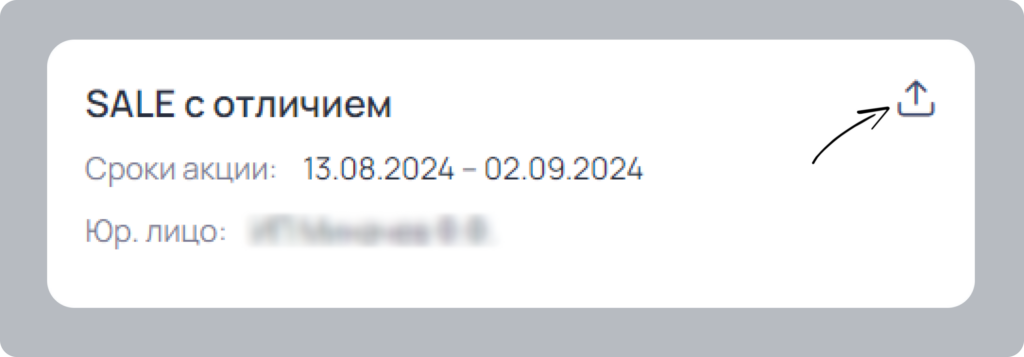
Далее показано сколько товаров из загруженных будут участвовать в акции, и важное информационное сообщение.

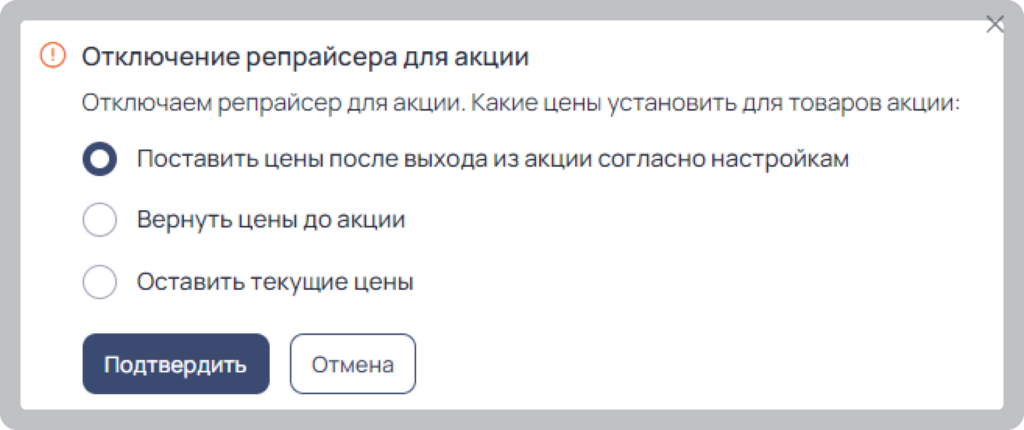
Все товары можно отфильтровать по статусу участия в акции, найти товар по названию или артикулу товара и выключить акцию.

При отключении Репрайсера для акции вы можете выбрать, как изменить цены на товары.
Настройка таймингов
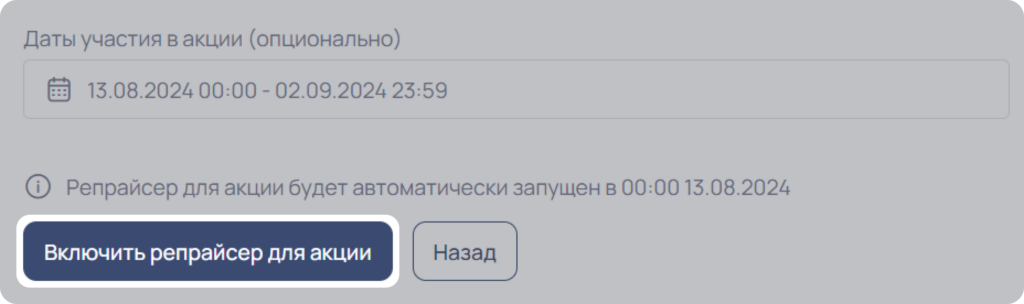
После того как вы провели настройку по товарам, нужно нажать на кнопку “Продолжить” и перейти к финальной настройке — настройка таймингов. Здесь справа показаны сроки проведения акции, а слева ваша дата участия в акции (по умолчанию весь период).
Если вы хотите поменять дату участия в акции, то нужно нажать на календарь и внести свои изменения.

После всех настроек нужно нажать кнопку “Включить репрайсер для акции” и выбранные вами товары попадут в акцию.
Важно! Вы в любой момент можете удалить товар из настроек в акции, для этого перейдите в раздел настройки акции и удалите товар, нажав на значок корзины.
Важно! В сервисе предусмотрено следующее ограничения на изменение цены:
- Цена со скидкой (без учёта СПП) не может снижаться более чем на 50% за одно изменение.
В случае, если это необходимо, обязательно подтвердите применение цены вручную в разделе История изменений цен.