Редактирование карточек
Задача раздела
С помощью данного раздела вы можете вносить изменения в карточки товара, перезаполнять их, а также работать с готовыми проектами, которые вы собрали в разделе «SEO Оптимайзер». Сервис синхронизируется с Wildberries, получает и передает все изменения в полях карточки товара.
В этом разделе вы увидите все свои товары.
Данный раздел требует наличие юр. лица и подключенного к нему сервисного API токена для использования данных. Ознакомьтесь с инструкцией для добавления API токенов.
Фильтры
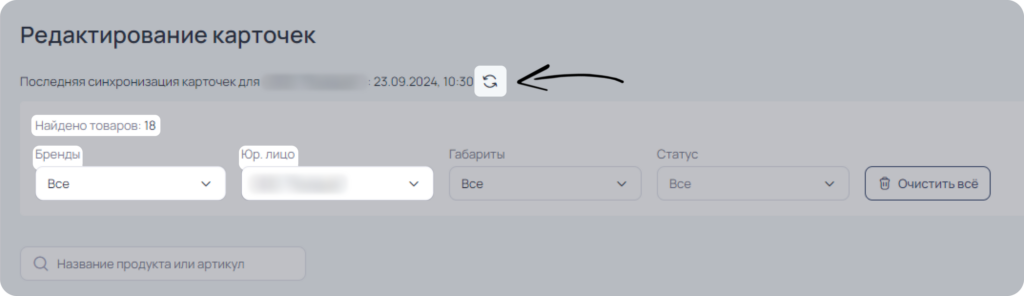
Сервис регулярно обновляет данные по вашим товарам, но, если вы недавно внесли изменения в карточку на портале поставщиков Wildberries или не видите часть данных в сервисе, отсутствуют новые карточки и т.д. — нажмите на кнопку синхронизации для обновления данных. Через несколько минут обновите страницу.
После того как вы загрузили API-токен, сервис отобразит все товары по нему. Если вы подключили к сервису несколько юридических лиц, или продаете под разными брендами — переключайтесь между ними, чтобы увидеть товары по заданным фильтрам.
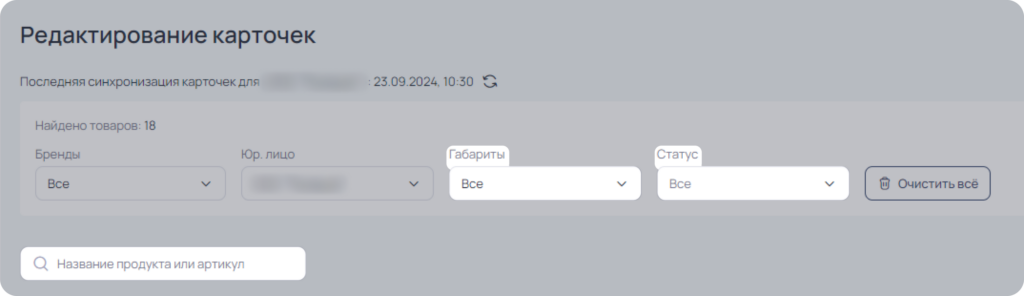
Вы можете отфильтровать товары по заполненности полей с габаритами, а именно:
- Заполнены.
- Не заполнены.
- Заполнены частично.
Важно! На Wildberries должны быть обязательно заполнены габариты упаковки товара — данный параметр влияет на стоимость логистики. Если этот пункт не заполнен — WB рассчитывает стоимость с повышенной ставкой, а также перемещает подобные карточки в корзину с последующим удалением.
Фильтр “Статус” помогает проверить текущий статус отредактированных карточек. После массового редактирования рекомендуем убедиться через 15 минут, что все карточки с изменениями находятся в статусе “Синхронизировано”. У товара может быть следующий статус:
- Синхронизировано — Wildberries принял внесенные изменения и применил их к карточкам.
- В обработке — данные отправлены на Wildberries, необходимо дождаться внесения изменений.
- Ошибка — синхронизацию необходимо повторить.
Также вы можете воспользоваться поиском и найти товар по названию или артикулу.
Товары
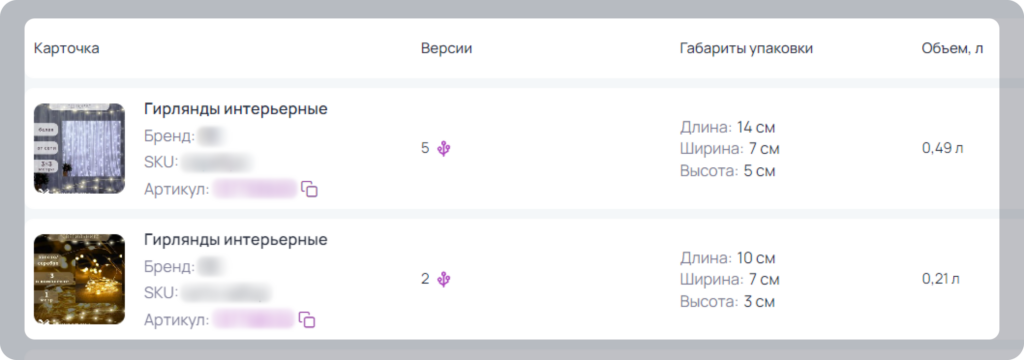
Ниже блока с фильтрами вы можете следить за показателями по каждому товару, в частности:
- Карточка — фото, название товара, бренд, SKU и артикул WB.
- Версии — сколько вариантов заполнения карточки создано на данный момент. При нажатии открываются версии товара (подробнее о версиях и как с ними работать ниже).
- Габариты упаковки — габариты, указанные в карточки товара.
- Объем, л — объем упаковки, рассчитанный на основе указанных габаритов. Влияет на стоимость логистики и хранения.
- Статус — статус синхронизации с сервером Wildberries.
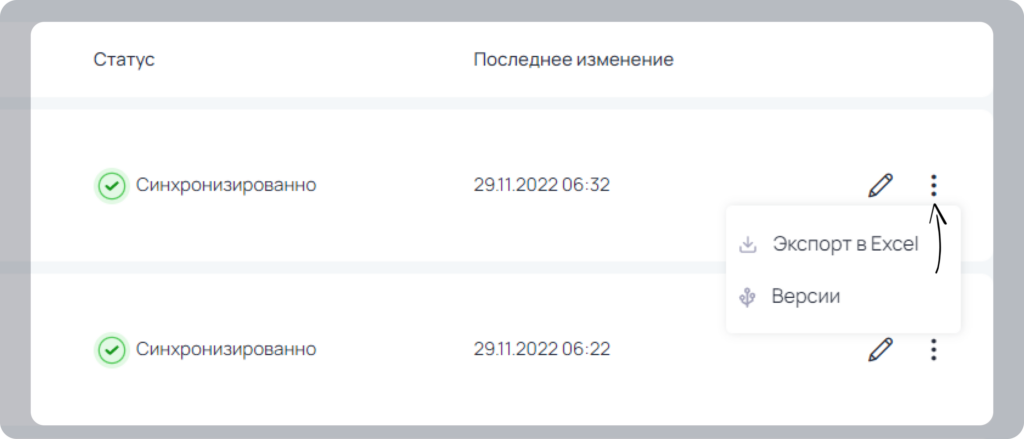
- Последнее изменение — дата и время последних изменений в карточке.
- Карандаш — при нажатии открывается страница редактирования карточки.
- Дополнительные действия — вертикальное троеточие, при нажатии на которое появляются кнопки:
- Экспорт в Excel — выгружаются все заполненные поля карточки в excel.
- Версии — при нажатии открываются версии товара (подробнее о версиях и как с ними работать ниже).
Редактирование карточки
Выберите карточку, которую хотите изменить и нажмите на “карандаш”.
Внутри вы увидите все поля карточки, которые вы можете отредактировать. Здесь вы можете произвести произвольное редактирование, указав необходимые значения самостоятельно, либо воспользоваться разделом SEO Оптимайзер для быстрого подбора поисковых слов.
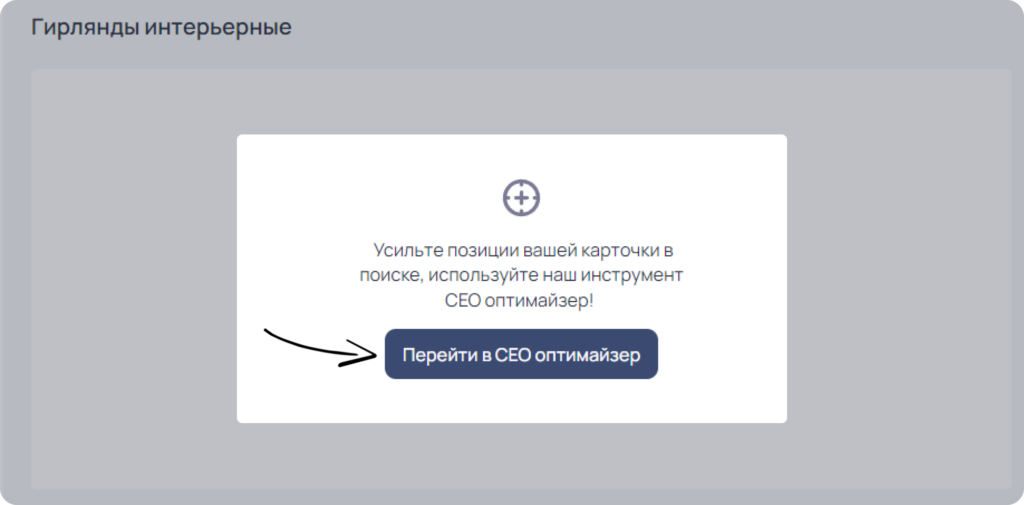
Если вы заранее не подготовили проект в SEO Оптимайзере, нажмите на кнопку “Перейти в CEO оптимайзер” и создайте проект заполнения вашей карточки, согласно инструкции.
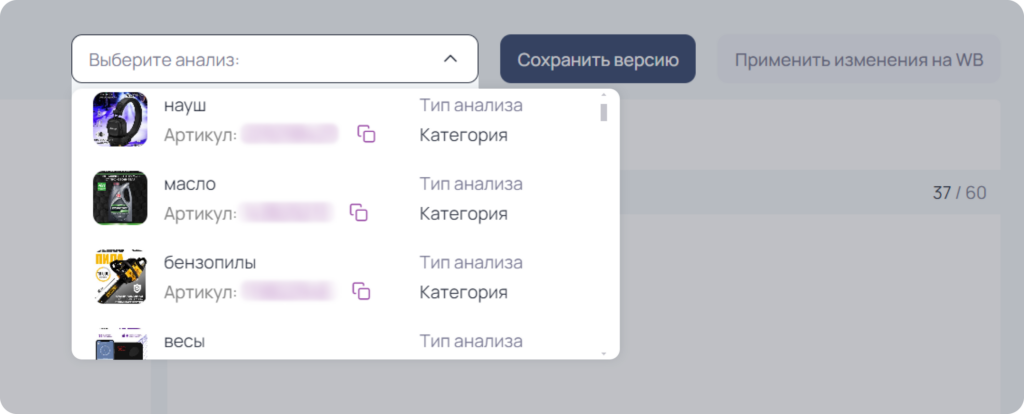
Если вы уже сохранили проект в SEO Оптимайзере — выберите его из выпадающего списка.
В левой части появятся значения, собранные вами для заполнения карточки. Все значения разделены на блоки:
- Название.
- Описание.
- Характеристики.
- Категории.
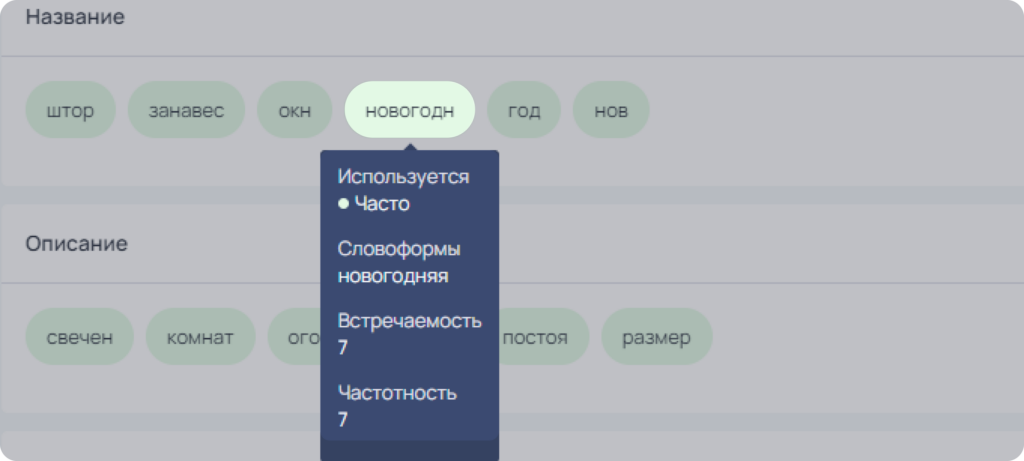
В каждом блоке есть сохраненные вами значения. При наведении, вы можете увидеть, как часто его используют, какие словоформы используют, в каком количестве карточек встретилось это значение и сколько раз (частотность).
Редактирование названия и описания
После того как вы выбрали сохраненный анализ, вашей задачей является внести сохраненные слова в соответствующие поля карточки.
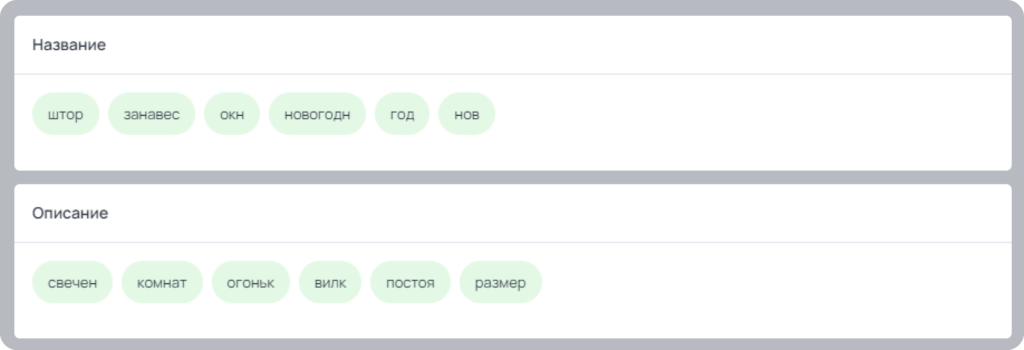
Для заполнения названия и описания просто укажите нужные значения в полях справа, соблюдая смысл предложения. Помните, что эти поля читают ваши потенциальные покупатели, поэтому текст должен быть понятен для восприятия.
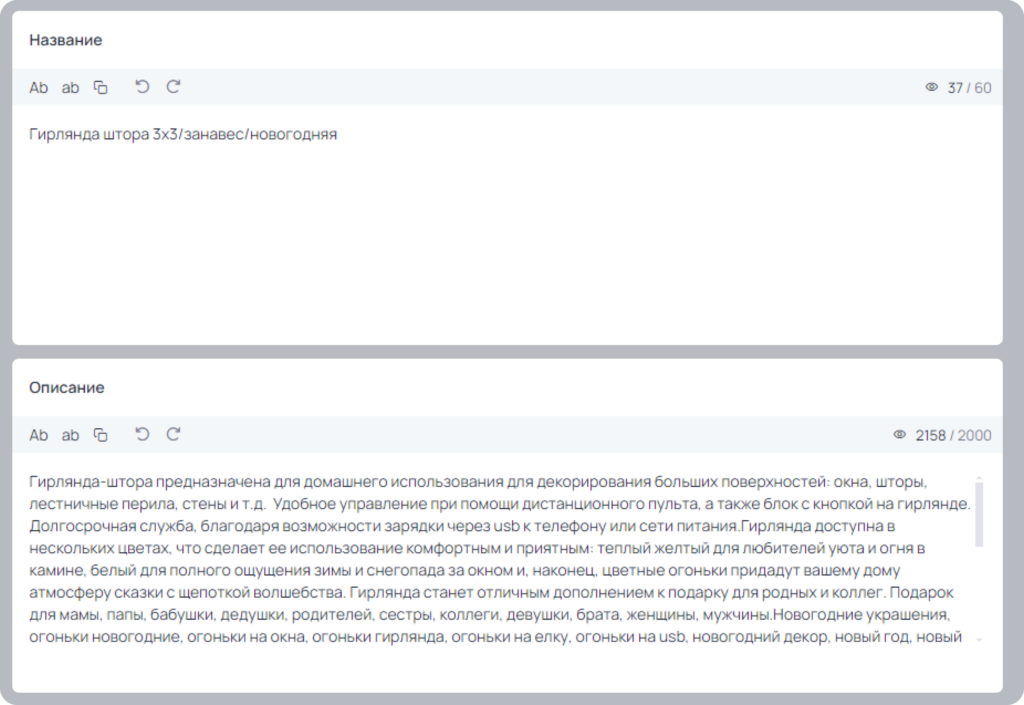
Основные правила заполнения названия и описания:
- Используйте слова, которые напрямую описывают ваш товар.
- Характеристики, не относящиеся к товару, указывать не нужно.
- Создавайте структурированный читабельный текст.
- Соблюдайте знаки препинания.
- Старайтесь не повторять одни и те же слова.
В правой части блока находится счетчик символов, там же указано максимальное значение. Нажав на значок глаза, вы подсветите в тексте добавленные слова.
Также, в редакторе присутствуют элементы управления текстом.
- Заглавные и строчные буквы.
- Скопировать текст.
- Отменить или вернуть последнее изменение.
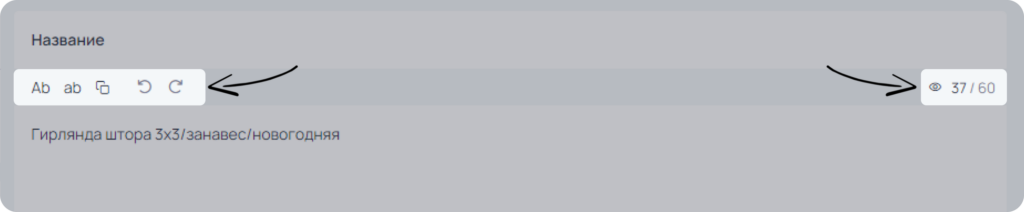
Если вы нажали на значок глаза, то вы не сможете редактировать данный блок. Для того чтобы продолжить редактирование текста, нажмите на “карандаш”.

Редактирование характеристик
Для внесения изменений в конкретном поле характеристик, вам необходимо удалить старые значения, кликнув на крестик.
В правой части указано максимальное количество значений для каждого поля.

Важно! Заполняя характеристики, необходимо вносить отдельно каждое значение. Если в SEO Оптимайзере вы выбрали значение, состоящее из перечислений нескольких характеристик — их необходимо указать отдельно друг от друга.
Редактирование категорий
Дополнительные категории — это категории в каталоге Wildberries, в которые можно добавить вашу карточку товара, помимо основной категории.
Например, если ваша основная категория — “Платья”, Вы также можете добавить этот товар в категории “Для беременных”, “Большие размеры”, “Пляжная мода” или “Для высоких”, прописав соответствующие значения в целевых полях характеристик.
Собрав дополнительные категории списком в SEO Оптимайзере, вам необходимо выделить в них главное слово или фразу и заполнить их в соответствующем поле характеристик.
Сохранение изменений
После внесения необходимых изменений в карточку товара, вы можете сохранить этот проект или сразу применить изменения.
Сохранять проект необходимо для возможности вернуться к текущему заполнению. Вы можете сохранить несколько вариантов заполнения карточки товара для тестов и проверок гипотез, переключаясь между ними и сравнивая результаты.
Для того чтобы сохранить проект, нажмите на кнопку “Сохранить версию” и дайте ей название. После сохранения проекта вы сможете применить изменения к карточке в любой удобный момент.
Кликнув по кнопке “Применить изменения на WB”, вы отправите изменения на сервер Wildberries. Изменения вступят в силу в течение 15 минут после отправки.

Проверить статус синхронизации с сервером Wildberries вы можете на главной странице раздела “Редактирование карточек”.
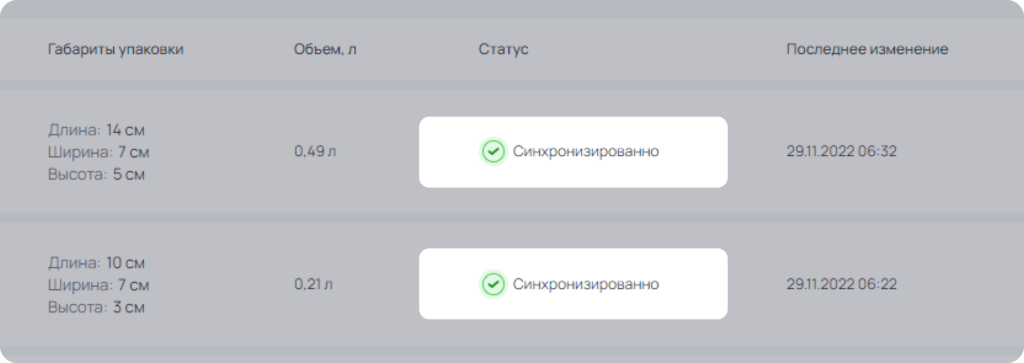
Важно! Если вы сразу примените изменения на WB, без сохранения, и WB выдаст ошибку, то вы потеряете все изменения.
Сохраненные версии
Для каждого товара можно сохранить до пяти различных версий его заполнения. Чтобы открыть список версий, нажмите на их количество в блоке товаров.
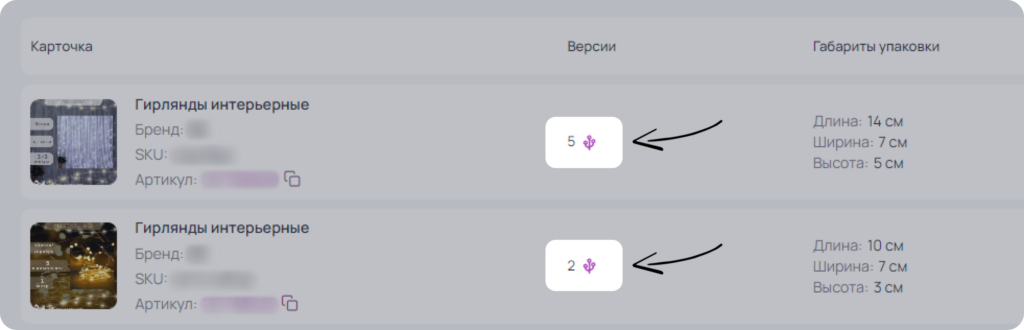
У вас откроется история изменений. В истории изменений находятся пять последних сохраненных вами проекты, а также основная информация по ним.

Чтобы ознакомиться с версией, нажмите “Посмотреть”; для удаления — “Удалить”. Для внесения изменений в карточку нажмите “Применить” рядом с выбранной версией.

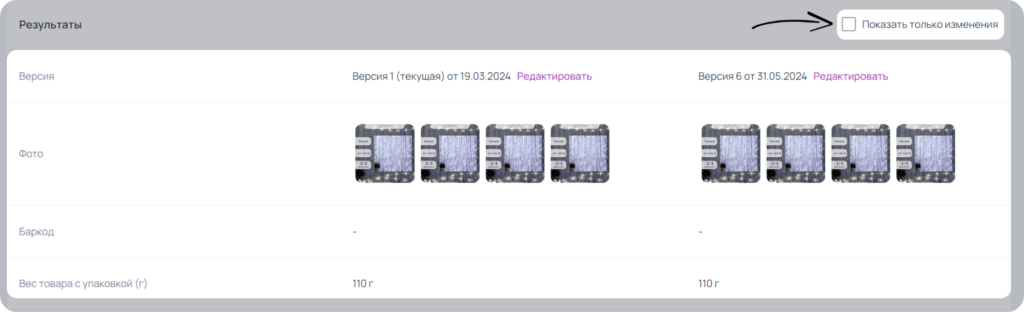
При нажатии кнопки «Посмотреть» у вас откроется страница сравнения этой версии с текущей. На этой странице вы также можете выбрать другие версии для сравнения, для этого воспользуйтесь переключателями слева.
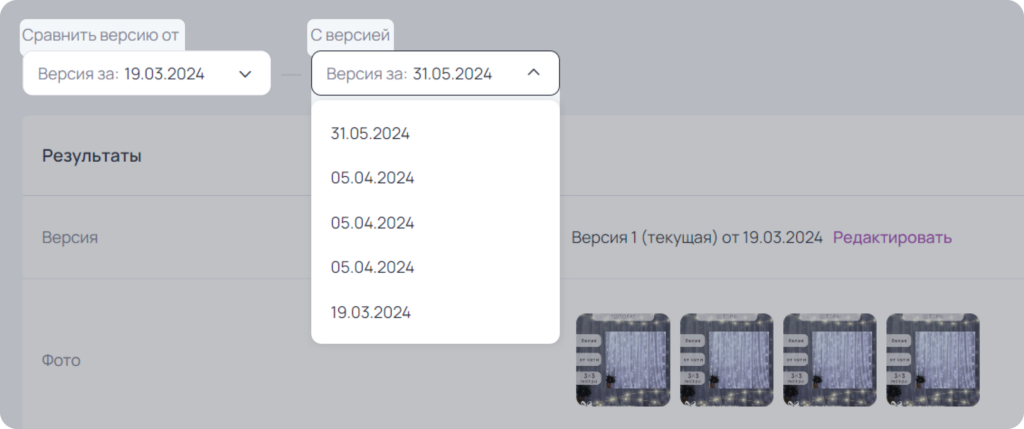
Сама страница разделена на 3 столбца:
- 1 столбец — наименование показателей.
- 2 столбец — значение показателей из столбца 1 у первой выбранной версии (по умолчанию текущая). Справа от названия есть кнопка для редактирования данной версии.
- 3 столбец — значение показателей из столбца 1 у второй выбранной версии. Справа от названия есть кнопка для редактирования данной версии.
По умолчанию у версий показываются все показатели, но вы можете выбрать «Показать только изменения» и сервис покажет только те показатели, по которым версии отличаются.