Анализ товара
Анализ товара в выдаче
При помощи расширения вы можете проанализировать финансовые показатели отдельно взятой карточки.
Под каждой карточкой товара наше расширение показывает следующие показатели товара за последние 30 дней:
- Расч. выручка по заказам (с СПП)
- Упущ. выручка
- Расч. заказы
- Был в наличии (в графе остатков теперь отображается символ «+», если фактическое наличие товара на конкретном складе превышает 37 единиц. Это связано с особенностями передачи данных маркетплейсом при больших объемах запасов)
- Ср. цена (с СПП)
- Остаток на сегодня
- Возраст
- Продавец
Также можно смотреть рекламируется ли карточка или нет, рекламное место и место в выдаче.
Информация о Полках в ТОП-10 и ТОП-100.
Отсюда же можно сразу увидеть артикул товара, скопировать его или открыть товар в сервисе в разделе “Анализ по артикулу”.
У каждого товара есть сердечко, для добавления товара в отслеживание. Подробнее об этом рассказали в отдельной статье.

Анализ определенного товара
Расширение покажет больше информации о товаре, если открыть его на WB. Когда вы открываете карточку, то вверху появятся следующие вкладки:
- Статистика.
- Тренды.
- Категории.
- Запросы.
- Кластеры.
- Рекомендательные полки.
- Мониторинг полок.

Над вкладками есть функция, для добавления товара в отслеживание (подробнее об этом рассказали в отдельной статье). Чтобы освоить функционал за пару минут, посмотрите наш видеообзор — кнопка запуска справа. Блок можно свернуть.
Вкладка «Статистика»
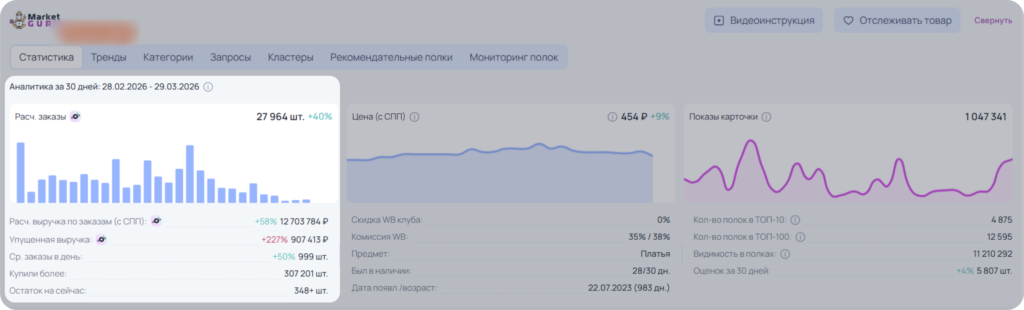
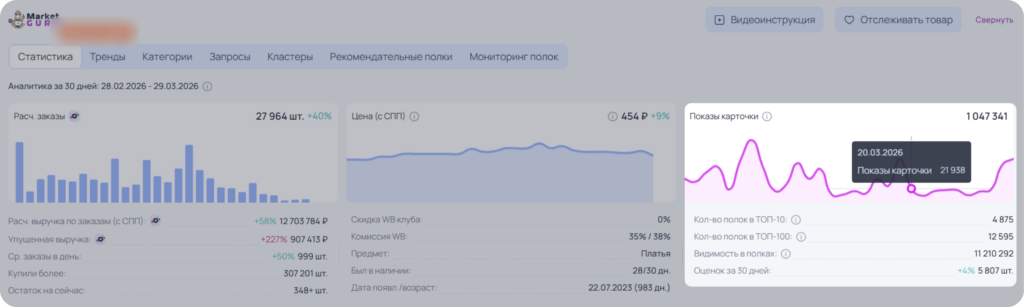
Вкладка «Статистика» включает в себя следующие 4 блока:
- Блок продаж, который включает в себя:
- График продаж, при наведении отображается статистика продаж в выбранный день. Если товар рекламировался, вы увидите фиолетовую надпись «Реклама».
- Расч. выручка по заказам (с СПП) и как она изменилась за 30 дней.
- Показатель упущенной выручки.
- Ср. заказы в день.
- Сколько единиц товара купили за все время.
- Остаток на сейчас: в графе остатков теперь отображается символ «+», если фактическое наличие товара на конкретном складе превышает 42 единицы. Это связано с особенностями передачи данных маркетплейсом при больших объемах запасов.
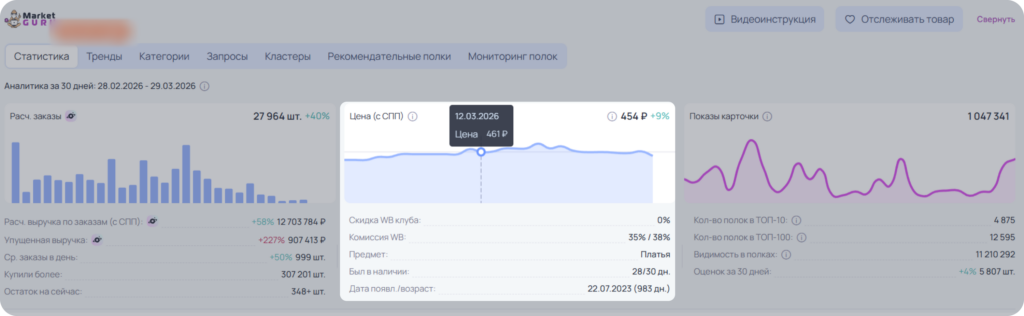
- Блок цены, который включает в себя:
- График, при наведении отображается цена с СПП в выбранный день.
- Скидка у покупателей с подпиской WB клуб.
- Комиссия WB.
- Предмет.
- Был в наличии — количество дней, когда товар имел остаток в течении текущего 30 дневного периода.
- Дата появл./возраст — когда товар был обнаружен сервисом MarketGuru, возраст.
- Блок показов карточки, который включает в себя:
- График показа карточки — отображает насколько успешно, показывается товар в день с учетом региональности. При наведении отображается количество показов карточки в выбранный день.
- В правом верхнем углу показывается суммарное число показов карточки, которое вычисляется на основе частотности запросов и видимости карточки по этим запросам в разных регионах.
- Количество полок — количество карточек товаров конкурентов, в которых товар находился в блоке «Смотрите также» среди первых 10 позиций за 30 дн.
- Количество полок — количество карточек товаров конкурентов, в которых товар находился в блоке «Смотрите также» среди первых 100 позиций за 30 дн.
- Количество оценок за 30 дней, и как оно изменилось в сравнении с прошлыми 30 днями.
Под блоками статистики есть 3 кнопки, а именно:
- Полный отчет по товару — кликнув, товар откроется в сервисе в разделе “Анализ по артикулу”.
- Отчет по бренду — кликнув, вы перейдете в раздел “Бренды”, где увидите детальную статистику по бренду.
- Отчет по поставщику — кликнув, вы перейдете в раздел “Продавцы”, где сможете посмотреть детальную статистику по продавцу.

Средние показатели по категории (предмету)
- Средний CPM — средняя стоимость тысячи показов рекламы по категории (предмету) за последние 90 дней. Рассчитывается по формуле медианы.
- Средний CTR — средний показатель кликабельности рекламы по категории (предмету) за предыдущий месяц.
- Средний ДРР по продажам — средняя доля рекламных расходов от выручки по продажам по категории (предмету) за предыдущий месяц.
- Средняя конверсия в корзину — средняя доля добавлений товара в корзину от всех переходов в карточки по категории (предмету) за предыдущий месяц.
- Средняя конверсия в заказ — средняя доля заказов от всех добавлений товаров в корзину по категории (предмету) за предыдущий месяц.
- Средний % выкупа предмета — средний % выкупленных товаров из заказанных по категории (предмету).

Вкладка «Тренды»
В этой вкладке представлены различные показатели по товару. Можно выбрать как отображать показатели, в виде графика (выбран по умолчанию) или в виде таблицы.
График
Через кнопку «+ Добавить показатель», вы можете выбрать показатели на графике (максимум 8 показателей единовременно) из таких как:
- Расч. выручка по заказам (с СПП).
- Расч. заказы.
- Цена с СПП.
- Показы карточки.
- Средняя позиция — середина отсортированного ряда позиций. При подсчете медианной учитываются только запросы, участвовавшие в проверке.
- Запросы с позициями.
- Оценки.
- Динамика рейтинга.
Показатели можно добавить и исключить. отдельно можно включить отображение Акций.
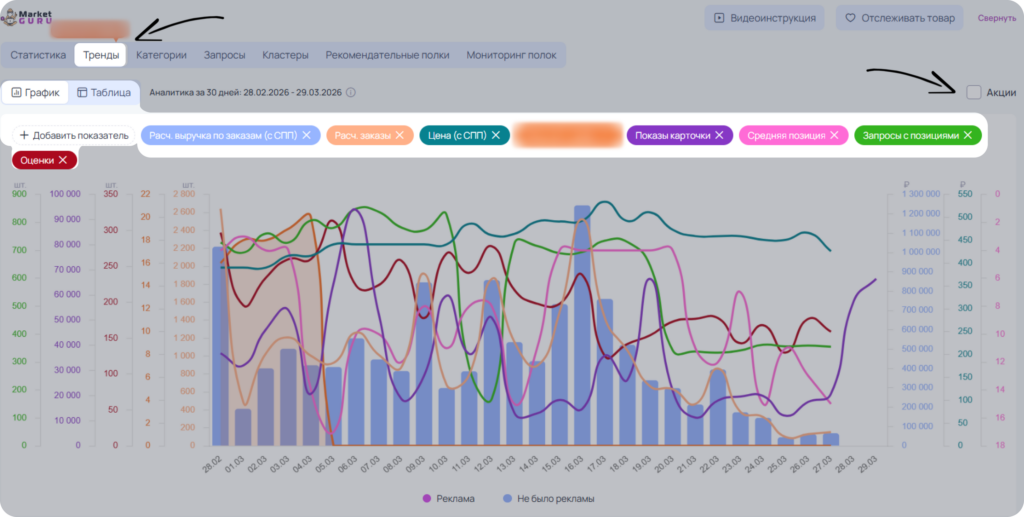
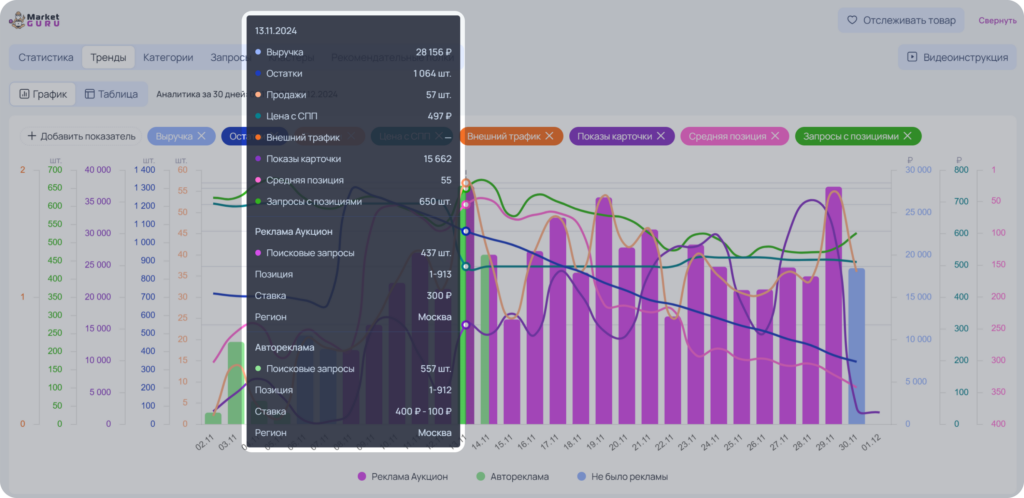
Вы можете наводить на график и смотреть какие показатели были в выбранный день.
Важно! Выбранные показатели будут сохранены и при повторном открытии карточек будут выбраны сразу.
Таблица
Вы можете выбрать отображение данных в таблице, в таком случае вам будут доступны данные из графика и еще несколько дополнительных показателей (в том числе и выгрузка в Exel).
Вкладка «Категории», «Запросы» и «Кластеры»
Информация в этих вкладках аналогична той, что в разделе «Анализ по артикулу», подробнее о них в этих статьях.
Важно! Данные во вкладках отображаются за последние 7 дней.
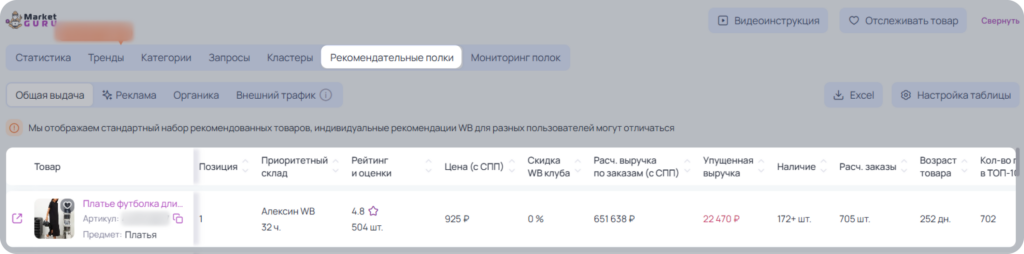
Вкладка «Рекомендательные полки»
В таблице отображаем те товары, которые находятся под основной информацией о карточке в блоке «Смотрите также». В таблице можно просмотреть 500 товаров, также есть фильтрация выдачи.
Вся информация в таблице аналогична той, что в выдаче на странице, подробнее рассказали об этом в этой статье.
Вкладка «Мониторинг полок»
Вы можете отслеживать, в каких товарах конкурентов был найден ваш товар (или товар конкурента), где он входил в ТОП позиций, а также анализировать эффективность рекламы и используемые ставки.
Функционал аналогичен вкладке «Категории», «Запросы» и «Кластеры» и включает:
- Фильтры по рекламе и ТОП позициям.
- График динамики позиций по различным конкурентам.
- Поиск по артикулу.
- Тепловую карту.
- Настройку таблицы и её выгрузку.
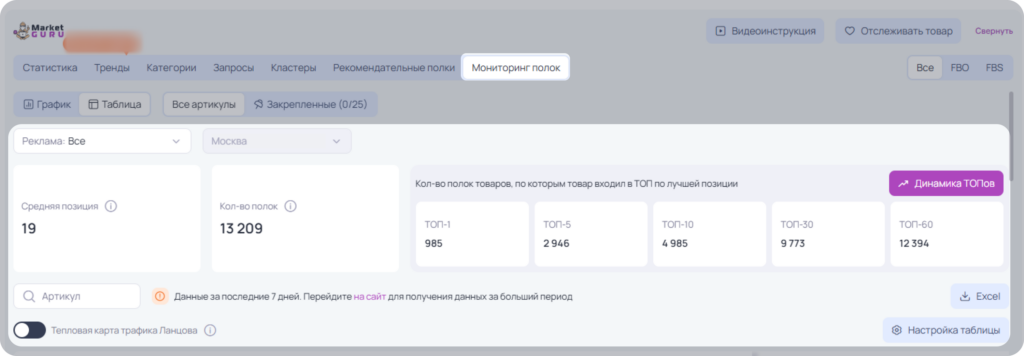
Введите артикул товара в поле поиска.
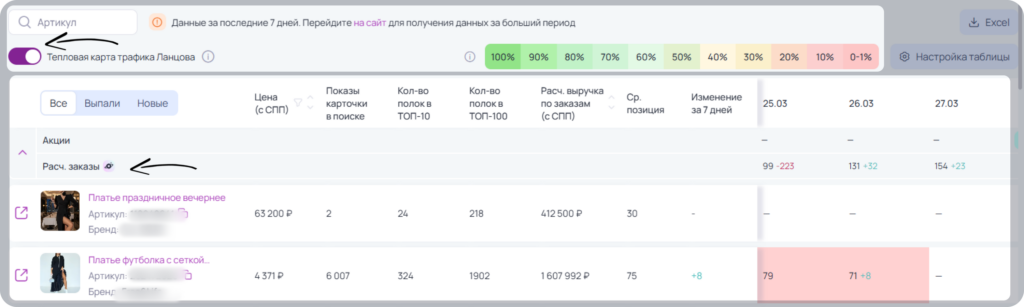
Важно! Данные за последние 7 дней. Перейдите на сайт для получения данных за больший период. При активации тумблера «Тепловая карта» будет отображён предполагаемый процент аудитории, которая увидит карточку товара в выдаче.
Кроме того, над таблицей появится цветовая маркировка показов товара. Чем ближе к первой позиции, тем более зелёным будет цвет. Чем дальше от первой позиции (до 200-й позиции), тем более красным будет цвет.
В таблице представлены такие показатели, как:
- Цена (с СПП) — текущая цена товара конкурента со скидкой постоянного покупателя (скидка WB).
- Показы карточки в поиске — показатель для сравнения карточек, отражающий суммарное прогнозное количество показов карточки в поиске за 30 дн. Рассчитывается на основе частотности запросов и видимости карточки по этим запросам в разных регионах.
- Кол-во полок в ТОП-10 — количество карточек товаров конкурентов, в которых товар находился в блоке «Смотрите также» среди первых 10 позиций за 30 дн.
- Кол-во полок в ТОП-100 — количество карточек товаров конкурентов, в которых товар находился в блоке «Смотрите также» среди первых 100 позиций за 30 дн.
- Выручка за 30 дн. — выручка товара за 30 дней.
- Ср. позиция — для расчета используется формула медианы. Медиана позволяет найти наиболее точное среднее с учетом частоты значений.
- Изменение за 7 дней (тренд).
Чтобы увидеть конкурентов, в полках которых карточка товара начала показываться за последние 7 дней — переключитесь на раздел “Новые”.
Если необходимо найти конкурентов, по которым товар пропал из поля видимости сервиса или совсем перестал показываться за последние 7 дней, переключитесь на раздел «Выпали».
Если нажать на раскрывающийся список, то можно увидеть не только расчетные заказы, но также увидеть, в каких Акциях участвовал товар.
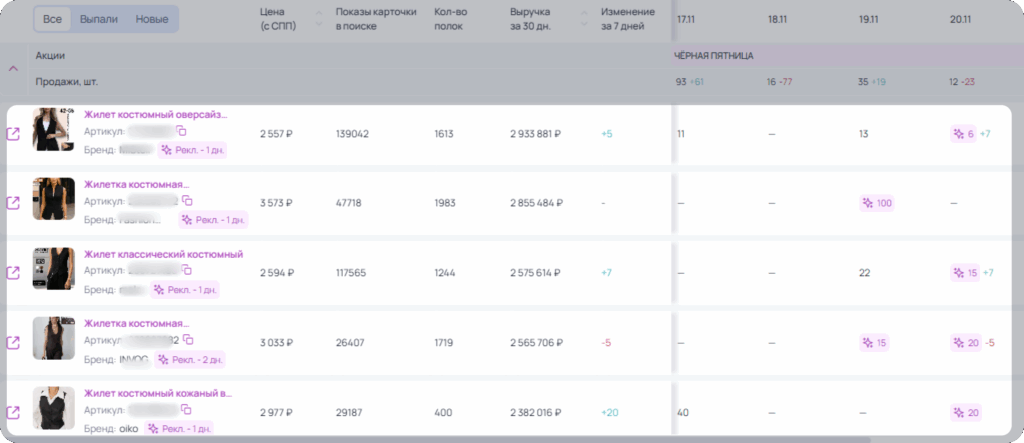
Мониторинг отображает артикул товара, где карточка была замечена и на каких позициях. Если товар продвигался с рекламой, место в рекламе будет подсвечено фиолетовым цветом, рядом будет информация о росте (падении) места на странице.
Поиск товара на стороннем сервисе
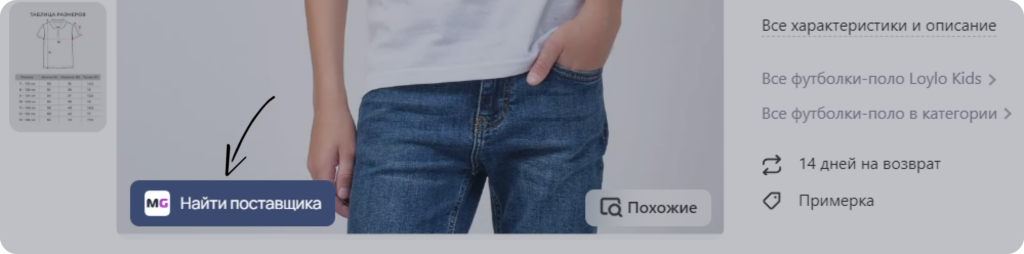
В нижней части товара, у видео и картинок, есть кнопка “Найти поставщика”.
По клику осуществляется переход на сайт AliPrice с поиском по выбранной картинке товара. Для поиска обязательно нужно авторизоваться в сервисе. Если не авторизоваться, то AliPrice не найдет товар.
Переход в сервис Guru AI
Guru AI — ваш генератор фото, видео, текстов и идей для продаж на маркетплейсах.
Наш новый центр нейросетей для селлеров, где контент и рутину маркетплейсов теперь делают нейросети!
Это платформа, где в одном месте собраны топовые модели (включая наши собственные), чтобы закрыть весь цикл контента и рутины на маркетплейсах. Главное, вам не нужен ВПН и прочие запрещенные ресурсы.
Что умеет:
- Генерация и редактирование видео: оживить фото, сгенерировать ролик с нуля, поменять позу/ракурс/лица.
- Работа с изображениями: смена одежды на модели, замена/удаление фона, стили, ретушь, разные позы и аксессуары.
- Тексты и аналитика: описания и карточки, посты, бизнес-планы, идеи для контента.
- Транскрибирование: видео/аудио → текст, выжимки и конспекты встреч и обучений за минуты.
- Личные ассистенты: создавайте ботов под задачи, настраивайте базу знаний и логику.
- Мульти-пайплайны: несколько нейросетей работают связкой ради лучшего результата.
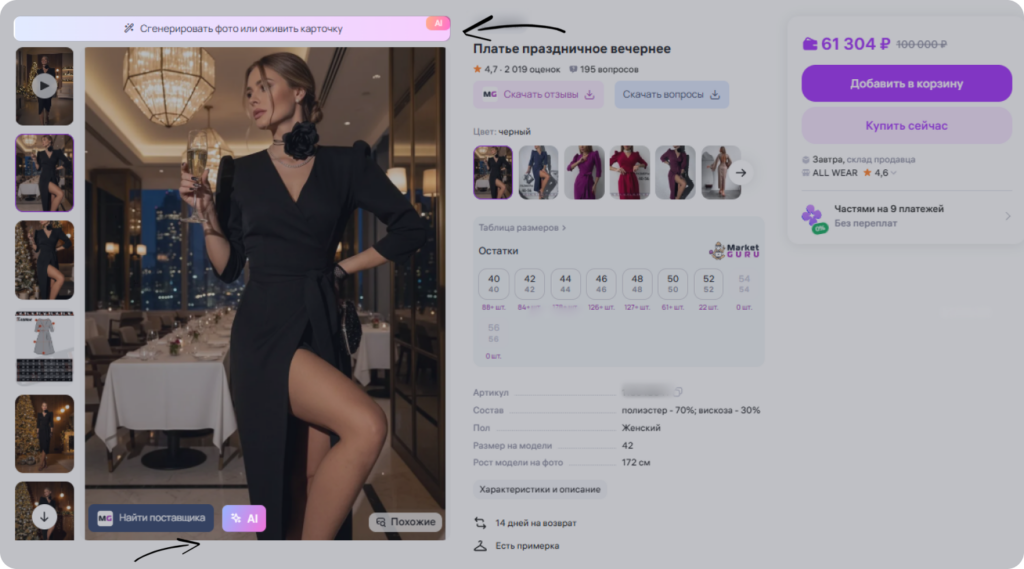
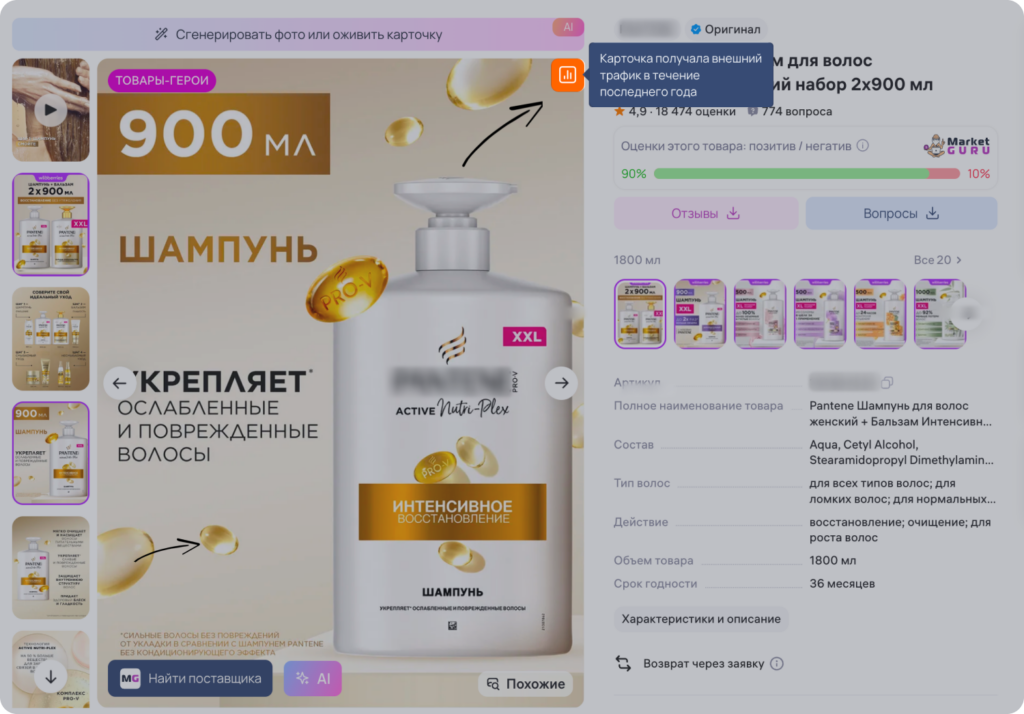
Есть два способа перейти в Guru AI непосредственно из карточки товара на покупательском сайте:
Индикатор «Внешний трафик» подтверждает, что в течение последних 12 месяцев для данной карточки фиксировались переходы из внешних источников рекламы
Информация о размерах на карточке товара
В блоке выбора размеров товара (если у товара присутствуют размеры) указана информация по остаткам. У остатка может отображаться символ «+», если фактическое наличие товара превышает 42 единицы. Это связано с особенностями передачи данных маркетплейсом при больших объемах запасов.
Для размеров, что были впервые обнаружены менее трех дней назад (включительно) — будет отображен оранжевый кружок, уведомляющей о новизне размера.

В карточке товара, прямо под блоком с оценками и отзывами, есть кнопка «Скачать отзывы» и «Скачать вопросы»
Нажмите на нее, и система мгновенно сформирует и скачает на ваш компьютер файл Excel со всеми отзывами, которые видны на странице.
Файл содержит всю ключевую информацию об отзывах:
- Дата отзыва.
- Имя автора.
- Размер и цвет купленного товара.
- Статус подтверждения покупки.
- Оценка (с автоматической цветовой подсветкой) — зеленый для 4-5 звезд, красный для 1-3 звезд.
- Текст отзыва, плюсы и минусы (также с цветовой подсветкой в зависимости от оценки).
- Указание на то, был ли отзыв дополнен позже.

Блок информации о складах и размерах товара
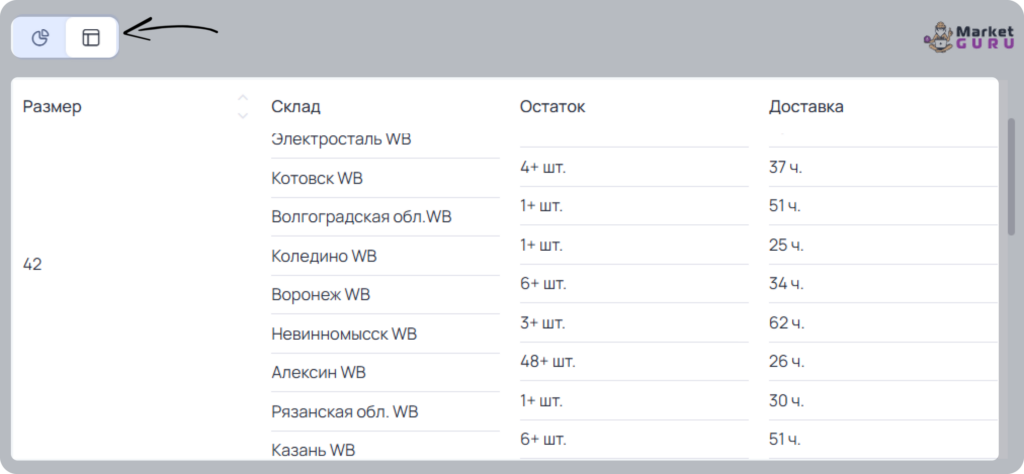
Под описанием товара есть блок с диаграммами по остаткам размеров и по складам (информация аналогична той, что в разделе “Анализ по артикулу”).

Также информацию можно посмотреть не в виде диаграмм, а в табличном формате, для этого используйте соответствующий переключатель.