
Стратегия “Изменение цены по времени”
Данная стратегия дает вам возможность гибко управлять ценами ваших товаров по расписанию: повышать в часы пикового спроса, снижать в «тихие» периоды — и всё это автоматически, без ручного подтверждения. По завершении интервалов цены будут автоматически возвращаться к исходным.
Создание стратегии
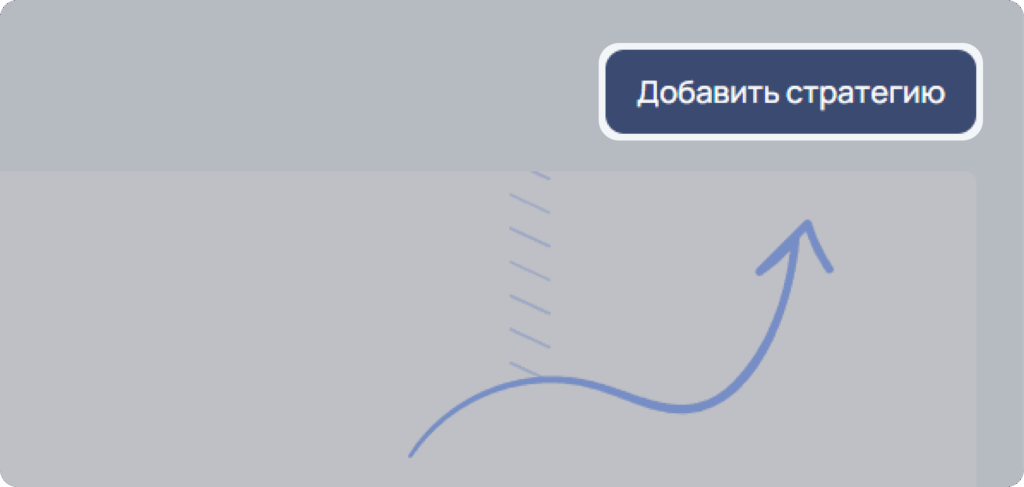
Вы можете создать собственную стратегию со своим набором интервалов и списком товаров. Для этого необходимо перейти в сервис в подраздел “Стратегии” и нажать на кнопку “Добавить стратегию”.
Создание стратегии включает три последовательных шага:
- Шаг 1 — выбор стратегии.
- Шаг 2 — добавление товаров.
- Шаг 3 — настройка интервалов.
Шаг 1 — выбор стратегии
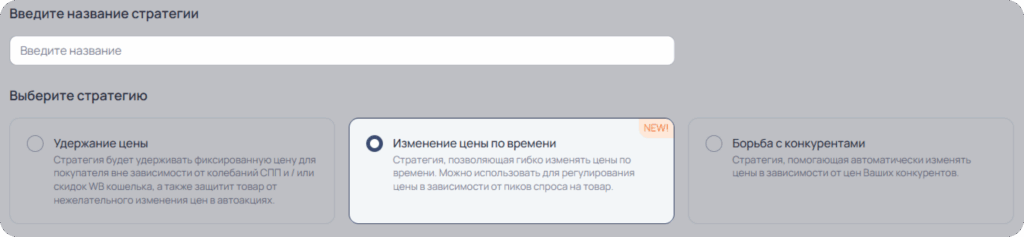
В списке стратегий необходимо выбрать тип стратегии “Изменение цены по времени” и указать название стратегии.
Шаг 2 — добавление товаров
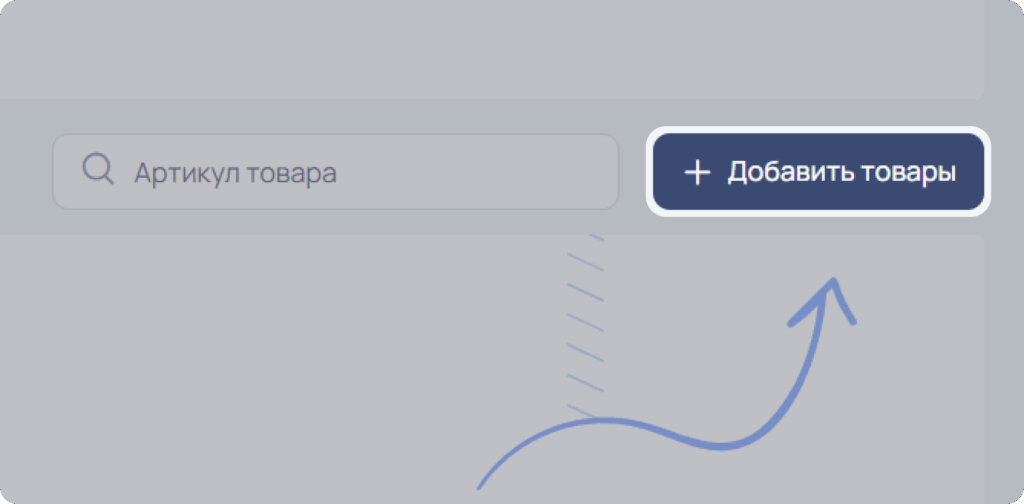
Загрузите товары, для которых хотите использовать стратегию, нажав на кнопку “Добавить товары”, настройте для них диапазоны дат и времени, когда ваши цены будут изменяться. Обратите внимание, заданные настройки и изменения цен происходят автоматически. По истечению заданных интервалов времени и даты, цены возвращаются к исходным значениям. Изменения цены задаются и применяются для итоговой цены со скидкой.
Вы всегда сможете вернуться и отредактировать все настройки стратегии позже.
Важно! Товар может находиться только в одной стратегии.
Нажав на кнопку «Добавить товары», откроется окно с двумя вкладками:
- Добавленные.
- Все товары.
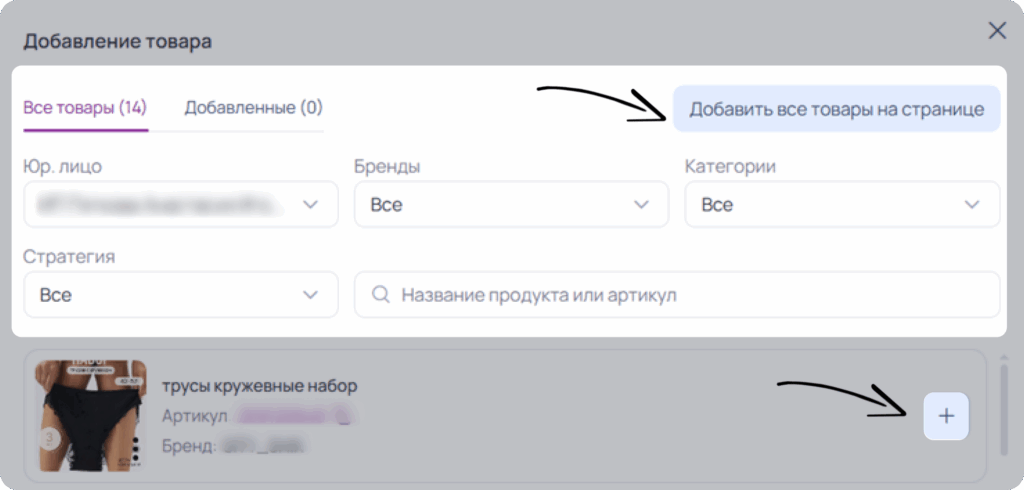
Во вкладке “Все товары” вы можете просмотреть все свои товары в виде карточек (используйте фильтры по юр.лицу, бренду, категории, а также поиск для сортировки товаров). Чтобы добавить товар, нажмите на значок “+”. Есть также кнопка “Добавить все товары на странице”, которая добавит 50 первых товаров из раздела “Все товары”.
В разделе “Добавленные” вы можете увидеть выбранные вами товары. Вы можете удалить товар из добавления в стратегию, нажав на значок “Корзины”. Есть также кнопка “Удалить все товары”, которая удалит все товары из этого раздела.
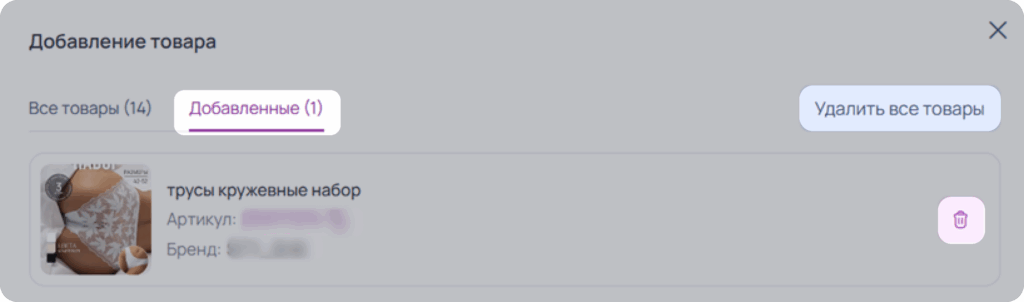
Когда вы выберете нужные товары для стратегии, нажмите на кнопку “Сохранить”.
Важно! Если вы снова откроете окно “Добавить товары”, то товары, которые уже есть в стратегии, не будут показаны в разделе “Добавленные”.
Шаг 3 — настройка интервалов
Вы можете настроить интервалы на каждый товар двумя методами:
- Вручную на каждый товар, используя свой индивидуальный запуск.
- Используя шаблоны с запусками, применяя их ко всем товарам.
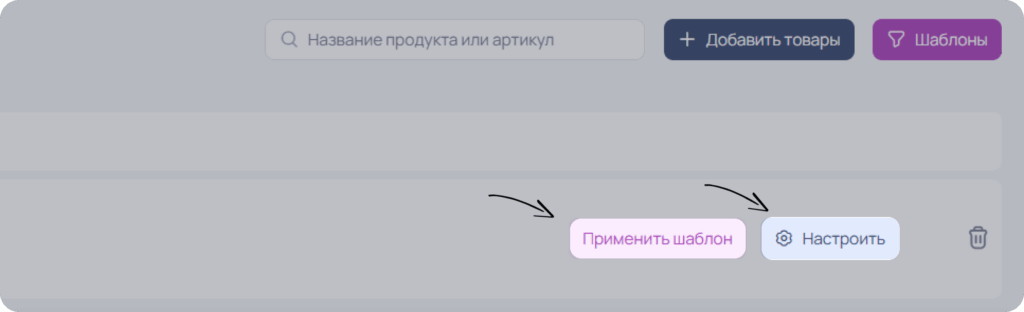
Ручная настройка
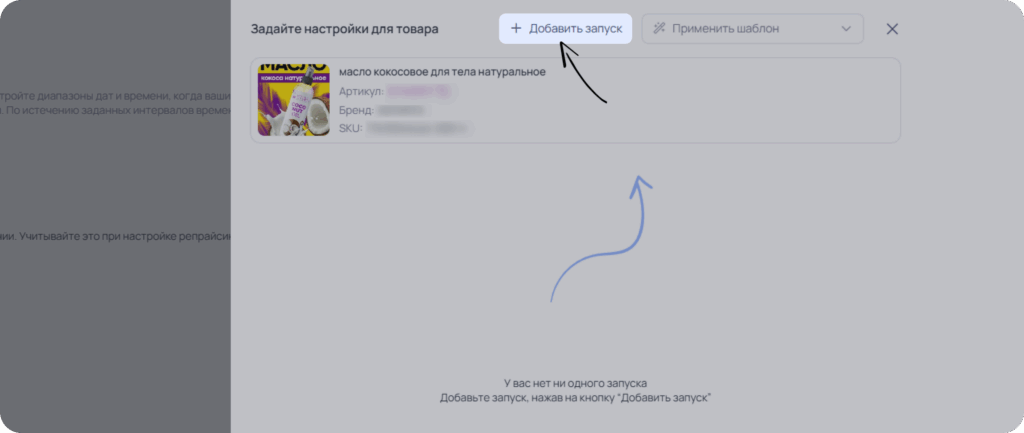
При нажатии на кнопку “Настроить”, появится блок с настройкам запуска, которая содержит следующую информацию:
- Окно с информацией о товаре, для которого производится настройка интервалов.
- Если не добавлен ни один запуск, вы увидите уведомление, что у вас нет ни одного запуска, и Вам нужно его добавить.
- Добавление запусков для товара осуществляется через кнопку “Добавить запуск”.
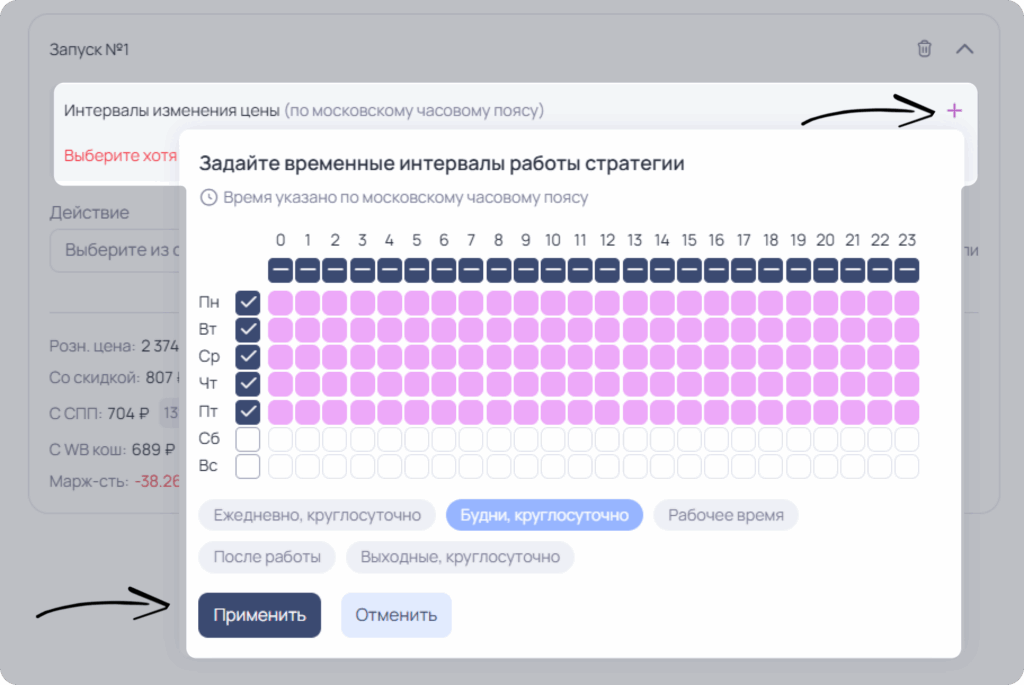
В окне настройке запуска нужно
- Настроить (или отредактировать) интервалы изменения цены (нажмите на «плюсик»).
- Выбрать интервалы: можно как нажав на день или час (тогда выделяется вся строка или весь столбец), так и нажатием на квадраты (соответствующие определенному дню недели и часам).
Под схемой расположены кнопки-шаблоны с интервалами:
- Ежедневно, круглосуточно.
- Будни, круглосуточно.
- Рабочее время.
- После работы.
- Выходные, круглосуточно.
Важно! В одном запуске может быть несколько интервалов. Если Ваши интервалы пересекаются по времени, сервис Вам выдаст ошибку.
Для удобства предлагаем Вам Практические сценарии:
- Прайс-пик: Пн-Пт 18:00–22:00 +5–8% — монетизируем вечерний спрос.
- Ночная загрузка: 00:00–06:00 −3–5% — добираем заказы при низкой конкуренции.
- Выходные промо-окна: Сб-Вс 12:00–16:00 −7% — быстрый импульс продаж.
- Тест эластичности: Серия коротких запусков с разными значениями — выберите лучший прайс-коридор.
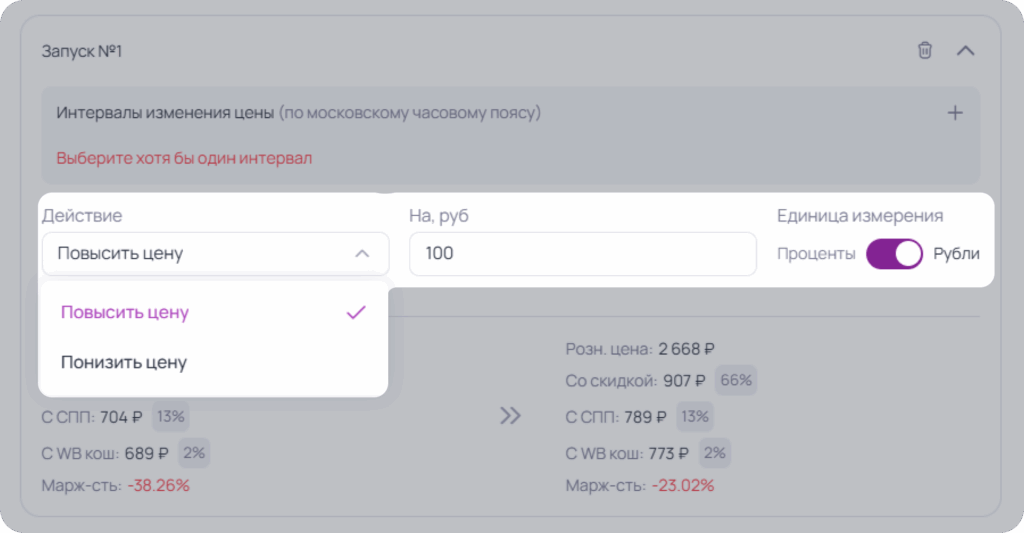
3. Установить действия с ценой, где нужно:
- Выбрать один из двух вариантов запуска: на повышение или на понижение цены.
- Указать сумму в рублях или установить процент изменения.
Важно! На повышение цены товара нет ограничений. На снижение есть ограничение — не ниже 99% от исходной цены со скидкой. - Установить единицу измерения: проценты или рубли.
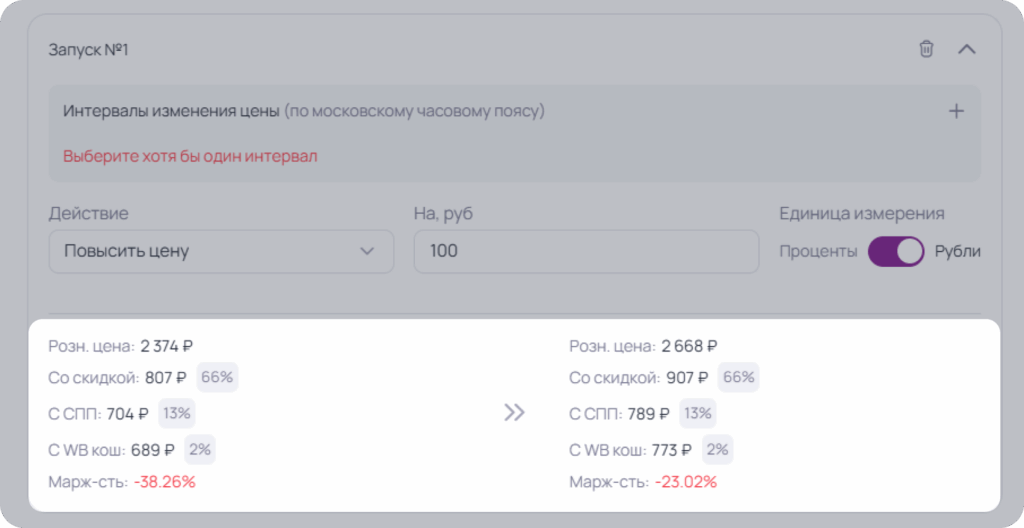
4. Ниже располагается блок с информацией о цене товара до запуска и после запуска.
Важно! Можно добавлять неограниченное количество запусков на товар.
Создание и настройка шаблона
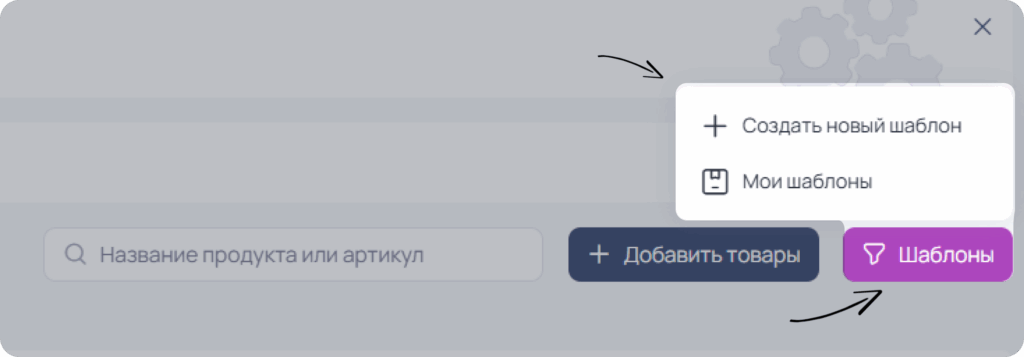
Вы можете создать шаблоны с нужными условиями и после использовать их для товаров.
Для создания шаблона нажмите на кнопу «»Шаблоны». Здесь Вы можете создать новый шаблон или перейти в галерею ранее созданных.
Важно! На один товар можно применить один шаблон.
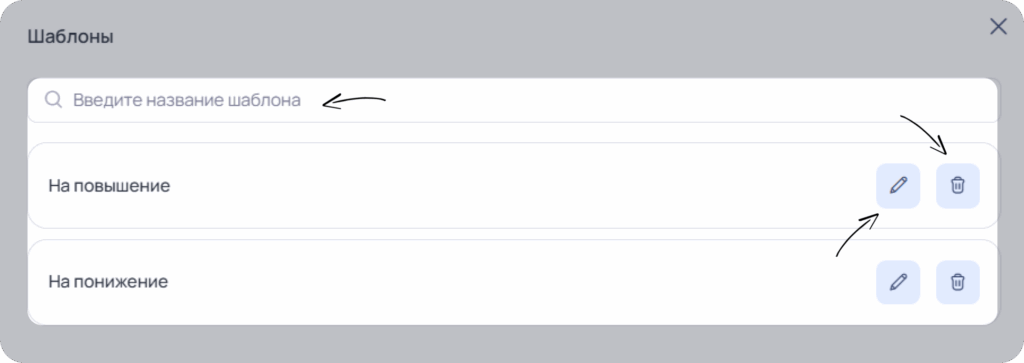
Созданные шаблоны можно редактировать и удалять. Есть поле поиска по названию:
Детали стратегии
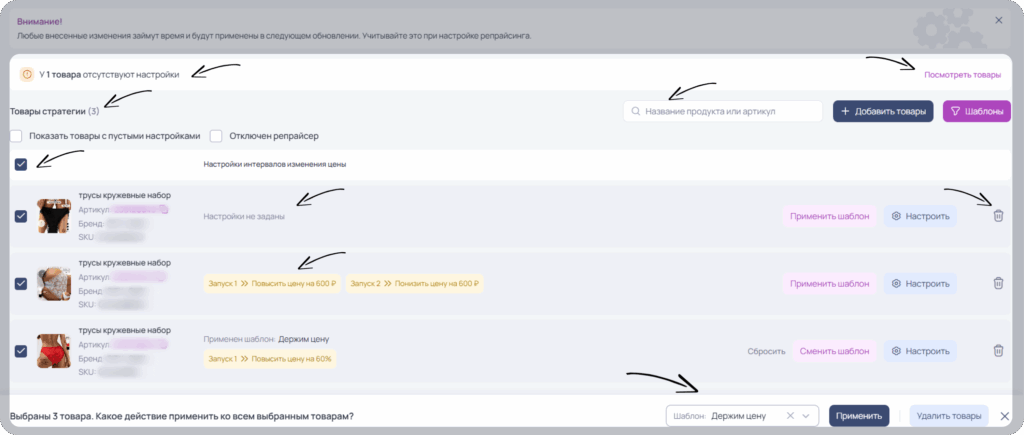
На странице редактирования стратегии отображается вся информация о товарах в стратегии и настройки интервалов для них:
- Количество товаров, у которых отсутствуют настройки.
- Счетчик количества товаров, добавленных в стратегию.
- Поле для поиска товара по артикулу.
- Фильтры для работы со списком товаров: показать товары с пустыми настройками и товары, у которых отключен Репрайсер.
- Кнопка “Шаблоны” — по нажатию появляется список со следующими вариантами: создать новый шаблон или перейти в ранее созданные.
- Таблица со списком товаров с информацией о настроенных интервалах изменения цены.
- Есть возможность массовых действий по товару: Вы можете выбрать шаблон из списка всех шаблонов или удалить выбранные товары.
- Если у товара отсутствуют настройки, вы увидите уведомление, что “Настройки не заданы”.
- Если у товара задано до двух запусков, отражается каждый запуск с указанием действия и значения изменения цены.
- Если у товара задано более двух запусков отражается 2 первых запуска, а последующие с указанием количества со знаком +, например, «+1».
- При нажатии на “+1“ разворачивается полный список всех запусков, а “+1“ меняется на “Свернуть”.
- Если применен шаблон , над запусками появляется информация о том, какой шаблон применен, далее вы можете изменить шаблон на другой, нажав на кнопку на “Сменить шаблон”, либо отменить все изменения, нажав на кнопку “Сбросить”.
- При нажатии на примененные шаблоны, отображается расшифровка с настроенными интервалами.
Важно! В Репрайсере установлены следующие приоритеты срабатывания:
- Контроль остатков
- Акции
- Изменение цены по времени
Итак, чем для вас будет полезна стратегия “Изменение цены по времени? Рынок стал волнообразным: пики/провалы трафика, акции конкурентов, “горячие” окна категорий. “Изменение цены по времени” — это ваш автопилот монетизации, который превращает колебания спроса в прогнозируемую прибыль.