Прочие расходы
В данном подразделе вы можете внести прочие расходы по вашим товарам, которые не входят в еженедельный финансовый отчет (отчет реализации) и не приходят по вашему токену, но будут учитываться при подсчете чистой прибыли и других финансовых показателей во внутренней аналитике.
Прочие расходы по товару — это издержки, которые не являются прямой себестоимостью (или прямыми расходами)товара, например: зарплата сотрудников, расходы на сертификацию и декларирование, таможенные пошлины, расходы на услуги сторонних организаций, платежи по кредитам и займам, расходы на внешнюю рекламу и тп.
Данный раздел требует наличие юр. лица и подключенного к нему сервисного API токена с необходимым набором опций для использования данных. Загрузить сервисный API-токен можно в разделе “Юр. лица”.
Ознакомиться с инструкцией для добавления API токена можно здесь.
Фильтры
Если вы подключили к сервису несколько юридических лиц, вы сможете переключаться между ними, чтобы увидеть информацию по расходам товаров конкретного магазина.
По умолчанию установлен период просмотра данных за 30 дней. То есть, вся видимая в подразделе информация по расходам выведена за последние 30 дней. Вы можете поменять период на 7 дней, за все время либо указать произвольный период самостоятельно в календаре.
По умолчанию отображаются все товары вашего магазина. Но есть возможность увидеть товары по типу «Новинки» — это товары, которым менее 14 дней с момента старта продаж на ВБ (от текущей даты).
Важно! Правила определения новинки:
- Новинкой считается артикул, у которого с момента старта продаж (старт продаж показан в разделе Учет себестоимости и расходов) прошло менее 14 дней.
- Если у существующего артикула появился новый размер — артикул не считается новинкой.
Пример: если сегодня 30.04.2026, новинками считаются товары со стартом продаж в период с 17.04.2026 по 30.04.2026 включительно.

Теги
Очень важно видеть общую картину бизнеса, а не только отдельные показатели по товарам: функция системы пользовательских тегов поможет вам навести идеальный порядок в аналитике.
Что можно делать? Больше никакой путаницы! Вы можете создавать свои группы товаров и называть их так, как удобно именно вам. Например:
- «Товары менеджера А»
- «Выводим из ассортимента»
- «Топ-20 по выручке»
- «Товары на распродажу»
Почему это удобно?
- Групповой анализ: Фильтруйте таблицы и дашборды по созданным тегам. Теперь вы можете мгновенно оценить эффективность конкретной категории или стратегии одним кликом.
- Массовые действия: Добавляйте товары в теги прямо из таблиц товаров, используя удобный выбор чекбоксами.
- Полная гибкость: Один товар может входить сразу в несколько тегов, анализируйте данные так, как требует ваша бизнес-логика.
- Наглядность: Выбирайте цвета для ваших тегов, чтобы сразу узнавать нужные группы в списках.
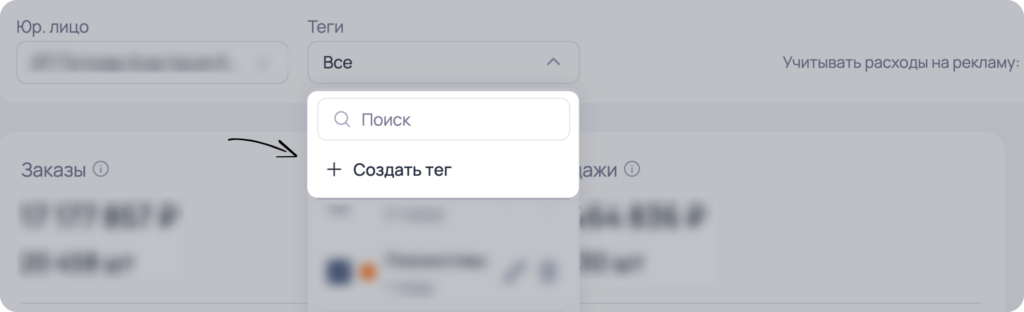
Нажмите на кнопку «Создать тег»:
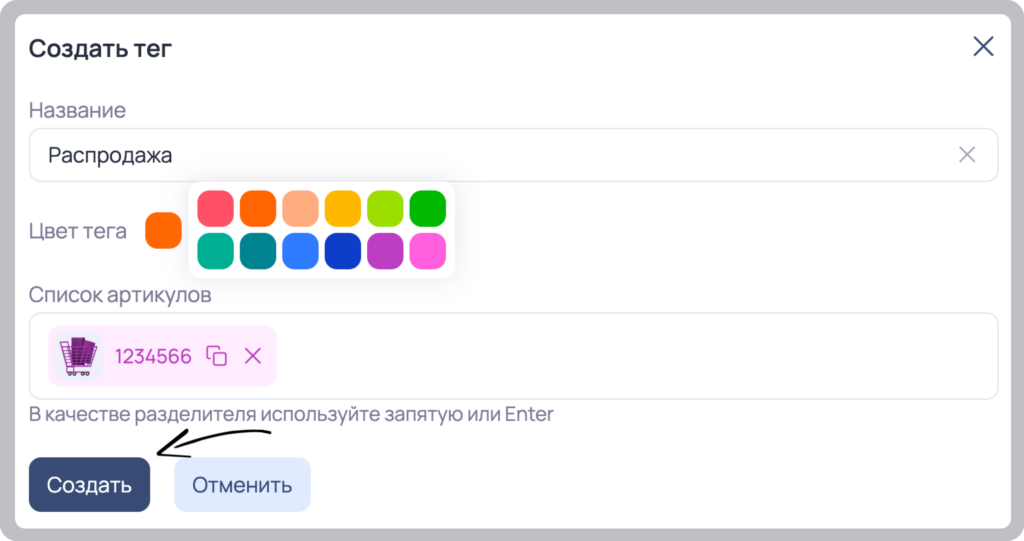
Введите название, выберете цвет, введите артикул и нажмите кнопку «Создать»:
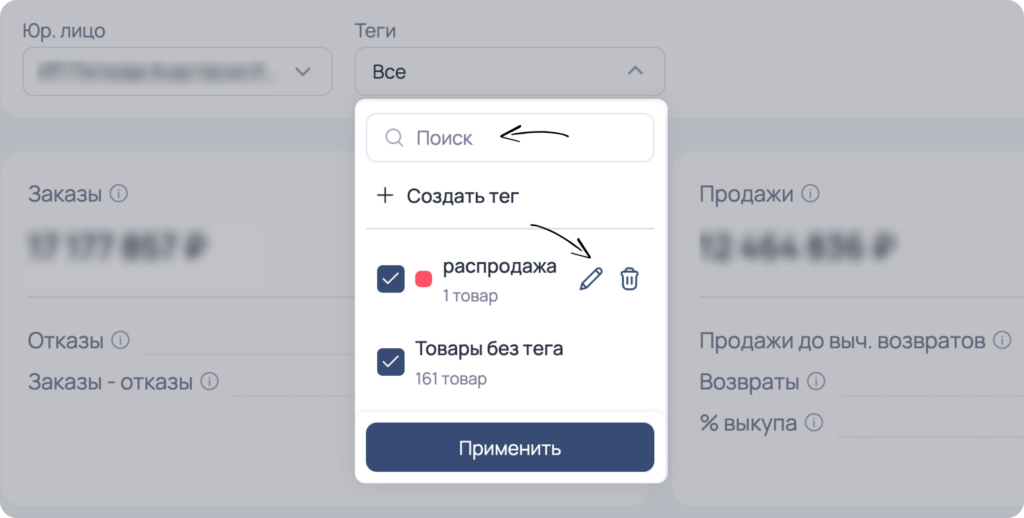
Теги можно искать по названию, можно редактировать и удалять. После внесения каких-либо изменений нажмите кнопку «Применить»:
Создание расходов
Вы можете внести расход двумя способами:
- Загрузить файл Exel (массовая загрузка), чтобы не проставлять расход по каждому товару отдельно.
- Добавить вручную.
Массовая загрузка расходов
Для того, чтобы вручную не проставлять все расходы, вы можете скачать шаблон файла, проставить расходы в файле и загрузить его к нам обратно.
MarketGuru автоматически добавит расходы в разделы Аналитика Бизнеса и Финансы.
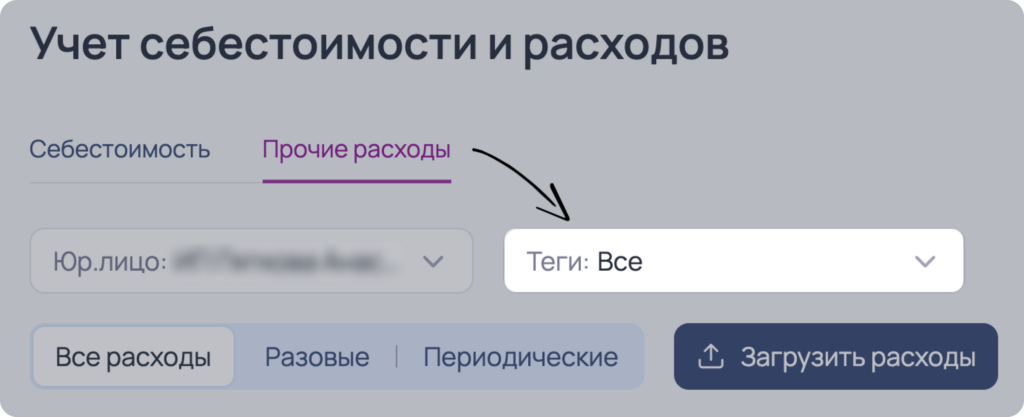
Чтобы массово добавить расходы по товарам, нажмите на кнопку «Загрузить расходы».
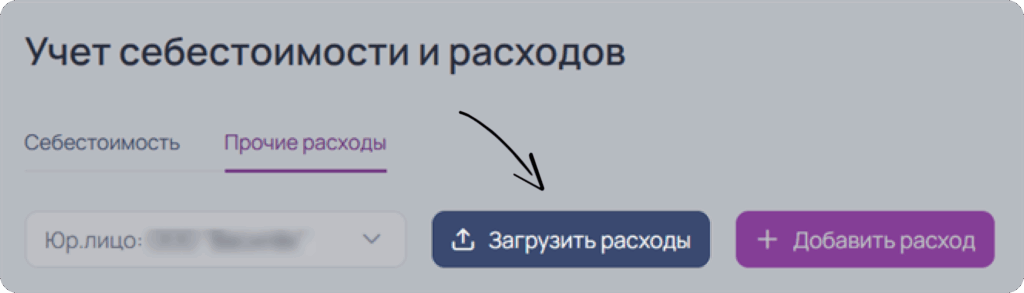
В появившемся окне вы можете скачать пустой шаблон файла, указать в нем необходимые данные и в этом же окне его загрузить.

В скачанном файле требуется указать вид расхода, дату и сумму — это обязательные поля, также можно привязать к конкретному артикулу и указать примечание (не обязательно). Вы можете внести до 50 собственных видов расходов.
Это могут быть такие расходы, как:
- Налоги.
- Платежи по кредиту.
- Аренда склада / офиса.
- Внешняя реклама.
- Фулфилмент.
- Зарплата сотрудникам.
- Упаковка / Маркировка.
- Фото / Контент.
- Разрешительная документация.
- Бух./ Юридич. сопровождение.
- ПО / Софт.
- Обучение.
- Банк. комиссии.
- Самовыкупы.
- Внешняя логистика.
- Хоз. расходы.
- Канцелярия / Оборудование.
Важно! В файле не должно быть строк с одинаковым видом расхода, датой и примечанием.
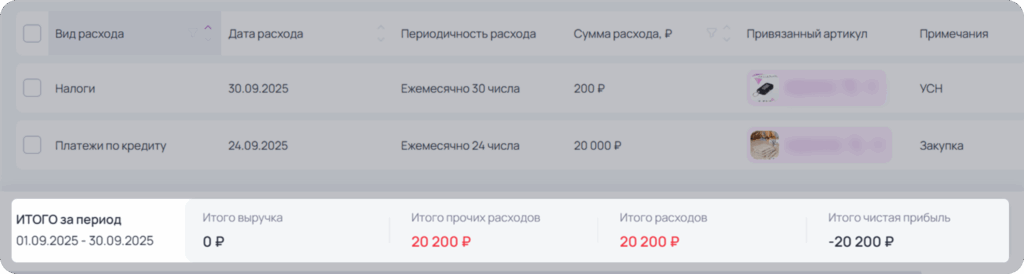
После загрузки файла вы увидите информацию по расходам товаров в виде таблицы. Внизу располагается информационная суммирующая строка с показателями (подробнее о таблице расходов и суммирующей строке рассказываем чуть ниже).

Ручное внесение расходов
Чтобы добавить расходы по товарам вручную, нажмите на кнопку «Добавить расход».
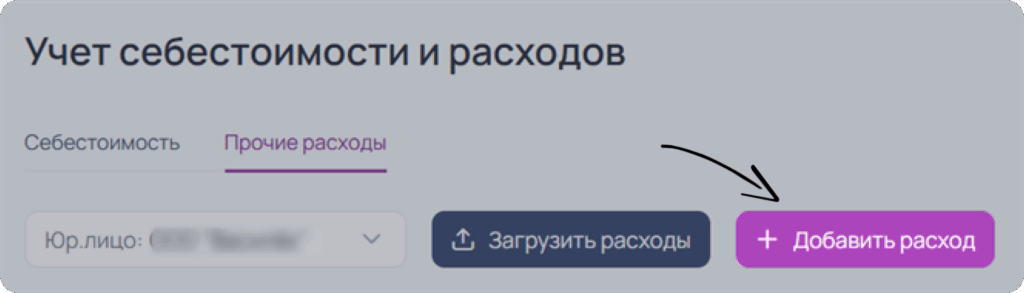
В появившемся окне вы можете заполнить следующие данные:
Вид расхода
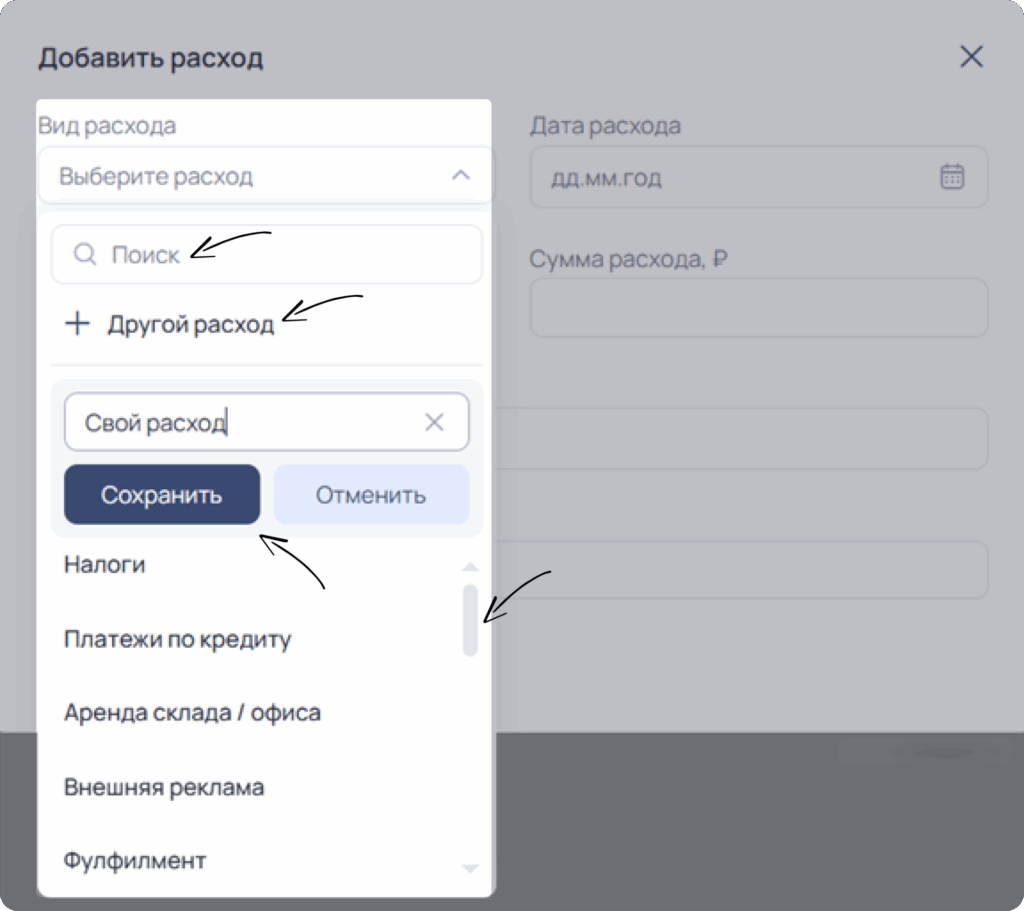
Вы можете выбрать вид расхода из списка предустановленных расходов, а можно внести свой вид расхода, нажав на кнопку «Другой расход». Введите название и сохраните его. Есть поисковая строка: можно найти расход по полному или частичному названию.
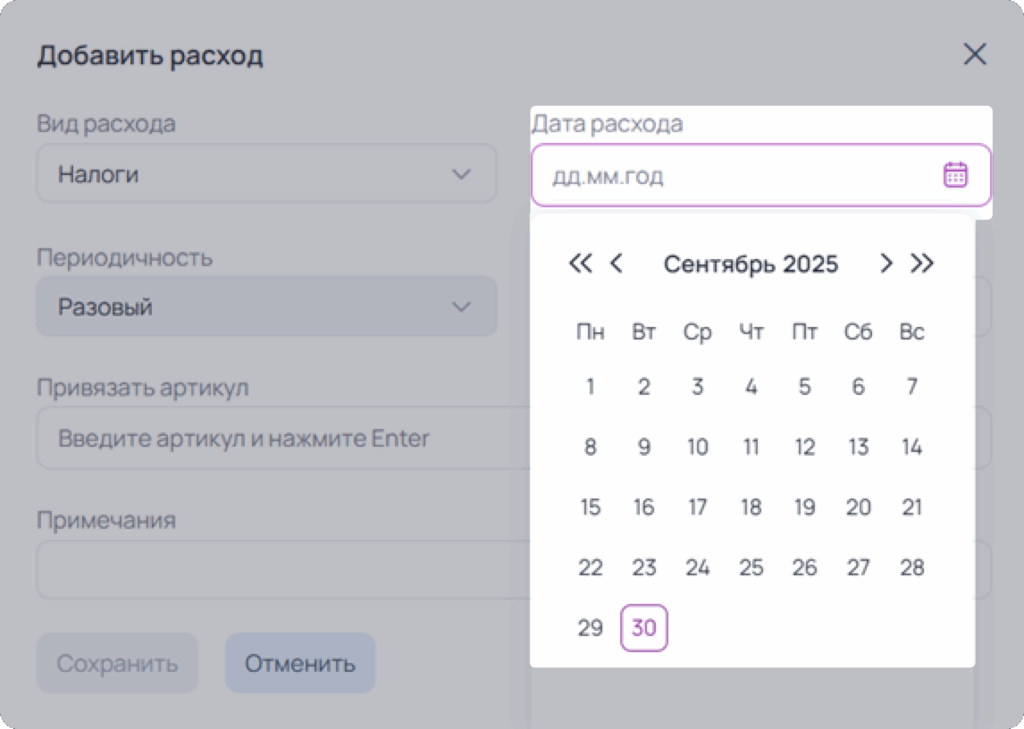
Дата расхода
Выберете нужную вам дату из календаря.
Периодичность
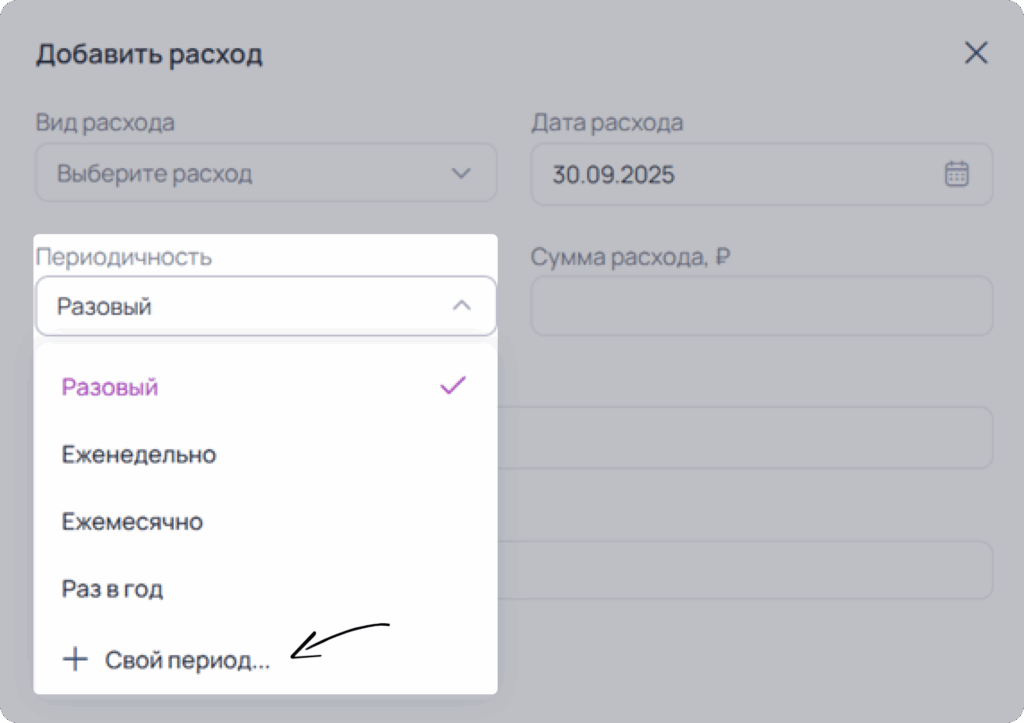
В выпадающем списке присутствуют предустановленные периоды, такие как:
- Разовый — не повторяется (значение по умолчанию).
- Еженедельно — еженедельный повтор (день недели зависит от выбранной “Даты расхода”).
- Ежемесячно — ежемесячный повтор (дата зависит от выбранной “Даты расхода»).
- Раз в год — ежегодный повтор (дата зависит от выбранной “Даты расхода”).
- Свой период — задайте свой, нужный вам, период.
Важно! Выпадающее меню периодичности будет иметь неактивное (заблокированное) состояние пока не заполнено поле “Дата расхода”.
Настройка повторения
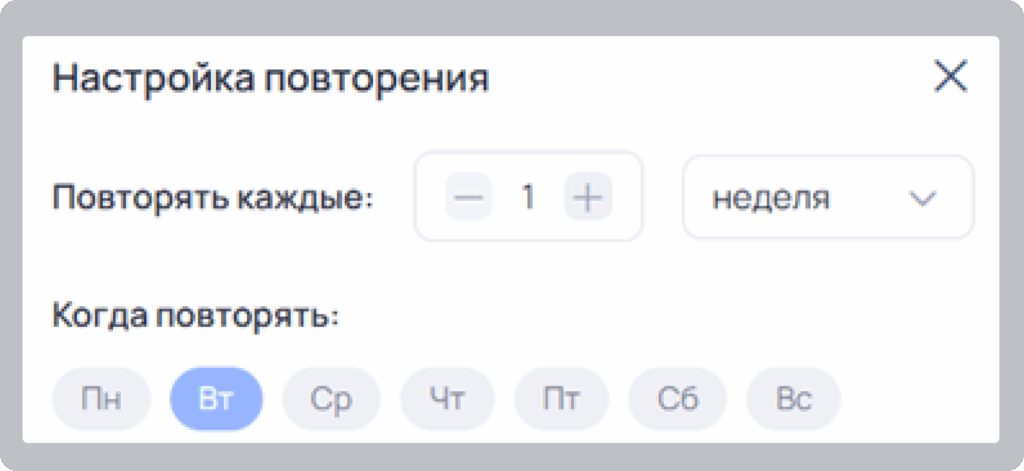
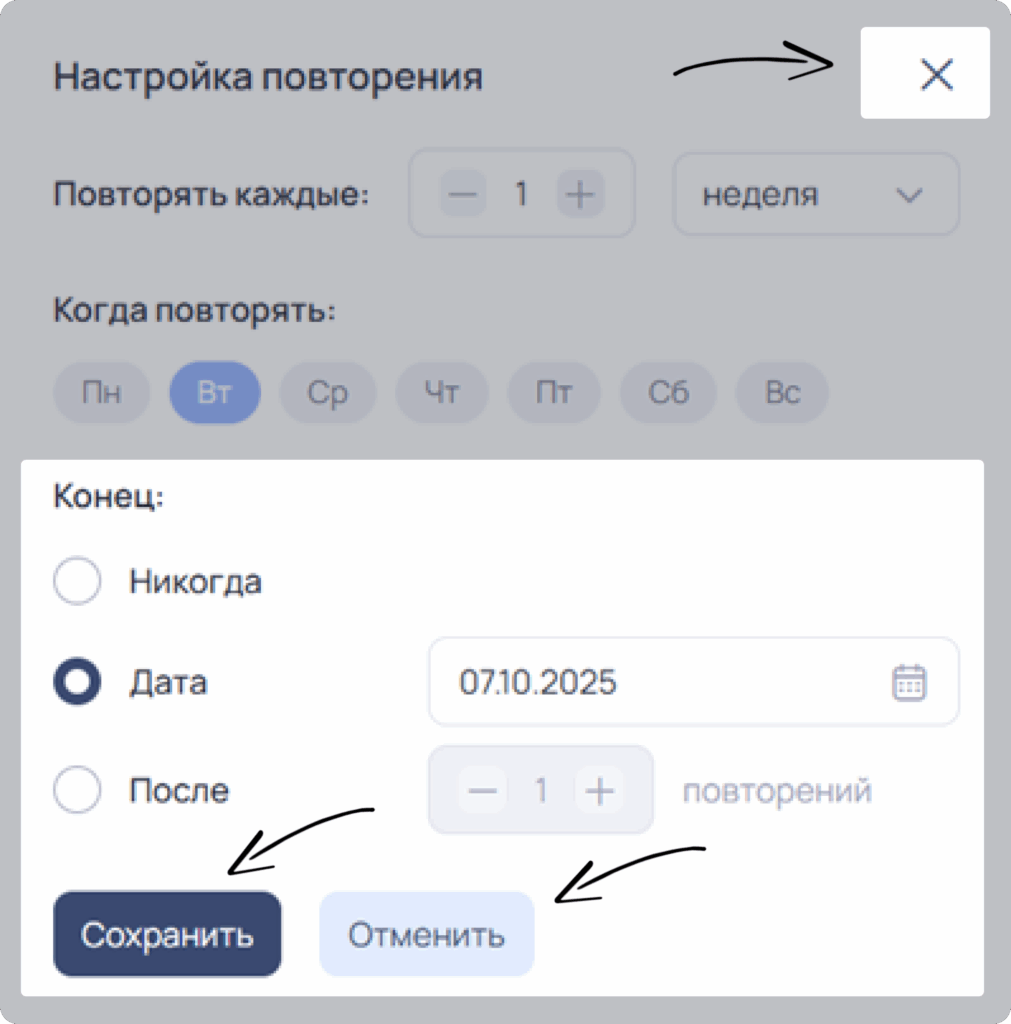
При нажатии на кнопку «Свой период», открывается окно “Настройка повторения”, где вы имеете возможность задать свои удобные настройки периода повторений.
- Повторять каждые — выберете требуемый период повтора расхода из цифрового счетчика, нажав на «плюс» или «минус» или введите число вручную. Период доступен в виде недели, месяца или года.
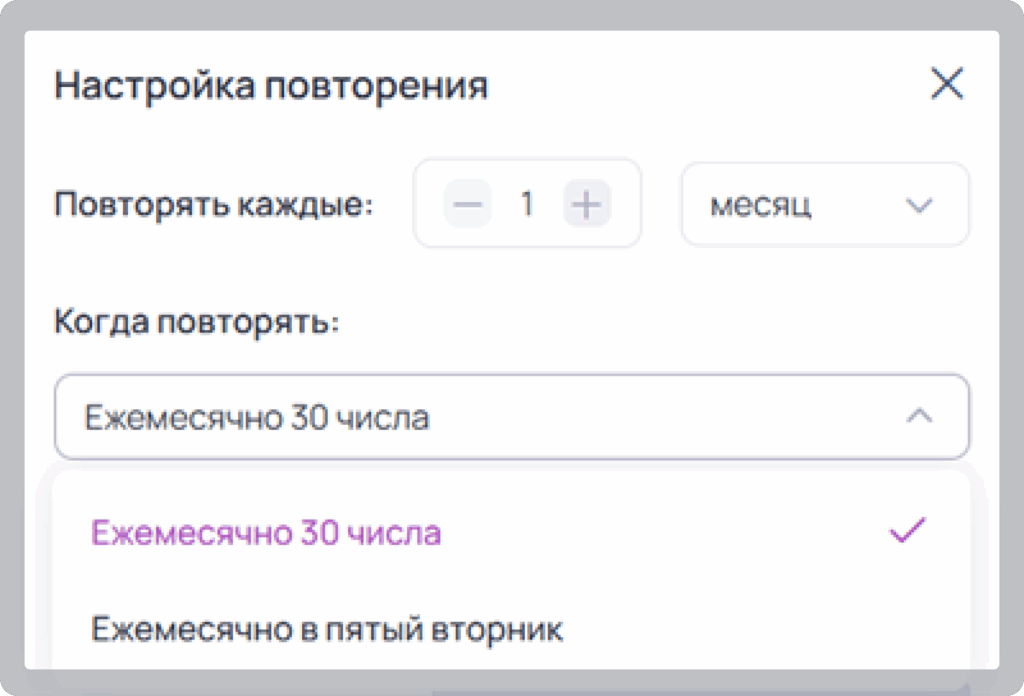
- Когда повторять — выбор зависит от выбранной настройки в меню “Повторять каждые”.
- Если выбрана неделя — отображаются кнопки выбора дня недели.
- Если выбран месяц — отображается список с двумя настройками ежемесячного повтора. На выбор доступна привязка к дню недели или дате (день недели и дата привязаны к “Дате расхода”, указанной вами в окне “Добавления расхода”).
- Если выбран год, то выбор “Когда повторять” не отображается.
Конец
Здесь можно настроить конец повторений для выбранной периодичности.
- Никогда: повторяется вплоть до ручного отключения.
- Дата: здесь можно выбрать дату отключения повторений.
- После — поле для указания точного количества повторений.
После внесения заданных настроек, обязательно нажмите кнопку «Сохранить». Также вы можете отменить последние несохраненные изменения в окне “Настройка повторений”. Нажав на «крестик», можно закрыть окно “Настройка повторений”.
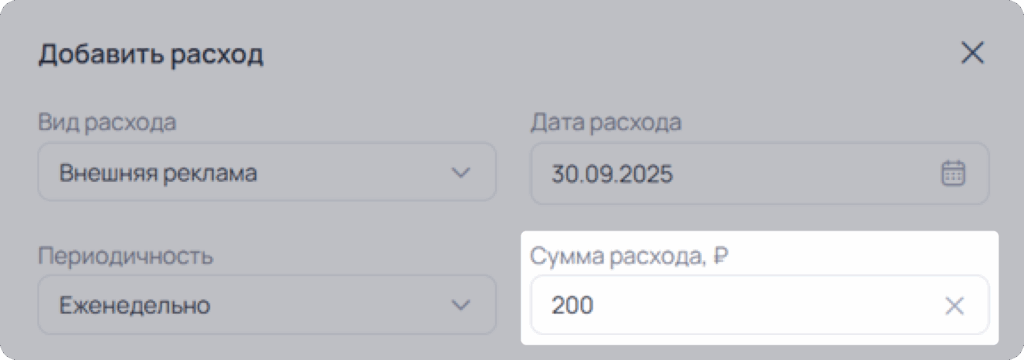
Сумма расхода
Здесь вы можете вручную ввести точную сумму расхода в рублях.
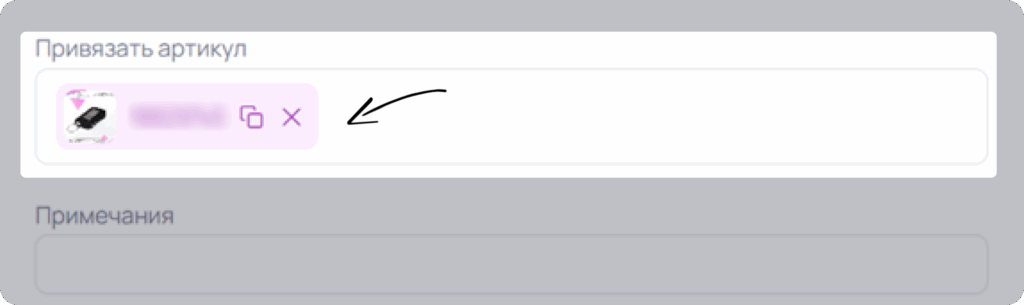
Привязать артикул
В данном поле вы можете ввести артикул, по которому будет учитываться расход.
Введите артикул и нажмите Enter. После добавления артикула отобразится карточка товара с фото и кнопками копирования/удаления. Также расход можно не связывать ни с одним артикулом, тогда данный расход попадает в строку “Артикул не определен” в разделе “Финансы”.
Важно! Один расход можно связать только с одним артикулом, но это не значит, что в другом расходе нельзя использовать этот же артикул. Привязать расход к артикулу товара, исключенного из расчетов нельзя. Проверить товары, исключенные из расчетов, можно в подразделе «Себестоимость».
Примечания
В поле для ввода примечаний по вашему расходу вы можете внести любое важное для вас примечание.
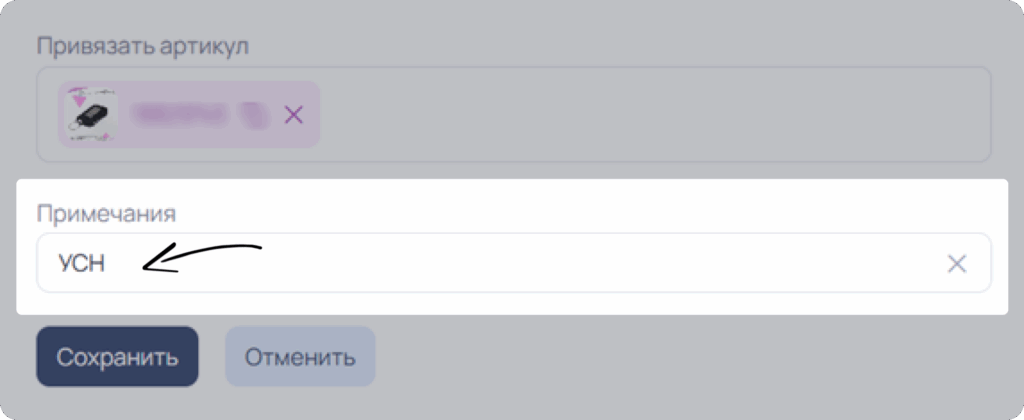
После внесения настроек, обязательно нажмите кнопку «Сохранить». Также вы можете отменить последние несохраненные изменения в окне “Добавить расход”.
Учитывать для вычета НДС
При работе с прочими расходами появилась возможность учитывать входящий НДС. Пользователь может отметить расход как участвующий в налоговом вычете и указать соответствующую ставку НДС.
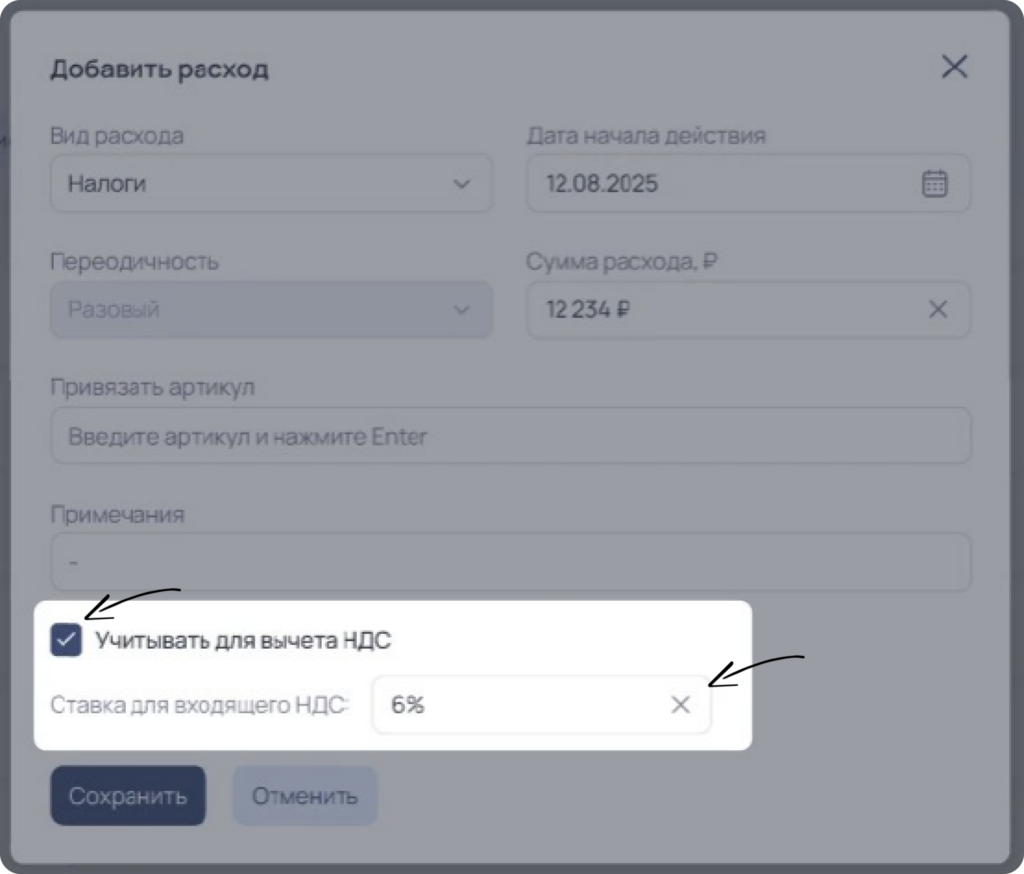
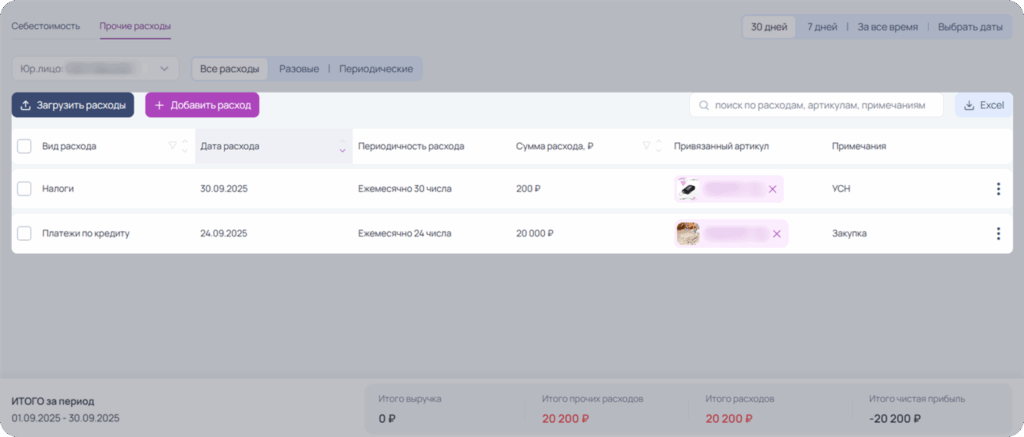
Таблица расходов
Расходы отображаются в виде удобной таблицы за выбранный вами период с нужной аналитикой.
Здесь вы моментально сможете найти всю нужную информацию по каждому виду расхода, дате, периодичности повторения, сумме, увидеть, какие артикулы привязаны, примечания по расходу, можно управлять как каждым расходом по отдельности, так и массово через строку массовых действий.
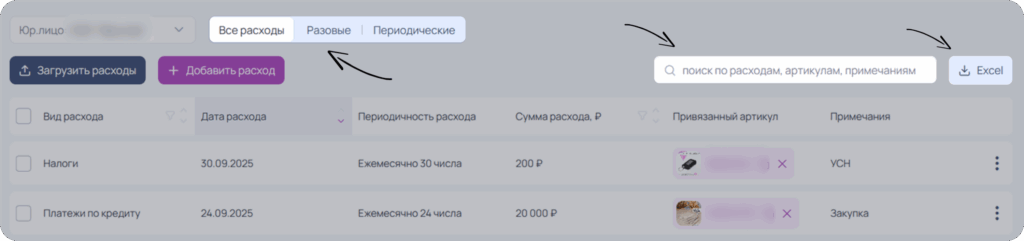
- Поисковая строка — здесь вы можете найти расход по полному или частичному названию (по всем колонкам) по артикулу товара или по примечанию.
- Фильтры периодичности расходов фильтруют отображаемые в таблице данные по настройке периодичности:
- Все расходы — отображаются все расходы согласно выбранному периоду.
- Разовые — отображаются расходы с выбранным типом периодичности “Разовый” (соответствует выбранному периоду).
- Периодические — отображаются расходы с любым выбранным типом периодичности, кроме “Разовый” (соответствует выбранному периоду).
Список всех прочих расходов вы можете выгрузить в Exel.
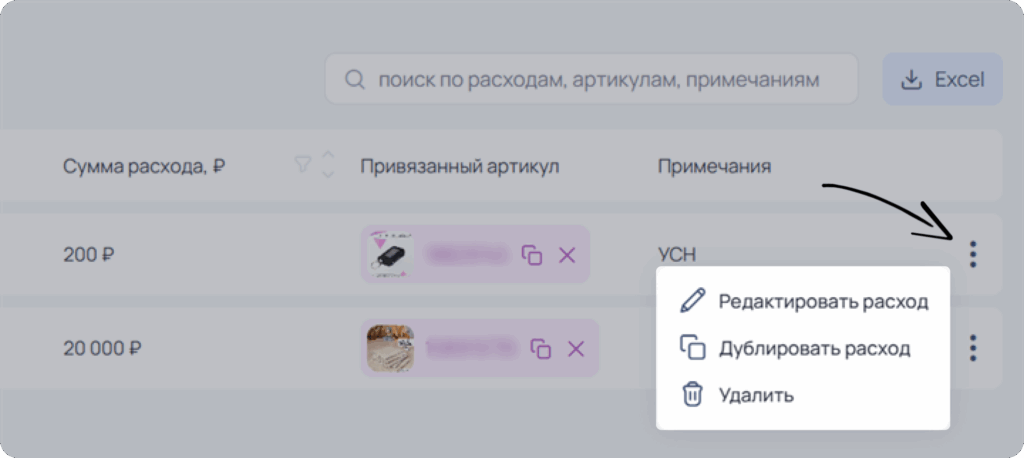
Дополнительные действия для расхода
Эти действия позволяют вам изменять параметры вашего расхода по отдельности. Вам доступны следующие действия:
- Редактировать расход — осуществляется переход в окно «Редактирование расхода».
- Дублировать расход — осуществляется переход в окно «Добавление расхода», при нажатии на кнопку «Сохранить» создается дубль такого расхода с такими же параметрами.
- Удалить расход — осуществляется переход в окно «Удалить расход», где вы можете выбрать, какой расход удалить: только этот расход, этот и последующие, удалить все (повторяющиеся).
Массовые действия
Поле для массовых действий по расходам: при клике на поле выбора, открывается блок в нижней части экрана. В левой части блока отображается количество выбранных расходов, в правой — окно с выпадающим списком следующих массовых действий:
- Установить сумму расхода — отобразится окно для ввода суммы в руб.
- Привязать артикул — отобразится окно для ввода артикула.
Важно! Так как к одному расходу нельзя привязать несколько артикулов, то в расходе с уже привязанным артикулом происходит перезапись. - Изменить примечание — отобразится окно для ввода примечания.
Важно! Если в каком-то расходе уже было примечание, то с применением данного действия примечание перезаписывается. - Удалить расход — удаляет выбранные расходы
Информационная суммирующая строка
После внесения всех прочих расходов, которые будут учитываться при подсчете чистой прибыли и других финансовых показателей во внутренней аналитике, в данном списке вы увидите такие итоговые данные как:
- Итого за период — период, по которому будут внесены данные по расходам.
- Итого выручка — сумма выручки в рублях.
- Итого прочих расходов — сумма прочих расходов в рублях.
- Итого чистая прибыль — сумма чистой прибыли в рублях.
Важно! Из чистой прибыли прочие расходы вычитаются и прибавляются к расходам.