
Обзор сервиса MarketGuru
Начало работы
В данной статье мы расскажем о сервисе и его инструментах, с помощью которых можно:
- Анализировать продажи на Wildberries.
- Максимизировать свои продажи.
- Найти лучшие продукты для продажи.
- Автоматизировать свой магазин.
- Опередить конкурентов.
- Оптимизировать поставки и закупки.
- Масштабировать свой бизнес на Wildberries.
Для решения всех этих и многих других задач мы предлагаем сервис по аналитике Wildberries — MarketGuru.io
Для большего понимания и удобства, советуем рассматривать данную статью, как инструкцию по применению. А именно, рекомендуем переходить и двигаться параллельно пунктам и действиям, указанным в статье.
В целом сервис делится на три основных раздела:
- Первый — Выбор ниши и анализ конкурентов.
- Второй — Вывод товара в топ.
- Третий — Автоматизация и анализ своих продаж.
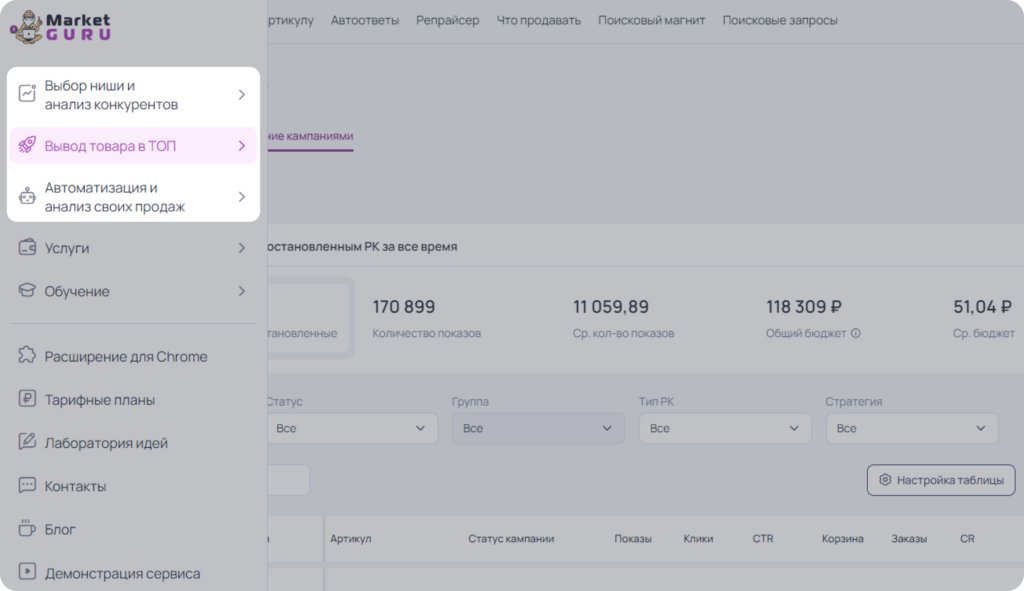
Давайте обо всем по порядку.
Вход и регистрация
Зарегистрироваться или войти на сервис вы можете используя личный кабинет в сервисе, Яндекс, Google или Т-Банк.
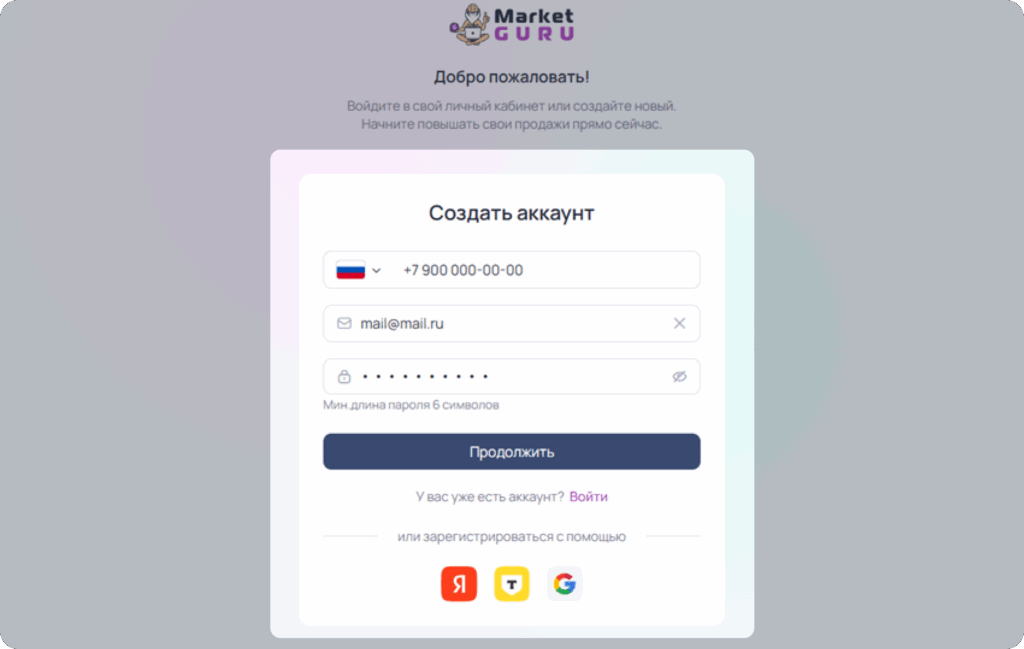
После регистрации вы попадаете на страницу раздела «Юр. лица».
По умолчанию у вас изначально нет данных по собственной аналитике. Для того чтобы увидеть аналитику по своим товарам, необходимо загрузить данные. Сделать это можно с помощью API-токенов.
API-токен — это идентификатор поставщика, с помощью которого WB предоставляет продавцам возможность управления магазином и получения оперативной и статистической информации через сервис MarketGuru.
Раздел “Юр. лица” предназначен для того, чтобы вы могли создавать юр. лица и привязывать к ним API токены. Если вы хотите работать со своим магазином через сервис MarketGuru. На этой же странице расположена подробная инструкция о том, как загрузить API-токен.
После сохранения ключа, начнётся процесс передачи данных от WB к сервису MarketGuru, который может занимать от нескольких секунд до нескольких часов в зависимости от количества ваших товаров.
После загрузки данных по API токенам, вы сможете полноценно воспользоваться всеми разделами сервиса MarketGuru.
Выбор ниши и анализ конкурентов
Раздел «Поиск ниши»
Раздел «Поиск ниши» на Wildberries помогает выбрать товар для продажи с помощью простых фильтров и состоит из нескольких блоков:
Настройка категорий. Позволяет исключить не интересующие категории для анализа.
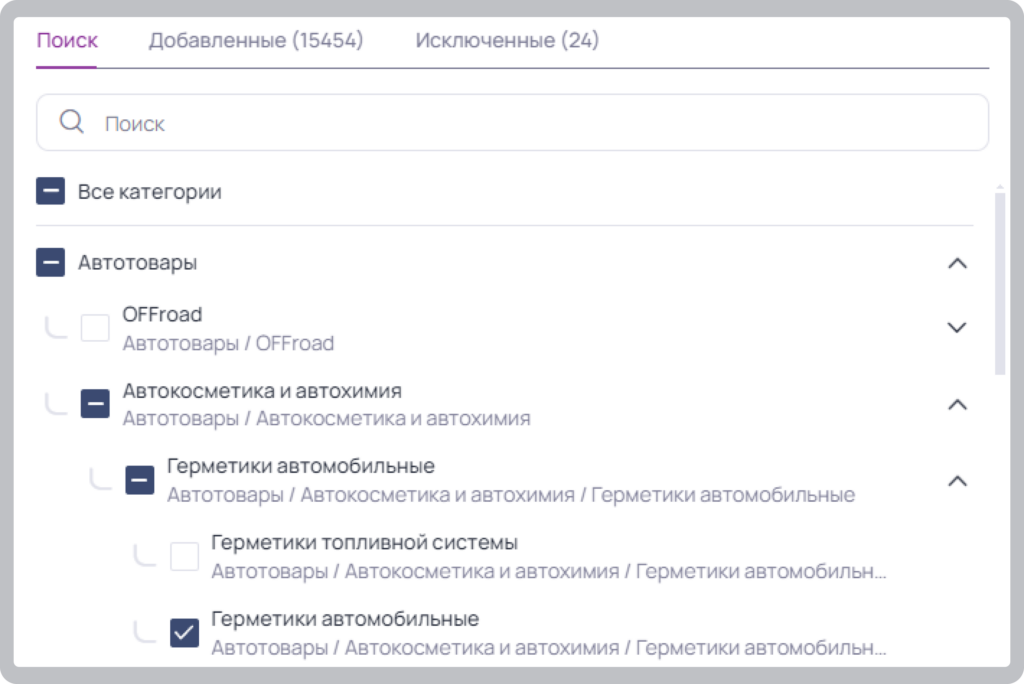
Фильтры. Позволяет сортировать результаты по выручке, количеству товаров, средней цене с СПП, проценту товаров с продажами.

Категории. Показывает данные по категориям:
- Общая выручка.
- Количество товаров.
- Средняя цена с СПП.
- Процент выручки топ-30 товаров.
- Количество новинок и поставщиков в топ-30.
- Средняя выручка на товар и товаров с продажами (в штуках и процентах).
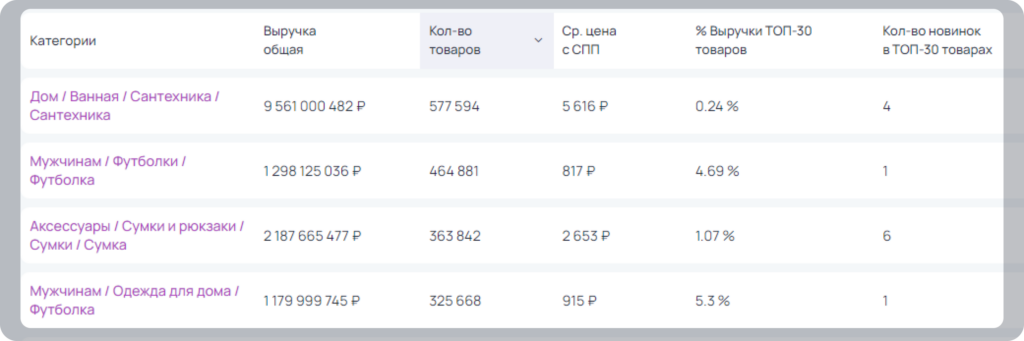
Таким образом, раздел «Поиск ниши» предоставляет детализированный анализ категорий для оптимального выбора товаров на Wildberries.
Подробнее про все функции раздела можно почитать по этой ссылке.
Раздел «Что продавать»
В разделе «Что продавать» можно найти перспективные товары для реализации на маркетплейсе Wildberries. Здесь собрана информация о популярных товарах, товарах с высокой выручкой, а также направлениях с низкой конкуренцией и зарождающихся трендах.
Сервис позволяет мониторить показатели всех товаров на Wildberries и подобрать подходящее направление с помощью следующих фильтров:
- Простой фильтр — подходит для начинающих продавцов, содержит базовые параметры.
- Сложный фильтр — подходит для более детального подбора товаров, включает основные и дополнительные фильтры.
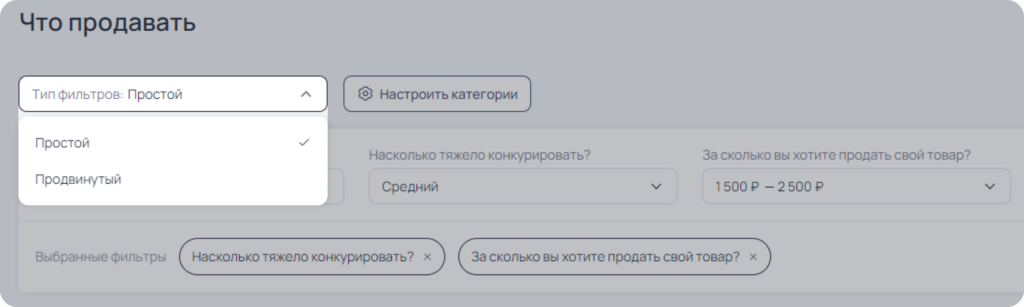
После выбора критериев, нажмите “Применить” и получите список товаров, соответствующих заданным условиям. Товары будут отсортированы по выручке, с возможностью изменения типа сортировки и выгрузки списка в Excel. Также можно провести детальный анализ каждого товара, изучить динамику заказов, цен и остатков за последний месяц и многое другое
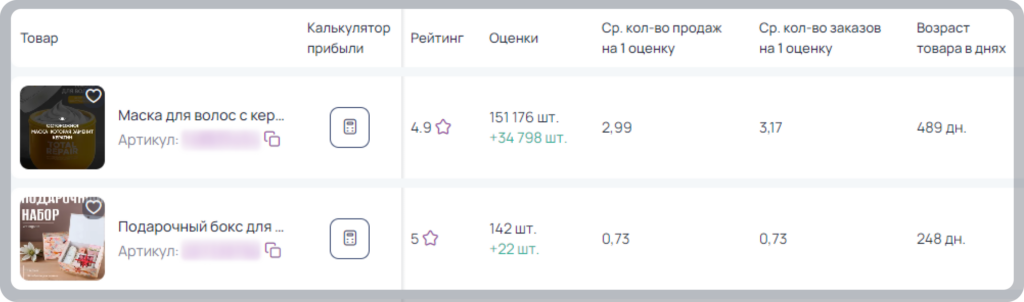
Для более детального анализа товара, можно воспользоваться разделом “Анализ по артикулу”, где доступна дополнительная информация о складах, размерах и других показателях.
После подбора товаров, можно добавить их в отслеживание, создав группы для удобства управления и анализа.
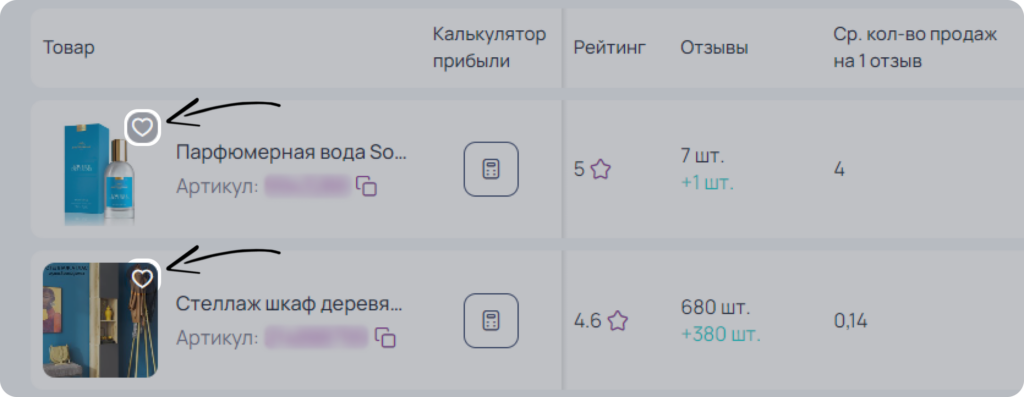
Этот раздел поможет продавцам на Wildberries подобрать товары с высоким потенциалом продаж, анализировать конкурентную среду и оптимизировать ассортимент.
Подробнее про все функции раздела можно почитать по этой ссылке.
Раздел «Поисковые запросы»
Раздел «Поисковые запросы» на Wildberries помогает найти востребованные товары, изучить нишу, выявить популярные запросы и сравнить их параметры для оптимальной продажи. Этот инструмент анализирует все запросы, по которым покупатели находят товары на Wildberries. Фильтры делятся на простой и продвинутый:
- Простой фильтр — подходит для начинающих продавцов, содержит базовые параметры.
- Сложный фильтр — подходит для более детального подбора товаров, включает основные и дополнительные фильтры.

Полученные данные можно сортировать по различным показателям, а запросы выгружать в Excel для дальнейшей аналитики. Это помогает понять и оценить текущее состояние товаров по запросам и выбрать лучшие параметры для продажи.
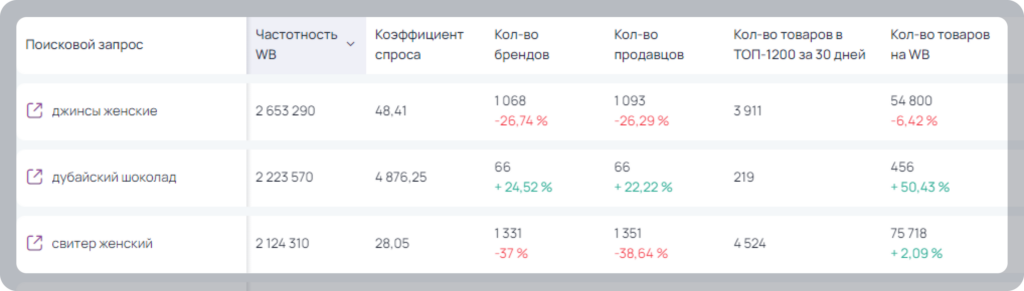
При нажатии на любой запрос откроется его детальная информация со следующими подразделами:
Подраздел «Общая информация». Здесь вы увидите те же данные, что и в таблице, но в более удобном виде для анализа.
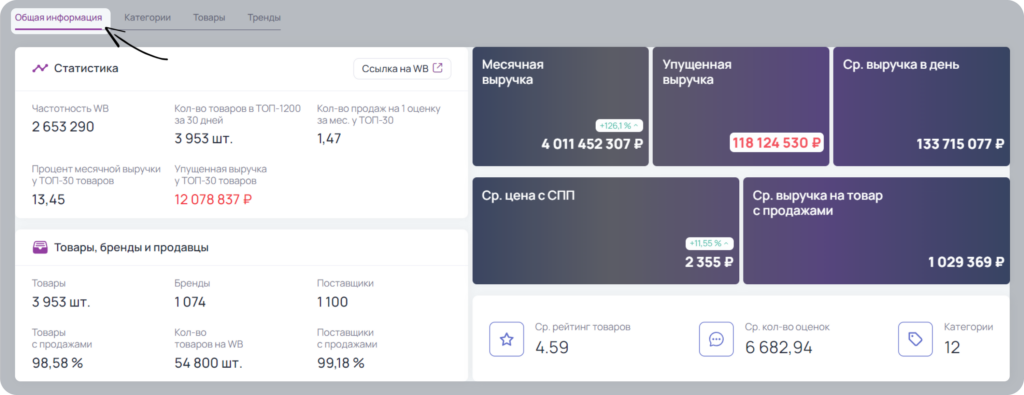
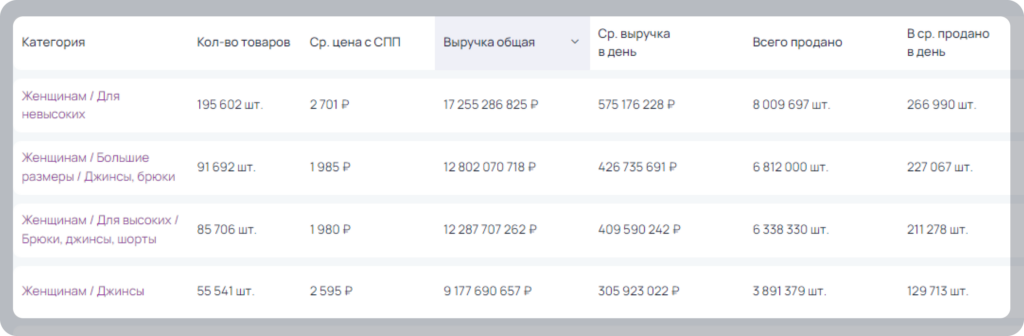
Подраздел “Категории”. Здесь вы можете узнать, какие категории товаров подходят для вашего поискового запроса, сравнивая их по финансовым показателям, таким как средняя цена, общая выручка, процент товаров с продажами и другие. Этот подраздел отображает категории, соответствующие вашему запросу, и дублирует информацию из основного раздела “Категории”.
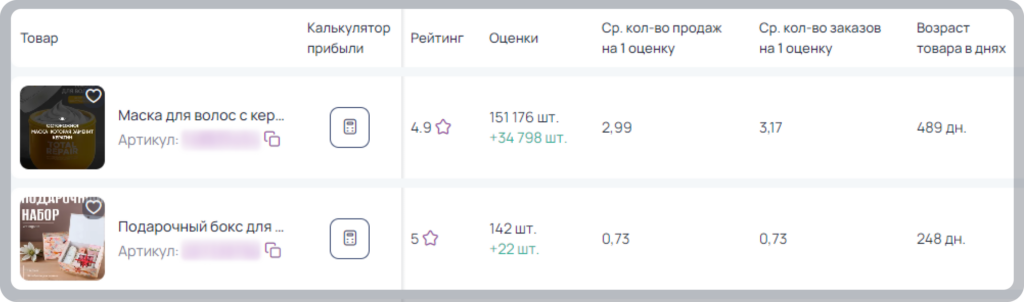
Подраздел “Товары”. Здесь вы узнаете, какие конкретные товары подходят для вашего запроса, сравнивая их по цене, продажам, выручке, рейтингу и другим показателям. Этот подраздел отображает товары, соответствующие вашему запросу, и дублирует информацию из раздела “Что продавать”.
Подраздел “Тренды”. Тренд — это динамика запросов по ряду показателей, оценивающая поисковые запросы и поведение пользователей. Статистика основана на топ 200 товарах по запросу начиная с октября 2022 года.
Статистику в подразделе можно анализировать двумя способами:
- График: можно выбрать параметры (продажи, выручка, частотность WB, количество продавцов и товаров в ТОП-200, средняя цена на WB). Показатели отображаются за день, неделю или месяц. Можно выбрать тип поставки («FBS+FBO», «FBS», «FBO»), данные сохраняются для повторного просмотра.
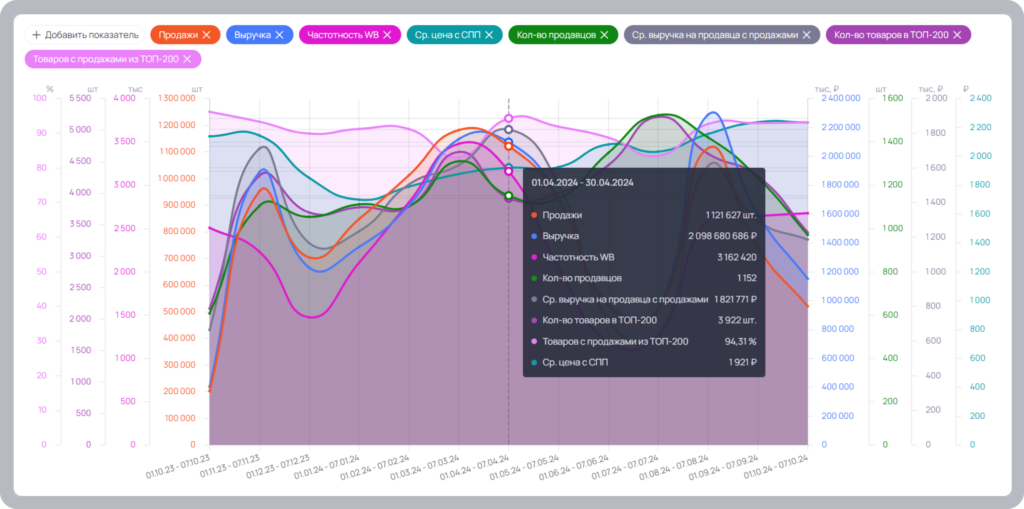
- Таблица: отображает данные из графика и дополнительные параметры, доступна сортировка и выгрузка в Excel.
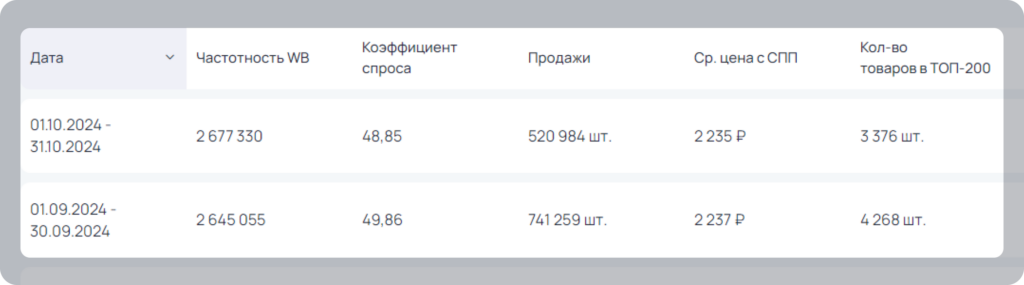
Подробнее про все функции раздела можно почитать по этой ссылке.
Раздел «Категории»
Раздел “Категории” позволяет анализировать финансовые показатели всех категорий каталога Wildberries. Категории делятся на родительские и подкатегории, например, родительская категория «Аксессуары» и подкатегория «Бижутерия». Можно изучать финансовые данные, проводить конкурентную разведку или подбирать товар для продажи. Показатели по категории включают выручку, среднюю цену, количество товаров, продажи, среднюю выручку на товар, рейтинг и многое другое.
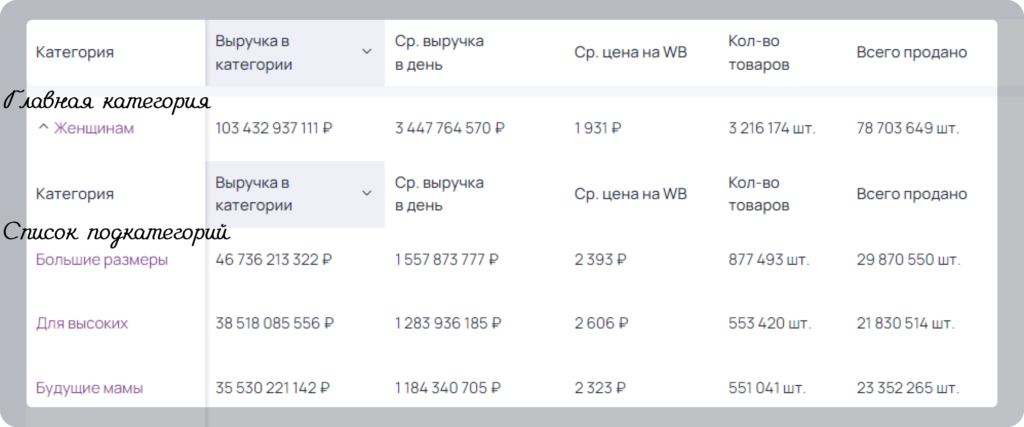
Перейдя в подкатегорию, вы можете переключаться между подразделами “Подкатегории”, “Товары”, “Тренды” и “Ценовая сегментация”.
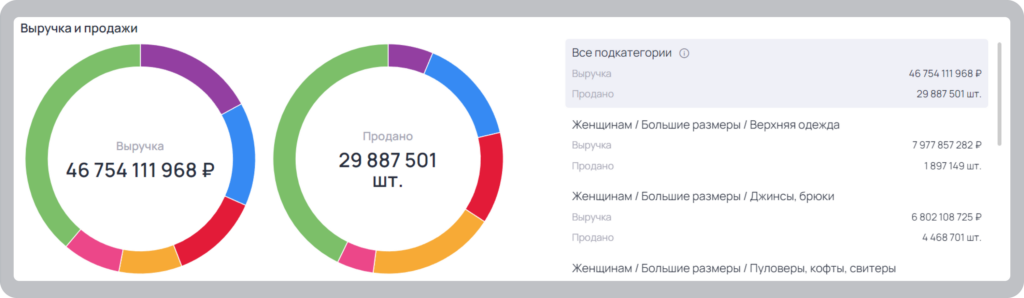
Подраздел «Подкатегории». Включает список подкатегорий и блоки с их динамикой выручки и продаж, рейтинга, количества товаров и многое другое для анализа.
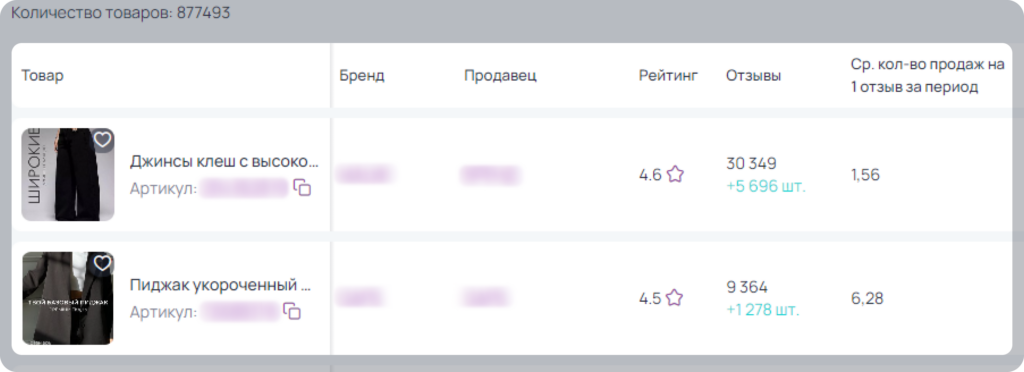
Подраздел “Товары”. Здесь можно анализировать выручку, продажи и другие показатели товаров в подкатегории за выбранный период. Список товаров отображается с аналогичными показателями раздела “Что продавать”. Возможна сортировка и экспорт данных в Excel для дальнейшей аналитики.
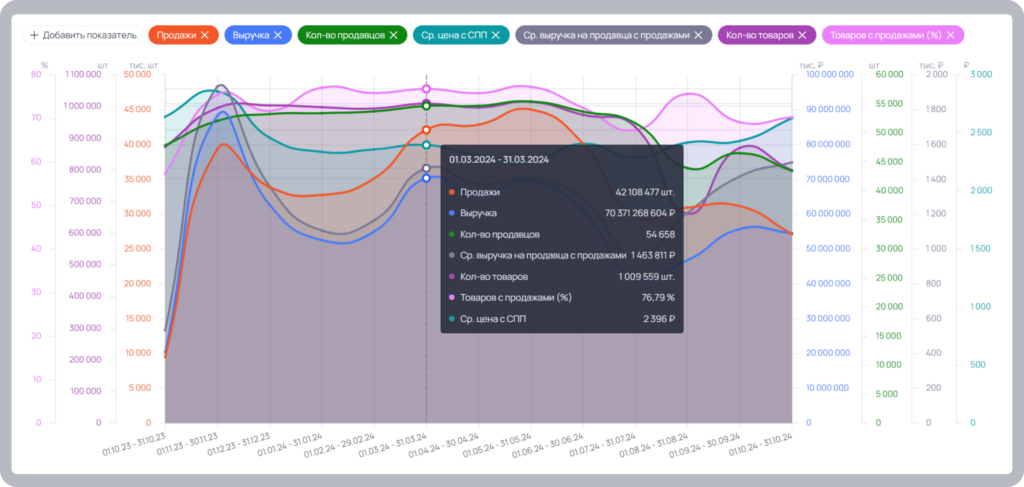
Подраздел “Тренды”. Тренд — это изменения в категориях по ключевым показателям, которые можно оценить через графики или таблицы. Выбирайте параметры как продажи, выручка, количество продавцов, товаров и среднюю цену на Wildberries. Данные можно анализировать в дневных, недельных и месячных периодах. Выбранные настройки сохраняются для последующих сессий.
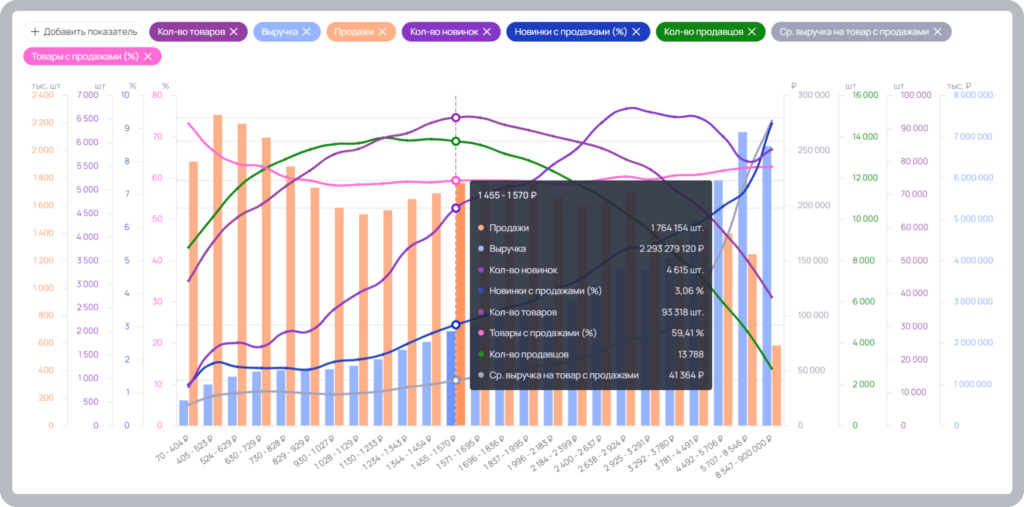
Подраздел “Ценовая сегментация”. Ценовая сегментация включает анализ товаров в категории в различных ценовых промежутках. График и таблиц показывают выручку, продажи, количество новинок и другие параметры. Имеется возможность настраивать шаги, сортировать данные и выгружать их в Excel.
Подробнее про все функции раздела можно почитать по этой ссылке.
Раздел «Анализ по артикулу»
При помощи раздела «Анализ по артикулу» вы можете проанализировать любую карточку товара Wildberries. Раздел очень большой и включает в себя следующие подразделы:
- Общая информация.
- График по дням.
- Категории и рейтинг.
- Поисковые запросы.
- Кластеры.
- Реклама.
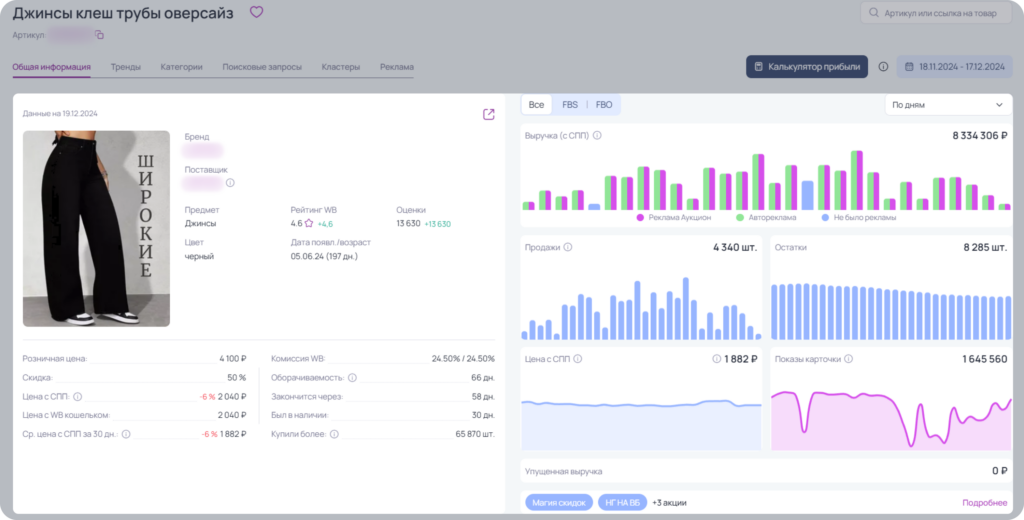
Подраздел «Общая информация». Здесь представлена основная информация о товаре, включая фото, бренд, поставщика, рейтинг и количество отзывов. Указана информация о ценах и скидках, включая розничную цену и цену на Wildberries, данные о продажах, включая выручку, количество проданных товаров и упущенную выручку. Также представлена информация по размерам товара, данные по складам и многое другое.
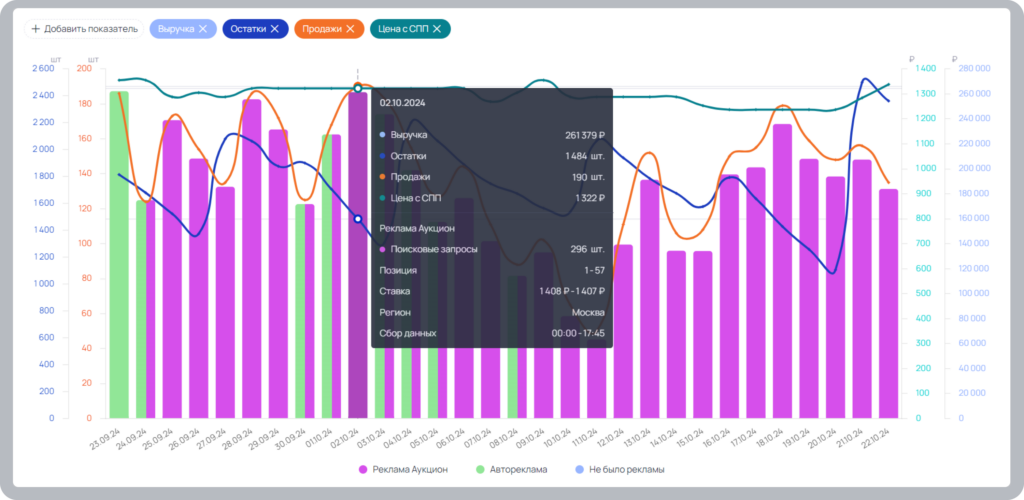
Подраздел «График по дням». Здесь представлено множество данных в виде графика или таблицы.
В «Графике» и «Таблице» анализируются продажи, выручка, остатки и цены товаров. График позволяет отслеживать динамику изменений параметров по выбранному периоду, а таблица предоставляет детализированные данные по дням, включая продажи, выручку, остатки, цены, отзывы и рейтинг товара.
В подразделе «Категории», «Поисковые запросы» и «Кластеры» отслеживаются позиции карточки товара в категориях, запросах и кластерах, и их изменения каждый день за выбранный период. Также можно видеть когда товар был в рекламе и за какую ставку, смотреть позиции в разных городах и странах, смотреть позиции по часам, сортировать и фильтровать данные, а также выгружать их в excel.
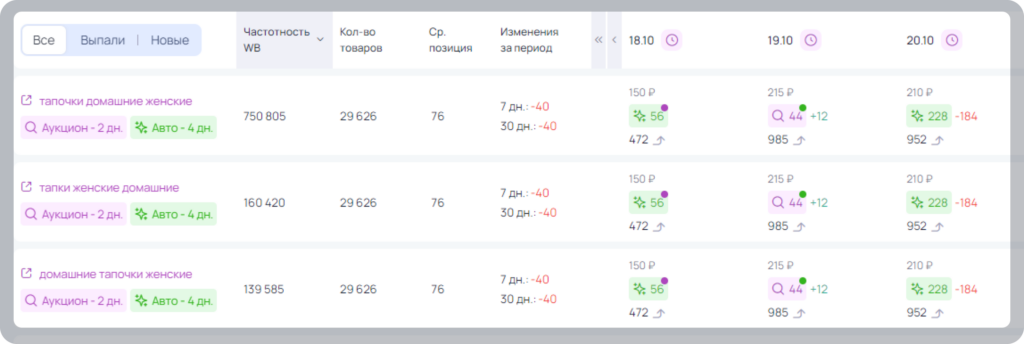
Подраздел «Реклама». Здесь можно анализировать статистику по типам рекламы с выбором периода. Доступны фильтры по частотности и позиции товара, средней ставке и дням рекламы. Таблица с поисковыми запросами позволяет отслеживать их частотность, органическую позицию, ставки и количество дней с рекламой. График позволяет визуализировать динамику изменений по позициям и ставкам.
Подробнее про все функции раздела можно почитать по этой ссылке.
Раздел «Отслеживание»
Раздел «Отслеживание» позволяет создавать и управлять группами товаров для отслеживания. Процесс работы в разделе:
- Создайте группу, введя название и добавив заметку.
- Добавляйте товары через поле ввода или из карточки товара.
- Просматривайте таблицу с данными и множеством показателей по каждому товару. Все показатели берутся из раздела «Что продавать».
- Закрепляйте товары вверху группы, наведя курсор и нажав на иконку с булавкой.
- Управляйте товарами, добавляя и удаляя их из отслеживаемых или конкретных групп.
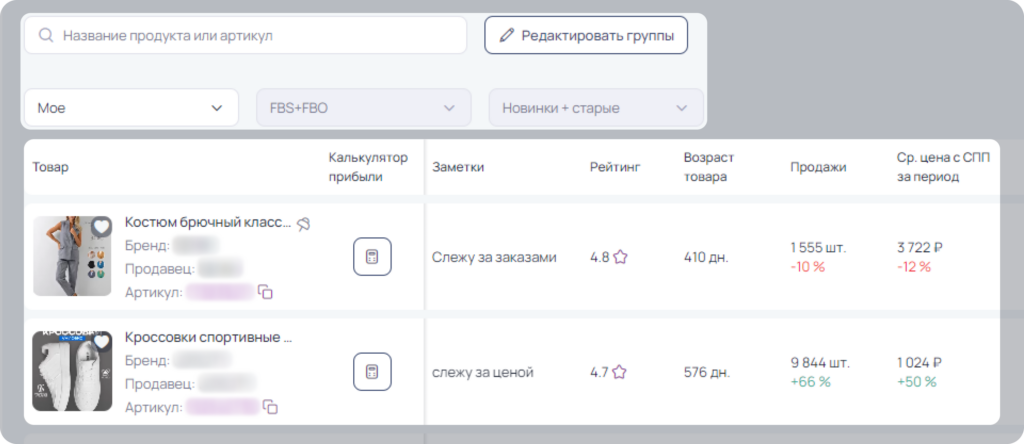
Также вы можете добавлять товары в группы для отслеживания из многих разделов сервиса.
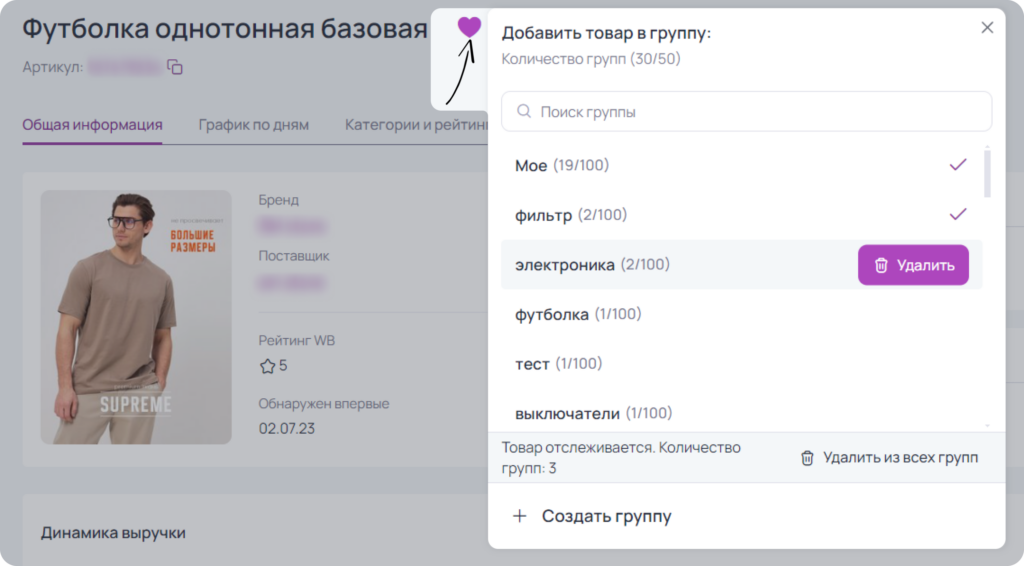
Подробнее про все функции раздела можно почитать по этой ссылке.
Раздел «Бренды» и «Продавцы»
Данные разделы визуально выглядят одинаково и предоставляют информацию о всех брендах и продавцах на WB. Основные показатели включают в разделах это количество товаров, средняя цена на WB, общая выручка, средняя дневная выручка, средний рейтинг и многое другое.

Кликнув на название бренда/продавца, вы перейдете на страницу с более подробной информацией. В деталях доступны два подраздела:
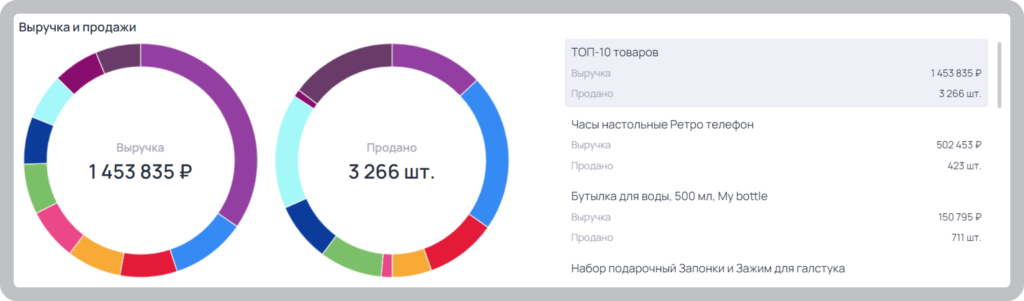
- Товары: Анализируйте выручку и продажи бренда/продавца за выбранный период. В разделе есть диаграммы с динамикой и рейтинг ТОП 10 товаров. Данные можно экспортировать в Excel и сортировать. Подробная информация о товарах аналогична разделу «Что продавать».
- Продавцы (в деталях бренда): Изучайте выручку и продажи продавцов бренда. В разделе есть диаграммы и рейтинг ТОП 10 продавцов. Данные можно экспортировать в Excel и сортировать. Подробная информация о продавцах аналогична разделу «Продавцы».
- Бренды (в деталях продавца): Изучайте выручку и продажи брендов продавца. В разделе есть диаграммы и рейтинг ТОП 10 брендов. Данные можно экспортировать в Excel и сортировать. Подробная информация о брендах аналогична разделу «Бренды».
Подробнее про все функции раздела «Бренды» можно почитать по этой ссылке.
Подробнее про все функции раздела «Продавцы» можно почитать по этой ссылке.
Калькулятор прибыли для WB
Чтобы вы заходили на WB с правильными товарами, рекомендуем воспользоваться Калькулятором прибыли от MarketGuru, где изначально до того, как вы заходите с товаром, можно проанализировать все скрытые платежи и расходы, которые вас ждут, чтобы вы точно понимали, заходите ли вы с товаром, который будет прибыльный или нет.
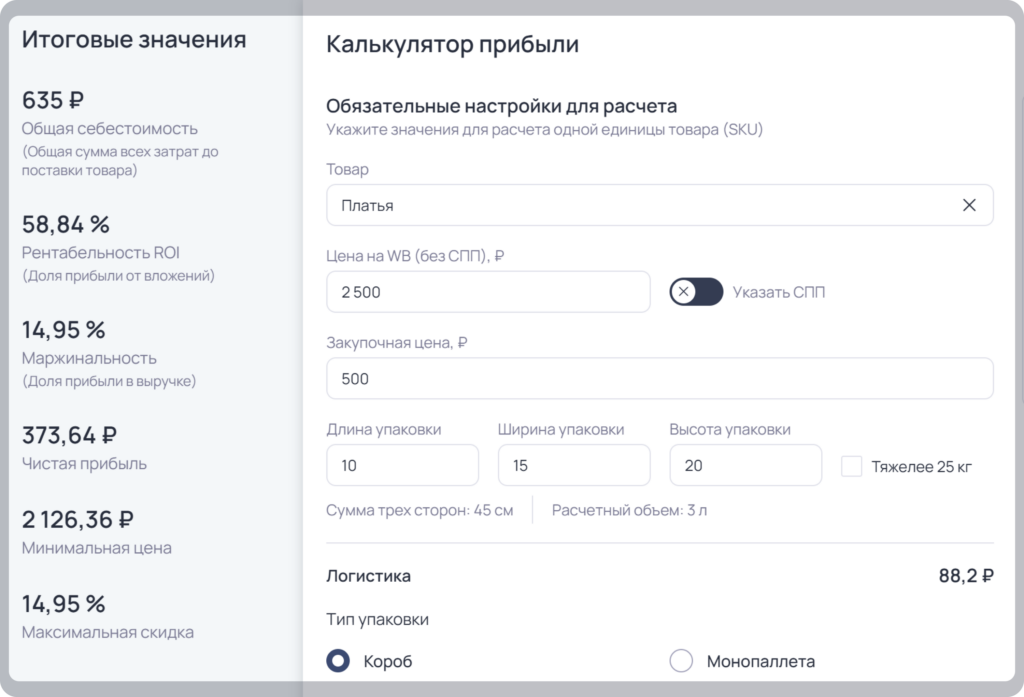
Подробнее про все функции раздела можно почитать по этой ссылке.
Расширение MarketGuru
Расширение позволяет проводить финансовый анализ категорий, поисковых запросов, артикулов, продавцов и брендов прямо на сайте Wildberries. Также, вы можете проанализировать рекламные карточки: проверить реальные ставки, места и многое другое.
Установка расширения MarketGuru
Чтобы установить расширение, вам необходимо:
- Зарегистрироваться в сервисе MarketGuru и авторизоваться под своими данными.
- Открыть браузер Google Chrome, Яндекс Браузер или иной браузер на базе Chromium.
- Открыть меню навигации сервиса MarketGuru раздел «Расширение для Chrome» или перейти по данной ссылке.
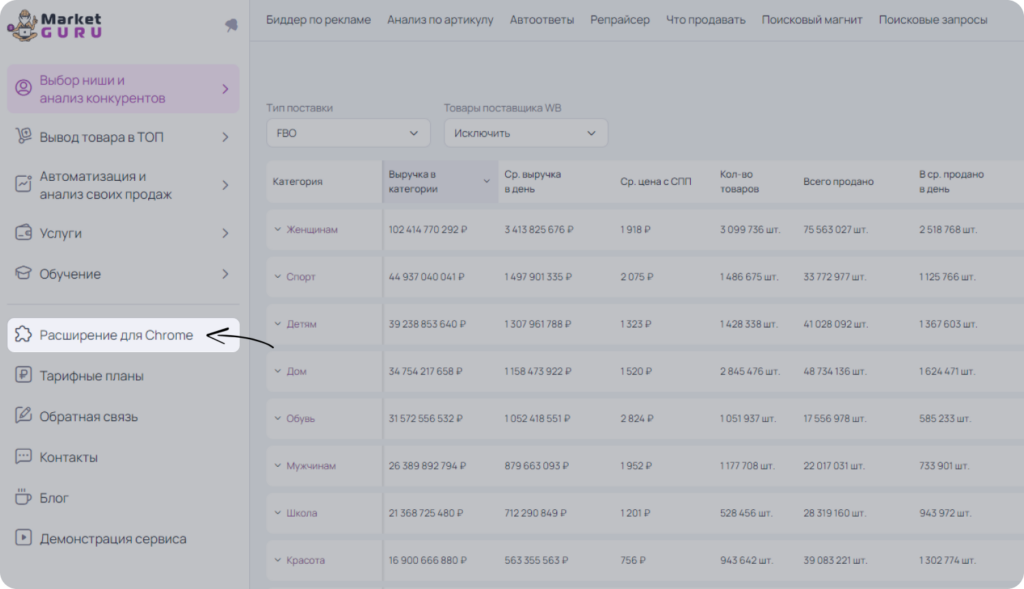
- Нажать на кнопку «Установить» или «Добавить в Chrome».

После установки расширения, произойдет автоматическая авторизация вашего аккаунта MarketGuru. После этого вы сможете приступить к работе с расширением.
Подробнее про все функции расширения можно почитать по этой ссылке.
Вывод товара в топ
Раздел «Биддер по рекламе»
Раздел “Биддер по рекламе” включает в себя множество возможностей и подразделов, а именно:
Подраздел “Ставки” поможет вам лучше планировать и оптимизировать свою рекламную кампанию. Вы сможете просматривать информацию о ставках по разным видам рекламы.
Подраздел “Кластеры”. Благодаря ему вы сможете понять, какие поисковые запросы объединены в один кластер, а также скачать запросы, чтобы проанализировать.
Подраздел “Управление кампаниями” нужен для создания и управления рекламными кампаниями. Также Биддер мониторит ставки конкурентов и постоянно изменяет вашу текущую ставку для поддержания выбранной позиции.
Подраздел «А-В тест». С помощью A/B-тестирования можно протестировать до 6 изображений (текущее главное фото + до 5 дополнительных), чтобы определить самое эффективное.
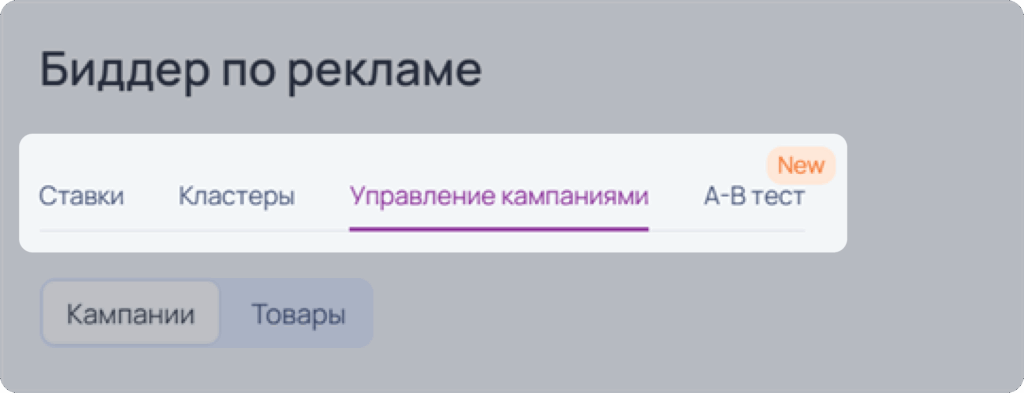
В сервисе можно создавать, настраивать, дублировать и завершать рекламные кампании (РК). В каждой РК вы можете задавать следующие настройки: автополнение, дневной лимит, тип управления, стратегии, ставки, интервалы, правила и много другое.
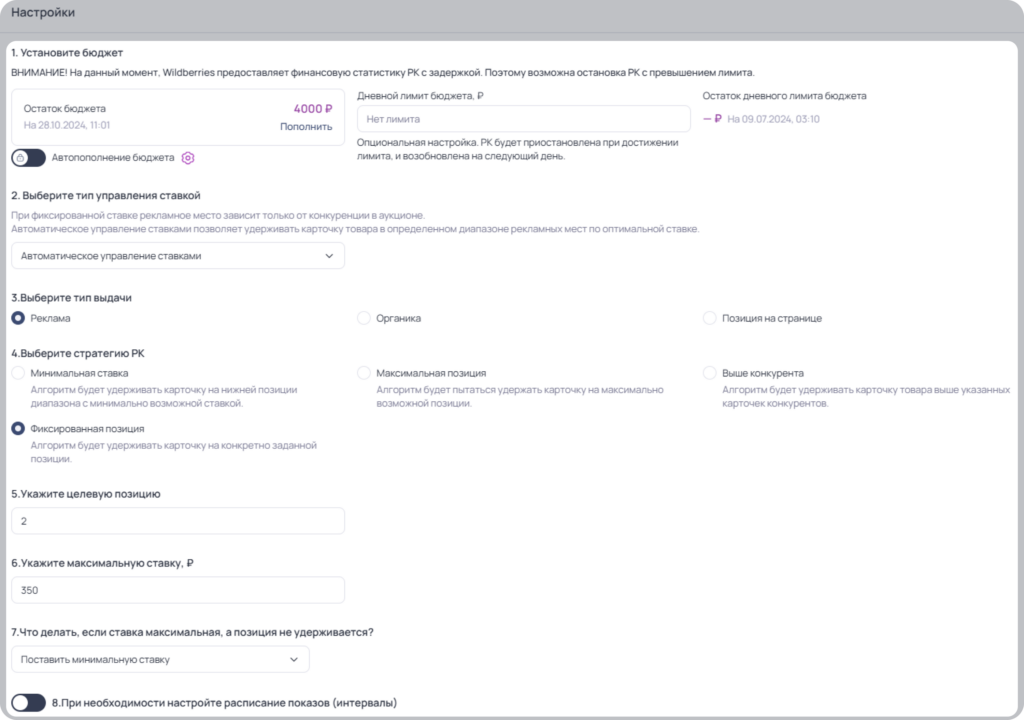
Для работы подраздела “Управление кампаниями” вам потребуется API токен «Продвижение». Для других подразделов вам достаточно пройти регистрацию. Также часть показателей по товарам отображается, если добавлен API токен “Стандарт”.
Подробную инструкцию по добавлению API токена “Продвижение” можно почитать здесь, инструкцию по добавлению API токена “Стандарт” можно почитать здесь.
Подробнее про все функции раздела можно почитать по этой ссылке.
Раздел «SEO Оптимайзер»
Раздел «SEO оптимайзер» помогает быстро и качественно заполнить карточку товара, сопоставляя её с карточками конкурентов. Анализ полей позволяет увидеть совпадения и различия, что помогает оптимизировать карточку товара.
Сервис предоставляет три типа анализа: по категории, по поисковому запросу и по товарам.
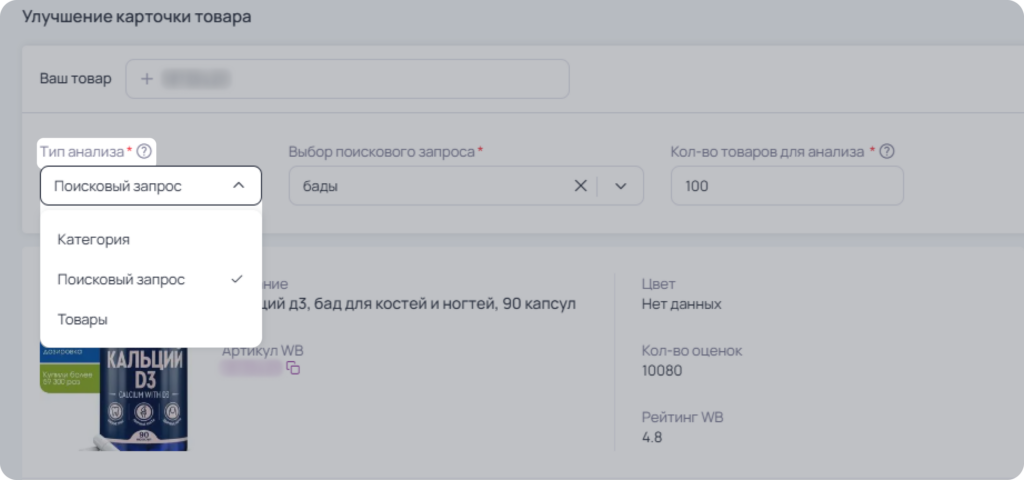
На странице анализа сервис показывает присутствующие и отсутствующие ключевые слова и характеристики, которые можно добавить для улучшения карточки.
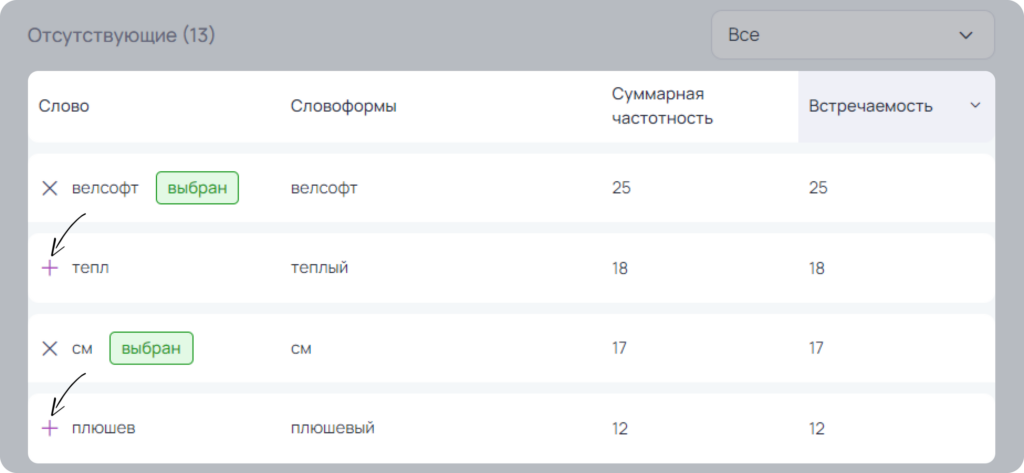
Подробнее про все функции раздела можно почитать по этой ссылке.
Раздел «SEO Генератор (AI)»
В разделе «SEO Генератор» доступна полезная функция создания описаний, которая значительно упрощает процесс подготовки текстов для ваших проектов. Просто нажмите кнопку «+Создать описание», укажите название проекта, минус слова и заполните одно из полей: ключевые слова или пример описания, вставив артикул с WB. С помощью этой функции вы сможете быстро получить качественные SEO-оптимизированные тексты, что сэкономит ваше время и повысит видимость вашего бизнеса в поисковых системах.
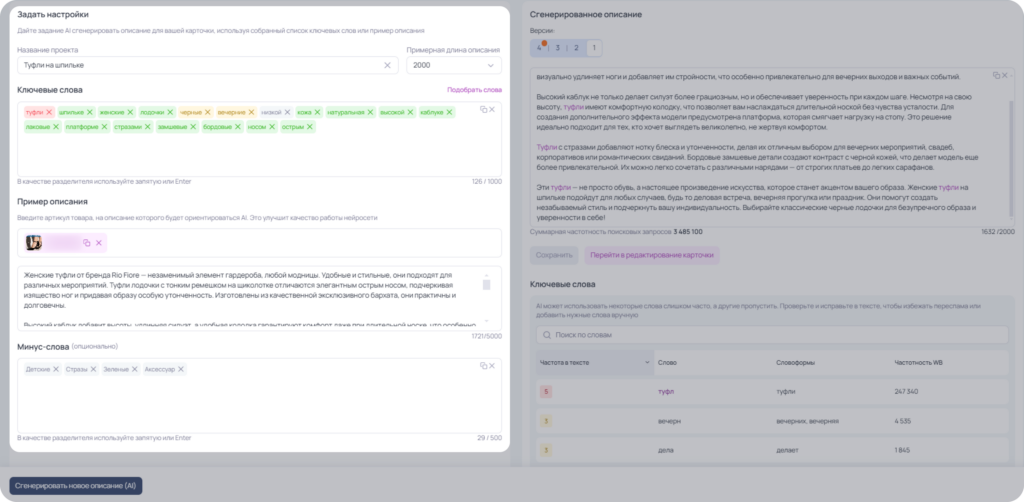
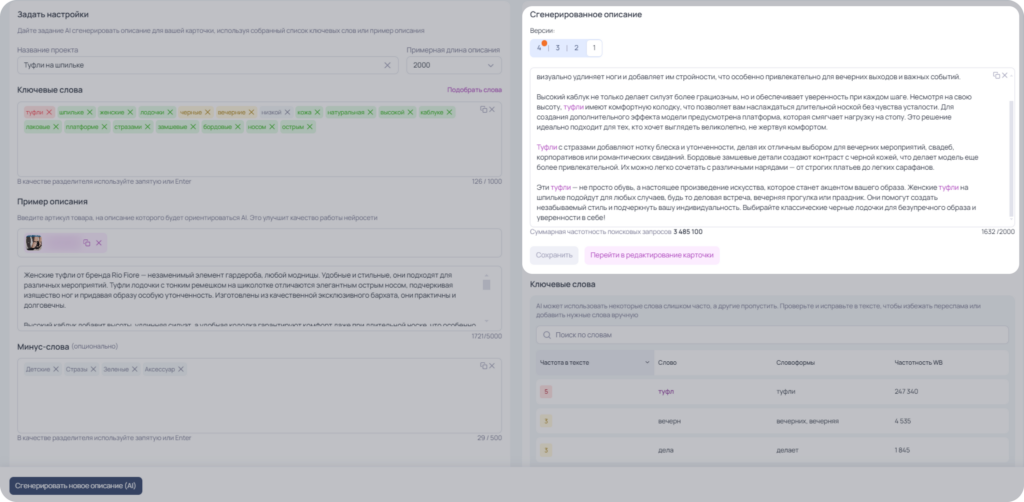
После генерации описание отображается в правом блоке. Вы можете внести изменения в настройки и снова нажать на кнопку «Сгенерировать новое описание (AI)», либо оставить настройки без изменений для получения новой версии на основе существующих параметров. Каждая генерация сохраняется в формате версий, с возможностью иметь до 10 различных описаний в рамках проекта. Вы можете редактировать любую из версий, а также есть опции удаления, копирования или отмены изменений.
Раздел «Поисковый магнит»
Раздел «Поисковый магнит» — это уникальный инструмент, с помощью которого вы сможете подобрать множество ключевых слов, создать семантическое ядро и увеличить просмотры своих карточек в несколько раз.
Семантическое ядро — это набор ключевых слов, которые наиболее точно описывают характер и функции вашего товара.
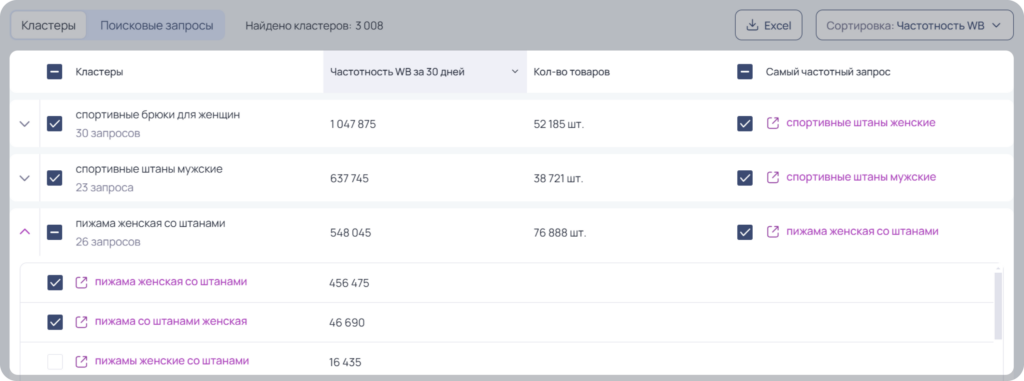
Все необходимые слова, что собрал магнит, если они подходят к товару, вы должны использовать в названии, в описании, чтобы товар действительно мог показываться под этими запросами и покупатели видели карточку на витрине.
Подробнее про все функции раздела можно почитать по этой ссылке.
Раздел «Редактирование карточек»
В разделе «Редактирование карточек» можно изменять карточки товара и работать с проектами из «SEO Оптимайзер». Сервис синхронизируется с Wildberries.
Выберите карточку и нажмите на карандаш. Отредактируйте поля вручную или используйте параметры из SEO Оптимайзера. Заполните название и описание, соблюдая правила:
- Используйте слова, описывающие товар.
- Указывайте только релевантные характеристики.
- Создавайте читабельный текст.
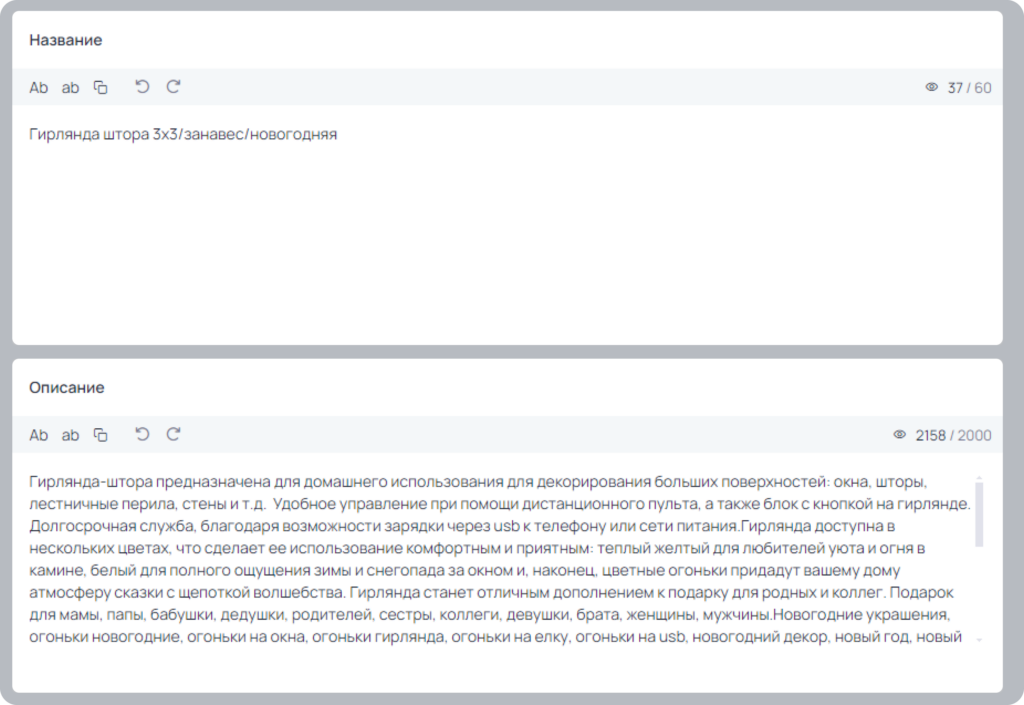
Сохраните проект или примените изменения сразу, нажав «Применить изменения на WB».
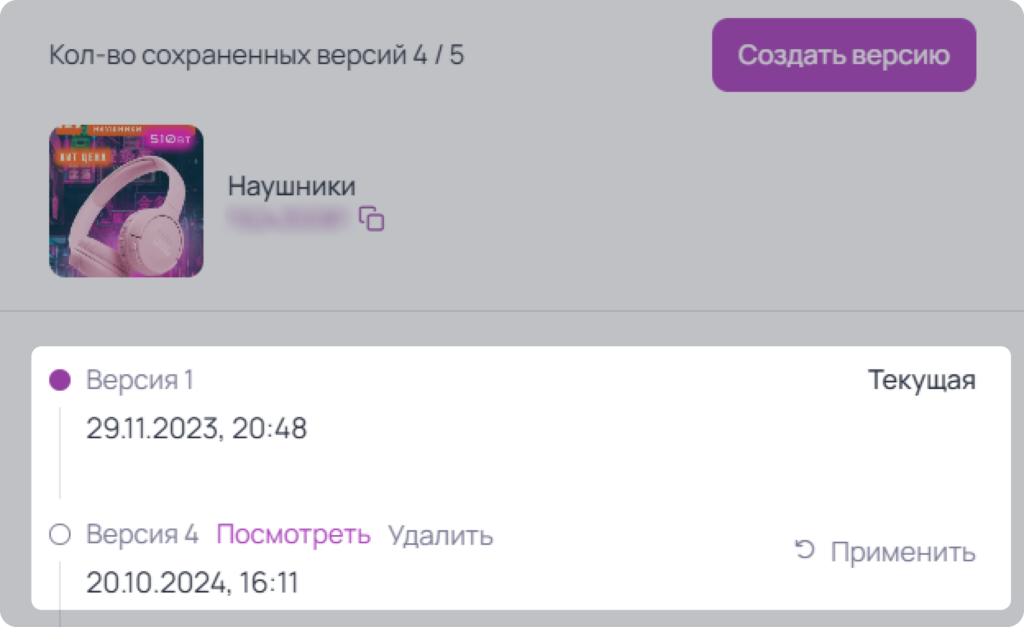
Сохраненные версии. Для каждого товара можно сохранить до пяти версий заполнения. Откройте список версий, нажмите “Посмотреть” для ознакомления или “Удалить” для удаления версии. Применяйте версию через кнопку “Применить”.
Подробнее про все функции раздела можно почитать по этой ссылке.
Автоматизация и анализ своих продаж
Раздел «Репрайсер»
Репрайсер — инструмент, который автоматически меняет цены на товары по заданным условиям. Сравнивая цены, он корректирует их относительно конкурентов или товарных остатков. Управление ценой избавляет от необходимости постоянно отслеживать цены в ручном режиме, чем значительно экономит время. Также инструмент косвенно влияет на продажи: если на товар всегда выставлена привлекательная цена, его чаще заказывают.
Весь функционал раздела «Репрайсер» поделен на следующие подразделы:
- Стратегии.
- Акции.
- Контроль остатков.
- Список товаров.
- История изменения цен.
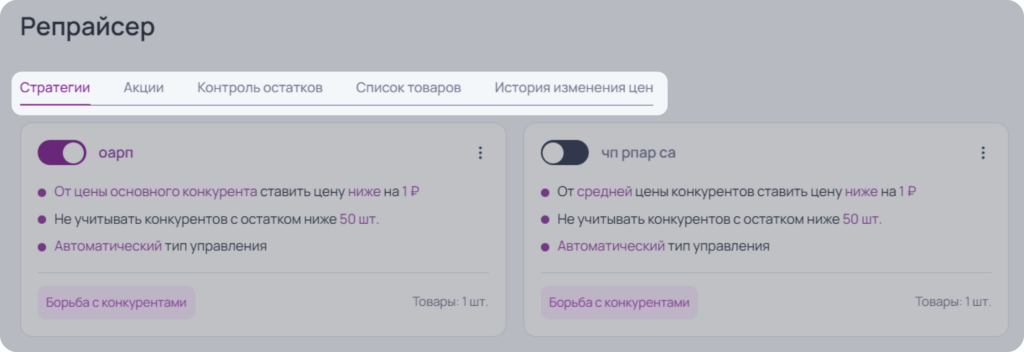
В подразделе “Стратегии” вы увидите список всех своих стратегий, может создавать новые, просматривать и редактировать уже существующие.
В подразделе “Акции” вы можете настроить товары для участия в акциях Wildberries.
В подразделе “Контроль остатков” можно настроить автоматическое повышение цены Репрайсером, если остаток товаров станет РАВЕН или НИЖЕ установленного порога.
В подразделе “Список товаров” можно увидеть статистику по своим товарам, настроить репрайсер для отдельных товаров, загрузить цены по товарам автоматически через excel документ, а также просмотреть и отредактировать детали по товару (история изменения цен, показатели и т.д.).
В подразделе “История изменения цен” можно просмотреть всю историю изменений цен на товары, а фильтры помогут упорядочить выдачу этих данных.
Подробнее про все функции раздела можно почитать по этой ссылке.
Раздел «Автоответы»
Автоответы — инструмент, который позволяет автоматизировать процесс ответа на отзывы покупателей через шаблоны или AI.
Весь функционал раздела «Автоответы» поделен на следующие подразделы:
- Сценарии.
- Список товаров.
- Необработанные отзывы.
- История отзывов.
- Вопросы.
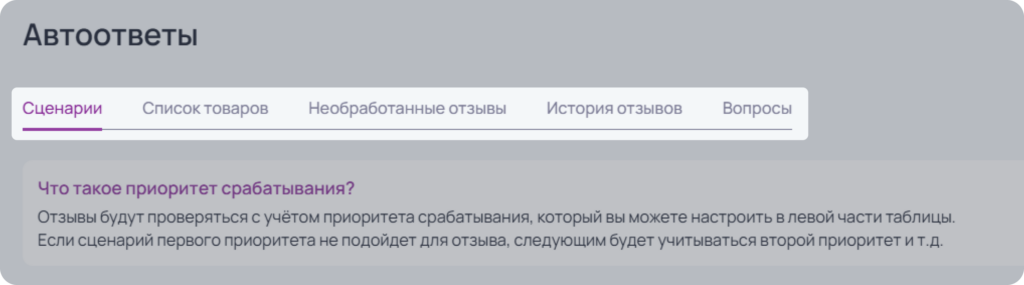
В подразделе “Сценарии” вы увидите список всех своих сценариев, сможете создавать новые, просматривать и редактировать уже существующие.
В подразделе “Список товаров” вам предоставляется возможность проанализировать все свои товары на предмет количества отзывов по ним, примененных сценариев, динамики отзывов и много другое.
В подразделе “Необработанные отзывы” отражаются отзывы по товарам, для которых не задан сценарий.
В подразделе “История отзывов” можно просмотреть всю историю ответов на отзывы ваших товаров, а фильтры помогут упорядочить выдачу этих данных. Также здесь происходит ручное подтверждение автоответов.
В подразделе «Вопросы» вы можете обработать и проанализировать все вопросы, которые поступили по вашим товарам от покупателей.
Подробнее про все функции раздела можно почитать по этой ссылке.
Раздел «Финансы»
Раздел «Финансы» предназначен для анализа текущих финансовых показателей магазина и отдельных товаров. Здесь можно отслеживать, какие товары приносят прибыль, а какие – убытки. Чтобы начать работу, загрузите себестоимость товаров в разделе «Мои товары» и API токен в разделе «Юр. лица». Виджеты отображают данные по чистой прибыли, расходам, ROI и многое другое, помогая управлять финансовыми показателями за выбранный период.
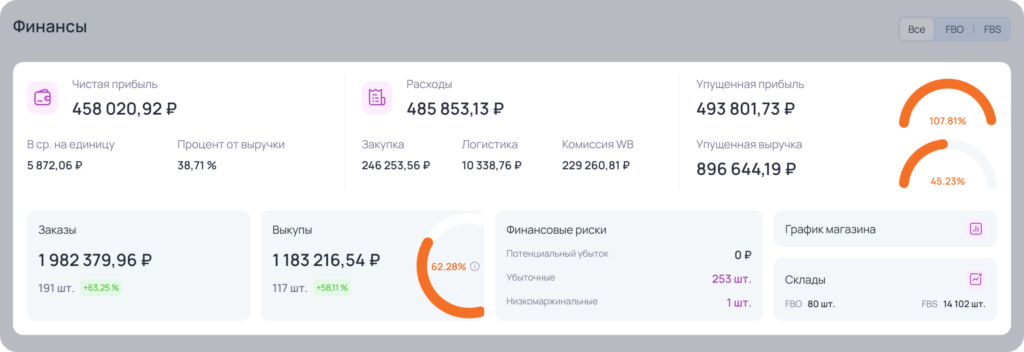
Раздел также включает фильтры для анализа данных, сортировку товаров и их поиск. Можно переключаться между юр. лицами, категориями и брендами, чтобы увидеть статистику по конкретным магазинам. Доступен экспорт всех данных в Excel. Подробная информация по каждому товару включает себестоимость, расходы, прибыль и динамику продаж и многое другое, что помогает эффективно управлять ассортиментом и минимизировать убытки.
Подробнее про все функции раздела можно почитать по этой ссылке.
Раздел «Контроль остатков»
Раздел «Контроль остатков» позволяет отслеживать и управлять запасами товаров на складах, обеспечивая их своевременное пополнение. Раздел поделен на следующие подразделы:
- Контроль поставок.
- Мои поставки.
- Настройки поставок.
Подраздел «Контроль поставок» помогает избежать дефицита и упущенной выручки, минимизировать расходы и эффективно планировать поставки. Основные показатели подраздела включают наличие товара на складах, упущенную выручку, прогноз заказов, ROI и рекомендации к поставке. Также в данном подразделе вы можете планировать поставку.
В подразделе «Настройки поставок» вы можете установить основные настройки: минимальное количество заказов в месяц для отгрузки на региональные склады, минимальный период наличия товара на складах, и минимальный остаток размерного ряда. После сохранения сервис проанализирует продажи и рассчитает рекомендации к поставке.
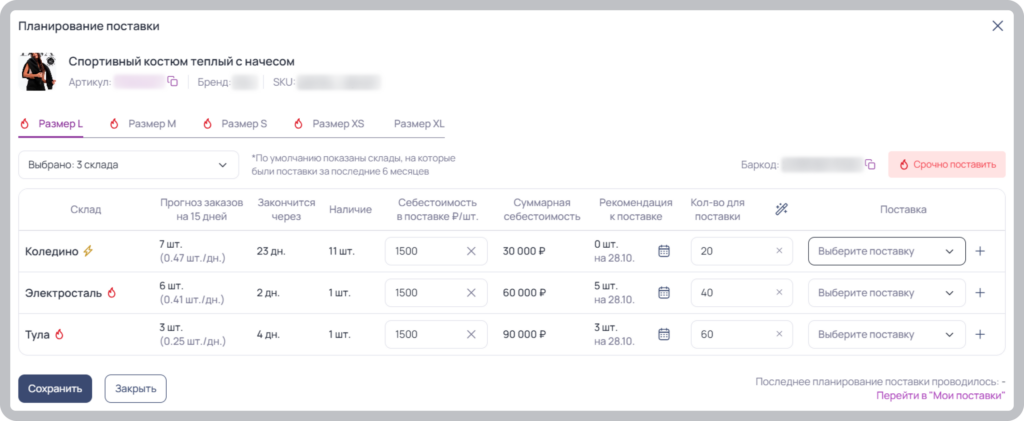
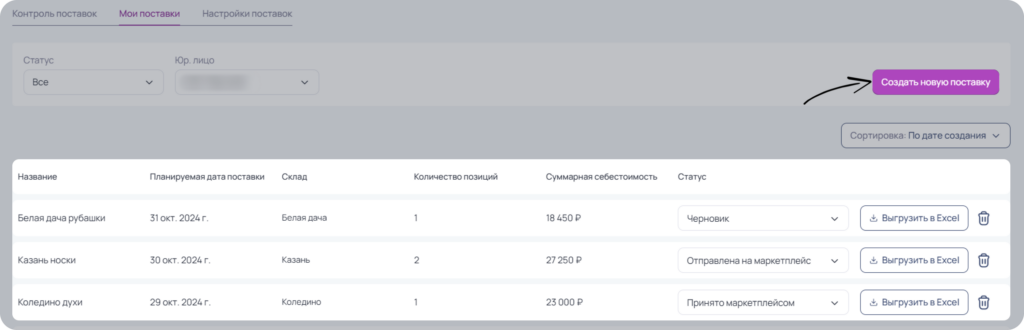
В подразделе «Мои поставки» вы можете создать, изменить и удалить поставки. А также импортировать их в формате excel на портал WB Партнеры.
Подробнее про все функции раздела можно почитать по этой ссылке.
Раздел «Аналитика бизнеса»
Раздел «Аналитика бизнеса» — это обновленный инструмент для селлеров, позволяющий отслеживать ключевые показатели: заказы, продажи, расходы и чистую прибыль. Визуализация данных с помощью диаграмм и графиков помогает оценить рентабельность бизнеса и принимать обоснованные решения.
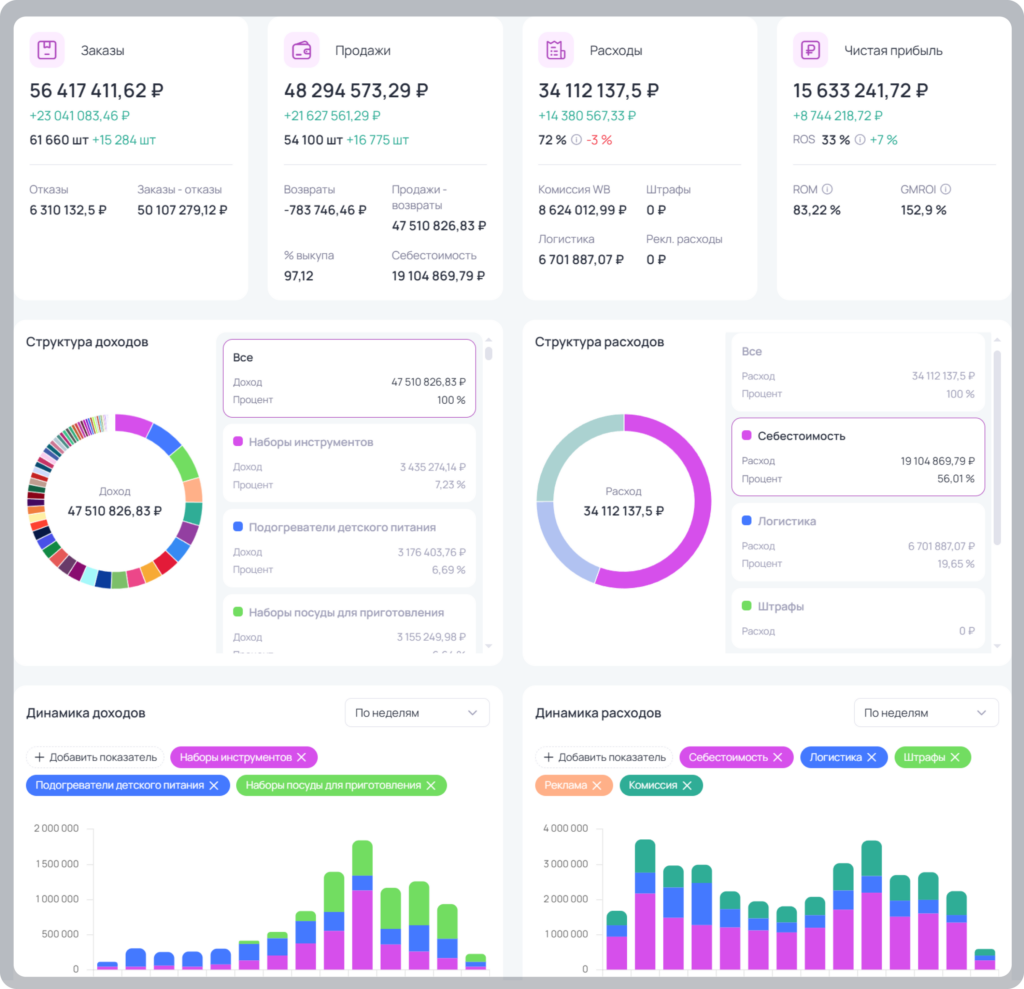
Подробнее про все функции раздела можно почитать по этой ссылке.
Раздел «Ленты»
Раздел позволяет в режиме реального времени увидеть — по каким товарам происходят продажи, заказы, возвраты, а также узнать географию заказов и продаж (в каких регионах чаще всего заказывают и покупают ваш товар).
Сам раздел состоит из четырех подразделов:
- Лента заказов.
- Лента продаж.
- Лента отказов.
- География заказов и продаж.

В подразделе «Лента заказов» вы найдете информацию по заказанным товарам.
В подразделе «Лента продаж» вы найдете информацию по выкупленным товарам.
В подразделе «Лента отказов» представлена статистика по отказам и возвратам.
В подразделе «География заказов и продаж» вы увидите распределение заказов и продаж по регионам.
Подробнее про все функции раздела можно почитать по этой ссылке.
Раздел «Мои товары»
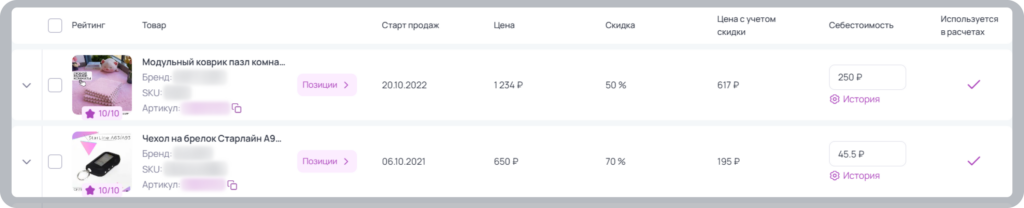
В разделе «Мои товары» вам необходимо загрузить себестоимость товаров, которая будет учитываться в финансовых расчетах внутренней аналитики. В общую себестоимость рекомендуем включить не только закупочную цену, но и расходы на рекламу, упаковку и маркировку 1 ед. товара, налоги и прочие расходы.
Возможность массовой и ручной загрузки себестоимости товаров, а также история изменений себестоимости обеспечивают точное отслеживание финансовых показателей и управление ценовой стратегией.
Подробнее про все функции раздела можно почитать по этой ссылке.
Заключение
В данной статье мы дали обзор всех основных разделов сервиса MarketGuru. Однако это лишь введение в многообразие возможностей нашего сервиса. В каждом разделе вы найдете глубокую информацию, обучающие видео и статьи.
Хотим порадовать вас и предложить купон, который дает полный доступ ко всем функциям MarketGuru. Вы можете активировать его в разделе «Купоны».
Купон: c-Market_Guru
Если у вас возникнут вопросы, вы всегда можете обратиться к нашей Базе знаний или написав нам в поддержку @MarketGuru_Support_bot.