
Подраздел “Контроль поставок”
Подраздел «Контроль поставок» в нужен для того, чтобы вы не допускали out-of-stock (обнуления остатков) и не замораживали лишние деньги в товаре, который плохо продается.
Проще говоря, этот инструмент отвечает на два главных вопроса: «Что везти?» и «Когда везти?».
Вот основные задачи, которые он решает:
- Расчет потребности в товаре: Алгоритм анализирует вашу текущую скорость продаж и остатки на складах. На основе этого он точно говорит, сколько штук каждого артикула нужно поставить прямо сейчас.
- Прогноз даты обнуления: Сервис показывает, на сколько дней торговли хватит текущего запаса. Это помогает заранее планировать закупку у поставщика или производство.
- Учет товара «в пути»: Система видит не только то, что уже на полках маркетплейса, но и те товары, которые вы уже отправили (статус «в пути»), чтобы не заказать лишнего.
- Рекомендации по складам: Помогает распределить товар по региональным складам (например, из Коледино в Казань или Краснодар), чтобы охватить больше покупателей и сэкономить на логистике.
- Предотвращение платного хранения: Если товара слишком много и он «завис», раздел подскажет, что поставку пора притормозить, чтобы не переплачивать маркетплейсу за склад.
Фильтры для анализа данных
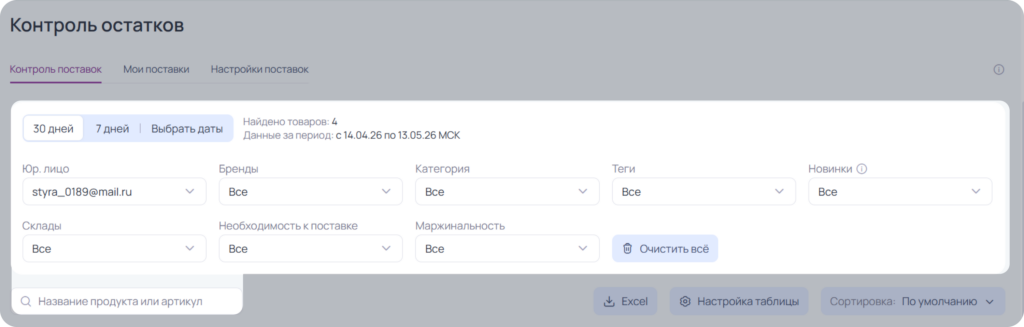
- По умолчанию установлен период данных за 30 дней. То есть, все видимые в разделе показатели рассчитаны за последние 30 дней. Вы можете поменять его на один из заданных периодов (сегодня, вчера, 7 дней), либо указать произвольный период самостоятельно в календаре.
- Если вы подключили к сервису несколько юридических лиц, торгуете несколькими категориями или продаете под разными брендами — переключайтесь между ними, чтобы увидеть общую статистику и товары по конкретному магазину. По умолчанию в разделе указана информация по одному юридическому лицу, всем брендам и всем предметам товаров одновременно.
- Чтобы увидеть информацию по товарам, находящимся на определенном складе Wildberries (или нескольких складах), выберите необходимые склады из списка. В фильтре отображаются только те склады, где за выбранный период были какие-либо действия, например, хранились товары или происходило их движение.
- Также вы можете отфильтровать товары по маржинальности или сбросить все ранее заданные фильтры, нажав на кнопку “Очистить всё”.
- По умолчанию отображаются все товары вашего магазина. Но есть возможность увидеть товары по типу «Новинки» — это товары, которым менее 14 дней с момента старта продаж на ВБ (от текущей даты).
Важно! Правила определения новинки:
- Новинкой считается артикул, у которого с момента старта продаж (старт продаж показан в разделе Учет себестоимости и расходов) прошло менее 14 дней.
- Если у существующего артикула появился новый размер — артикул не считается новинкой.
Пример: если сегодня 30.04.2026, новинками считаются товары со стартом продаж в период с 17.04.2026 по 30.04.2026 включительно.
Также вы можете осуществить поиск интересующего вас товара по названию или артикулу, указав его в строке поиска в левой части раздела.
- Также вы можете отфильтровать товары по маржинальности и необходимости к поставке, или сбросить все ранее заданные фильтры, нажав на кнопку “Очистить всё”.
Теги
Очень важно видеть общую картину бизнеса, а не только отдельные показатели по товарам: функция системы пользовательских тегов поможет вам навести идеальный порядок в аналитике.
Что можно делать? Больше никакой путаницы! Вы можете создавать свои группы товаров и называть их так, как удобно именно вам. Например:
- «Товары менеджера А»
- «Выводим из ассортимента»
- «Топ-20 по выручке»
- «Товары на распродажу»
Почему это удобно?
- Групповой анализ: Фильтруйте таблицы и дашборды по созданным тегам. Теперь вы можете мгновенно оценить эффективность конкретной категории или стратегии одним кликом.
- Массовые действия: Добавляйте товары в теги прямо из таблиц товаров, используя удобный выбор чекбоксами.
- Полная гибкость: Один товар может входить сразу в несколько тегов, анализируйте данные так, как требует ваша бизнес-логика.
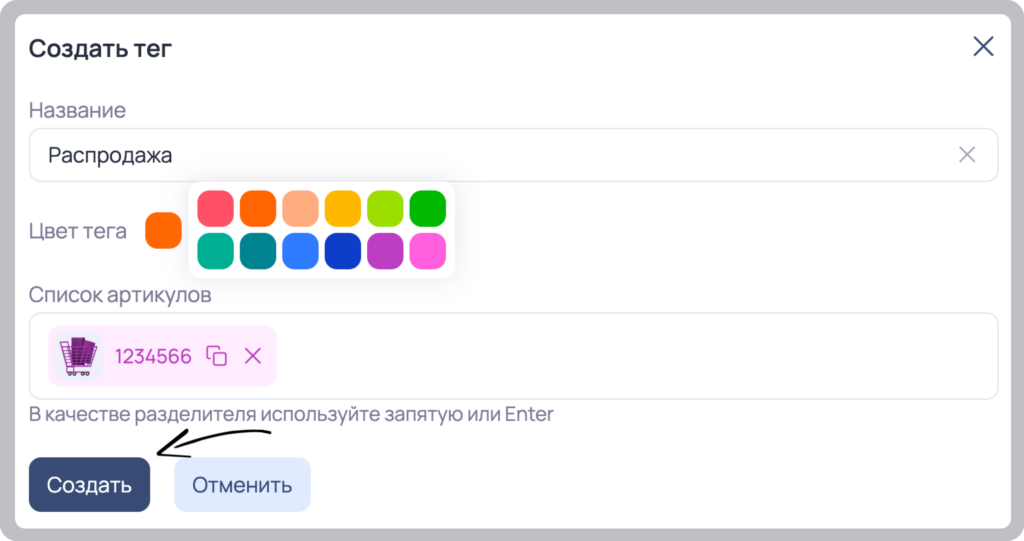
- Наглядность: Выбирайте цвета для ваших тегов, чтобы сразу узнавать нужные группы в списках.
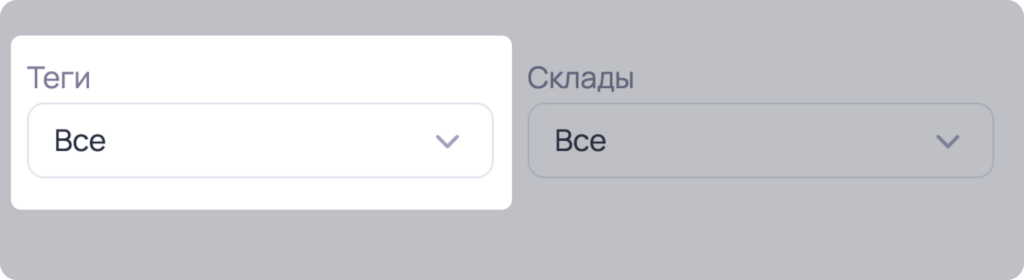
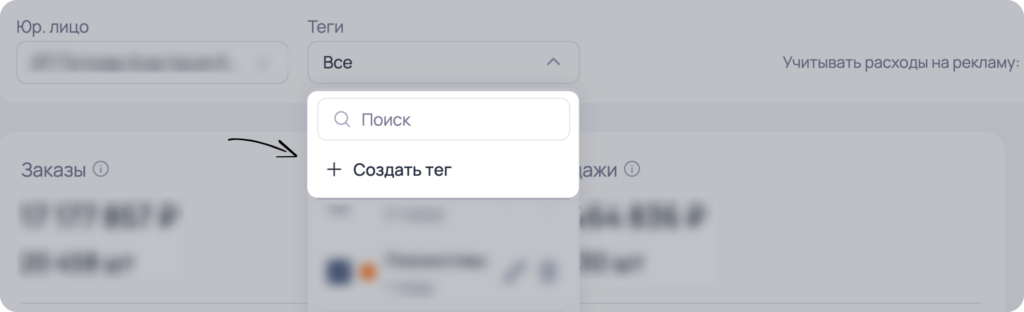
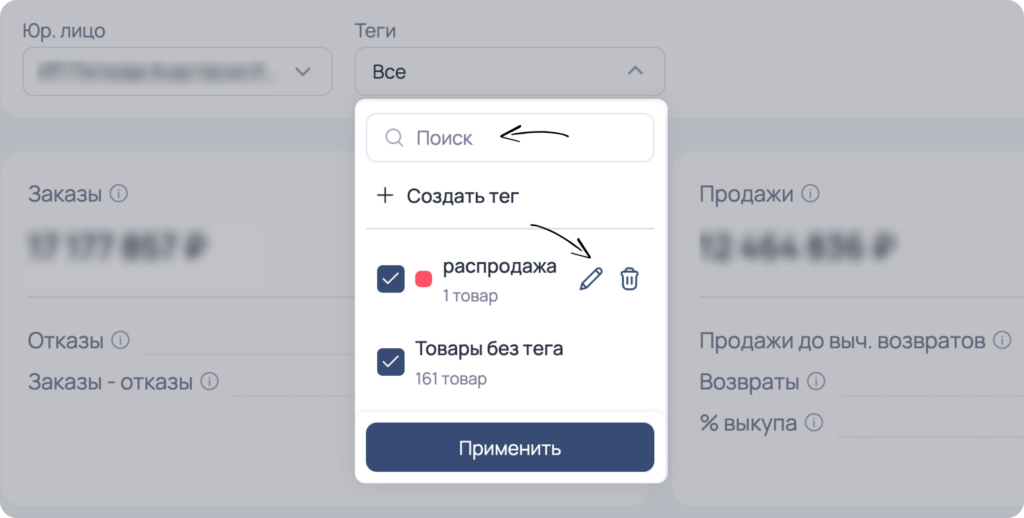
Нажмите на кнопку «Создать тег»:
Введите название, выберете цвет, введите артикул и нажмите кнопку «Создать»:
Теги можно искать по названию, можно редактировать и удалять. После внесения каких-либо изменений нажмите кнопку «Применить»:
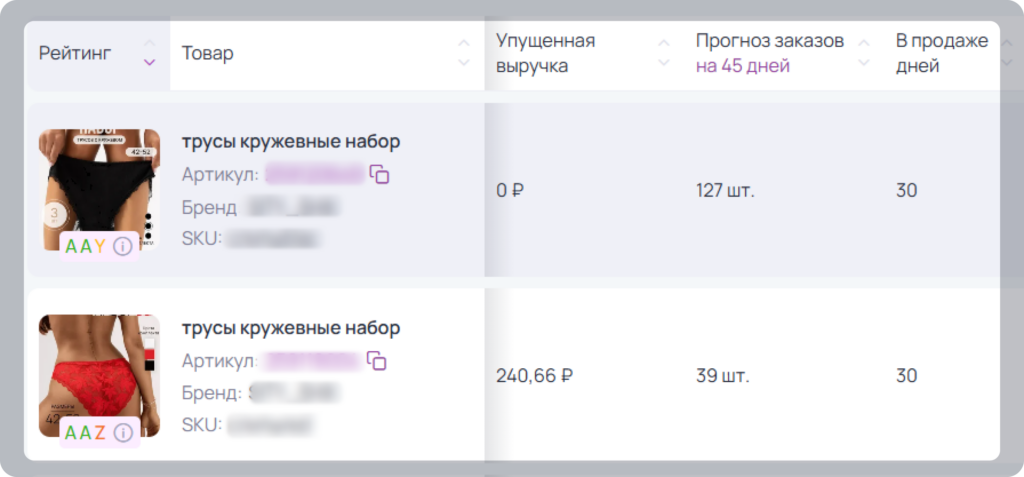
Товары
Основные показатели по каждому товару
Рейтинг — внизу фотографии мы показываем оценку каждого товара по финансовым показателям. Это ABC-XYZ анализ для управления товарной матрицей. При наличии себестоимости для всех товаров оценивает товары по группам прибыли, выручки и по стабильности продаж.
Товар — содержит фото карточки товара, название товара, бренд, артикул поставщика и артикул WB, кликнув по которому вы откроете товар на сайте WB.
Упущенная выручка — сколько примерно выручки за период вы потеряли из за отсутствия товара для заказа (товар не был доступен пользователям для заказа).
Прогноз заказов на установленный Вами минимальный период дней на которые необходимо иметь товар в наличии (можно изменить в настройках).
В продаже дней — сколько дней товар был в продаже за выбранный период.
Наличие на складах — текущий остаток товара на всех складах WB или на складе поставщика (если вы торгуете по системе FBS). Нажав на кнопку “По складам”, вы увидите все склады, на которых находится товар.
ROI — показатель возврата инвестиций, отношение прибыли к затраченным инвестициям. Расчет ROI покажет, окупились ли ваши вложения и получили ли вы прибыль. ROI = (доход – общие расходы) / себестоимость товара * 100%. Для расчета ROI нужно указать себестоимость в разделе “Учет себестоимости и расходов”.
Закончится через — приблизительное количество дней, на которое хватит остатков товара на складе.
Рекомендация к поставке — рекомендованное количество единиц товара к поставке. Показатель строится на основе множества данных, аналитики и ваших настроек. Нажав на кнопку “По складам”, вы увидите рекомендацию к поставке по каждому складу.
Важно! Рекомендация считается только по активным складам. Склады бывают следующих видов:
- Активные склады — склады по которым были заказы, продажи, отказы и остатки за последние 30 дней, а также поставки за последние 6 месяцев.
- Неактивные склады — склады по которым были заказы, продажи, отказы и остатки за последние 30 дней, но не было поставок за последние 6 месяцев.
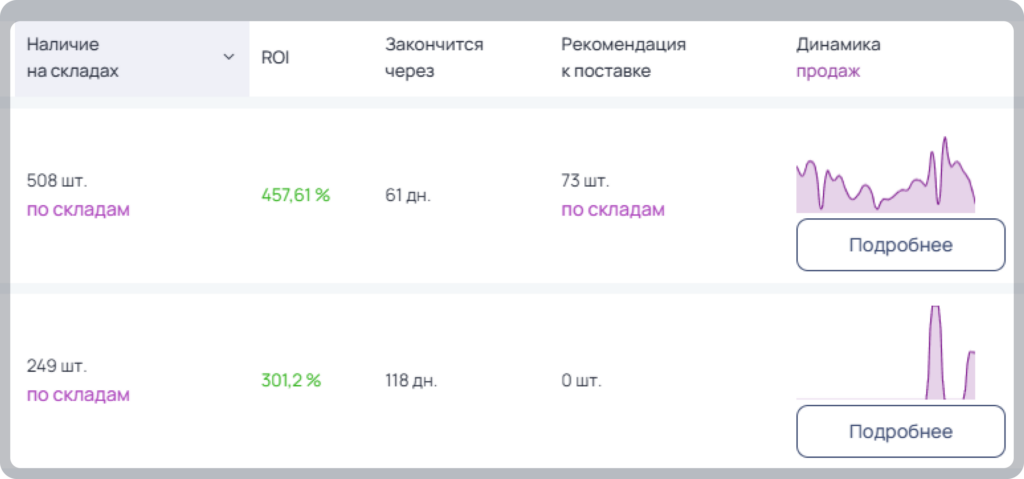
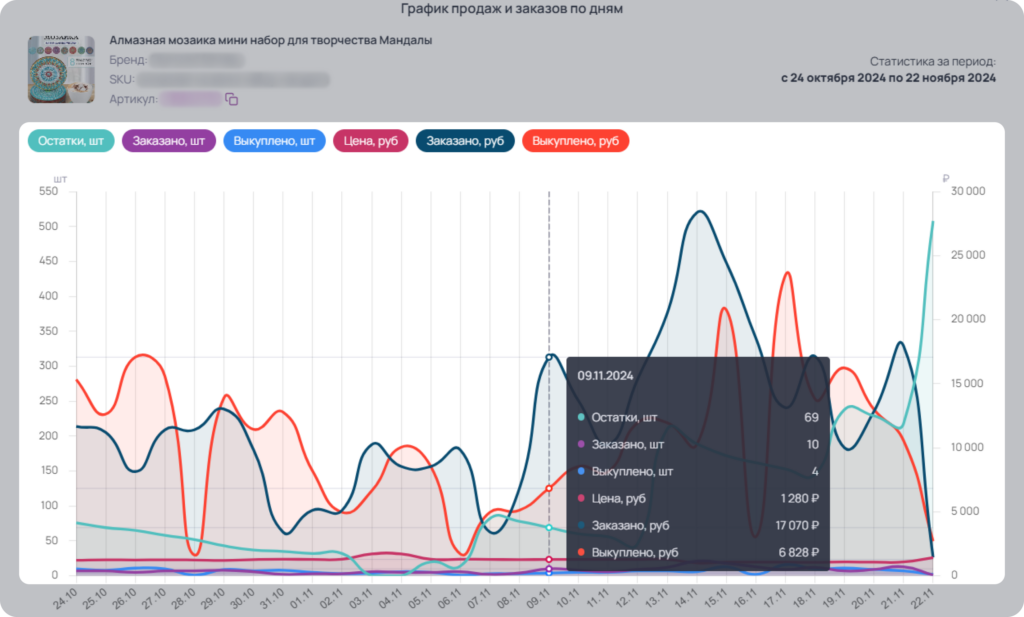
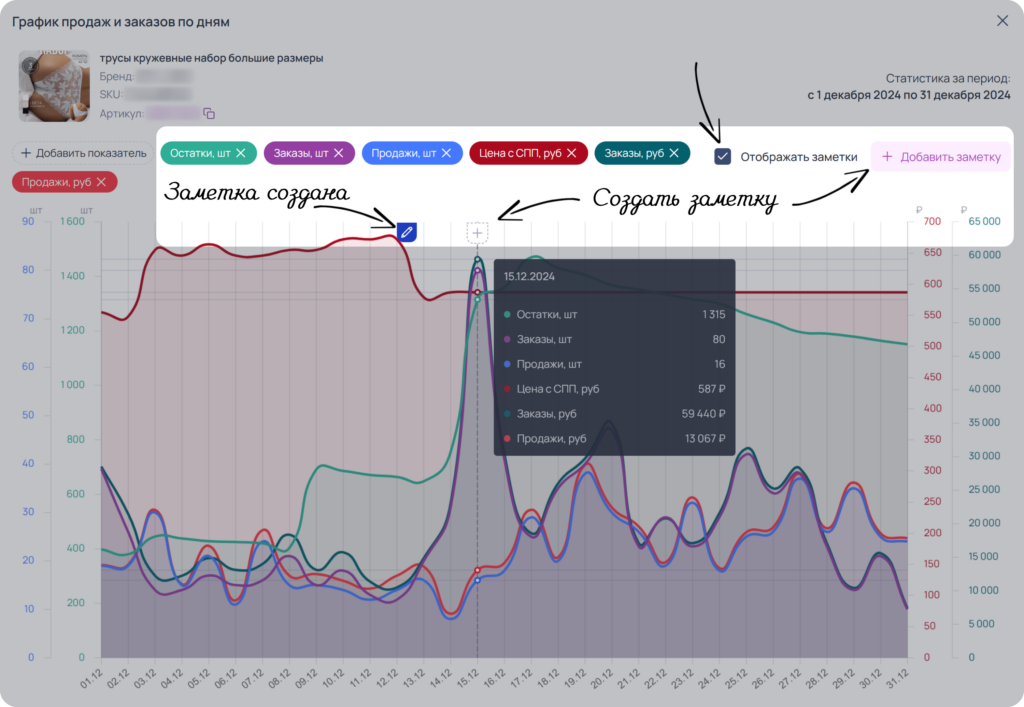
Динамика продаж/заказов — график продаж за выбранный период времени. График можно переключить на график заказов. Когда вы наводите курсор мыши, появляется всплывающее окно с информацией о дате и значении показателя. Также можно нажать на кнопку подробнее и увидеть график по таким показателям как:
- Остатки, шт.
- Заказано, шт.
- Продажи, шт.
- Цена с СПП, руб.
- Заказы, руб.
- Продажи, руб.
Заметки на графиках
📌 Нажмите здесь, чтоб увидеть, как работать с заметками
Как это работает? Заметки на графике позволяют фиксировать важные события, связанные с бизнесом, и отслеживать их влияние в будущем.
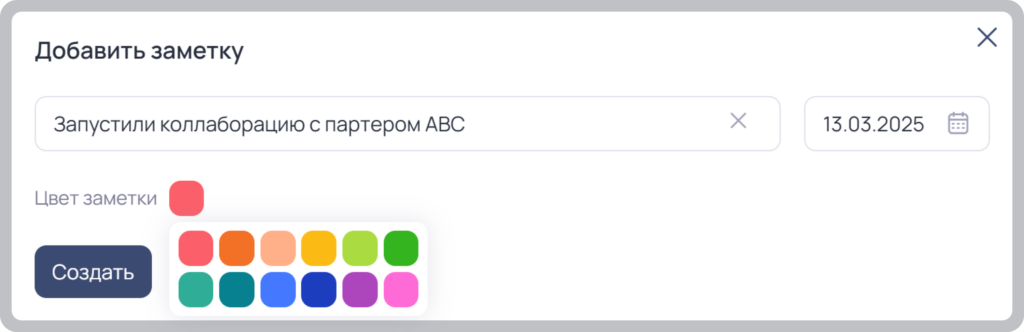
Процесс добавления заметки:
- Наведите курсор на любую область графика.
- Появится значок «плюс» рядом с точкой на графике. Нажмите на него или воспользуйтесь кнопкой «Добавить заметку».
- Для одного дня/периода можно оставить несколько заметок — они будут объединены в список.
- Заметка отображается в свернутом виде (значок карандаша), но при наведении раскрывается и доступна для редактирования или удаления.
- В графике есть поле выбора, которое позволяет включать или отключать отображение всех заметок. Это удобно, если нужно сосредоточиться на графике без лишней информации.
О важности и полезности заметок в сервисе мы рассказали в отдельной статье.
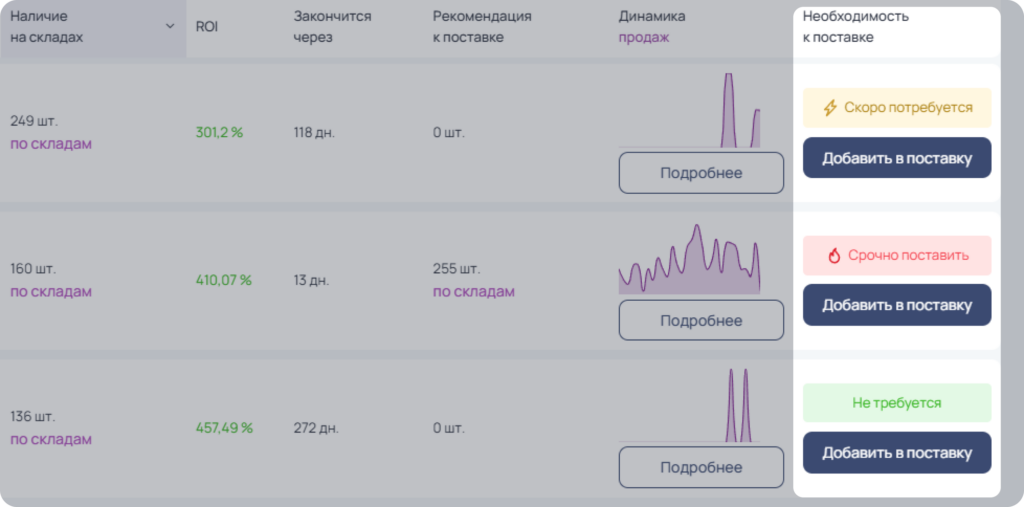
Необходимость к поставке — индикатор, показывающий срочность и необходимость поставки. Все статусы:
- Срочно поставить — товар необходимо срочно поставить.
- Скоро потребуется — текущий остаток приближается к минимальному количеству товара на складе, и поставка потребуется в скором времени.
- Не требуется — текущие остатки товара не нуждаются в пополнении на данный момент.
Дополнительные показатели по каждому товару
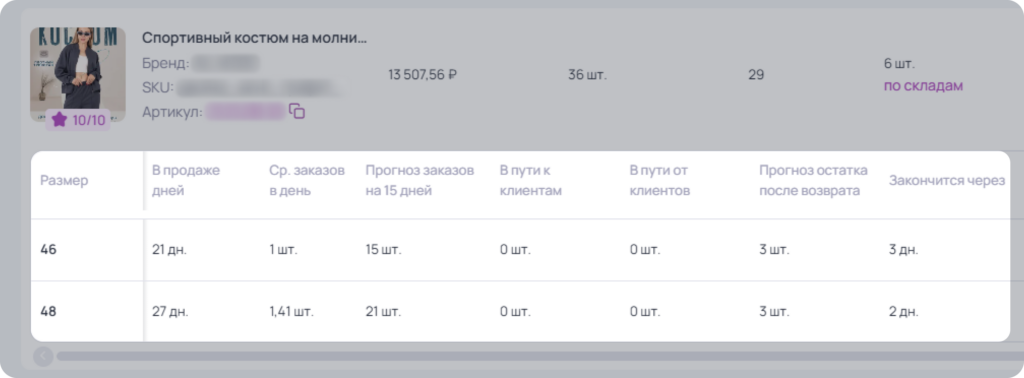
Нажав на товар, вы увидите перечисленные показатели в более детальном виде. Это очень удобно если у вас есть несколько размеров товара.
Также здесь есть дополнительные параметры, а именно:
Размер — размер товара (если он есть).
В продаже дней — сколько дней товар был в продаже за выбранный период.
Ср. заказов в день — среднее количество заказов в день на основе заказов за период, дней периода и количество дней, которое товар был доступен для заказа.
Прогноз заказов на N дней — в блоке можно увидеть прогноз заказов на период, который вы указали в настройках. Показатель стоится на основе количества заказов за выбранный период.
В пути к клиентам — количество товаров в движении на пункт выдачи заказов.
В пути от клиентов — количество невыкупленных товаров в движении на склад WB.
Прогноз остатка после возврата — прогнозируемый остаток с учетом актуального наличия и прогнозируемого возврата от клиентов на основе % выкупа.
Закончится через — приблизительное количество дней, на которое хватит остатков товара на складе.
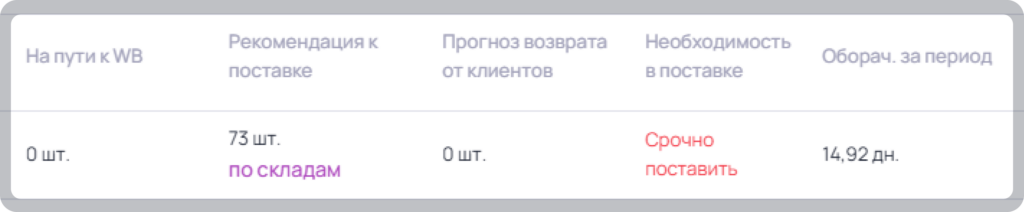
На пути к WB — количество товара, которое на текущий момент не поступило, но уже отправлено на склады WB. Сюда попадают товары из ранее запланированных вами поставок в подразделе “Мои поставки”.
Рекомендация к поставке — рекомендованное количество единиц товара к поставке. Параметр строится на основе множества данных, аналитики и ваших настроек. Нажав на кнопку “По складам”, вы увидите рекомендацию к поставке по каждому активному складу.
Прогноз возврата от клиентов — прогнозируемое количество товаров, которое не будет выкуплено покупателями. Показатель рассчитывается на основе процента выкупа по каждому товару.
Необходимость в поставке — индикатор, показывающий срочность и необходимость поставки.
Оборачиваемость за период — сколько в среднем понадобится дней, чтобы реализовать текущий товарный остаток.
Заказано — сколько единиц товара заказано за выбранный период.
Выкуплено — сколько товаров выкупили за указанный период.
Выручка — сумма, полученная с реализации всего товара.
Наличие на складах — текущий остаток товара на всех складах WB или на складе поставщика (если вы торгуете по системе FBS). Нажав на кнопку “По складам”, вы увидите все склады, на которых находится товар.
ROI — показатель возврата инвестиций, отношение прибыли к затраченным инвестициям.
Упущенная выручка — недополученная выручка, в связи с отсутствием товара в продаже.

Все товары можно отсортировать, воспользовавшись выпадающим списком “Сортировка” в правой части раздела, а также нажав на название любой колонки с данными.
Вы всегда можете изменять порядок столбцов в сервисе и скрывать ненужные столбцы для более удобной работы в разделе, нажав на кнопку “Настройка таблицы” в правой части раздела.
Также вы можете выгрузить все товары и показатели по ним по складам в excel, для этого нажмите на соответствующую кнопку рядом с кнопкой “Настройка таблицы”.
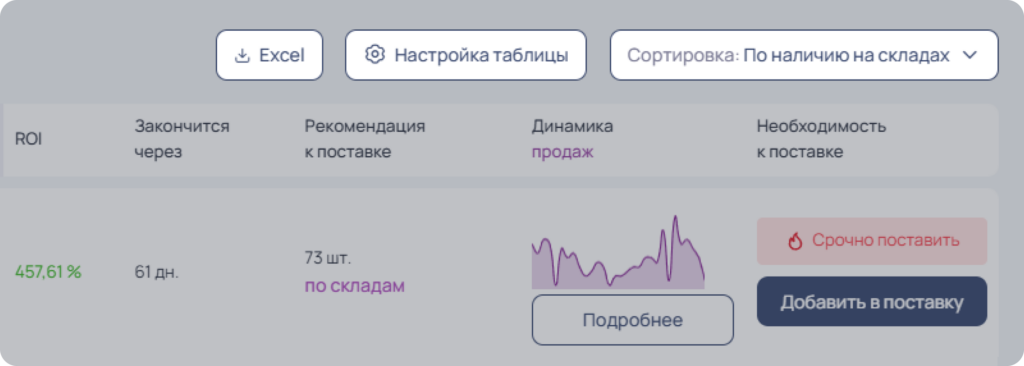
Планирование поставки
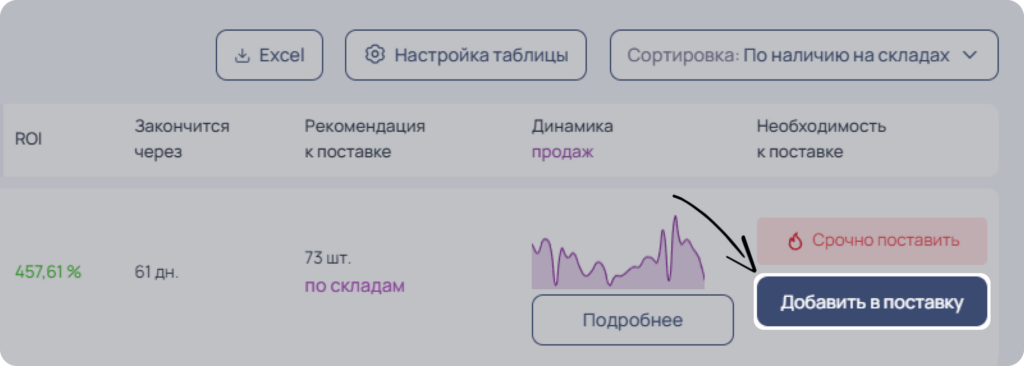
Чтобы добавить товар в поставку, нужно нажать на кнопку “Добавить в поставку”.
После нажатия, откроется окно “Планирование поставки”, где будет показана информация о товаре и активные склады.
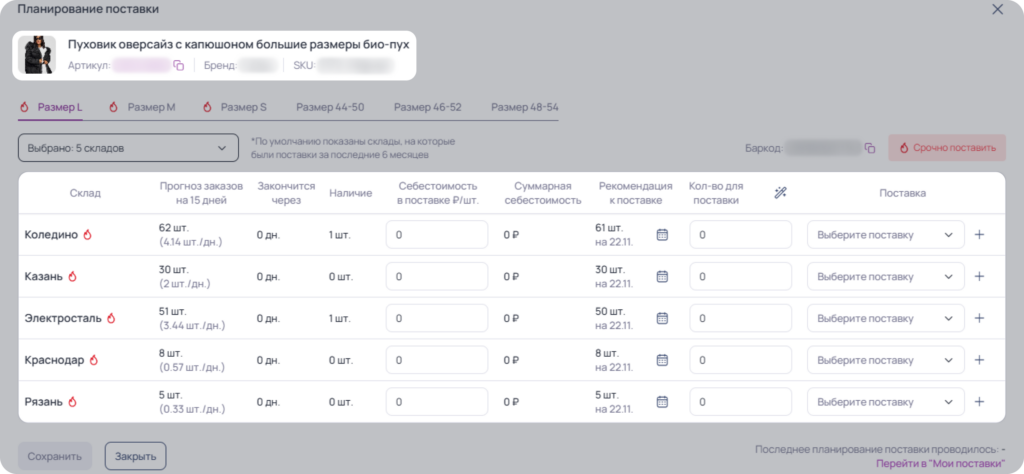
Вы можете выбрать размер, который хотите добавить в поставку, а также вручную добавить неактивный склад, для планирования поставки на него. Для добавления неактивного склада вам нужно раскрыть выпадающий список со складами и поставить около склада галочку, чтобы сервис делал расчет поставок на него. Помимо названия склада здесь видно: текущий остаток товара на нем и информацию о том, были на данный склад возвраты или нет.
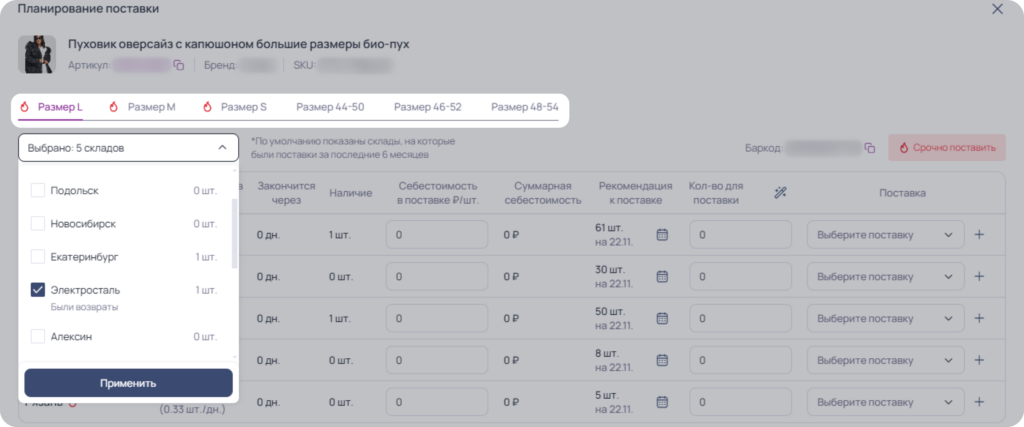
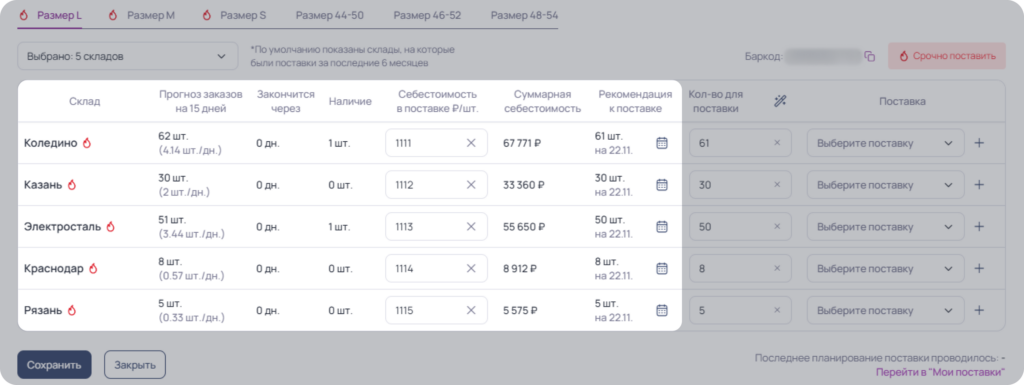
В списке со складами вы видите следующую информацию:
- Склад — название склада, а также значок необходимости поставки товара.
- Прогноз заказов на N дней — прогноз заказов на период, который вы указали в настройках. А также среднее количество заказов в день.
- Закончится через — приблизительное количество дней, на которое хватит остатков товара на складе.
- Наличие — сколько сейчас товара на складе.
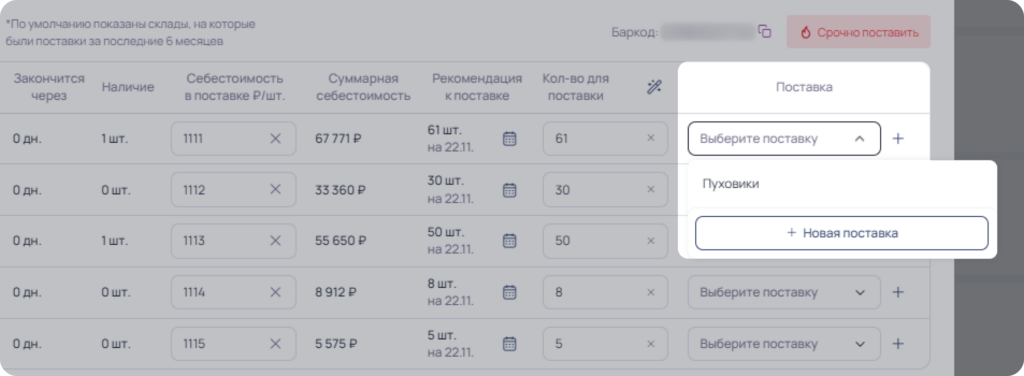
- Себестоимость в поставке ₽/шт. — вы можете указать себестоимость товара в поставке. Это не обязательное поле, вы можете указать себестоимость, если она у вас поменялась. Чтобы в дальнейших расчетах финансовой аналитики учитывалась новая себестоимость. Со дня, когда вы сделаете поставку, финансовая аналитика будет рассчитываться уже с новой себестоимостью.
- Суммарная себестоимость — общая себестоимость товара, которую вы планируете отгрузить.
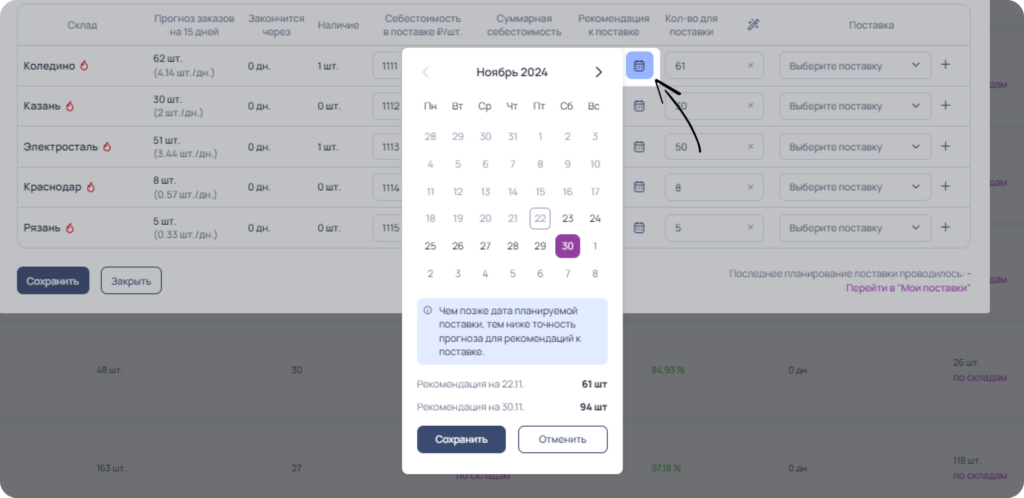
- Рекомендация к поставке — рекомендованное количество единиц товара к поставке на текущую дату.
- Календарь для выбора даты рекомендации.
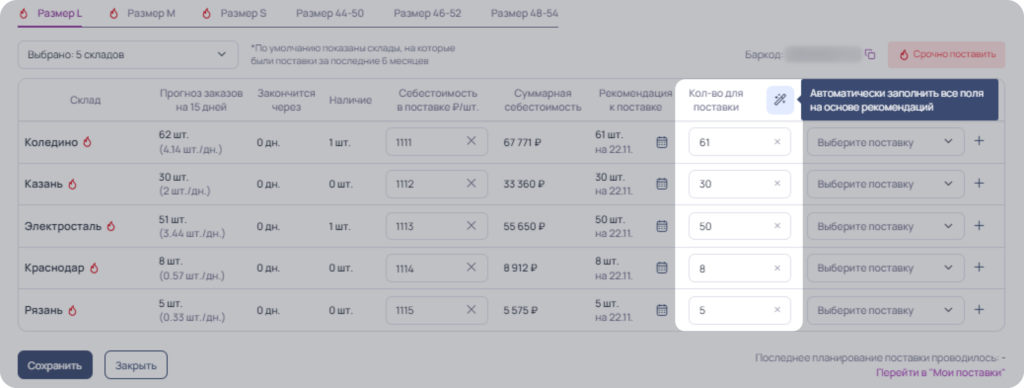
- Кол-во для поставки — поле для ввода количества товара для поставки.
- Автоматическое заполнение — кнопка для автоматического заполнения количества поставляемого товара, на основе рекомендации к поставке.
- Поставка — выпадающий список со всем созданными поставками на данный склад. Если здесь нет нужной поставки, то ее можно сразу создать, нажав на кнопку “Новая поставка”. В появившемся окне нужно будет указать название поставки и выбрать планируемую дату отправки.
- К каждому складу имеется кнопка, для добавления еще одной поставки на данный склад. При нажатии на значок “+” появится строка, где вы можете выбрать еще поставку и указать количество товара, которое будет в ней. При желании вы можете удалить эту строку, нажав на значок корзины.
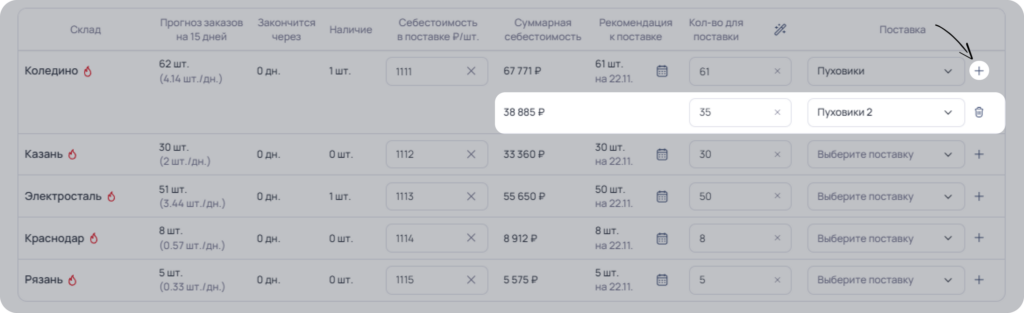
После того как вы задали все необходимые параметры, поставку можно сохранить. В дальнейшем вы сможете ее отредактировать или скачать excel для WB в подразделе “Мои поставки”.
Данный раздел требует наличие юр. лица и подключенного к нему сервисного API токена для использования данных. Ознакомьтесь с инструкцией для добавления API токенов.