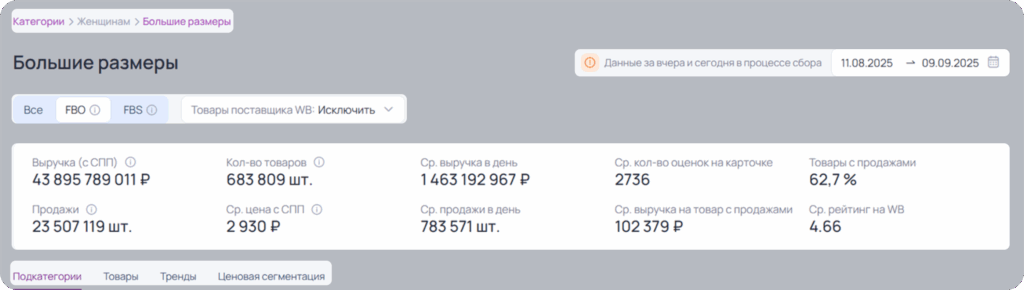
Подраздел “Подкатегории”
Перейдя в подкатегорию, вы увидите такой же блок с полной информацией по всем товарам этой подкатегории за выбранный период.
Также, вы всегда можете увидеть путь где вы находитесь, и можете вернуться в любую подкатегорию верхнего уровня.
Можно настроить подкатегории по следующим показателям:
Выбор периода. Статистика доступна с октября 2022 года. Пользовательский выбор периода не более 365 дней. Обратите внимание, что данные за вчера и сегодня в процессе сбора.
Тип поставки. По умолчанию все подкатегории отсортированы по типу поставки “FBO”. Вы можете выбрать один из следующих типов поставки:
- Все — для селлеров, производящих поставки на собственные склады и склады WB).
- FBO — отображает данные по продажам товаров со складов WB.
- FBS — отображает данные по продажам товаров со складов продавцов (для этих данных характерна низкая точность).
Рекомендация! С помощью этого фильтра вы можете найти, например, продавцов, которые активно продаются по схеме FBS и рассмотреть возможность продавать альтернативные товары по схеме FBO, имея преимущество в виде охвата по разным складам и регионам.
Можно исключить или включить товары поставщика WB.
Ниже вы можете переключаться между следующими подразделами:
- Подкатегории (выбран по умолчанию).
- Товары.
- Тренды.
- Ценовая сегментация.
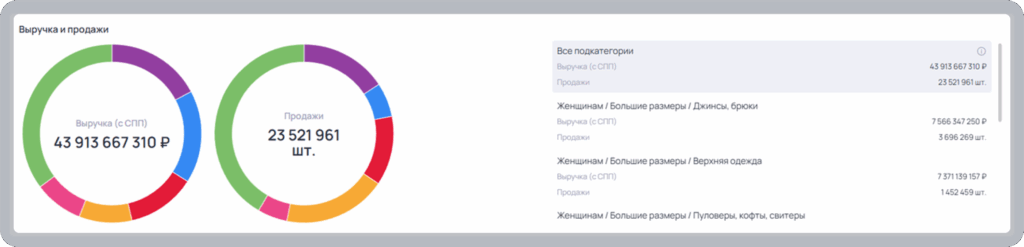
Первое, что вы увидите в подкатегориях — это блок выручки и продаж. Слева расположены две диаграммы, показывающие динамику выручки и продаж. Справа находится рейтинг “ТОП 5” по выручке. Вы можете взаимодействовать с диаграммами и рейтингом, наводя курсор на них или кликая по ним. Это позволит вам выделить интересующую вас категорию и увидеть её показатели.
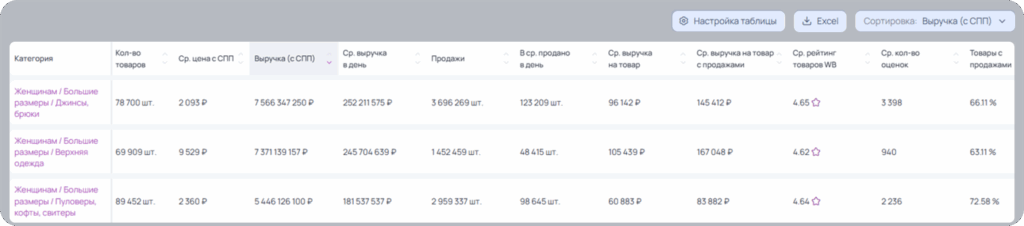
А также список подкатегорий более низкого ранга, которые можно также открывать и анализировать.
Все подкатегории будут отсортированы по выручке. Справа можно поменять тип сортировки по любому показателю и выгрузить список товаров в Excel. Также возможно провести сортировку, кликнув на название колонки.
Есть функционал “Настройка таблицы”с помощью, которого вы можете:
- включать/выключать отображение показателей.
- изменять порядок столбцов (внутри группы) или менять порядок групп в таблице, просто зажмите показатель и вы сможете перетащить его ниже или выше.
- Включить для отображения абсолютно все показатели группы можно с помощью кнопки “Все столбцы”: