Общая информация
Задача раздела
Раздел “Категории” позволяет проанализировать финансовые показатели в абсолютно любой категории каталога Wildberries.
Категории находятся в общем каталоге WB и содержат товары, объединенные по общему признаку. Категории разделены на более старшие и младшие подкатегории.
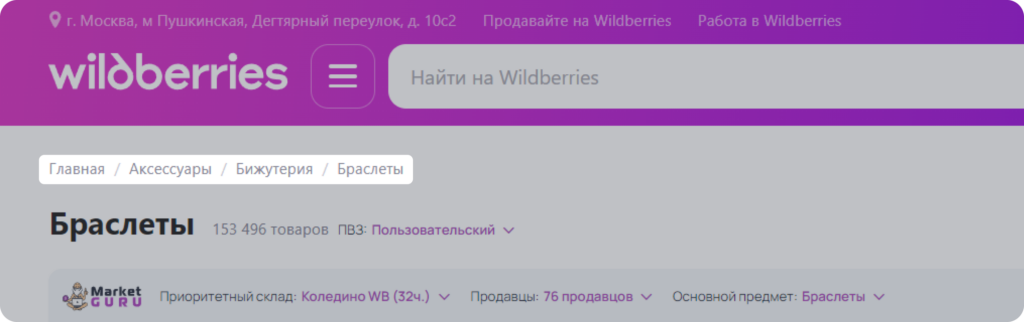
На скриншоте указана старшая категория “Аксессуары” и подкатегория “Бижутерия”, далее можно перейти в категорию более низкого уровня, к примеру, в “Браслеты” и так далее.
С помощью данного раздела можно посмотреть и проанализировать финансовые показатели во всех этих категориях, провести конкурентную разведку или подобрать товар для продажи на маркетплейсе.
Дерево категорий
Фильтры
Все данные в разделе можно отфильтровать по следующим параметрам:
Тип поставки — по умолчанию все продавцы отсортированы по типу поставки “FBO”. Вы можете выбрать один из следующих типов поставки::
- Все — для селлеров, производящих поставки на собственные склады и склады WB).
- FBO — для селлеров, производящих поставки на склады WB.
- FBS — для селлеров, производящих поставки только на свои склады.
Рекомендация! С помощью этого фильтра вы можете найти, например, продавцов, которые активно продаются по схеме FBS и рассмотреть возможность продавать альтернативные товары по схеме FBO, имея преимущество в виде охвата по разным складам и регионам.
Можно исключить или включить товары поставщика WB.
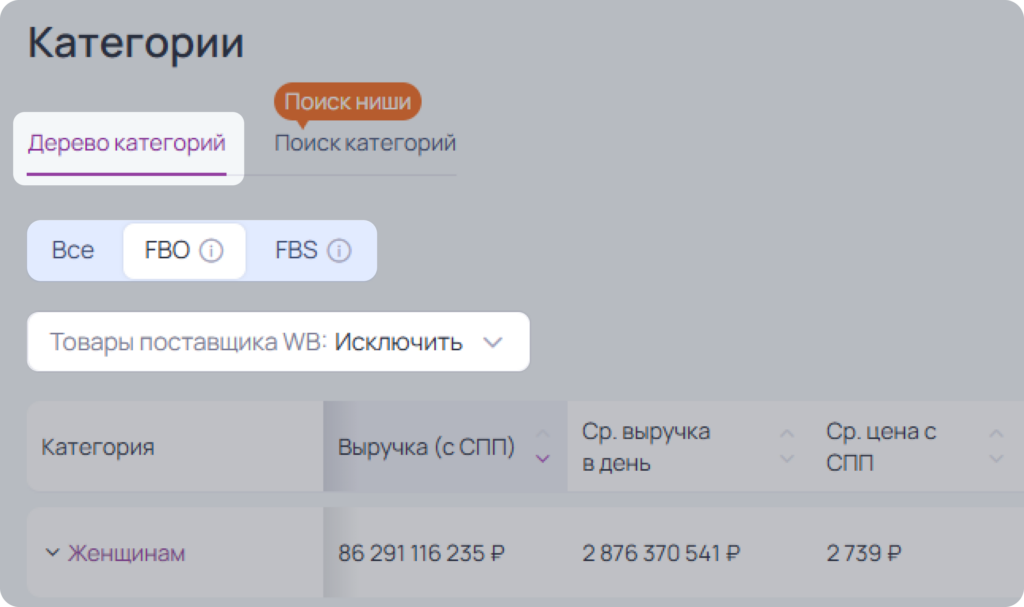
Выбор периода данных. В правой части раздела можно выбрать период анализа данных. По умолчанию задан период 30 дней. Нажав на календарь, выберите период. Пользовательский выбор периода — не более 365 дней (доступна информация с октября 2022 года). Нажмите кнопку “Сохранить”.
Поиск — вы можете найти интересующую вас категорию по названию в поле поиска.
Сортировка: все категории по умолчанию отсортированы по выручке. Можно поменять тип сортировки по любому показателю и выгрузить список товаров в Excel. Также возможно провести сортировку товаров кликнув на название колонки.
Есть функционал “Настройка таблицы”с помощью, которого вы можете:
- включать/выключать отображение показателей.
- изменять порядок столбцов (внутри группы) или менять порядок групп в таблице, просто зажмите показатель и вы сможете перетащить его ниже или выше.
- Включить для отображения абсолютно все показатели группы можно с помощью кнопки “Все столбцы”:

Подробнее о каждом показателе ниже.
Категории
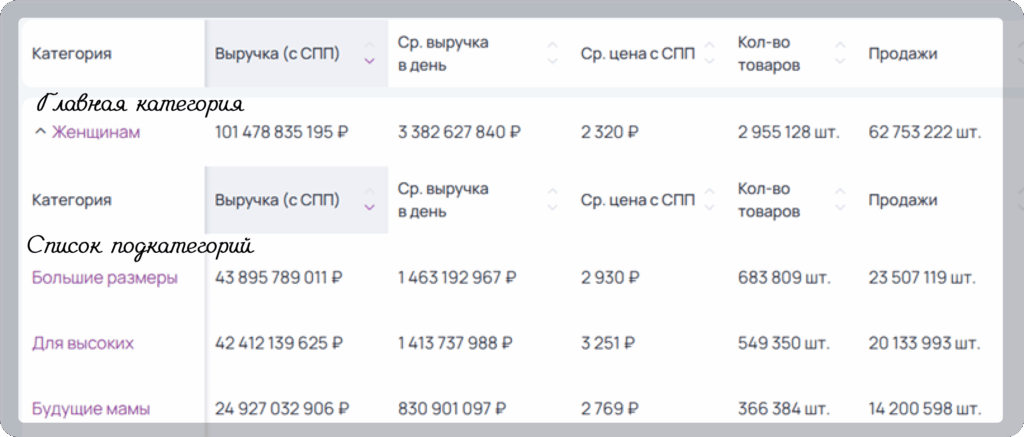
Ниже расположен список всех категорий с показателями. Нажмите на название интересующей вас категории — откроется перечень подкатегорий.
Таким образом можно перемещаться и открывать категории более низких рангов.
Также здесь вы можете увидеть следующие показатели:
Категория — название категории или подкатегории. При клике на подкатегорию откроется более детальная информация об подкатегории.
Выручка (с СПП) — выручка, полученная товарами в данной категории, с учетом скидки постоянного покупателя (Скидка WB) и возвратов (невыкупленных товаров).
Ср. выручка в день — средняя выручка за 1 день среди всех товаров в категории.
Ср. цена с СПП — средняя цена в категории с учетом скидки постоянного покупателя (Скидка WB).
Кол-во товаров — количество товаров в категории.
Продажи — сколько всего продано товаров в категории (в штуках).
В ср. продано в день — среднее количество продаж в день, среди всех товаров в категории (в штуках).
Ср. выручка на товар — средняя выручка на одну единицу товара.
Ср. выручка на товар с продажами — средняя выручка на одну единицу товара у которых была хотя бы 1 продажа.
Ср. рейтинг товаров WB — средний рейтинг среди всех товаров в категории.
Ср. кол-во оценок — среднее количество оценок на один товар.
Товары с продажами — доля товаров, которые имели хотя бы одну продажу за выбранный период времени.
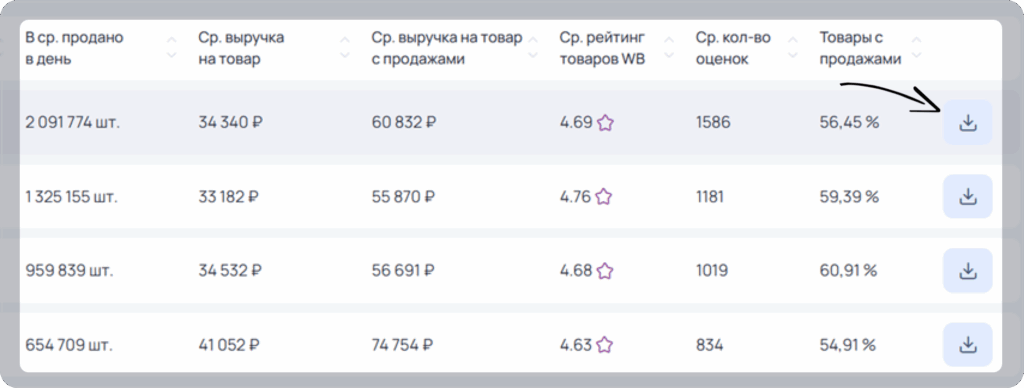
Показатели по каждой отдельно й категории можно выгрузить в Exel.
Важно! Сумма показателей подкатегорий может не равняться показателям категории, поскольку один товар может быть в нескольких подкатегориях.
Поиск категорий (поиск ниши)
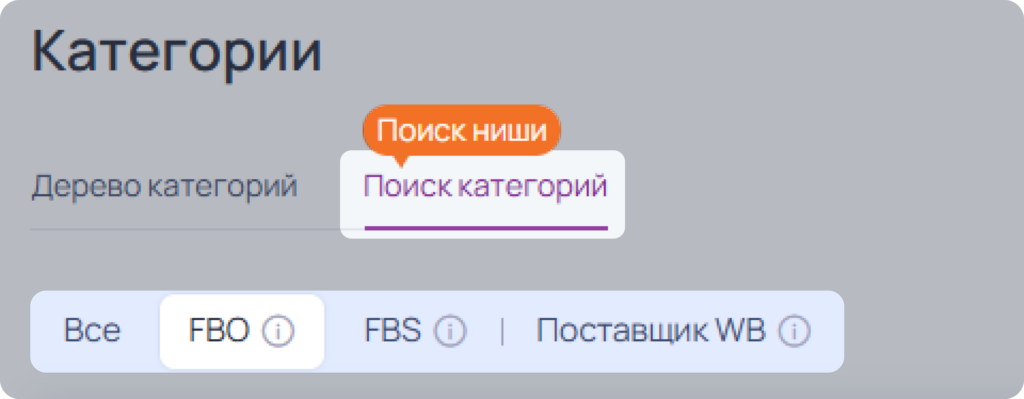
Подраздел “Поиск категорий (поиск ниши) ” поможет быстро подобрать товар для продажи на Wildberries при помощи простых фильтров.
Тип поставки — при помощи этого фильтра вы можете проанализировать категории по типу поставки товаров (по умолчанию статистика по запросам представлена по товарам системы FBO):
- Все — для селлеров, отгружающих товар на собственные склады и склады маркетплейса (Поставщик WB не входит).
- FBS — отображает данные по продажам товаров со складов продавцов (для этих данных характерна низкая точность).
- FBO — отображает данные по продажам товаров со складов WB, за исключением товаров, продавцом которых является сам WB.
- Поставщик WB — отображает данные по продажам товаров, продавцом которых является сам WB
С этим фильтром вы можете найти товары, которые хорошо продаются по схеме FBS и предложить альтернативные товары по схеме FBO, получая преимущество в виде большего охвата регионов.
Сам раздел состоит из нескольких блоков:
Первый блок — Фильтры
Здесь можно отфильтровать категории по ключевым показателям:
- Выручка (с СПП).
- Количество товаров.
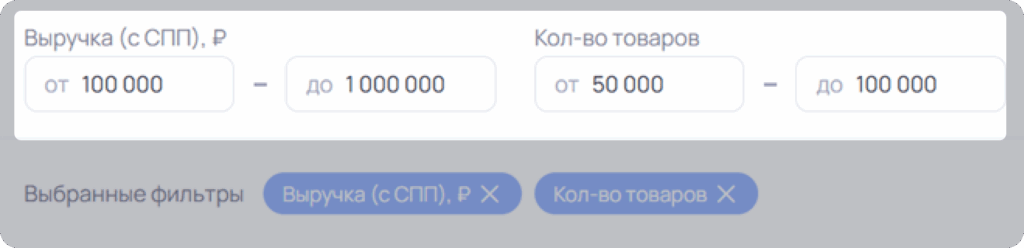
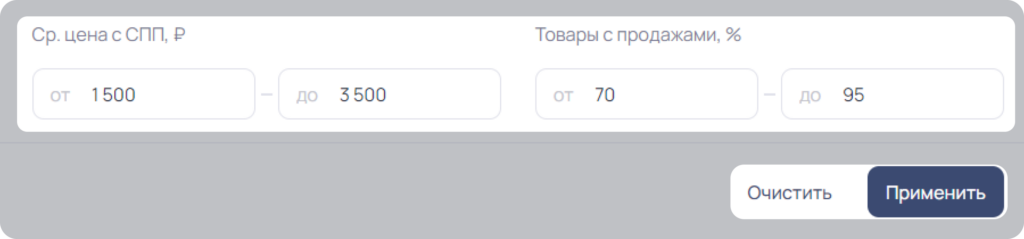
- Средняя цена с СПП (в рублях).
- Товары с продажами (в процентах).
Примените фильтры нажатием на кнопку “Применить” или очистите их с помощью “Очистить”.
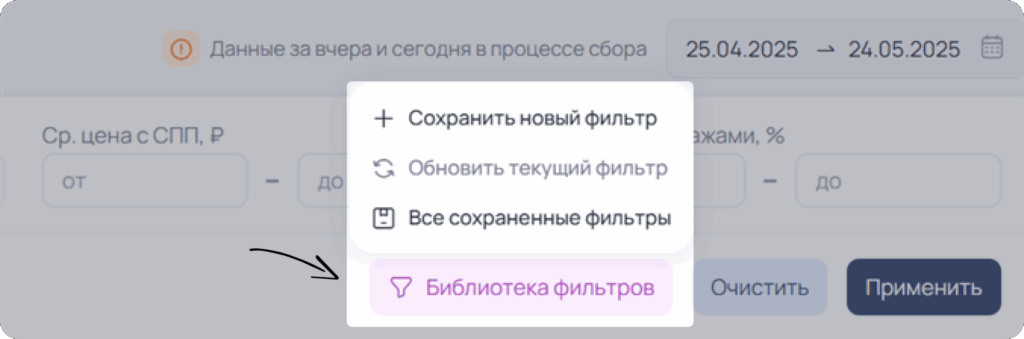
Библиотека фильтров
Вы можете воспользоваться функционалом сохранения фильтров.
При нажатии на кнопку «Библиотека фильтров», вы сможете:
- Сохранить собственные настройки новых фильтров.
- Обновить текущий фильтр и вернуться к нему позже.
- Увидеть все сохраненные фильтры, отредактировать сохраненные настройки, удалить ненужный фильтр.
Второй блок — Настройка категорий
В этом блоке можно исключить ненужные категории и подкатегории из поиска. На платформе представлены все категории WB, и вы можете сразу отфильтровать те, которые не интересуют, например, одежду.
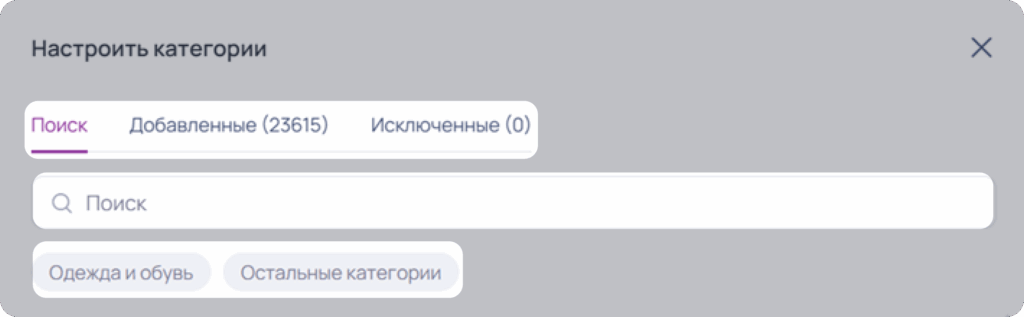
Настройка категорий
Первым делом перейдите в подраздел “Поиск категорий” и нажмите на кнопку “Настроить категории”.

В открывшемся окне вы увидите несколько вкладок:
- Поиск — в данной вкладке представлены все категории, которые вы можете исключить или вернуть из списка исключенных.
- Добавленные — здесь собраны выбранные категории, которые вы также можете исключить (все категории изначально находятся в этом списке).
- Исключенные — в этой вкладке отображаются категории, которые были исключены, и вы можете вернуть их в добавленные.
Каждая вкладка содержит функцию поиска категорий.
Также есть предустановленные быстрые фильтры по категориям:
Одежда и обувь – только одежда и обувь.
Остальные – все категории, кроме одежды и обуви.
Это поможет вам сфокусироваться только на одежде и обуви, исключить одежду и посмотреть другие категории, либо работать со всеми товарами сразу.
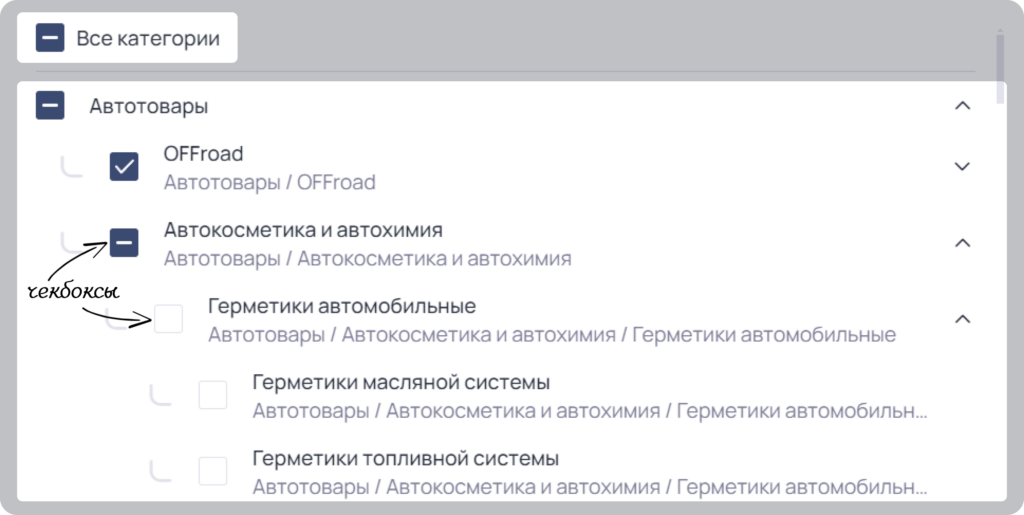
Первоначально во вкладках представлены только названия категорий, а все подкатегории доступные в виде выпадающего списка. Вы можете исключить как целую категорию, так и некоторые из ее подкатегорий, используя соответствующие чекбоксы.
Если вы выберете высокоуровневые категории, все подкатегории, входящие в эту категорию, автоматически переместятся в добавленные или исключенные.
Кнопка «Все категории» работает только с текущей выдачей, что делает её очень удобной для использования в сочетании с поиском по категории.
Третий блок — Категории
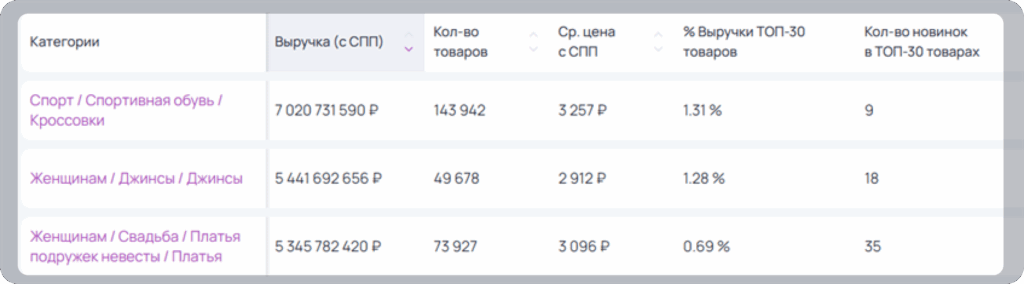
Этот блок предоставляет детализированную информацию по выбранным категориям:
- Категории — полный путь, являющийся ссылкой на раздел “Категории” для более детального анализа.
- Выручка (с СПП) — выручка, полученная товарами в данной категории, с учетом скидки постоянного покупателя (Скидка WB) и возвратов (невыкупленных товаров).
- Кол-во товаров — количество товаров в категории.
- Средняя цена с СПП — средняя цена в категории с учетом скидки постоянного покупателя (Скидка WB).
- % Выручки ТОП-30 товаров — процент выручки товаров, которые попадали в ТОП-30 по позициям в течение 30 дней, от общей выручки категории.
- Количество новинок в топ-30 товарах — количество новинок среди товаров, которые попадали в ТОП-30 по позициям в течение 30 дней.
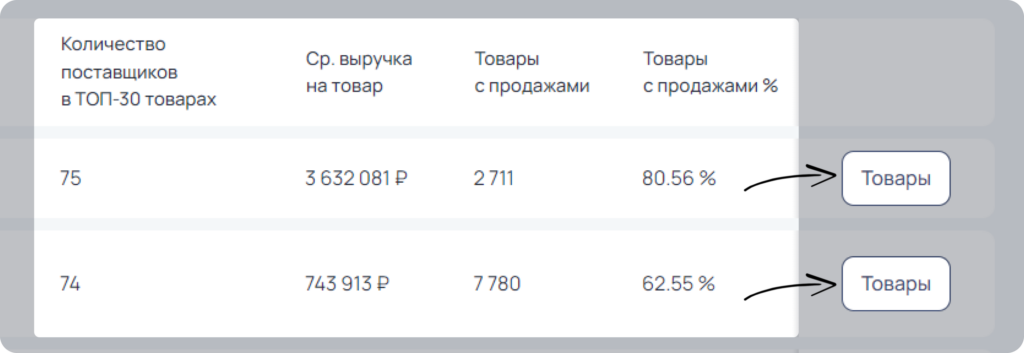
- Количество поставщиков в топ-30 товарах — количество новинок среди товаров, которые попадали в ТОП-30 по позициям в течение 30 дней.
- Ср. выручка на товар — средняя выручка, которую приносит один товар в категории.
- Товаров с продажами — количество товаров, которые имели хотя бы одну продажу в данной категории.
- Товаров с продажами (в процентах) — доля товаров, которые имели хотя бы одну продажу в категории за выбранный период.
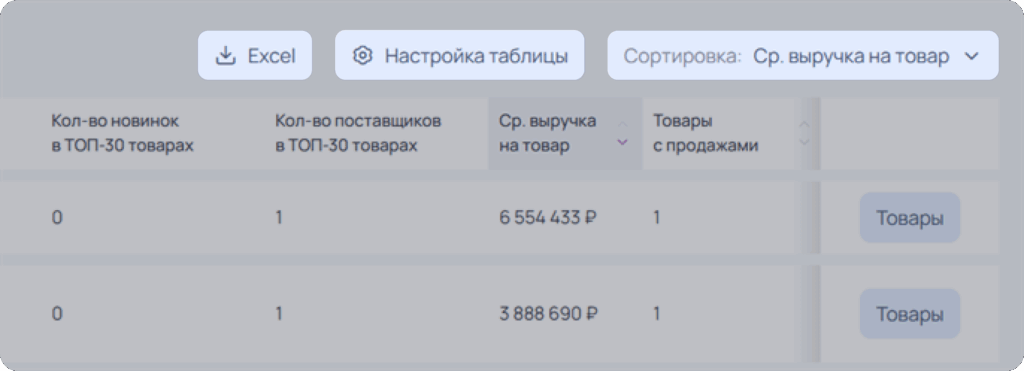
- Товары — ссылка на раздел “Что продавать”, где уже будет выбрана данная категория и вы сможете просмотреть ее товары с более расширенными фильтрами.
Дополнительные настройки
Есть функционал “Настройка таблицы” в правой части раздела, с помощью которого вы можете:
- включать/выключать отображение показателей.
- изменять порядок столбцов (внутри группы), просто зажмите показатель и вы сможете перетащить его ниже или выше.
- Включить для отображения абсолютно все показатели группы можно с помощью кнопки “Все столбцы”.
После внесений изменений не забудьте нажать на кнопку «Применить».
Вы можете выгрузить всю статистику по категориям в Excel, для этого нажмите на соответствующую кнопку рядом с кнопкой “Настройка таблицы”.
Все товары можно отсортировать, воспользовавшись выпадающим списком “Сортировка” в правой части раздела, а также нажав на название колонки с данными.