
Себестоимость и НДС
В данном подразделе вы заполняете себестоимость и налоги (исходящий и входящий НДС), которые будут учитываться в финансовых расчетах внутренней аналитики, по товарам или (при желании) по размерам и определяете дату, с которой она должна действовать. На все баркоды себестоимость будет проставлена автоматически! Методика заполнения себестоимости товаров никогда еще не была так проста. Также здесь вы можете увидеть все свои товары и их размеры (если они есть), а так же настроить их для дальнейшего использования.
Данный раздел требует наличие юр. лица и подключенного к нему API токена с необходимым набором опций для использования данных. Загрузить API-токен можно в разделе “Юр. лица”.
Ознакомиться с инструкцией для добавления API токена можно здесь.
Фильтры
Ниже вы увидите информацию о количестве товаров вашего магазина и информацию о количестве товаров, у которых не указана себестоимость.
По умолчанию в разделе указана информация по товарам вашего основного юридического лица в аккаунте. Но, если вы подключили к сервису несколько юридических лиц, торгуете несколькими предметами или продаете под разными брендами — переключайтесь между ними, чтобы увидеть определенные товары по конкретному магазину.
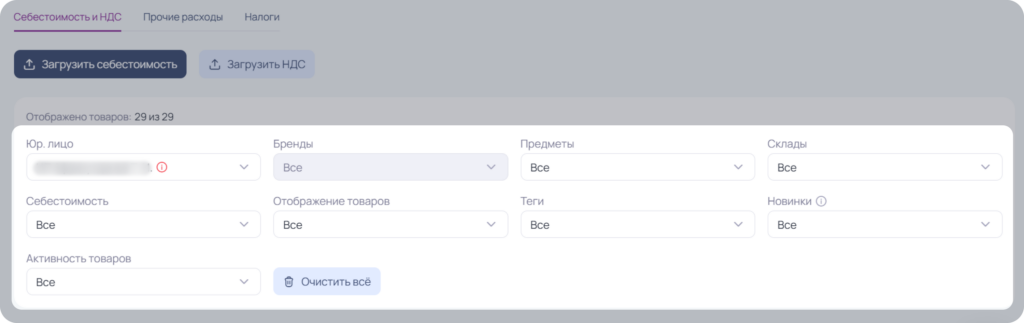
Доступна фильтрация по следующим параметрам:
- Юрлицо и бренд
- Предмет и склад
- Себестоимость (включая тип заполнения: авто, вручную или без себестоимости)
- Статус в расчетах/поставках (учитываемые или неучитываемые товары)
- Теги и новинки
- Активность (все позиции, с остатками/движением за 30 дней или без них)
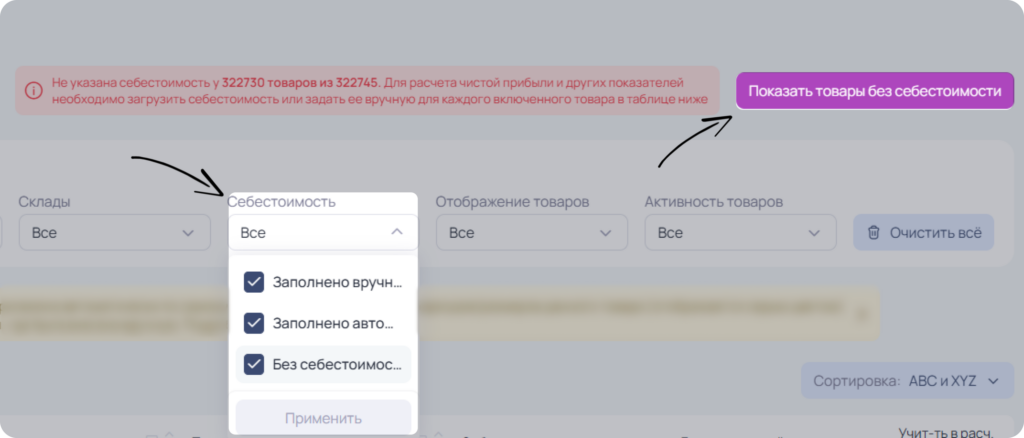
Чтобы найти товары без указанной себестоимости, воспользуйтесь фильтром себестоимости или нажмите кнопку «Показать товары без себестоимости».
Сервис отобразит товары, у которых себестоимость не заполнена или была установлена автоматически, а также покажет только те позиции, которые участвуют в расчётах.
Вы можете исключать товары из расчетов (об этом чуть ниже) и, чтобы показать скрытые товары, воспользуйтесь фильтром «Отображение товаров».
Также вы можете осуществить поиск интересующего вас товара по названию или артикулу, указав его в строке поиска в левой части раздела. В правой части есть кнопка “Сортировка”. Товары можно отсортировать по некоторым показателям:
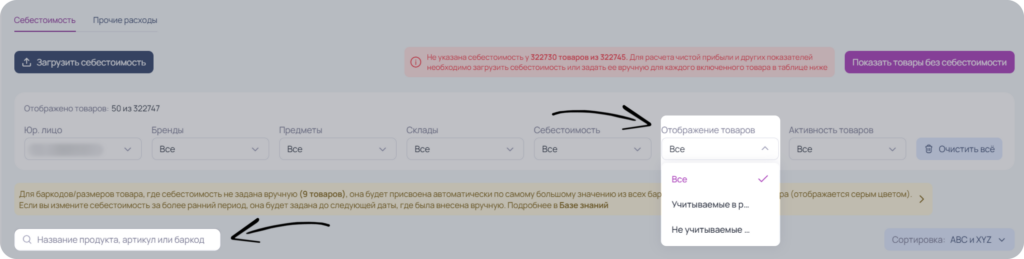
Также вы можете отфильтровать товары по маржинальности или сбросить все ранее заданные фильтры, нажав на кнопку “Очистить всё”.
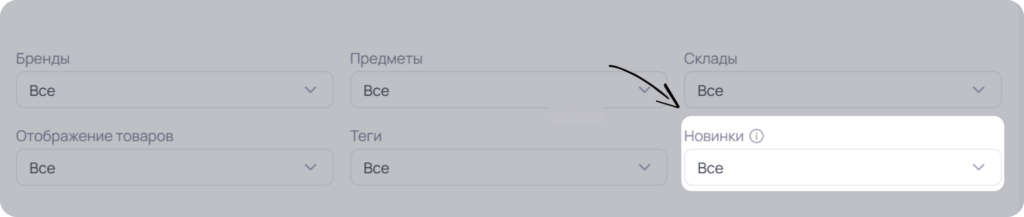
По умолчанию отображаются все товары вашего магазина. Но есть возможность увидеть товары по типу «Новинки» — это товары, которым менее 14 дней с момента старта продаж на ВБ (от текущей даты).
Важно! Правила определения новинки:
- Новинкой считается артикул, у которого с момента старта продаж (старт продаж показан в разделе Учет себестоимости и расходов) прошло менее 14 дней.
- Если у существующего артикула появился новый размер — артикул не считается новинкой.
Пример: если сегодня 30.04.2026, новинками считаются товары со стартом продаж в период с 17.04.2026 по 30.04.2026 включительно.
Теги
Очень важно видеть общую картину бизнеса, а не только отдельные показатели по товарам: функция системы пользовательских тегов поможет вам навести идеальный порядок в аналитике.
Что можно делать? Больше никакой путаницы! Вы можете создавать свои группы товаров и называть их так, как удобно именно вам. Например:
- «Товары менеджера А»
- «Выводим из ассортимента»
- «Топ-20 по выручке»
- «Товары на распродажу»
Почему это удобно?
Наглядность: Выбирайте цвета для ваших тегов, чтобы сразу узнавать нужные группы в списках.
Групповой анализ: Фильтруйте таблицы и дашборды по созданным тегам. Теперь вы можете мгновенно оценить эффективность конкретной категории или стратегии одним кликом.
Массовые действия: Добавляйте товары в теги прямо из таблиц товаров, используя удобный выбор чекбоксами.
Полная гибкость: Один товар может входить сразу в несколько тегов, анализируйте данные так, как требует ваша бизнес-логика.
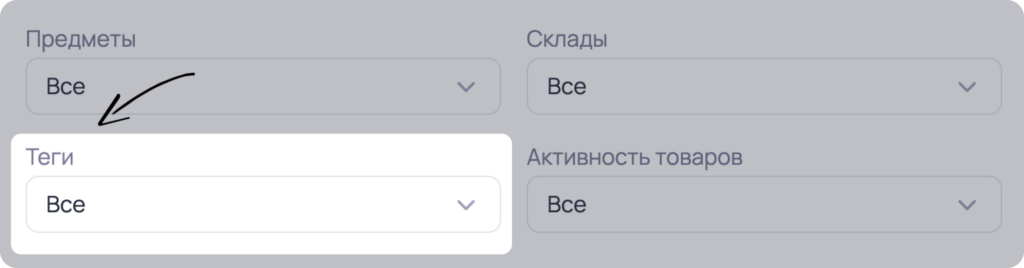
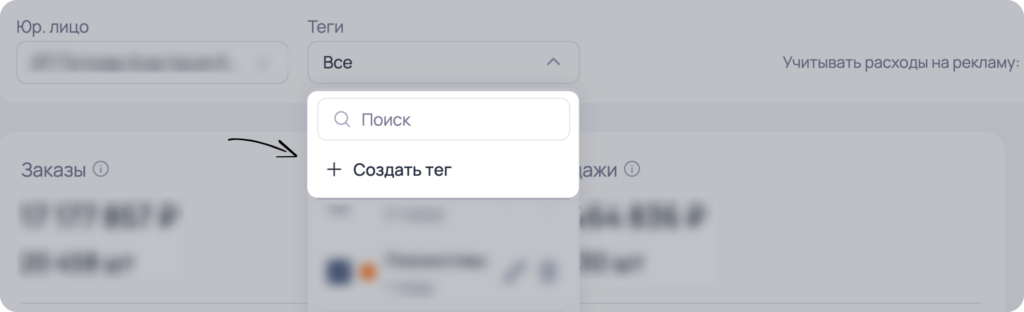
Нажмите на кнопку «Создать тег»:
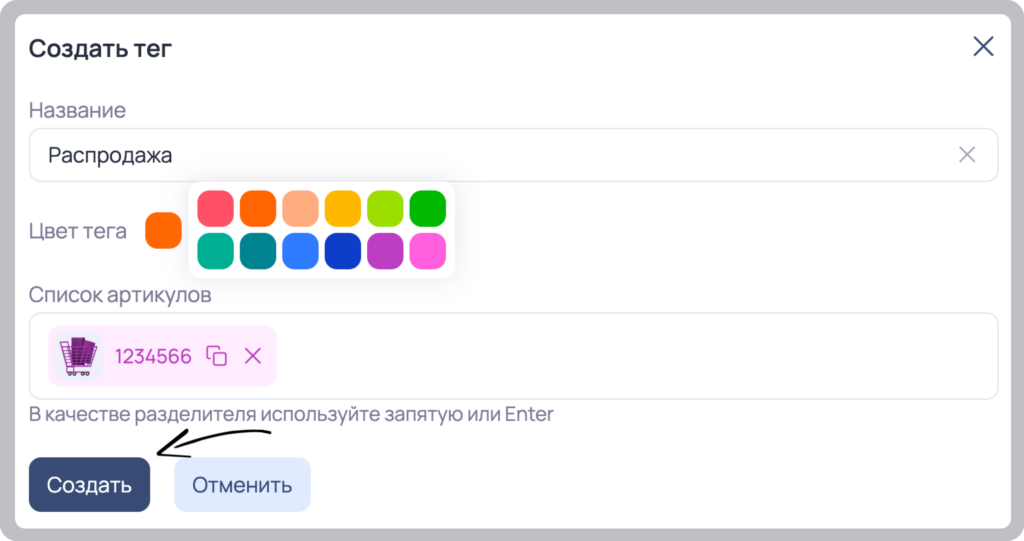
Введите название, выберете цвет, введите артикул и нажмите кнопку «Создать»:
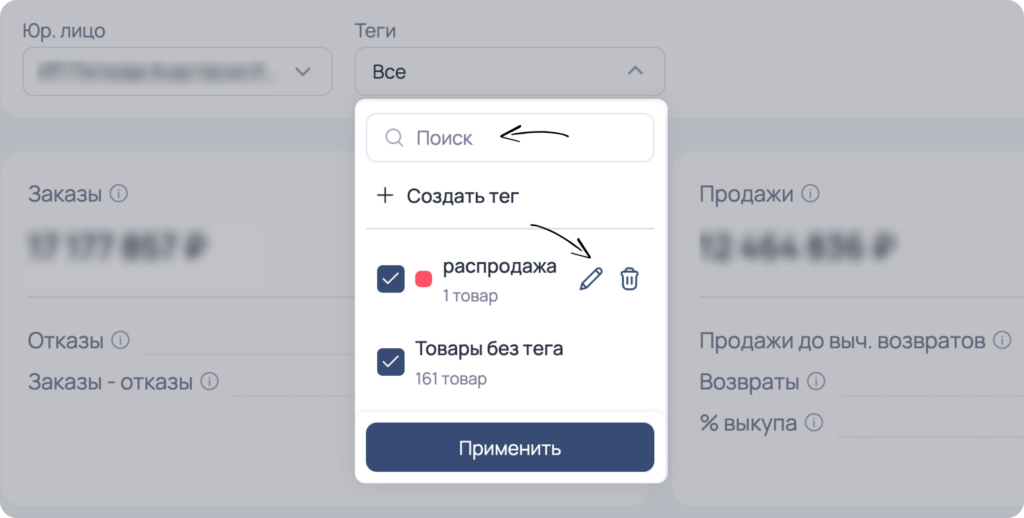
Теги можно искать по названию, можно редактировать и удалять. После внесения каких-либо изменений нажмите кнопку «Применить»:
Ниже можно увидеть информационное сообщение, предупреждающее о работе системы автоматического заполнения себестоимости: для размеров товара, где не задана себестоимость вручную, она будет присвоена автоматически по самому большому значению из всех размеров данного товара (об этом чуть ниже):

Товары
Основные показатели по каждому товару
Ниже блока с фильтрами вы можете увидеть товары и следующие показатели по ним:
Товар — содержит фото карточки товара, название товара, артикул (кликнув на него вы откроете товар на сайте WB), бренд, SKU.
Рейтинг — внизу карточки товара мы показываем оценку каждого товара по финансовым показателям. Это ABC-XYZ анализ для управления товарной матрицей. При наличии себестоимости для всех товаров оценивает товары по группам прибыли, выручки и по стабильности продаж. Подробнее о рейтинге рассказали в данной статье.
Старт продаж — дата, когда товар поступил в продажу.
Остаток — количество остатка товара на складе.
Текущая цена — представлена в трех показателях по розничной цене, цене со скидкой и цене с СПП.
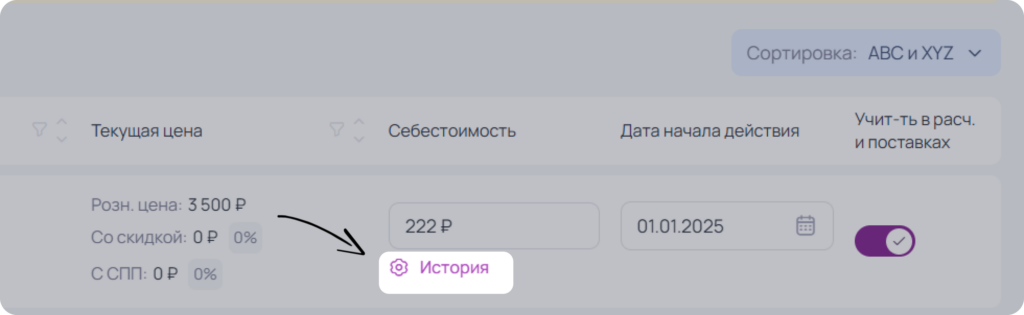
Себестоимость — поле для ввода текущей себестоимости, введенная себестоимость здесь распространится на все размеры. Кнопка истории, где можно посмотреть, как менялась себестоимость (отображается только при наличии себестоимости). Подробнее об истории себестоимости рассказали ниже.
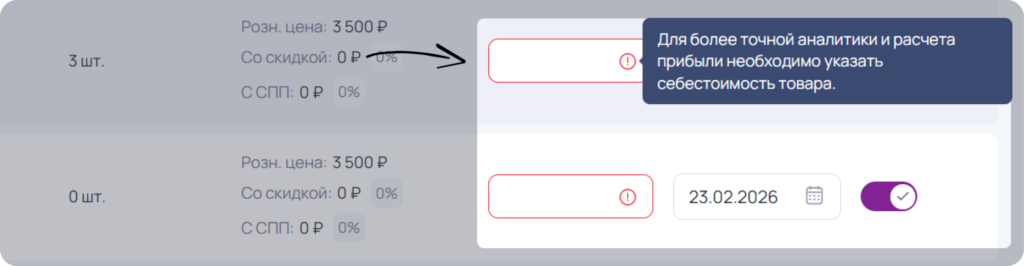
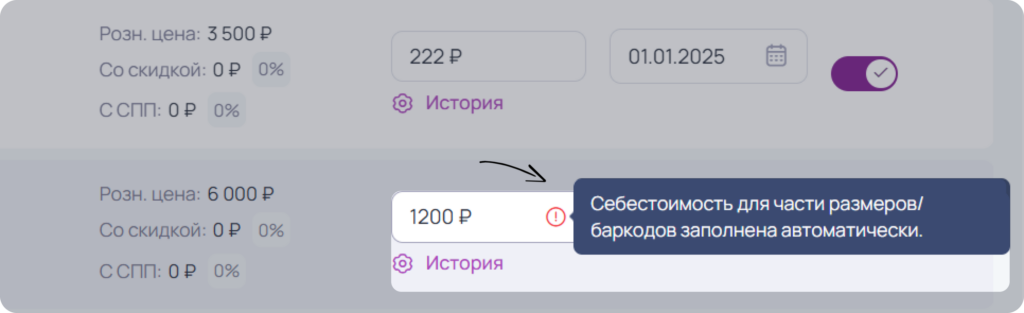
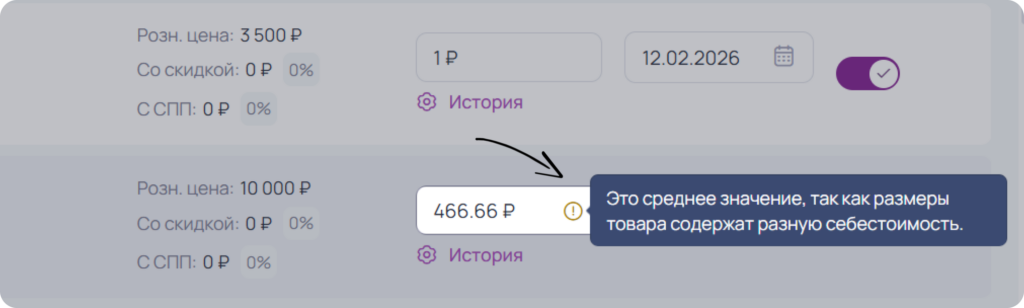
Справа от себестоимости отображаются системные уведомления. Реализована интерактивная поддержка: при наведении на маркер «!» появляется пояснительный текст. Для наглядности такие позиции снабжены цветовой маркировкой в табличной части:
- Если у товара не заполнена себестоимость:
- Если у товара себестоимость для части размеров/баркодов заполнена автоматически:
- Или указана разная себестоимость для разных размеров:
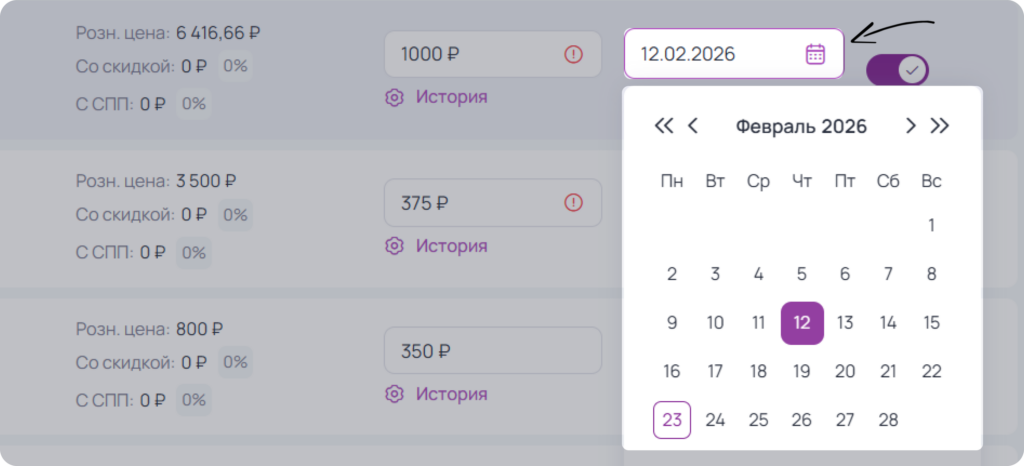
Дата начала действия — дата, от которой будет применяться текущая себестоимость. При клике на иконку календаря, откроется окно с календарем, в котором вы можете выбрать нужную дату.
Учитывать в расчетах и поставках — тумблер переключения. Вы можете у определенного размера товара (если он есть) включить тумблер «Использовать в расчетах» и выключить тумблер (такие товары не будут участвовать в финансовых расчетах и поставках в разделах Внутренней аналитики). Также имеется нейтральное положение переключателя, если у размеров товара разное состояние тумблеров (и включенное и выключенное).
Дополнительные показатели по каждому товару
Нажав на стрелку выпадающего списка слева от фотографии товара, вы увидите перечисленные показатели в более детальном виде. Это очень удобно если у вас есть несколько размеров товара:
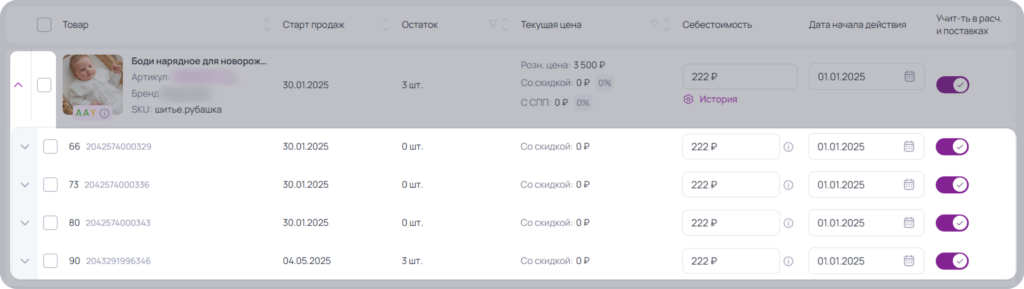
Если ваш товар имеет размерный ряд — вы можете указать себестоимость для каждого размера, или исключить определенный размер из расчетов:
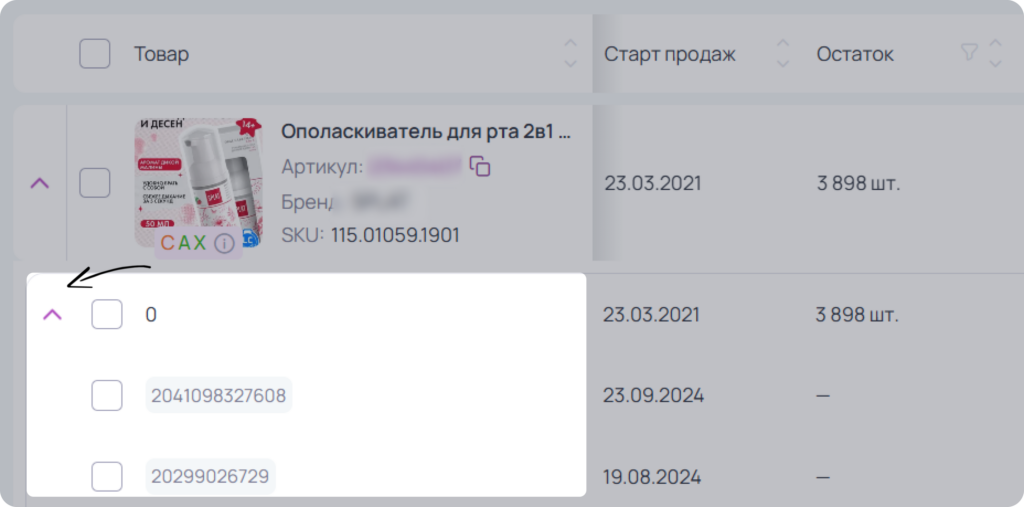
Все размеры у товара по умолчанию имеют свернутое состояние, при клике разворачиваются все вложенные баркоды:
Массовые действия по товарам
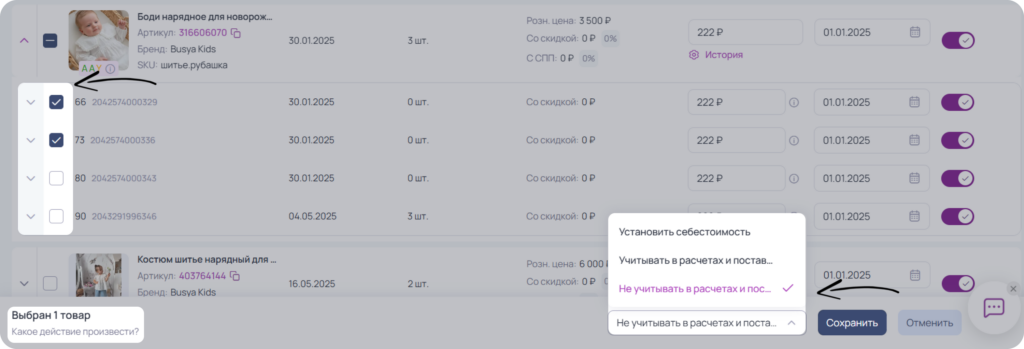
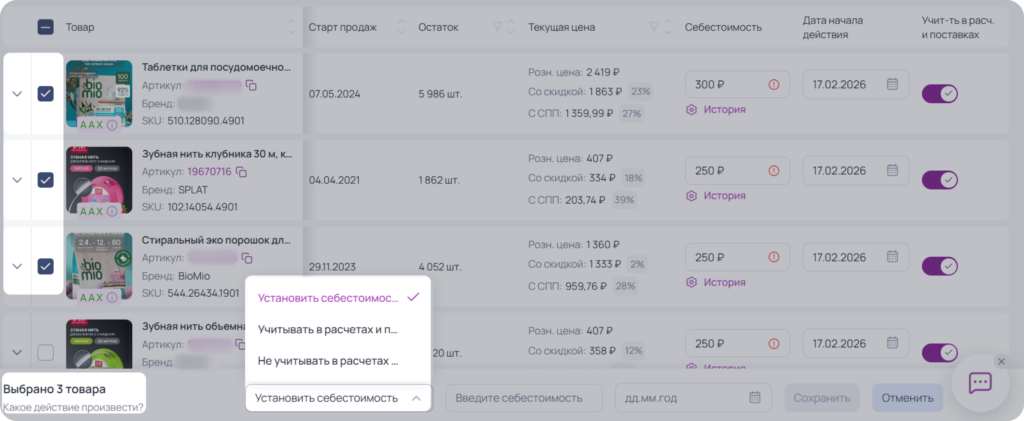
Поле для массовых действий по товарам: при клике на поле выбора, открывается блок в нижней части экрана. В левой части блока будет отображаться количество выбранных товаров, а в правой — окно с выпадающим списком следующих массовых действий:
- Установить себестоимость для всех выбранных товаров с выбором даты.
- Учитывать в расчетах и поставках.
- Не учитывать в расчетах и поставках.
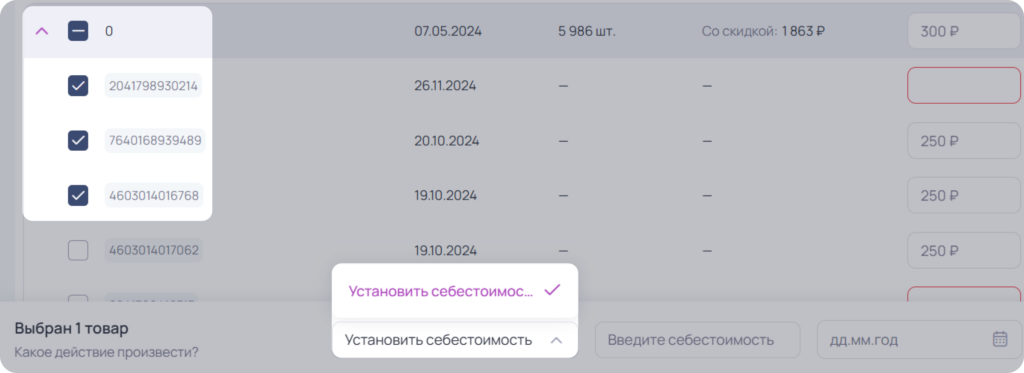
Важно! Если в таблице выбраны только баркоды, единственное доступное действие в строке массовых действий будет изменение себестоимости. Остальные действия будут не доступны:
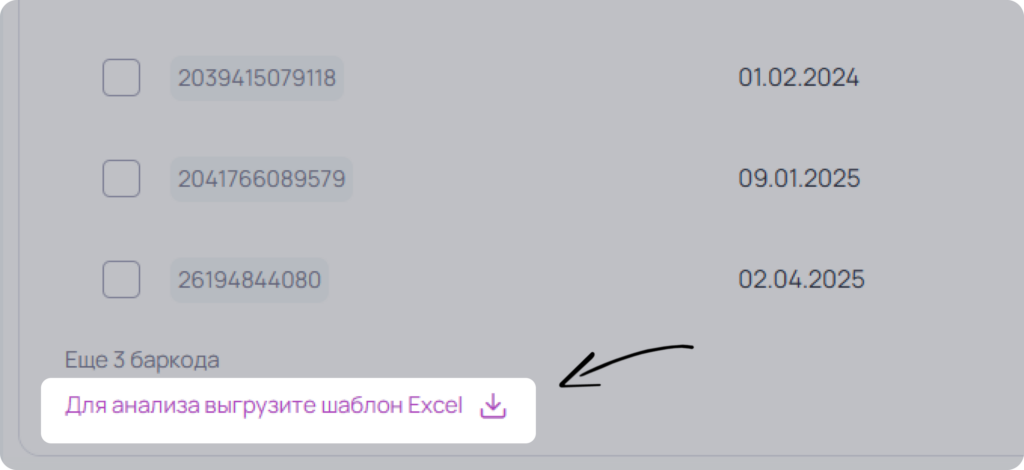
По умолчанию отображается 25 баркодов. Если баркодов у размера больше, чем отображается, становится доступна кнопка выгрузки excel шаблона загрузки себестоимости.
Себестоимость товара
Для глубокого анализа бизнеса себестоимость является базовой метрикой. Без неё невозможно рассчитать ключевые показатели рентабельности и эффективности. Чтобы рассчитать в MarketGuru объем чистой прибыли, маржинальность (ROS), рентабельность (ROI, ROM), АВС анализ по прибыли, упущенную чистую прибыль и многое другое, необходимо указать себестоимость каждого товара. Вы можете сделать это как вручную, так и через массовую загрузку, чтобы не проставлять себестоимость каждого товара. Также себестоимость ваших товаров может быть заполнена автоматически.
Массовая загрузка себестоимости
Нажмите на кнопку «Загрузить себестоимость», чтоб начать загружать себестоимость массово:
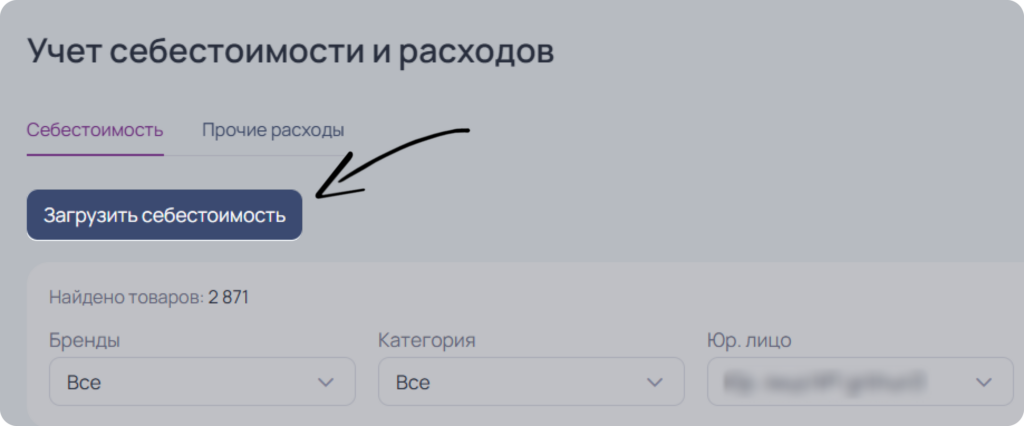
В открывшемся окне вы можете скачать шаблон файла, проставить себестоимость в данном файле и загрузить его к нам обратно.
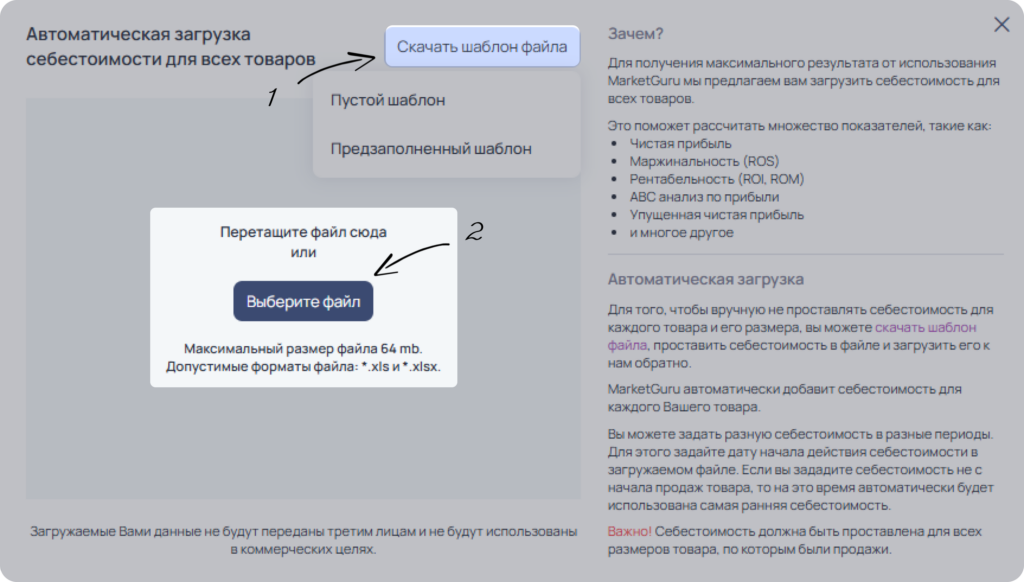
Важно! Выгружаются только те товары (размеры), которые участвуют в расчетах.
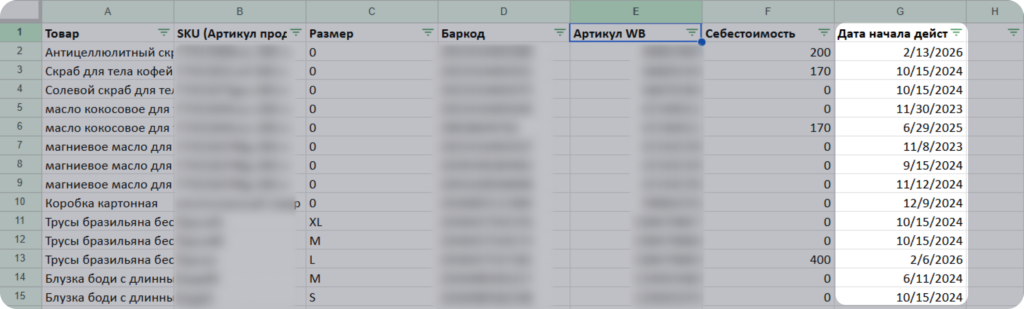
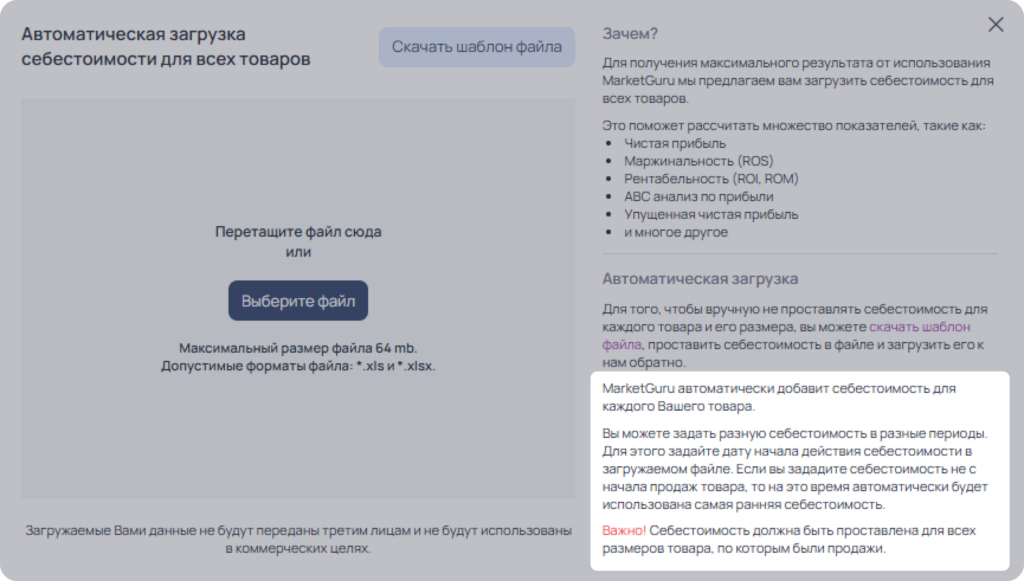
Вы можете задать разную себестоимость в разные периоды. Для этого задайте дату начала действия себестоимости в загружаемом файле. Если вы зададите себестоимость не с начала продаж товара, то на это время автоматически будет использована самая ранняя себестоимость. По умолчанию проставляется дата начала продаж товара, если ранее не была заполнена себестоимость. Если себестоимость уже была заполнена, то установится дата начала действия этой себестоимости:
Важно! Мы отображаем разные данные, чтобы вам было проще найти нужный товар/размер/баркод, но обязательным к заполнению являются баркоды. Если для какого-либо размера/баркода себестоимость не заполнена, MarketGuru автоматически проставит её на основании уже заданной себестоимости других размеров /баркодов этого товара — будет использовано максимальное значение
Ручная загрузка себестоимости
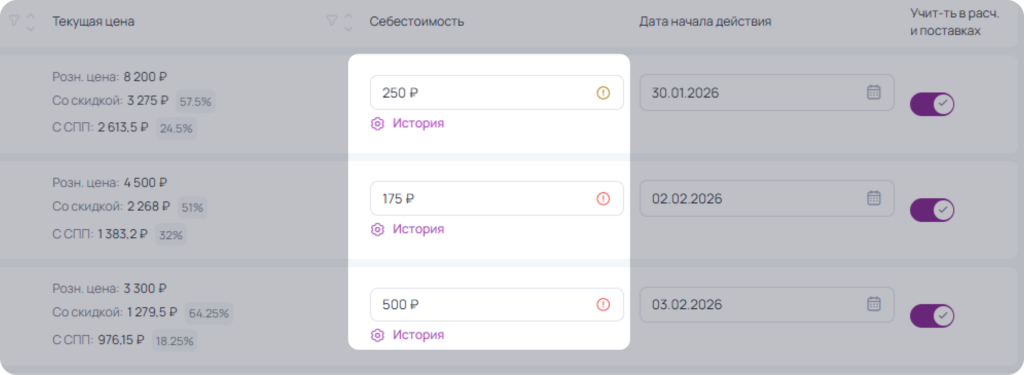
Помимо массовой загрузки вы можете указать себестоимость у каждого товара и его размера вручную. Сделать это можно в колонке “Себестоимость”. Вам необходимо указать себестоимость товара по каждому артикулу, и при желании, у каждого размера.
При вводе себестоимости на товар вручную она распространяется на все размеры и отмечается черным цветом.
Кнопка «История» отображается только в строке товара и только при наличии себестоимости.
Себестоимость может отображаться либо серым, либо черным цветом, в зависимости от типа заполнения:
- Серый — автоматически заполненная себестоимость.
- Черный — вручную заполненная себестоимость.
После загрузки себестоимости, система подсчитает финансовые показатели, которые вы сможете отслеживать в разделе “Финансы” и других разделах сервиса.
Автоматическое заполнение себестоимости
На все баркоды ваших товаров себестоимость будет проставлена автоматически.
📌 Нажмите здесь, чтоб ознакомится подробнее о механике автоматическое заполнения себестоимости:
Как работает наследование себестоимости:
Если себестоимость баркода не задана, она заимствуется у «соседей» по принципу исключения:
- Сначала по размеру: Если есть соседний баркод в рамках того же размера, берется его значение.
- Затем по товару: Если в рамках размера данных нет, берется значение соседа по всей карточке товара.
- Конфликт данных: Если информация есть в обеих категориях, система выберет данные соседа по размеру, игнорируя данные по товару.
Во всех случаях наследуется максимальное из доступных значений.
Практический пример перепривязки баркодов:
Представим ситуацию, когда из-за ошибки в маркировке поставки данные распределились следующим образом:
- 01.01.2025: Зафиксированы заказы для размера S (баркод X12345) и размера M (баркоды Y12345 и Z12345).
- 01.02.2025: Продавец корректирует ошибку в карточке товара, меняя привязку размеров: теперь размер S соответствует баркоду Y12345, а размер M — баркоду X12345.
- 11.01.2025: Новые заказы приходят уже с учетом обновленной логики: размер S (Y12345) и размер M (X12345 и Z12345).
В данном случае система учтет историческую связь всех этих баркодов как «соседних» в рамках одного товара, несмотря на изменение их принадлежности к конкретным размерам.
Как работает автоматическое заполнение себестоимости:
Почему это важно:
Себестоимость напрямую влияет на расчет чистой прибыли и других финансовых показателей в разделе Финансы.
Если для размера/баркода, по которому были продажи, себестоимость не указана, чистая прибыль будет рассчитываться некорректно.
Чтобы избежать искажений в расчетах, в MarketGuru работает механизм автоматического заполнения себестоимости.
Важно: себестоимость привязывается к баркоду.
В сервисе себестоимость отображается и задается на уровне товара/размера, но фактически сохраняется за конкретным активным баркодом.
Это сделано потому, что:
- при новой поставке баркод может измениться;
- себестоимость разных поставок может отличаться;
- один и тот же размер в разное время может продаваться с разными баркодами.
Если у нового баркода себестоимость не указана, сервис не оставит ее пустой.
Как сервис МаркетГуру автоматически заполняет себестоимость
Если по новому баркоду есть продажи, но себестоимость не задана, сервис определяет её по следующему принципу:
- Сначала ищется себестоимость среди баркодов того же размера
Если есть другие баркоды этого же размера с указанной себестоимостью — используется их значение.
У баркодов одного размера самый высокий приоритет.
- Если по размеру значение не найдено
Тогда сервис ищет себестоимость среди других размеров этого же товара.
Если есть несколько указанных значений — будет использовано максимальное.
Приоритет значений:
Если у баркода есть сосед и по размеру и по товару, то на него распространяется значение только от соседа по размеру и не распространяется от соседа по товару.
Как работает указание себестоимости с даты
Если вы задаете себестоимость с определенной даты:
- она начинает применяться с указанной даты;
- действует до даты, когда будет задано новое значение;
- более ранние периоды заполняются тем значением себестоимости, которое было указано первым — до момента последующих изменений.
Зачем это сделано
Алгоритм позволяет:
- избежать расчета чистой прибыли с нулевой себестоимостью;
- сохранить корректность финансовых показателей;
- не искажать расчеты при смене баркода;
- автоматически учитывать новые поставки.
Пример, как работает автоматическая подстановка
Представим: у товара есть размер M.
Ранее он продавался с баркодом A123 — и для него указана себестоимость 200 ₽.
Позже поступила новая поставка, и появился новый баркод — B456.
Продажи начались, но себестоимость для него вы не указали.
Что сделает сервис?
Так как B456 — это тот же размер M, сервис:
➡ найдёт себестоимость у баркода A123
➡ и автоматически подставит 200 ₽ для B456
При этом прибыль будет рассчитана корректно.
А если для размера M нет указанной себестоимости ни у одного баркода, сервис посмотрит на другие размеры этого же товара и возьмёт максимальное значение оттуда.
История себестоимости
Увидеть историю себестоимости вы можете по кнопке «История» в таблице товара, колонка Себестоимости (строка товара)
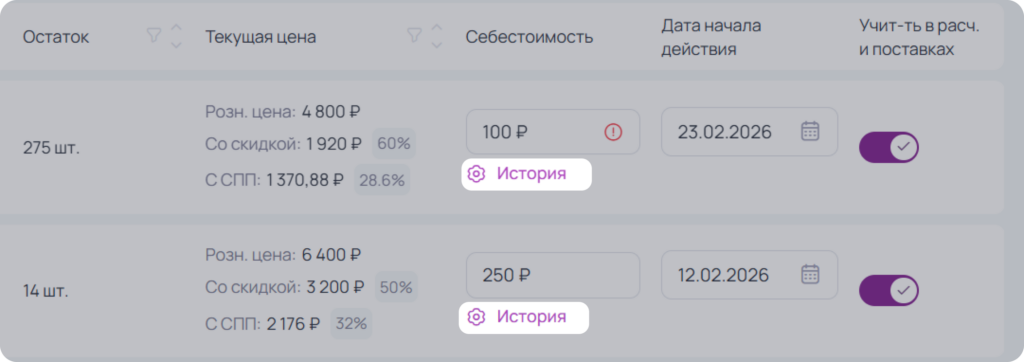
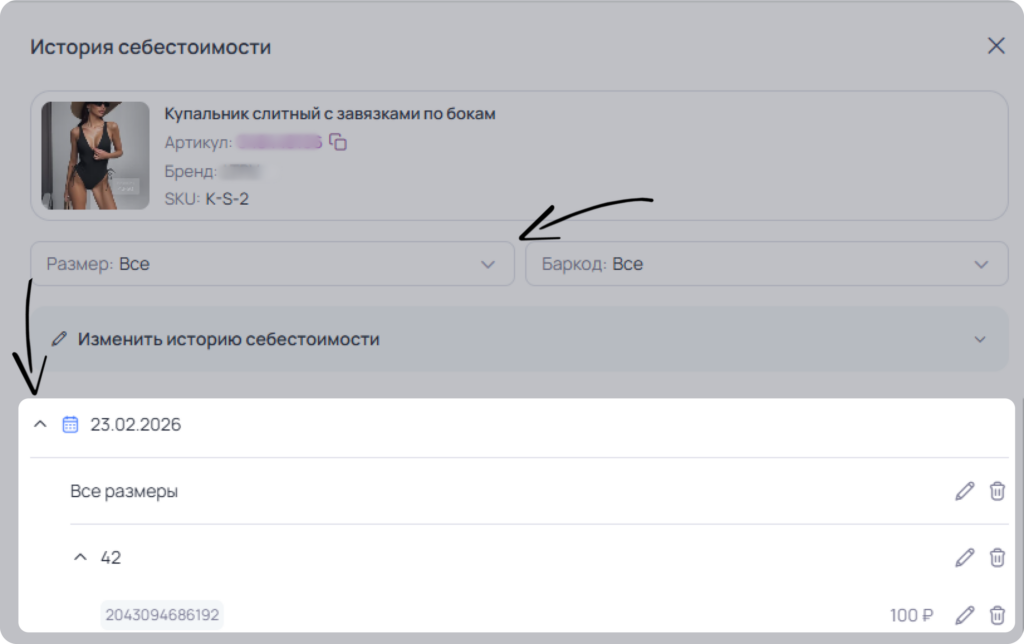
При нажатии на кнопку «История», открывается окно, где вы увидите все даты, когда себестоимость менялась. Вы можете выбрать определенный размер, чтобы увидеть только его изменения себестоимости.
Вы можете отредактировать себестоимость, нажав на значок карандаша или удалить её, нажав на значок корзины.
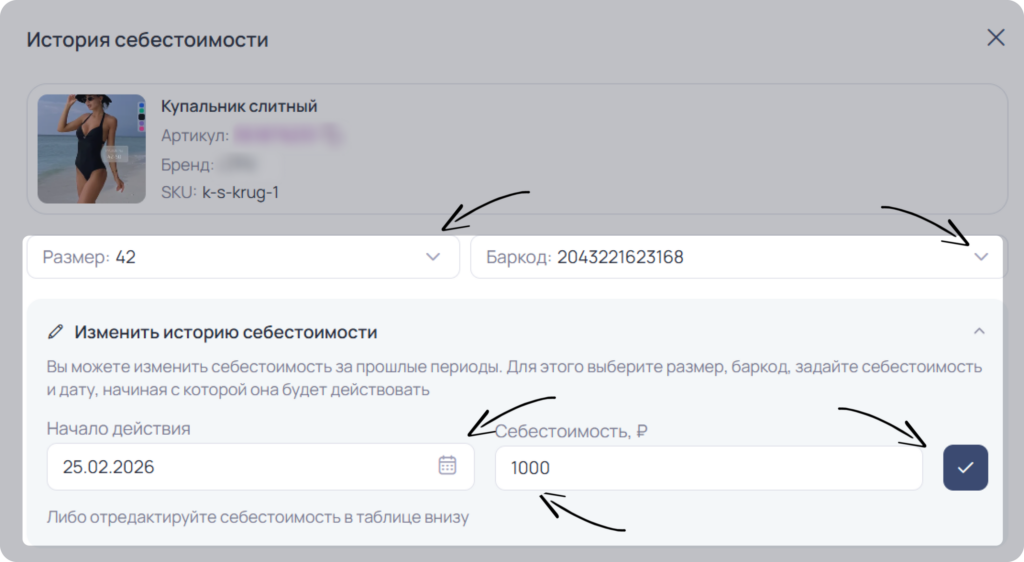
Чтобы добавить новую себестоимость, нужно сделать следующее:
- Выбрать размер.
- Выбрать баркод.
- Указать дату начала действия себестоимости. По умолчанию указана текущая дата, но можно выбрать дату ранее и дату, что еще не наступила.
- Указать себестоимость и нажать на галочку.
Работа с НДС
Возможности раздела по работе с НДС:
- Массовый импорт через Excel: загружайте показатели входящего и исходящего НДС для всей товарной матрицы в один клик с помощью таблицы.
- Ручные правки в интерфейсе: легко редактируйте значения входящего и исходящего НДС для любого товара прямо в личном кабинете.
- Автоматическая синхронизация с WB: сервис сам заберет данные об исходящем НДС из характеристик ваших карточек на Wildberries, но оставит возможность изменить эти цифры вручную.
- Налоги без расчетов: Сервис автоматически вычисляет налоговые обязательства на основе свежих данных с маркетплейса.
- Умный баланс НДС: Система сама сопоставляет исходящий НДС с продаж и входящий НДС (с себестоимости, затрат на WB и операционных расходов).
- Автоподбор ставок: Алгоритм безошибочно определяет и подтягивает нужную ставку НДС для каждой товарной позиции.
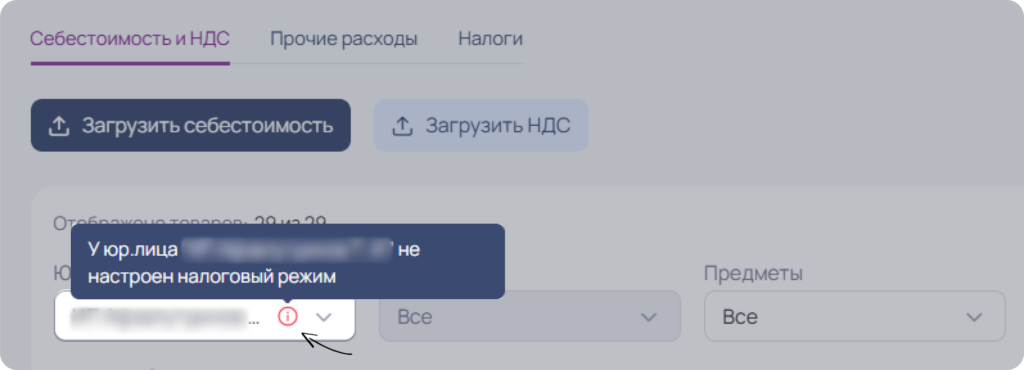
Обратите внимание: если налоговый режим для юрлица не выбран, рядом с его названием появится восклицательный знак с предупреждением о необходимости настройки.
Исходящий НДС
Исходящий НДС — это налог на добавленную стоимость, который вы как компания или индивидуальный предприниматель (ИП) начисляете сверху на стоимость своих товаров или услуг при их продаже покупателю.
Как система рассчитывает ставку исходящего НДС.
При определении процента НДС действует строгая иерархия приоритетов:
- Ручной ввод (Максимальный приоритет): Если вы самостоятельно указали ставку на странице или через файл, система использует именно ее.
- Данные из характеристик товара (API): Если ручных правок нет, ставка автоматически подтягивается из карточки товара по вашему API.
- Значение по умолчанию: Если в API поле не заполнено, содержит «0» или «Без НДС», система автоматически устанавливает базовую ставку 22%.
Правила ввода ставок НДС
- Уровень редактирования: ставка НДС указывается только для товара в целом. Для отдельных размеров и баркодов ввод заблокирован — в этих строках будет отображаться прочерк «—».
- Ограничение по значению: вводимый процент должен быть строго меньше 100%.
- Сброс настроек: если оставить поле пустым и сохранить изменения, система автоматически установит ставку 0%.
Важно: Если вы сбросите ручные настройки (сохраните пустое поле на странице или загрузит файл без указания ставки), система автоматически вернется к значению, полученному по API.

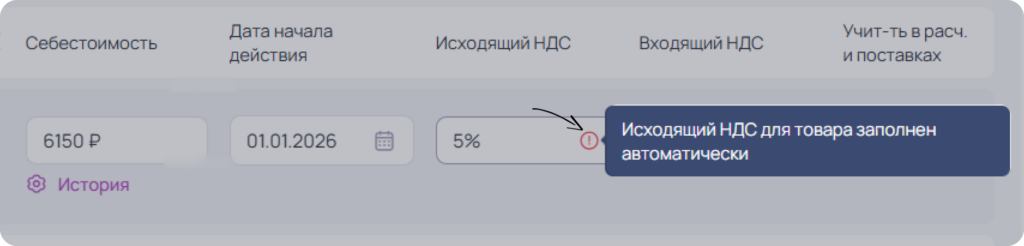
Если ставка загружена из карточки товара (по API), для нее отображается красная всплывающая подсказка (тултип) с текстом: «Исходящий НДС для товара заполнен автоматически».
Входящий НДС
Входящий НДС — это налог на добавленную стоимость, который вы уже оплатили своим поставщикам или подрядчикам при покупке товаров и услуг для своего бизнеса.
Простыми словами: это налог, который пришел к вам (входящий) в составе стоимости покупок. Государство разрешает вычесть эту сумму из вашего итогового налога. Входящий НДС нужен для уменьшения суммы налога, которую вы должны заплатить государству с продаж.
Ставка входящего НДС (вводится вручную). Необходима для расчета налоговых вычетов на базе себестоимости проданного товара. Заполняется только в случае, если вы имеете право на налоговый вычет
Правила ввода ставок НДС
- Уровень редактирования: ставка НДС указывается только для товара в целом. Для отдельных размеров и баркодов ввод заблокирован — в этих строках будет отображаться прочерк «—».
- Ограничение по значению: вводимый процент должен быть строго меньше 100%.
- Сброс настроек: если оставить поле пустым и сохранить изменения, система автоматически установит ставку 0%.

По умолчанию для всех позиций ставка входящего НДС устанавливается равной 0%.
История НДС
При проведении расчетов система учитывает изменения в налоговом законодательстве от 1 января 2026 года и применяет следующие правила:
- Для базовой ставки (22%):
- В периодах с 01.01.2026: расчеты ведутся по актуальной ставке 22% (полученной по API или введенной пользователем).
- В периодах до 01.01.2026: система автоматически пересчитывает данные по исторической ставке 20%.
- Для пониженных и иных ставок (отличных от 22%):
- Если для товара установлена другая ставка (например, 10%), она применяется без изменений ко всем периодам (как до, так и после 01.01.2026).
- Отображение в интерфейсе:
- На странице себестоимости всегда выводится актуальное на текущий момент значение НДС (из API или измененное вами вручную).