Что продавать
Задача раздела
«Что продавать» — стратегический инструмент для поиска прибыльных ниш на Wildberries. Система непрерывно сканирует весь каталог маркетплейса, помогая вам находить самые кассовые товары, выявлять свободные ниши с низкой конкуренцией и заходить в тренды раньше остальных.
Вам не нужно искать вслепую: просто задайте желаемые критерии — бюджет, планку по выручке и уровень спроса. Гибкие фильтры мгновенно подберут пул наиболее перспективных и выгодных товаров под запросы вашего бизнеса
Общая настройка
Настройка категорий
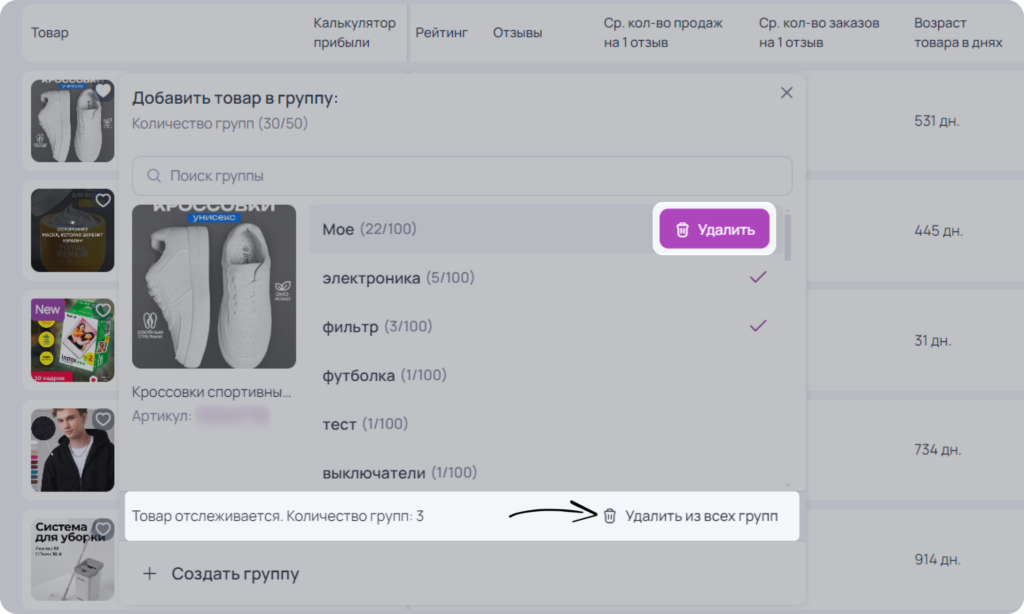
- Нажмите кнопку «Настроить категории».
- Отметьте и исключите из поиска ненужные категории или подкатегории Wildberries (например, одежду).
Это поможет мгновенно очистить выдачу от нецелевых товаров и сосредоточиться на поиске прибыльных ниш.
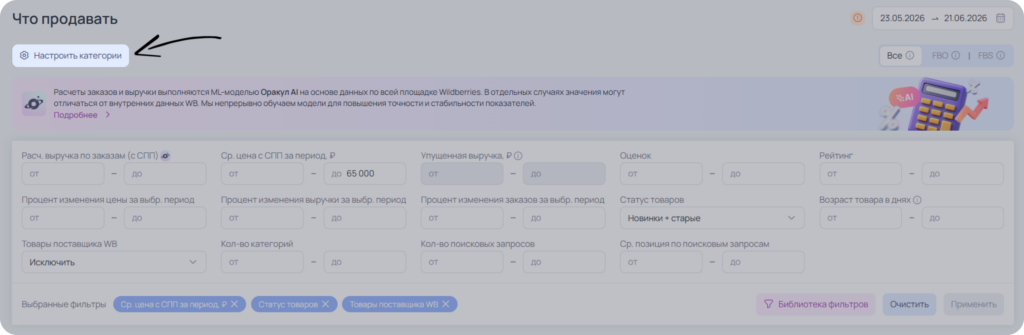
В открывшемся окне доступны три вкладки:
- Поиск — полный список всех категорий Wildberries, где можно быстро найти и настроить нужные разделы.
- Добавленные — категории, которые сейчас участвуют в поиске (по умолчанию сюда включен весь каталог маркетплейса, и отсюда их можно переносить в исключения).
- Исключенные — архив скрытых вами категорий (любую из них можно в один клик вернуть обратно в поиск).
Внутри каждой вкладки предусмотрена строка поиска по ключевым словам.
Для экономии времени используйте быстрые фильтры:
- Одежда и обувь — автоматически оставляет в поиске только категории fashion-индустрии.
- Остальные — мгновенно исключает одежду и обувь, позволяя сосредоточиться на товарных нишах.
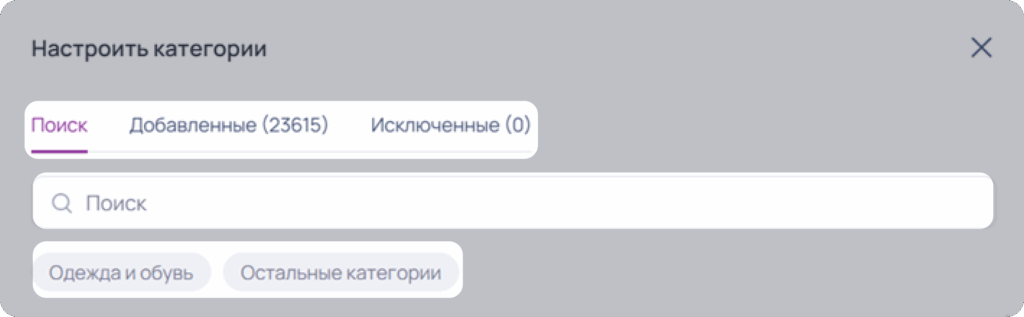
По умолчанию во вкладках отображаются только основные категории.
Все вложенные подкатегории открываются кликом по выпадающему списку. С помощью чекбоксов вы можете гибко управлять поиском: исключать категории целиком или отсекать только отдельные подкатегории.
- Автоматическая вложенность: При выборе родительской (высокоуровневой) категории все её подкатегории автоматически перемещаются в список добавленных или исключенных.
- Умная кнопка «Все категории»: Действует исключительно на текущую поисковую выдачу. Это позволяет быстро выделять или скрывать группы категорий, отфильтрованные через строку поиска.
Когда вы выберете нужные категории для поиска, нажмите на кнопку “Сохранить”.
Единый фильтр по параметрам
Всего есть 14 показателей, которые вы можете настроить по индивидуальным критериям в диапазоне от и до.
Важно! Об алгоритмах расчета:
Архивные данные (до 1 сентября 2025 года): Статистика заказов и выручки сформирована по прежней методике — на основе остатков Wildberries. Этот способ точен для модели FBO, но имеет погрешность для FBS. Мы сохранили его без изменений для исторических периодов.
Новые данные (с 1 сентября 2025 года): Все показатели рассчитывает ML-модель Оракул AI. Нейросеть анализирует комплекс косвенных параметров, обходя проблему скрытых остатков маркетплейса.
Обратите внимание: Искусственный интеллект обеспечил максимальную точность расчетов для FBS. В связи с этим в интерфейсе новых периодов раздельный фильтр по моделям поставок был отключен за ненадобностью.
Расч. выручка по заказам (с СПП) — расчет выполняется ИИ на основе данных по всей площадке Wildberries. В отдельных случаях значение может отличаться от внутренних данных WB.
Ср. цена с СПП за период ₽ — можете выбрать средний ценовой диапазон товаров, которые предполагаете реализовывать. Т.е., это средняя стоимость товара на WB.
Рекомендация! Рекомендуем опираться на ваши первоначальные инвестиции и принять к сведению, что чем дороже товар в реализации, тем дороже он будет в закупке. Если вы не планируете инвестировать крупные суммы — рассмотрите товары в более низком ценовом сегменте. Как правило, чем выше выручка, тем выше уровень конкуренции. Чем выше цена, тем больше инвестиций требуется вложить.
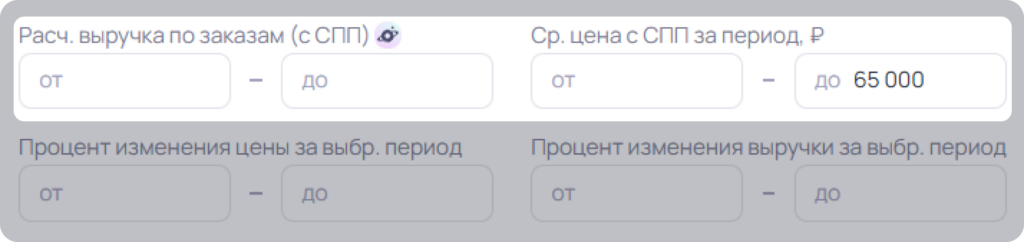
Процент изменения цены за выбранный период — параметр показывает карточки, у которых были какие-либо изменения в цене за выбранный период. Можно указать как отрицательные значения (поставив знак “-” перед цифрой), так и положительные.
Процент изменения выручки за выбранный период — параметр показывает карточки, у которых были какие-либо изменения в выручке за выбранный период. Можно указать как отрицательные значения (поставив знак “-” перед цифрой), так и положительные.
Упущенная выручка ₽ — недополученная выручка, в связи с отсутствием товара в продаже. Тут можно указать диапазон упущенной выручки. Этот параметр показывает товары, которые пользуются повышенным спросом, в связи с чем поставщик не успевает вовремя пополнить остатки.
Важно! Показатель на данный момент неактивен для выбора, находится на переработке.
Оценок — укажите в этом поле диапазон количества оценок в карточках. Этот показатель, в сочетании с показателями месячной выручки, поможет найти товары с хорошими продажами и небольшим количеством оценок. Это говорит, что карточка находится в продаже недавно, но пользуется хорошим спросом. Если количество оценок большое, то карточка находится в продаже давно и приносит стабильный доход.
Рейтинг — укажите диапазон рейтинга карточки от 1 до 5. Благодаря этому параметру, можно найти карточки, пользующиеся хорошим спросом, но не удовлетворяющие покупателя своими качествами/характеристиками.
Рекомендация! Установите низкий рейтинг и посмотрите, какие карточки с такими показателями эффективнее продаются. Рекомендуем изучить подобные карточки. Если вы сможете поставлять аналогичные товары без встречающихся у конкурентов дефектов — сможете перевести на себя большую часть продаж.
Процент изменения заказов за выбранный период — параметр показывает карточки, у которых наблюдались изменения в количестве заказов за выбранный период. Можно указать как отрицательные значения (поставив знак “-” перед цифрой), так и положительные.
Статус товаров — можно выбрать один из следующих статусов:
- Новинки + старые — товары со статусом “Новинки” и товары со статусом “Старые”.
- Новинки — товары с пометкой “New”, т.е., поступившие в продажу за последние 2–3 недели. Заранее задав месячную выручку и цену, вы сможете найти товары, которые только поступили на рынок, но уже имеют хорошие показатели продаж. Это позволит детально разобрать их стратегию запуска.
- Старые — товары, поступившие в продажу ранее, чем за последние 2–3 недели.
Возраст товаров в днях — в данном блоке можно отсортировать товары, которые продаются давно. Либо посмотреть на новые товары, которые вышли в продажу за последние, к примеру, 3 месяца. Благодаря этому параметру можно отследить зарождающиеся тренды. Возраст товара в днях указан с момента обнаружения до сегодняшнего дня.
Рекомендация! Например, вы хотите увидеть карточки товаров, выручка от заказов которых увеличилась на более, чем 10% за последний 1 месяц. Укажите “от 10%” и нажмите “Применить”. Полученный результат будет говорить о растущем спросе на данный товар. Если вы введете отрицательное число, то сервис покажет карточки товаров, выручка от реализации которых падала. Скорее всего, подобные товары теряют спрос. Таким образом можно проанализировать товары конкурентов и в своей нише.

Товары поставщика WB — отображает данные по продажам товаров, продавцом которых является сам WB. Можно исключить или включить такие товары.
Отзывы — укажите в этом поле диапазон количества отзывов в карточках. Если количество отзывов большое, то карточка находится в продаже давно и приносит стабильный доход.
Ср. кол-во заказов на 1 отзыв — параметр показывает менее конкурентные ниши. Как правило, ниши, в которых часто пишут отзывы, являются наиболее сложными и конкурентными, так как целевая аудитория у таких товаров более требовательна.
Рекомендация! Если вы ищете товары с наименьшей конкуренцией — заполните этот параметр и сервис покажет список товаров, которые активно покупаются, но редко получают отзывы.
Ср. позиция по поисковым запросам — задайте диапазон средней позиции по всем поисковым запросам карточек.
Рекомендация! Можно отсортировать карточки, указав среднюю позицию от 1 до 100. Вы увидите только те карточки, которые находятся в топе. Либо посмотреть те карточки, которые не находятся в топе, но активно продаются — это могут быть товары из узких направлений с наименьшей конкуренцией.

Кол-во категорий — поможет посмотреть товары, которые находятся (либо не находятся) в дополнительных категориях. Таким образом можно найти эффективно продающиеся товары с не совсем корректно заполненными карточками. Кроме того, данное поле возможно использовать не для поиска товаров, а для анализа карточек конкурентов. Например, поискать хорошо заполненные карточки в своей нише.
Кол-во поисковых запросов — это количество поисковых запросов, по которым можно найти эту карточку. Фильтр поможет найти узконаправленные товары, которые ищутся по небольшому количеству запросов, но имеют хорошие показатели продаж.

Полезные рекомендации по настройке:
- Не заполняйте все поля сразу. Достаточно указать ключевые критерии. Перед поиском желательно заранее определиться с базовым направлением или категорией товаров для реализации.
- Управляйте выборкой. Если сервис выдал слишком мало товаров, измените одно или несколько значений в фильтрах. Посмотрите, какой именно параметр сильнее всего сузил итоговый список, и смягчите его.
- Сброс настроек. Чтобы удалить все введенные параметры и начать поиск заново, нажмите кнопку «Очистить».
Работа с результатами поиска:
После применения фильтров на экране появится список подходящих товаров с полной статистикой по ним за последние 30 дней.
- Сортировка: По умолчанию товары выстроены по убыванию выручки. Вы можете изменить направление сортировки, кликнув на заголовок любой колонки, либо выбрав нужный показатель в выпадающем меню справа.
- Экспорт: Готовый список товаров можно в один клик выгрузить в формате Excel для дальнейшего анализа.
Важно! После выбора шаблона не забудьте нажать кнопку «Применить», чтобы отфильтровать товары.
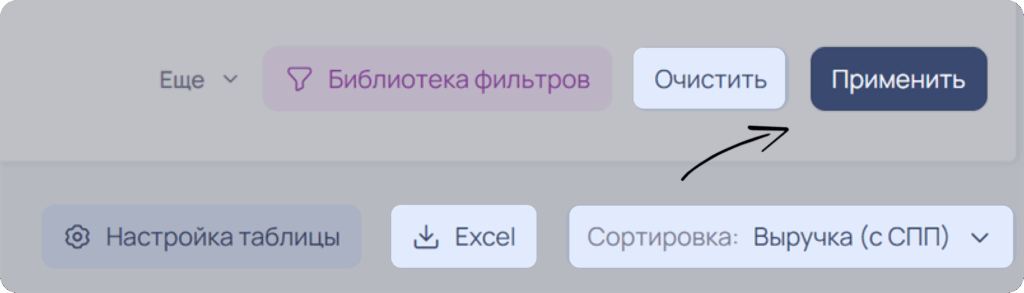
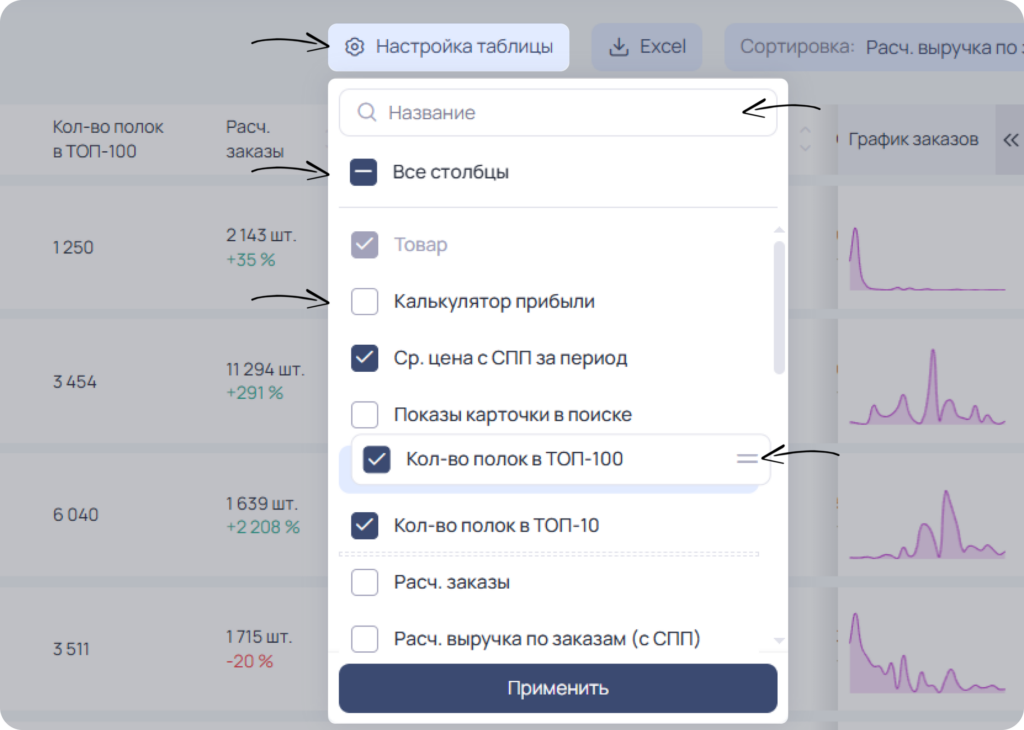
Есть функционал “Настройка таблицы”с помощью, которого вы можете:
- включать/выключать отображение показателей.
- изменять порядок столбцов (внутри группы) или менять порядок групп в таблице, просто зажмите показатель и вы сможете перетащить его ниже или выше.
- Включить для отображения абсолютно все показатели группы можно с помощью кнопки “Все столбцы”:
- Так же, в правом верхнем углу есть возможность фильтрации товаров по типу поставки: «Все», «FBO» или «FBS»
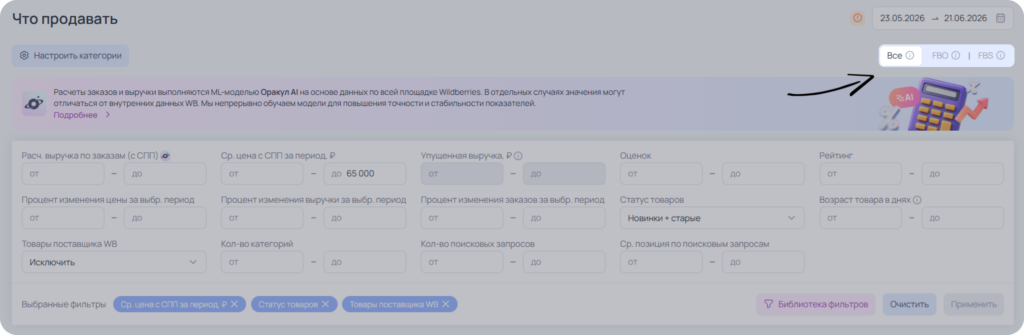
Важно! Возможность выбора типа поставки доступна только до 31.08.2025г.
Библиотека фильтров
Вы можете воспользоваться функционалом сохранения фильтров.
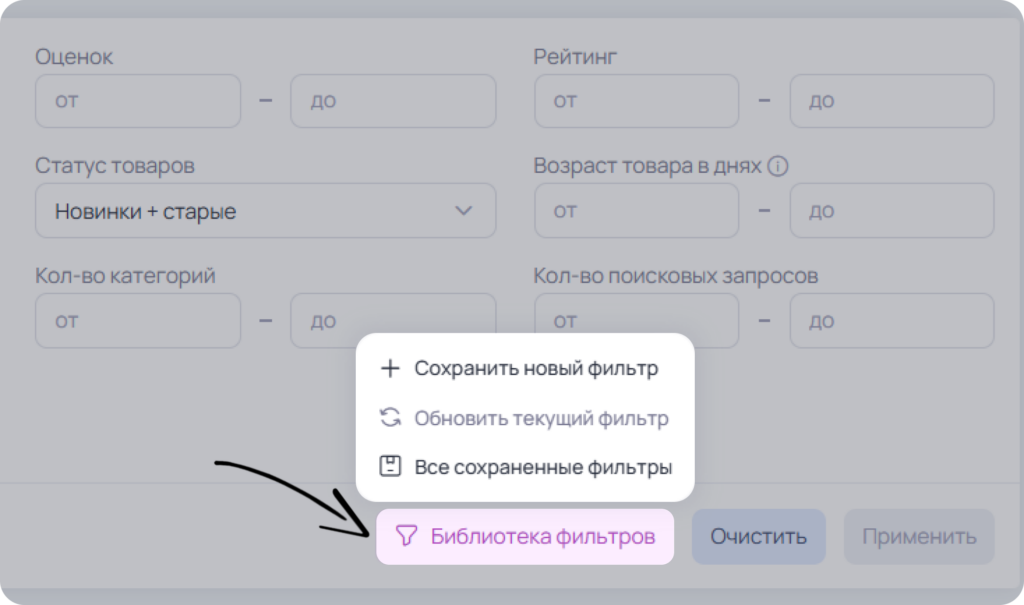
При нажатии на кнопку «Библиотека фильтров», вы сможете:
- Сохранить собственные настройки новых фильтров.
- Обновить текущий фильтр и вернуться к нему позже.
- Увидеть все сохраненные фильтры, отредактировать сохраненные настройки, удалить ненужный фильтр.
Подробнее за каждый показатель ниже.
Анализ товаров
После того как вы внесли желаемые параметры и нажали кнопку “Применить”, сервис покажет все товары, соответствующие заданным критериям.
Вы увидите следующую информацию:
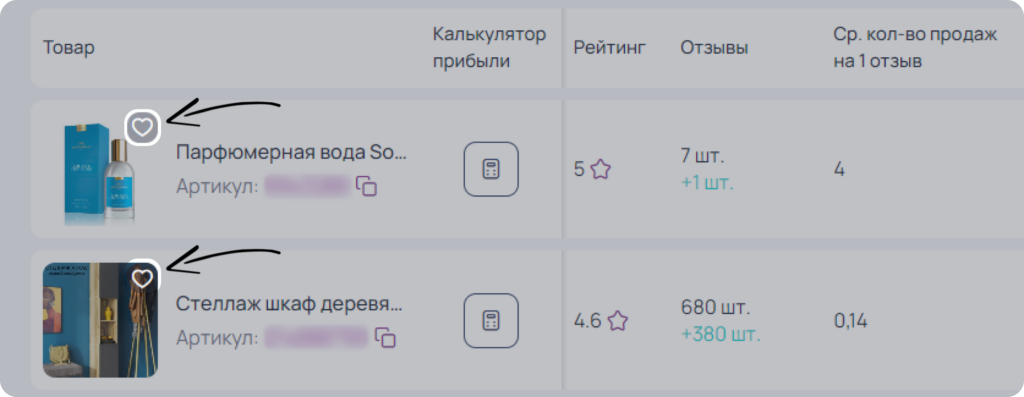
Товар — фото товара, название и его артикул. Нажав на фото товара, вы увидите его детальные фотографии (просматривать их можно с помощью стрелок на клавиатуре). Для более подробного ознакомления с товаром нажмите на артикул — сервис откроет его карточку на самом WB. Также здесь есть значок «сердечко», который нужен для добавления товара в раздел отслеживание, подробнее об этом ниже.
Калькулятор прибыли — запускается калькулятор прибыли, где можно рассчитать unit-экономику данного товара, вычислить чистую прибыль, а также узнать процент маржинальности. Для этого важно знать себестоимость данного товара. Более подробно за работу калькулятора в этой статье.
Ср. цена с СПП за период — средняя цена товара за период с учетом скидки постоянного покупателя (Скидка WB). И тренд за 30 дней.
Показы в карточке в поиске — показатель для сравнения карточек, отражающий прогнозное число показов карточки в поиске. Рассчитывается на основе частотности запросов и видимости карточки по этим запросам в разных регионах.
Количество полок в ТОП-10 — количество карточек товаров конкурентов, в которых товар находится в блоке «Смотрите также» среди первых 10 позиций за выбранный период.
Количество полок в ТОП-100 — количество карточек товаров конкурентов, в которых товар находится в блоке «Смотрите также» среди первых 100 позиций за выбранный период.
Расчетные заказы — данные по заказам рассчитываются ИИ-моделью на основе информации по всей площадке Wildberries. В отдельных случаях значение может отличаться от внутренних данных WB
Расчетная выручка по заказам за выбранный период (с СПП) — расчет выполняется ИИ на основе данных по всей площадке Wildberries. В отдельных случаях значение может отличаться от внутренних данных WB
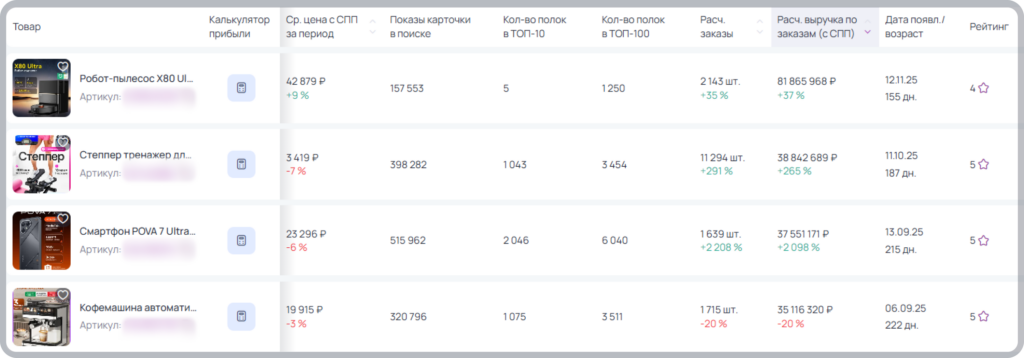
Дата появления/возраст — возраст товара в днях с момента обнаружения до сегодняшнего дня.
Рейтинг — оценка товара покупателями.
Оценки — общее количествово оценок на склейку карточек. И тренд за 30 дней.
Отзывы — количество отзывов с текстом, фото или видео для этого варианта товара. Учитываются отзывы с декабря 2024 года. И тренд за 30 дней.
Среднее количество продаж на 1 отзыв — среднее количество продаж, которое требуется товару для получения 1 отзыва (в выбранном периоде).
Количество дней с заказами — сколько дней были заказы за последний месяц.
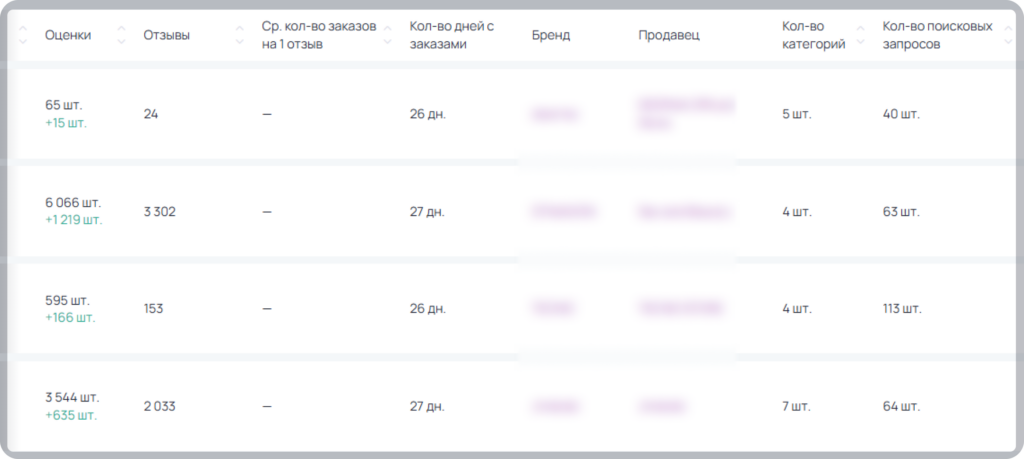
Бренд — название бренда, под которым реализуется товар. Кликнув на бренд, вы перейдете в раздел “Бренды”, где увидите детальную статистику по всем товарам данного бренда. Более подробно за работу раздела “Бренды” в этой статье.
Продавец — продавец, который реализует данный товар. Кликнув на продавца, вы перейдете в раздел “Продавцы”, где сможете посмотреть детальную статистику по всем брендам и товарам. Более подробно за работу раздела “Продавцы” в этой статье.
Количество категорий — количество категорий, в которых представлен данный товар.
Количество поисковых запросов — количество поисковых запросов, имеющих позицию выше тысячи за последние 5 дней.
Ср. позиция по поисковым запросам — средняя позиция имеющих позицию выше 1000 за последние 5 дней.
Продавцы бренда — количество продавцов, которые продают данный бренд.
Фото — сколько фотографий представлено в карточке товара.
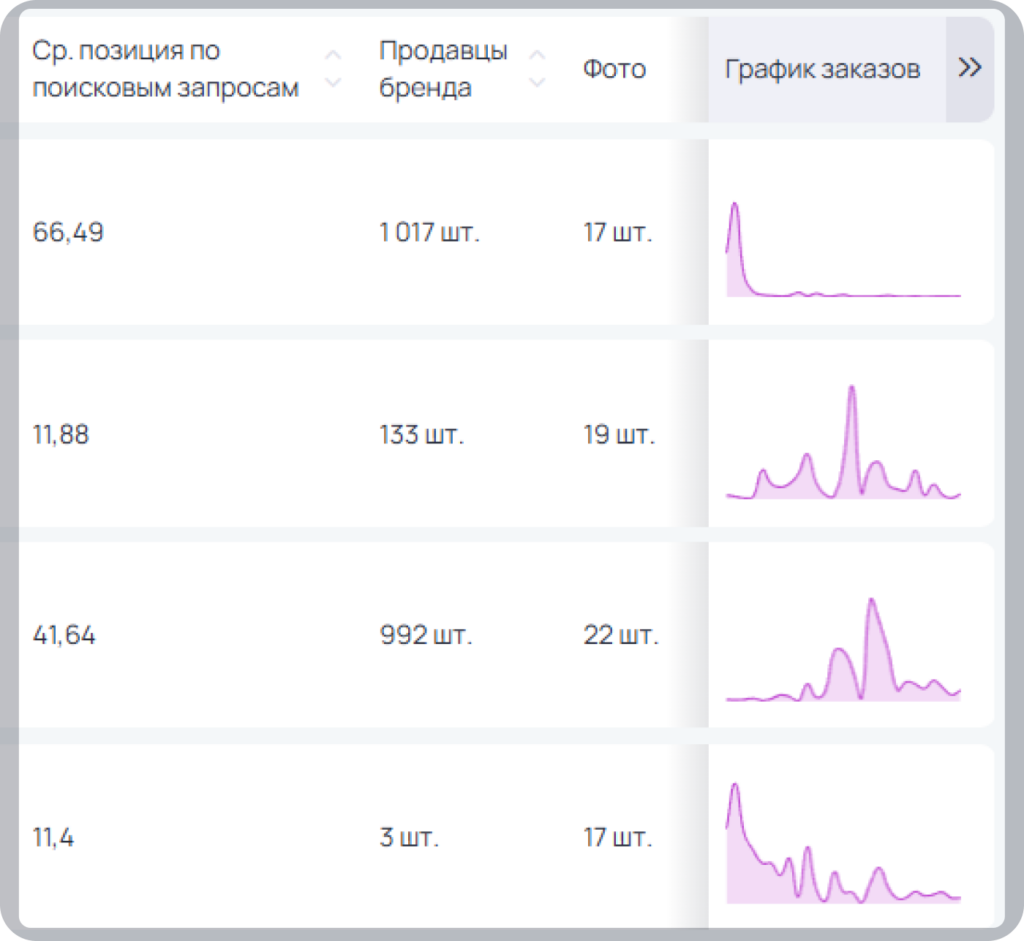
Кроме того, на экране есть три графика:
- График заказов — график, на котором можно посмотреть динамику заказов за последний месяц по дням.
- График цены — график, на котором можно посмотреть динамику цены за последний месяц по дням.
- График остатков — график, на котором можно посмотреть динамику остатков за последний месяц по дням.
Когда вы наводите указатель мыши на любой график, появляется всплывающее окно с информацией о дате и значении показателя.
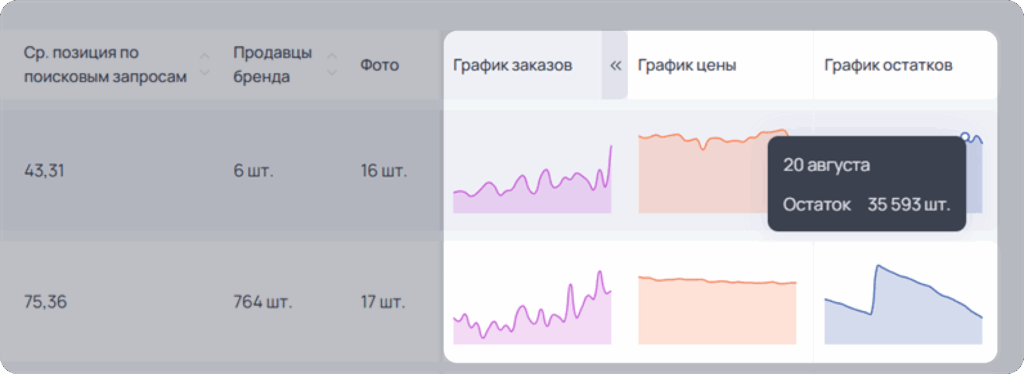
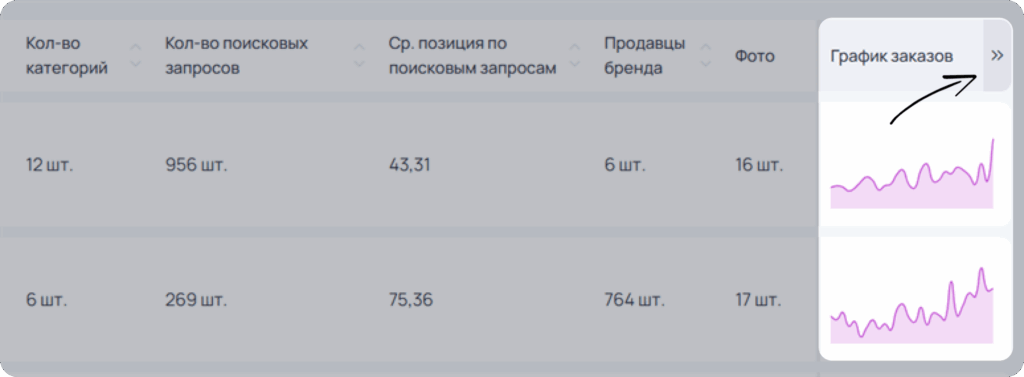
Вы можете нажать на значок стрелочки и скрыть два графика, оставив только график заказов.
Важно! Если вы пользуетесь браузером Safari, то вы можете испытывать трудности с загрузкой трех графиков и таблиц. Связано с ограничениями самого браузера. Вы можете продолжить работу в других браузеры — Chrome, Mozilla, Edge и тд.
Можно открыть карточку для более детального анализа в разделе “Анализ по артикулу”, кликнув на любое свободное поле. Там вы получите дополнительную информацию о том, на какие склады отгружается товар, какие размеры являются наиболее ходовыми, рассмотреть график продаж по дням за более длительный промежуток времени (например, за 90 дней) и многое другое. Более подробно за работу раздела “Анализ по артикулу” в этих статьях.
После того как вы определились с товаром, можно детально проанализировать конкурентную среду и изучить финансовые показатели по нише в целом. Сделать это возможно в разделе “Категории”. Более подробно за работу раздела “Категории” в этих статьях.
Добавление и удаление товара в отслеживание
Чтобы удалять товары из отслеживаемых, а также выбирать группы, в которые вы хотите добавить товар. Вам нужно сделать следующее:
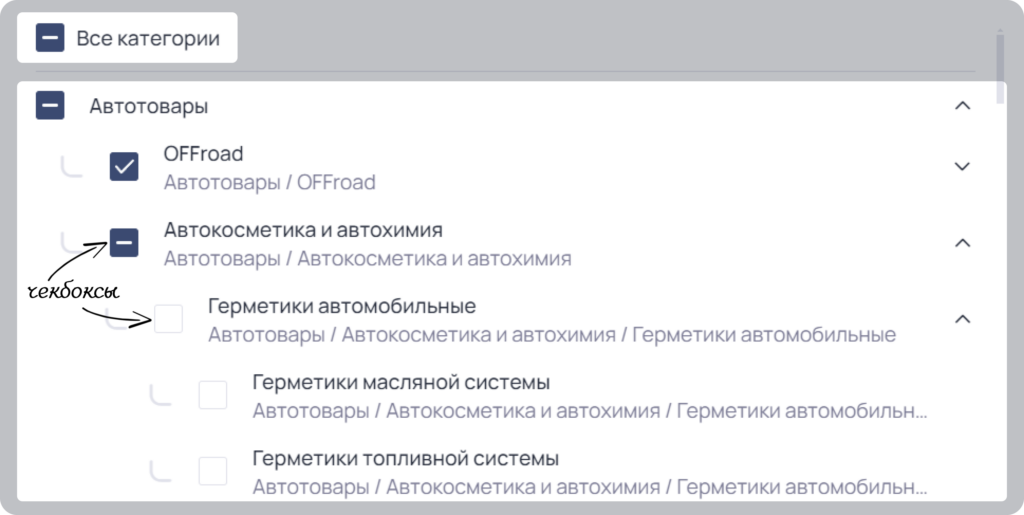
1. Найти товар, который вас интересует, и нажать на сердечко в правом верхнем углу карточки товара. После добавление товара в отслеживаемые сердечко закрасится.
2. В появившемся окне вы можете выбрать одну или несколько групп, в которые хотите добавить товар, или создать новую группу, нажав на кнопку “Создать группу”.
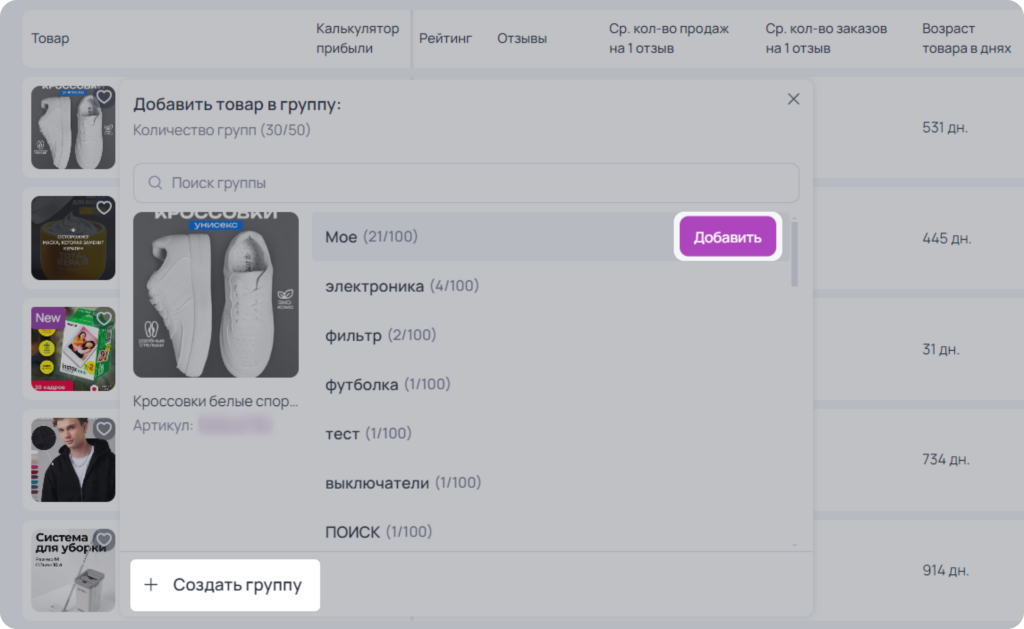
3. Чтобы удалить товар из отслеживаемых, нажмите кнопку «Удалить из всех групп» внизу окна или кнопку «Удалить» у конкретной группы.