
Детали товара
Общая информация
Нажав на любой товар в подразделе “Список товаров”, вы перейдете на страницу “Детали товара” где увидите информационные блоки со статистикой по данному товару, а именно:
- Товар — фото товара, наименование, артикул, бренд, SKU.
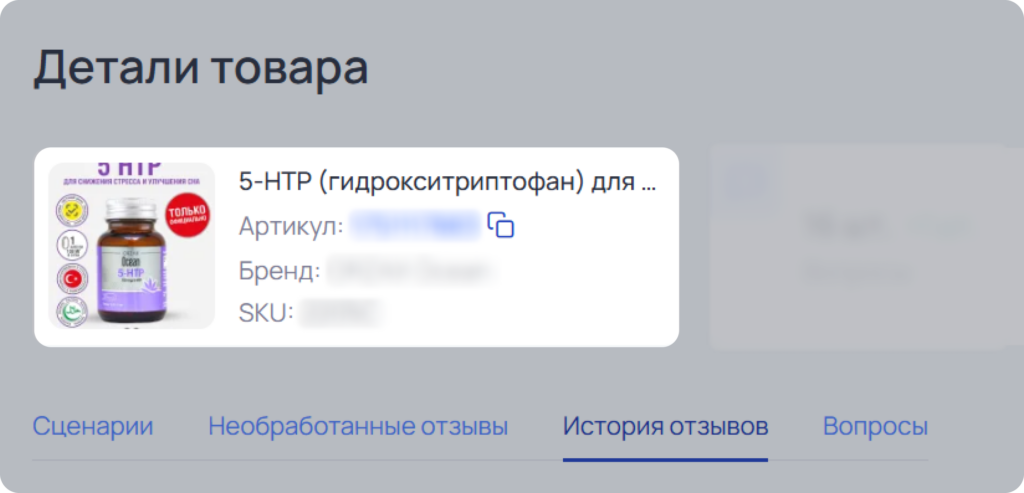
- Вопросы — общее количество вопросов на товар и сколько добавилось за 7 дней.
- Оценки — общее количество отзывов на товар и сколько добавилось отзывов за 7 дней.
- Оценки за 30 дней — общее количество отзывов на товар за последние 30 дней.
- Последний отзыв — дата последнего отзыва на товар.

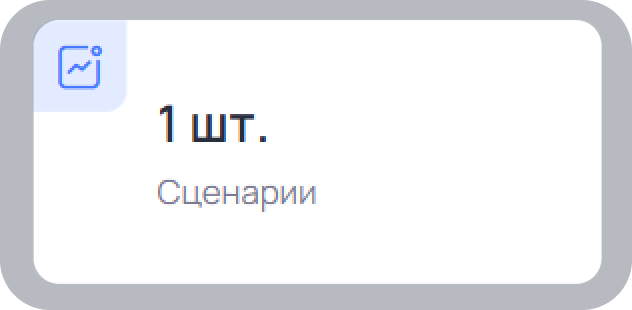
- Сценарии — количество сценариев, в которые включен данный товар.
- Сценарии.
- Необработанные отзывы.
- История отзывов.
- Вопросы.

Вкладка “Сценарии”
В данной вкладке вы видите список всех сценариев, в которые добавлен данный товар.
Важно! Для безопасности перечисленные здесь сценарии носят информативный характер и описывают конкретный товар. Управлять сценариями можно только в общем блоке.
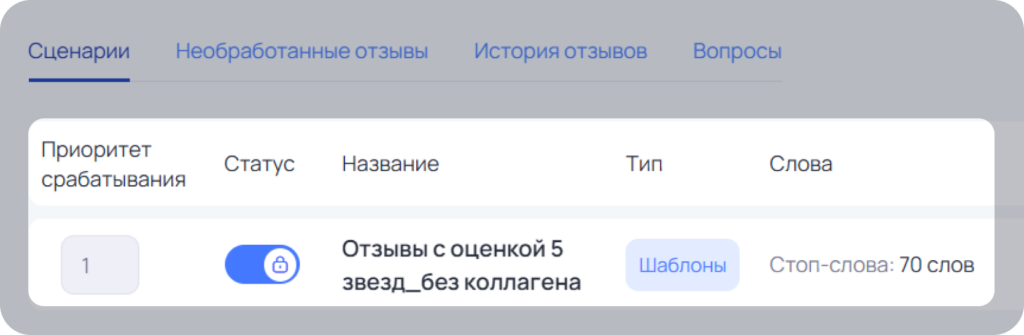
Список сценариев представлен в виде таблицы со столбцами:
- Приоритет срабатывания.
- Статус сценария.
- Название сценария.
- Тип — какой тип у данного сценария: шаблоны или AI.
- Слова — количество “стоп-слов” и “слов-триггеров”, которые используются в сценарии (если они есть).
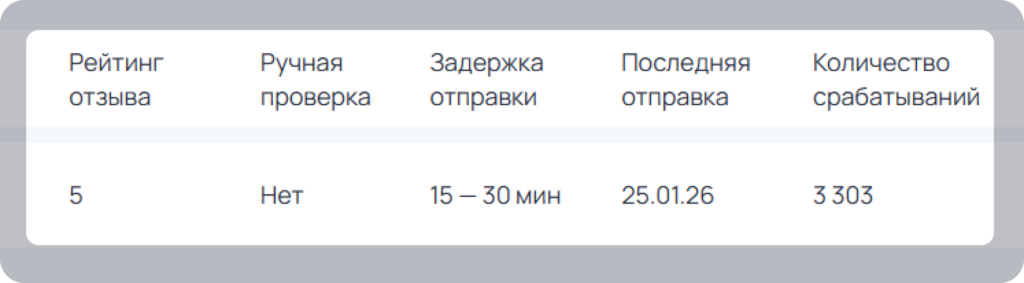
- Рейтинг отзыва — какой рейтинг отзыва обрабатывается сценарием.
- Ручная проверка — есть ли ручная проверка автоответов в сценарии или нет.
- Задержка отправки — есть ли задержка в отправке автоответа в сценарии и какой ее диапазон.
- Последняя отправка — дата последнего автоответа, отправленного по сценарию.
- Количество срабатываний — сколько раз сработал сценарий.
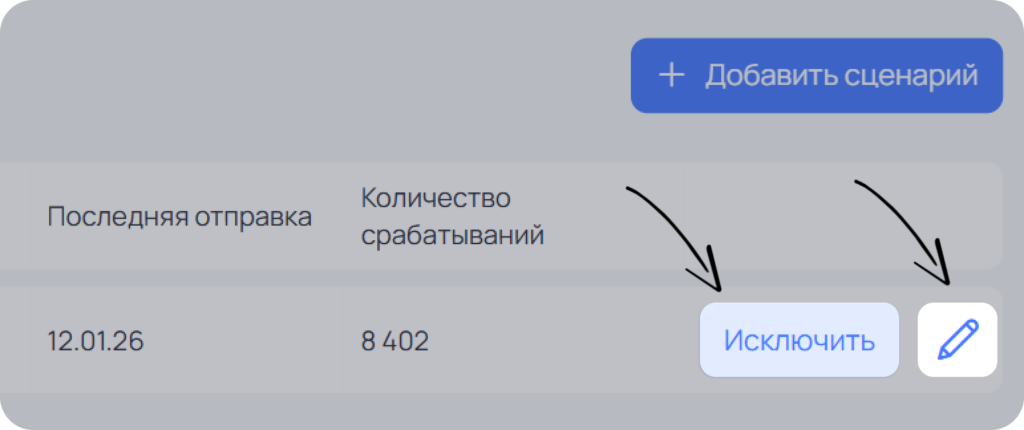
- Для каждого сценария имеется значок “карандаша”, который переводит вас на страницу редактирования сценария с уже заполненными полями.
- Исключить — удаление данного товара из сценария.
Добавление товара в сценарии
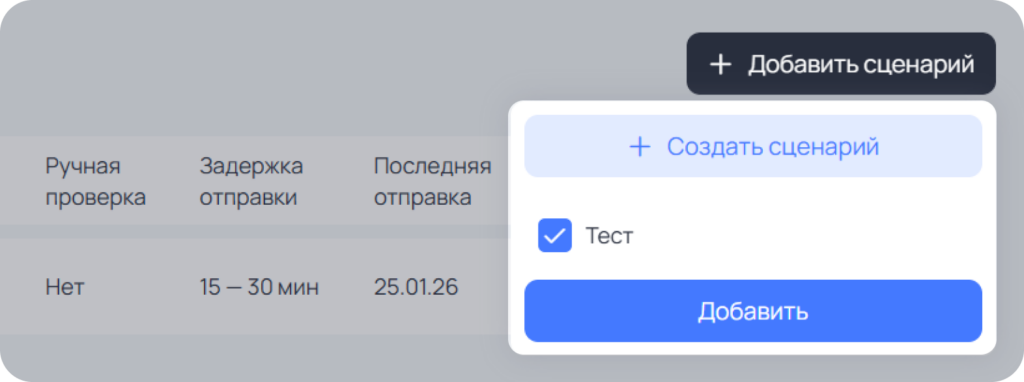
Чтобы масштабировать работу с товаром, вы можете включить его в дополнительные сценарии через кнопку «+ Добавить сценарий». В открывшемся окне отобразятся все доступные варианты, за исключением тех, где товар уже задействован. Выберите подходящий сценарий из списка и нажмите «Добавить» либо перейдите к разработке нового алгоритма, кликнув «+ Создать сценарий» (инструмент откроется в новой вкладке).
Вкладка “Необработанные отзывы”
В данной вкладке отображаются необработанные отзывы на данный товар. Функционал вкладки полностью соответствует функционалу подраздела “Необработанные отзывы”. Подробнее о данном подразделе в отдельной статье.
Вкладка “История отзывов”
В данной вкладке отображается история обработки отзывов на данный товар. Функционал вкладки полностью соответствует функционалу подраздела “История отзывов”. Здесь также можно подтвердить автоответ, если он пришел на ручное подтверждение, а также видеть все обработанные (отправленные) ответы. Подробнее о данном подразделе в отдельной статье.
Вкладка “Вопросы”
В данной вкладке отображаются все вопросы на данный товар за выбранный период. Функционал вкладки полностью соответствует функционалу подраздела “Вопросы”. Подробнее о данном подразделе в отдельной статье.