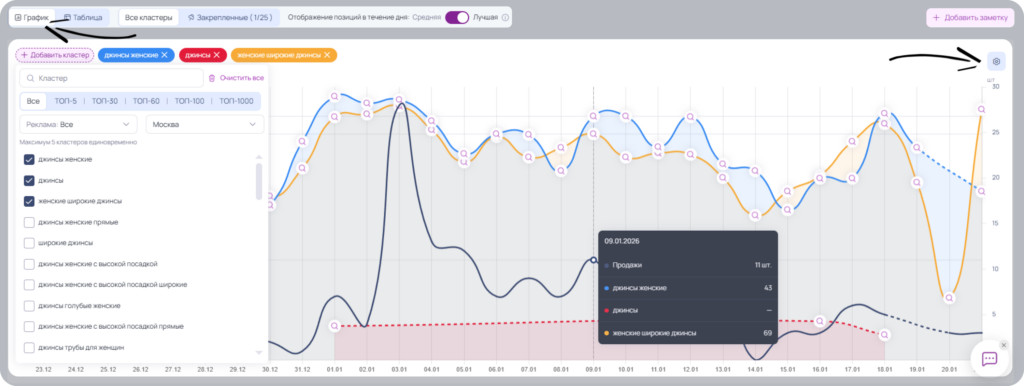
Подраздел “Кластеры”
Раздел предназначен для контроля видимости товара внутри кластеров и анализа его ежечасного движения в выдаче. Используйте гибкую настройку дат в правой колонке, если вам требуется ретроспектива более чем за 30 дней.
Интеграция с другими инструментами сервиса позволяет в один клик перейти от анализа позиций к оптимизации SEO или масштабированию рекламных кампаний.

Статистика и фильтры
Используйте гибкую фильтрацию кластеров для сегментации данных по типу продвижения: вы можете выбрать органическую выдачу, рекламные показы или комбинированный вариант.
Расширяйте географию мониторинга, анализируя позиции товара в крупнейших городах России и странах СНГ. Для оценки эффективности ранжирования доступны два режима отображения данных за сутки:
- Средняя позиция — демонстрирует усредненный показатель за день.
- Лучшая позиция — фиксирует пиковый результат (наивысшее место в выдаче), достигнутый в течение дня
Важно! Состав кластеров может отличаться от информации в рекламном кабинете WB. Это связано с тем, что мы не отображаем самые низкочастотные запросы.
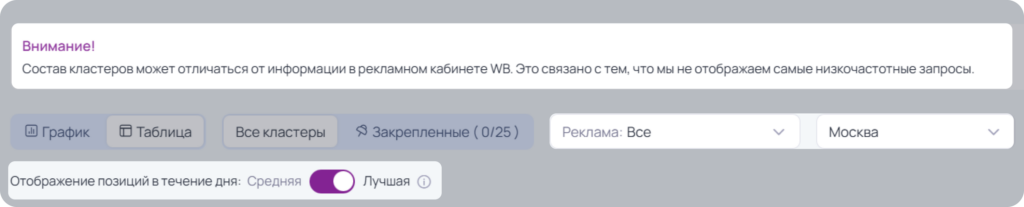
Эти фильтры влияют на расчет следующих показателей:
- Средняя позиция за последние 7 дней — вычисляется как медиана позиций товара среди всех кластеров.
- Количество кластеров:
- Первое число — количество кластеров, где карточка товара занимала место не ниже 1200 за последние 7 дней.
- Второе число — общее количество кластеров, в которых находилась карточка товара за выбранный период.
- Суммарная частотность — суммарная частотность поисковых запросов товара за последние 7 дней выбранного периода (данные доступны с 15.09.2025).
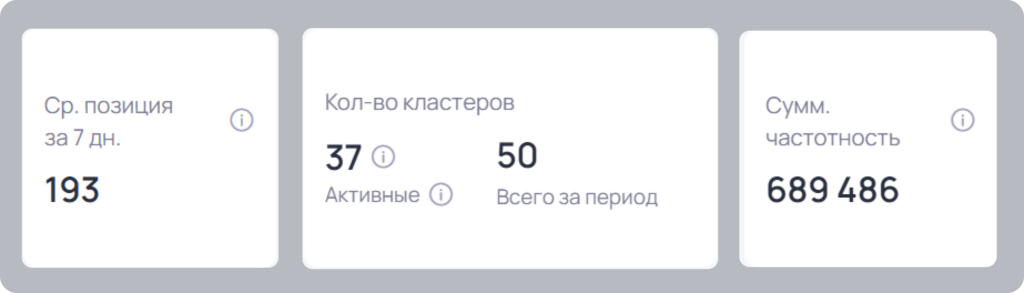
Важно! Если первое число меньше второго, это не означает, что товар «выпал» из кластера. Это может указывать на то, что товар находится за пределами 12 страницы (1200 место), и его сложнее увидеть, так как алгоритм Wildberries не отображает позиции дальше этой страницы. В таких случаях товар, скорее всего, не будет замечен покупателями, так как основные продажи происходят на первых двух-трех страницах.
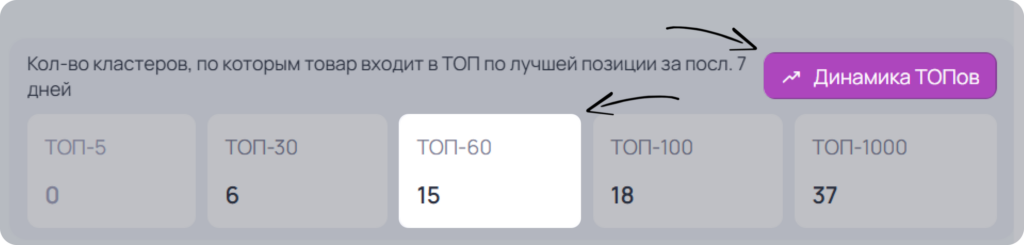
Распределение позиций по кластерам за последние 7 дней можно просматривать в виде внутреннего рейтинга:
- Топ 5 — количество кластеров, в которых карточка товара находилась в первой пятёрке.
- Топ 30 — количество кластеров, где товар был в первой тридцатке.
- Топ 60 — количество кластеров, где товар входил в первые шестьдесят мест.
- Топ 100 — количество кластеров, где товар занимал место в первой сотне (первая страница).
- Топ 1000 — количество кластеров, в которых товар был в пределах первых тысячи мест (первые 10 страниц).
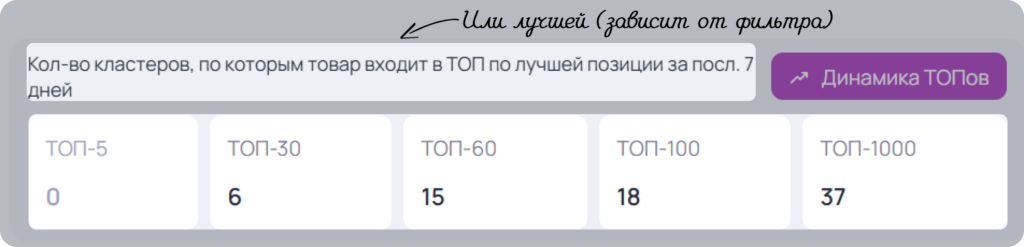
Сортировка кластеров осуществляется нажатием на заголовок выбранного столбца. Также в разделе доступна функция «Динамика ТОПов»: при клике на фиолетовую кнопку система отобразит всплывающее окно с архивом данных по лидерам категории
Динамика ТОПов
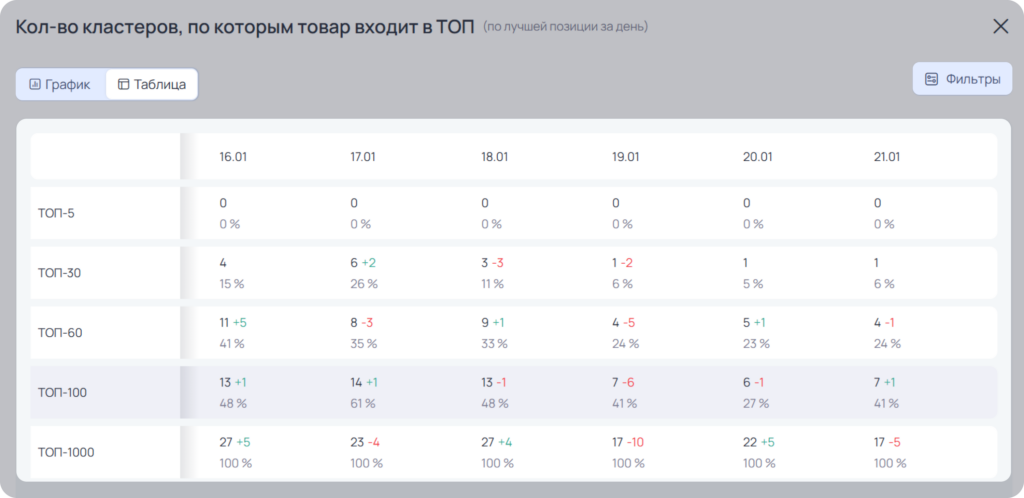
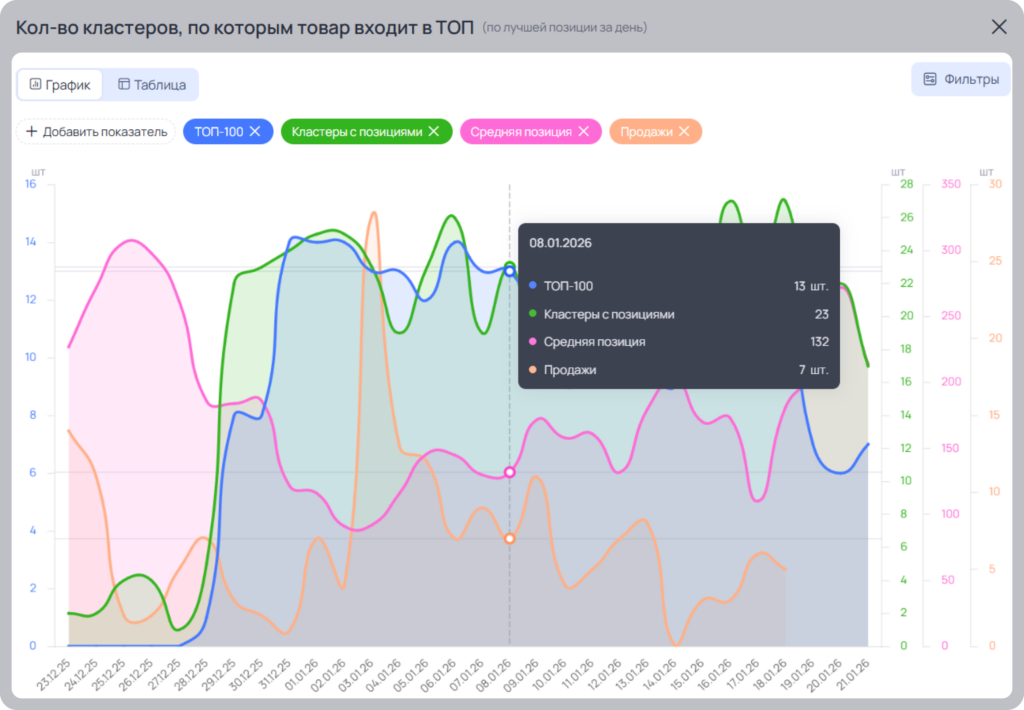
Динамику топов можно посмотреть в виде таблицы или графика.
В таблице отображаются данные по дням и по заданным фильтрам, а именно:
- Количество кластеров, по которым товар входит в ТОП (по средней (лучшей), по региону с рекламой или без рекламы). Рядом с каждым топом указана его доля от общего количества кластеров с позициями. Также около каждого числа указывается изменение количества кластеров в сравнении с предыдущим днем. Зеленая цифра указывает на рост, а красная — падение.
- Всего по карточке:
- Кластеры с позициями.
- Средняя позиция — для расчета используется формула медианы. Медиана позволяет найти наиболее точное среднее, с учетом частоты значений.
- Расчетные заказы — данные по заказам рассчитываются ИИ-моделью на основе информации по всей площадке Wildberries. В отдельных случаях значение может отличаться от внутренних данных WB.
Также около каждого числа указывается изменение количества кластеров в сравнении с предыдущим днем. Зеленая цифра указывает на рост, а красная — падение.
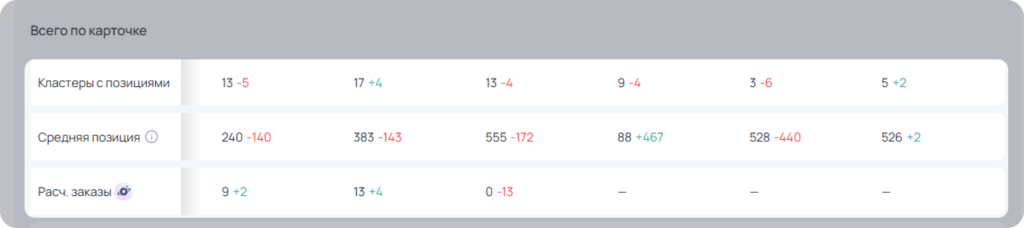
Важно! Выбор по наличию товара в рекламе и города влияет на все показатели, за исключением заказов. Продажи всегда общие по карточке и по последнему дню данные будут на следующий день.
Все эти показатели можно посмотреть в виде графика.
Позиции по кластерам
В этом блоке представлен список кластеров, в которых находится карточка товара и позиции по ним. Чтобы увидеть кластеры, в которых карточка товара начала показываться за последние 7 дней — переключитесь на раздел “Новые”.
Если необходимо найти кластеры, по которым товар пропал из поля видимости сервиса или совсем перестал показываться за последние 7 дней, переключитесь на раздел «Выпали».
Можно отслеживать позиции товара по городам. Каждая строка с кластером представлена в виде раскрывающегося списка. В свернутой строке отражена информация по тому городу, который выбран в списке выбора городов выше.
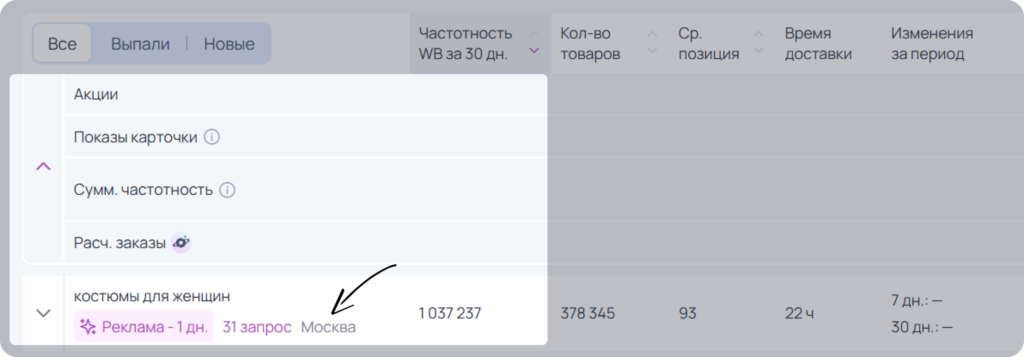
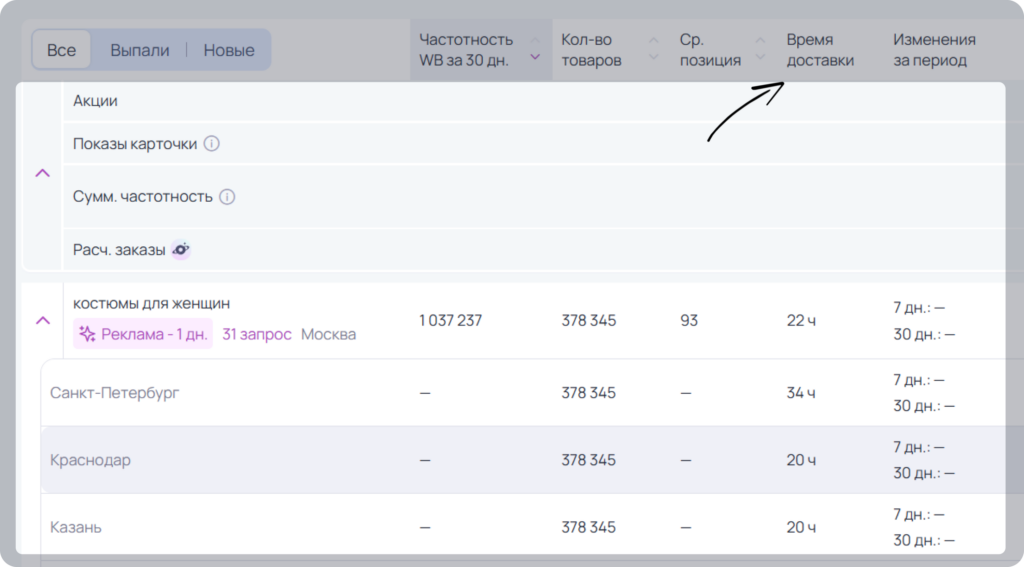
Если нажать на раскрывающийся список, то можно увидеть “Время доставки” товара по данному кластеру.
Воспользуйтесь функцией поиска для быстрого нахождения нужных клстеров, а также функцией закрепления нужных кластеров: для этого необходимо просто навести курсор на нужный кластер и нажать на значок “булавки”.
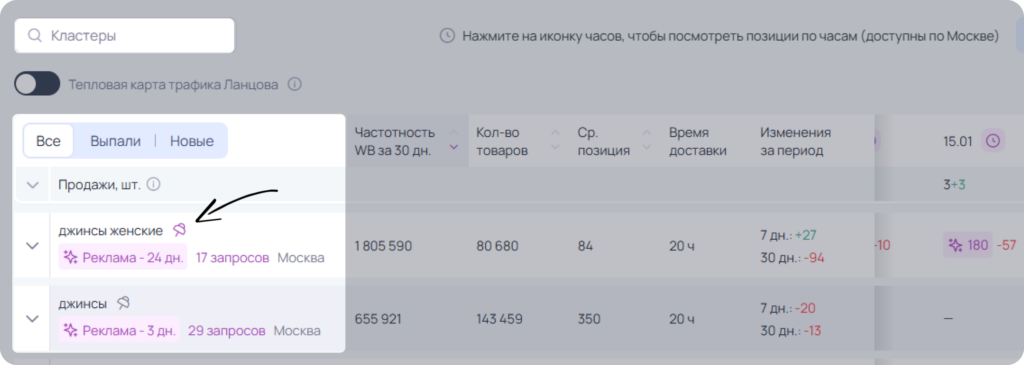
После этого все “закрепленные” кластеры будут иметь фиолетовую “булавку”, а также продублируются во вкладке “Закрепленные”.
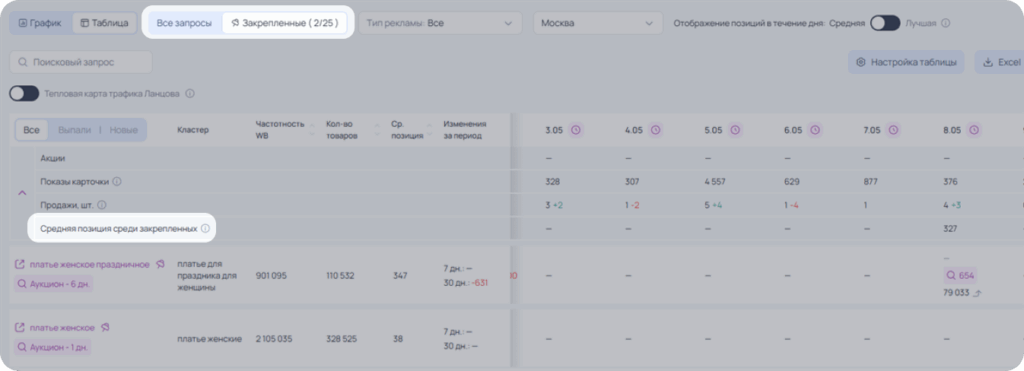
Во вкладке “Закрепленные” отражаются только те кластеры, которые были закреплены. В списке закрепленных может быть только 25 кластеров. Если лимит достигнут, то для нового “закрепления” нужно открепить один из кластеров. Открепление происходит также по нажатию на “булавку”. Имеется новый показатель — «Средняя позиция среди закрепленных».
Используйте режим тепловой карты для оценки реальной видимости. Инструмент позволяет наглядно увидеть, какой процент целевой аудитории кластера взаимодействовал с вашей карточкой (подробности можно найти ниже).
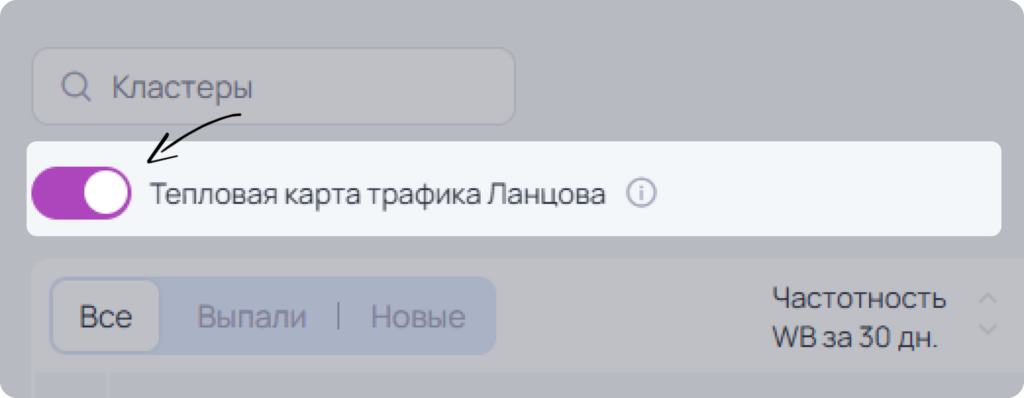
Таблица с кластерами включает в себя следующую информацию:
Акции — информация о том, участвовал ли товар в акции в определённый день (этот столбец можно скрыть).
Показы карточки — сколько было показов в определенный день (данный показатель можно скрыть).
Суммарная частотность — суммарная частотность поисковых запросов товара за каждый день (данные доступны с 15.09.2025)
Расчетные заказы — данные по заказам рассчитываются ИИ-моделью на основе информации по всей площадке Wildberries. В отдельных случаях значение может отличаться от внутренних данных WB).
Кластер — название кластера, количество дней, когда товар был в рекламе за указанный период, и тип рекламы (Единая ставка или Ручная ставка). Также отображается количество поисковых запросов, входящих в данный кластер; при нажатии на это число откроется список запросов.
Частотность WB за 30 дней — это суммарная частотность WB по всем запросам кластера за последние 30 дней на Wildberries.
Количество товаров — это число товаров, которые соответствуют данному кластеру на Wildberries.
Средняя позиция — средняя позиция товара по кластеру за выбранный период.
Время доставки — общее время доставки товара до клиента..
Изменения за период:
- 7 дней — изменение позиции товара за последнюю неделю. Красный цвет означает падение, а зеленый — рост.
- 30 дней — изменение позиции товара за последний месяц. Красный цвет означает падение, а зеленый — рост.
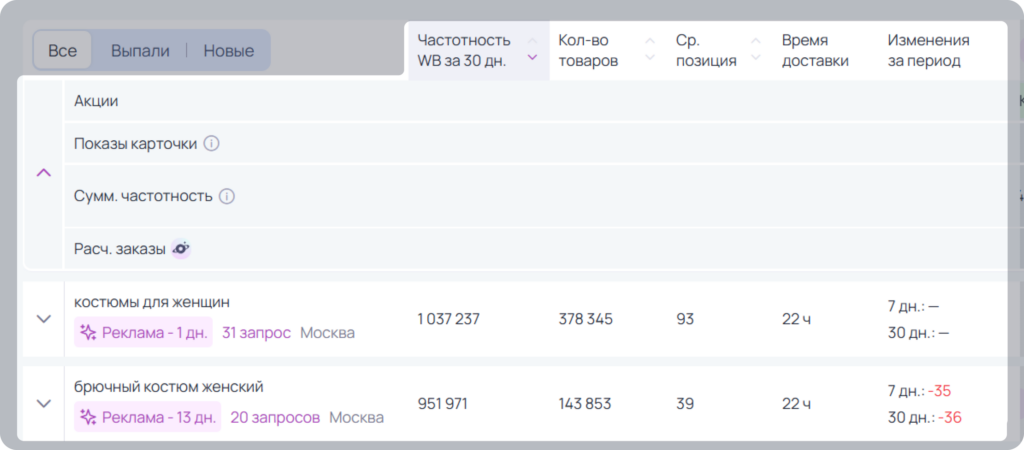
Совет! Если вы анализируете свою карточку товара — “Изменения за период” являются одним из ключевых показателей, указывающих на потенциал товара. Необходимо поддерживать рост позиций.
Каждый кластер включает информацию о позиции товара за каждый день выбранного периода, и отображает данные о том, был ли товар в акции, а также сколько было продаж и показов в этот день.
Важно! Позиция за “сегодня” фиксируется в течение дня.
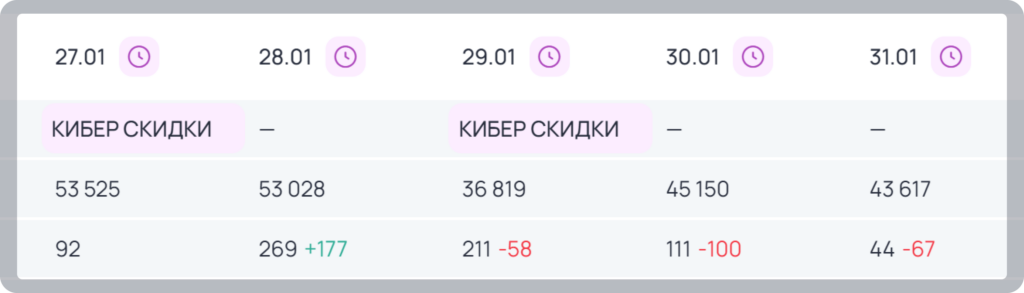
Пример:
- 26 позиция — товар на первой странице, 26 место.
- 126 позиция — товар на второй странице, 26 место.
- 563 позиция — товар на шестой странице, 26 место, и так далее.
Рядом с позицией отображается изменение относительно предыдущего дня. Зеленая цифра указывает на рост, красная — на падение.
Позиция может быть выделена фиолетовым цветом, если товар был в рекламе:
- Фиолетовый — товар был в рекламе.
- Без цвета — товар не использовал рекламу.
Эти данные помогут вам лучше понять, какие запросы наиболее перспективны для вашего бизнеса и как улучшить видимость товара в них.
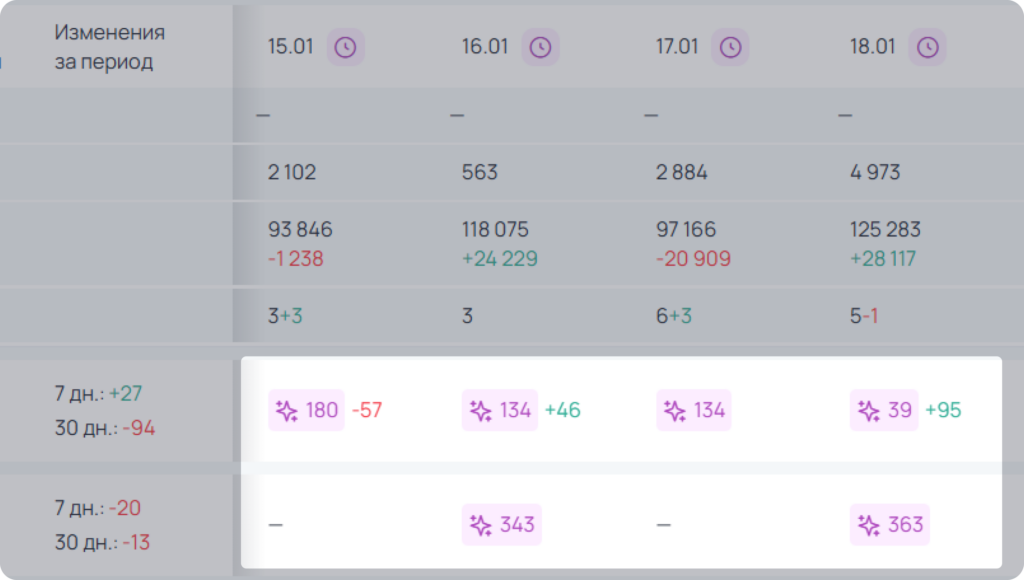
Совет! Резкое изменение позиции в рамках одного дня не является поводом для паники. Это нормальная практика работы алгоритма WB. Рекомендуем отслеживать такие изменения в течение 3–5 дней, и если падение или рост зафиксировались, тогда можно предпринимать действия.
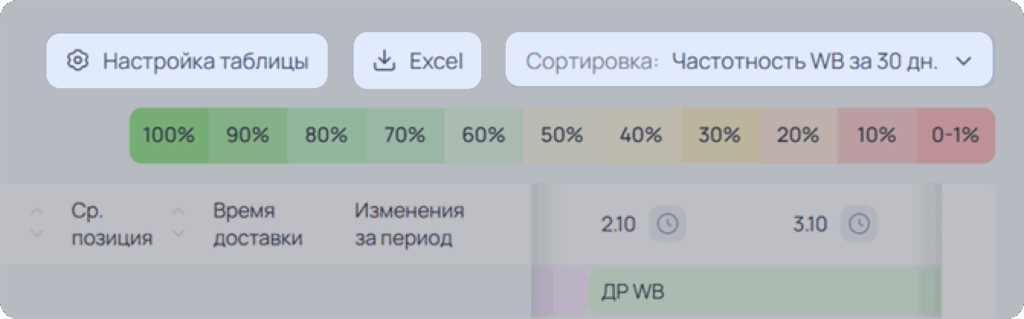
Вы также можете отсортировать кластеры по частотности WB, количеству товаров, средней позиции и выгрузить все запросы с их показателями в Excel.
Есть функционал “Настройка таблицы”с помощью, которого вы можете:
- включать/выключать отображение показателей.
- изменять порядок столбцов (внутри группы) или менять порядок групп в таблице, просто зажмите показатель и вы сможете перетащить его ниже или выше.
- Включить для отображения абсолютно все показатели группы можно с помощью кнопки “Все столбцы”:
Информация о кластере
Чтобы узнать подробности о кластере и просмотреть список поисковых запросов, входящих в этот кластер, нажмите на количество запросов рядом с названием кластера.

После этого откроется окно с информацией, включающей следующие данные и ссылки:
- Название кластера.
- Запросов, в которых был найден товар — число запросов кластера, в которых был найден товар за выбранный период
- Суммарная частотность WB — суммарная месячная частотность запросов кластера, в которых был найден товар за выбранный период

- Поиск по запросам в кластере — вы можете искать запросы внутри кластера.
- Поисковый запрос — здесь представлены запросы, входящие в кластер. При нажатии на любой запрос откроется его подробная информация в сервисе MarketGuru в разделе “Поисковые запросы”.
- Слева от названия запроса есть ссылка, которая открывает поисковый запрос на WB.
- Частотность WB за 30 дней — это частотность WB по запросу кластера за последние 30 дней на Wildberries.
Важно! Состав кластеров может отличаться от информации в рекламном кабинете WB. Это связано с тем, что мы не отображаем самые низкочастотные запросы.

Тепловая карта
При активации тумблера «Тепловая карта» будет отображён предполагаемый процент аудитории, которая увидит карточку товара в выдаче.
Кроме того, над таблицей появится цветовая маркировка показов товара. Чем ближе к первой позиции, тем более зелёным будет цвет. Чем дальше от первой позиции (до 200-й позиции), тем более красным будет цвет.
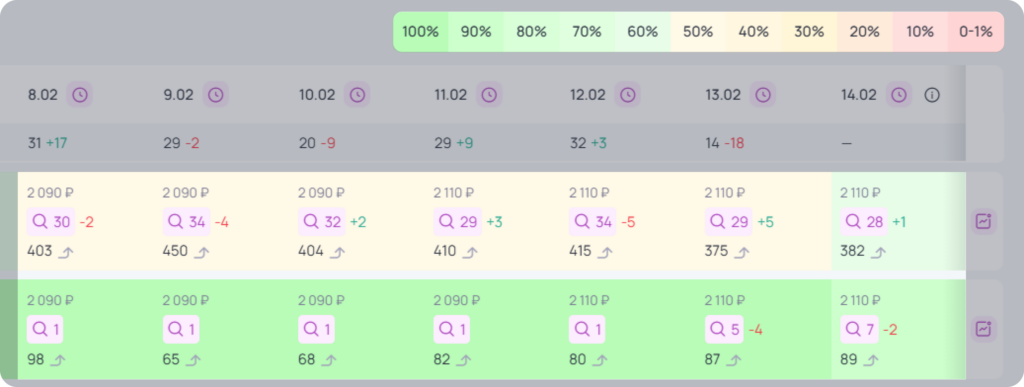
В фильтре можно выбрать любое значение % видимости, нажав на ячейку. Подсветятся только эти значения. Можно выбрать несколько значений Таким образом, можно выбрать для отображения какие-то определенные “сегменты” трафика:
- например, выбрать только «зеленые» сегменты, чтобы подсветить те кластеры (запросы, полки или категории), в которых карточка находится в ТОПе.
- или наоборот — «красные», чтобы понять, где следует поработать над позициями!

Данные по часам
Для того чтобы узнать, как менялась позиция товара в кластере в течение дня, откройте раздел “Данные по часам”, нажав на иконку справа от даты.
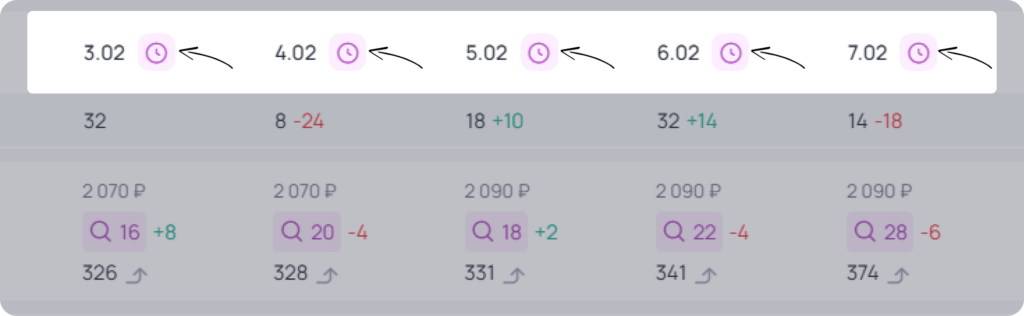
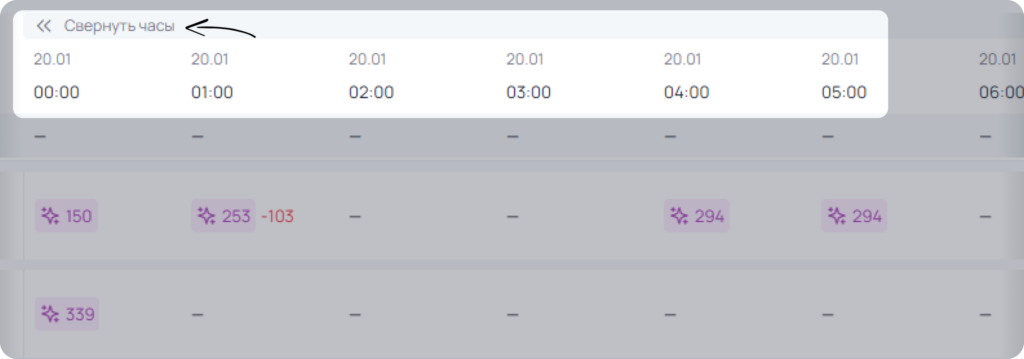
Вы увидите, как позиция товара изменялась в течение дня по часам. Чтобы скрыть данные по часам, нажмите кнопку «Свернуть часы».
Также для каждого кластера доступен график, отображающий изменение позиции по часам. Для его открытия нажмите кнопку в правой части кластера.
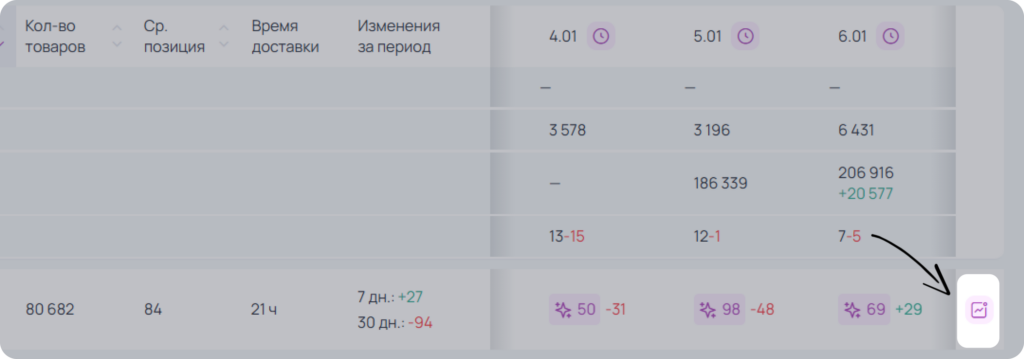
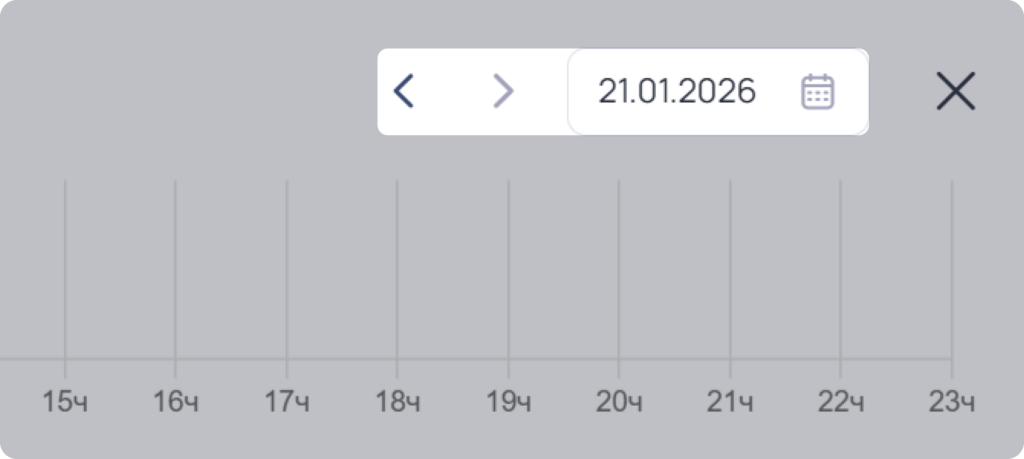
После нажатия откроется график, где по горизонтальной оси будут отображаться часы, а по вертикальной — позиции. Отклонение вверх на графике означает рост позиции в кластере, а отклонение вниз — падение позиции.
Вы можете наводить курсор на график, чтобы увидеть, какие позиции были у товара по кластеры в выбранный час.

В правой части экрана также есть стрелочки для переключения между датами или можно использовать календарь для выбора конкретной даты.
График
Вы можете просматривать график по запросам. По умолчанию будет отображаться график для самого высокочастотного запроса, но вы можете выбрать до 5 запросов для отображения одновременно.
При наведении на график, отображается окно с:
- Датой.
- Количеством продаж (если включено отображение продаж).
- Наименованием запроса.
Вы также можете использовать «Фильтры» для выбора топов, типа рекламы, города и какие позиции отображать. Фильтры работают синхронно, так что при переходе между графиком и таблицей результаты будут совпадать. и какие позиции отображать. Фильтры работают синхронно, так что при переходе между графиком и таблицей результаты будут совпадать.