Подраздел “Категории”
В этом разделе предоставлена возможность отслеживать категории, в которых можно найти карточку товара. Как и в предыдущих разделах, данные отображаются за последние 30 дней, но в правой части экрана доступна настройка другого периода анализа.
Также отсюда можно перейти к анализу другого артикула, а также к настройке SEO и рекламных кампаний.

Статистика и фильтры
Вы можете отфильтровать категории по типу рекламы (с возможностью выбора нескольких вариантов):
- Без рекламы.
- Единая ставка.
- Ручная ставка.
Кроме того, можно просматривать позиции товара по крупным городам России и другим странам, а не ограничиваться только Москвой. Также предусмотрена возможность выбора отображения позиций в течение дня:
- Средняя — по средней позиции вы увидите средние значения за день.
- Лучшая — по лучшей позиции вы увидите самые высокие позиции товара за каждый день, даже если это был разовый всплеск.

Эти фильтры влияют на расчет следующих показателей:
- Средняя позиция за последние 7 дней — вычисляется как медиана позиций товара среди всех категорий.
- Количество категорий:
- Первое число — количество категорий, где карточка товара занимала место не дальше 1000 за последние 7 дней.
- Второе число — общее количество категорий, в которых находилась карточка товара за выбранный период.
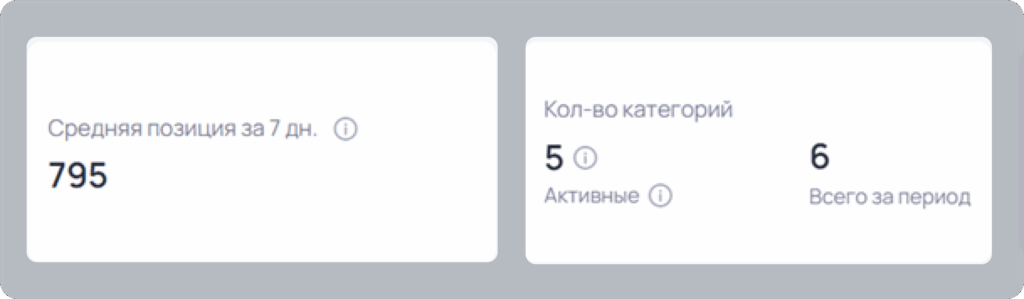
Важно! Если первое число меньше второго, например, 10 из 21 — это не означает, что товар “выпал” из категории. Это означает, что позиция товара находится за границей десятой страницы и с большей вероятностью покупатели не увидят карточку, так как основные продажи совершаются на первых двух-трех страницах.
Распределение позиций по категориям за последние 7 дней можно просматривать в виде внутреннего рейтинга:
- Топ 5 — количество категорий, в которых карточка товара находилась в первой пятёрке.
- Топ 30 — количество категорий, где товар был в первой тридцатке.
- Топ 60 — количество категорий, где товар входил в первые шестьдесят мест.
- Топ 100 — количество категорий, где товар занимал место в первой сотне (первая страница).
- Топ 1000 — количество категорий, в которых товар был в пределах первых тысячи мест (первые 10 страниц).
Вы можете фильтровать категории по топам, нажав на интересующий вас топ.

Позиции по категориям
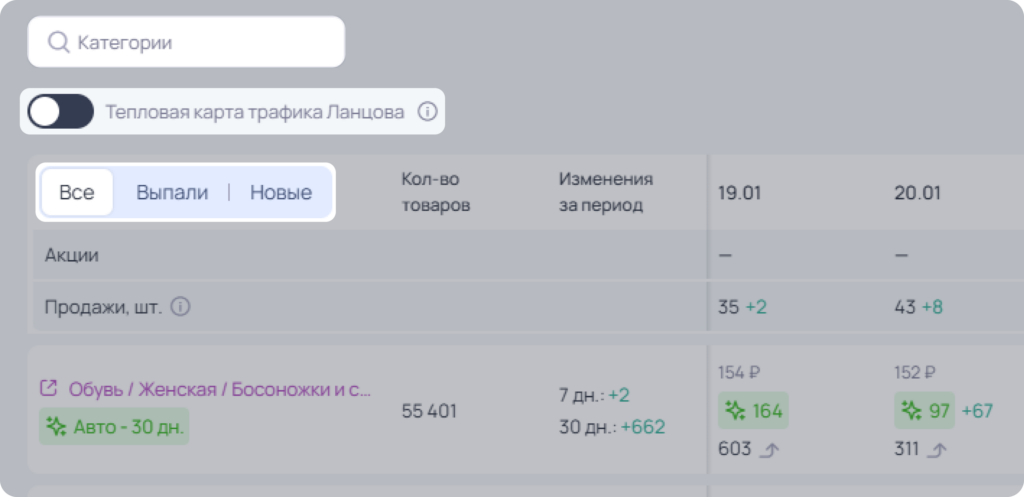
В этом блоке представлен список категорий, в которых находится карточка товара и позиции по ним. Чтобы увидеть категории, в которых карточка товара начала показываться за последние 7 дней — переключитесь на раздел “Новые”.
Если необходимо найти категории, по которым товар пропал из поля видимости сервиса или совсем перестал показываться за последние 7 дней, переключитесь на раздел «Выпали».
Воспользуйтесь функцией поиска для быстрого нахождения нужных категорий.
Кроме того, можно включить тепловую карту, которая визуализирует примерный процент пользователей, увидевших товар в данной категории (подробности можно найти ниже).
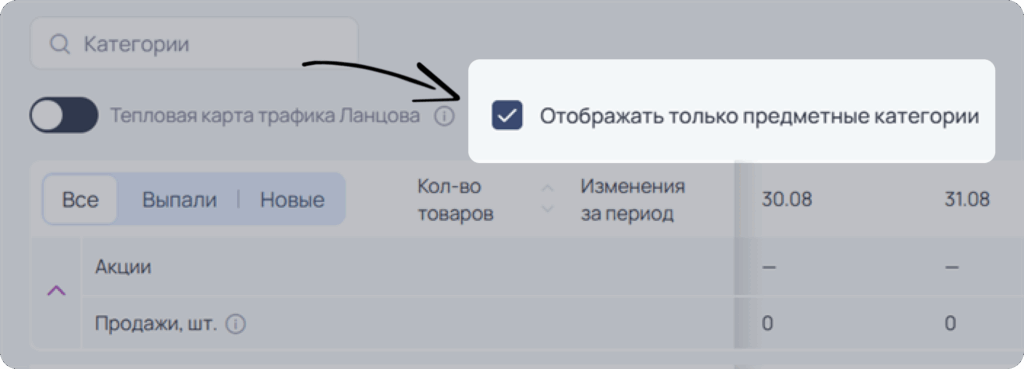
Также здесь находится фильтр «Отображать только предметные категории» (если выбран вид Таблицы). Это позволяет скрыть все промежуточные категории и сфокусироваться только на категориях самого низшего уровня, где непосредственно происходит выдача товаров и идет основная конкуренция.
Зачем это нужно?
- Чистота анализа: уберите с экрана лишнюю информацию и смотрите только на те категории, которые имеют реальное значение для вашего позиционирования.
- Экономия времени: больше не нужно вручную искать глазами нужные строки в длинном списке. Фокус на главном.
- Более точная картина: gолучайте данные именно по тем категориям, в которых покупатели непосредственно ищут и выбирают ваш товар.
Фильтр по умолчанию выключен. Используйте его тогда, когда это необходимо.
При выборе просмотра данных в виде Графика, фильтр «Отображать только предметные категории» находится в окне «Добавить категорию». Активируйте его, чтобы выбрать для построения графика только предметные категории.
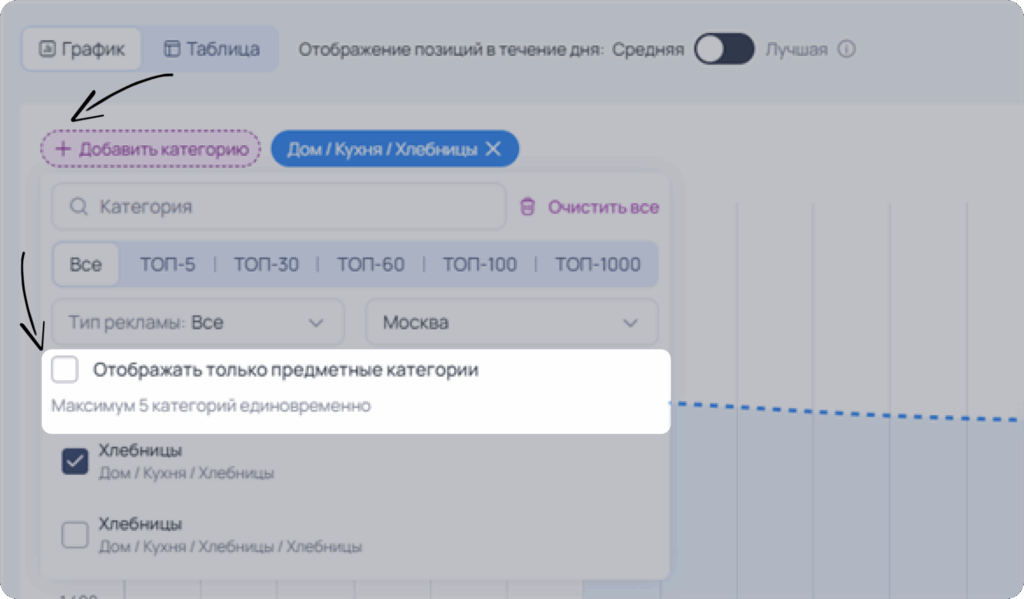
Таблица с категориями включает в себя следующую информацию:
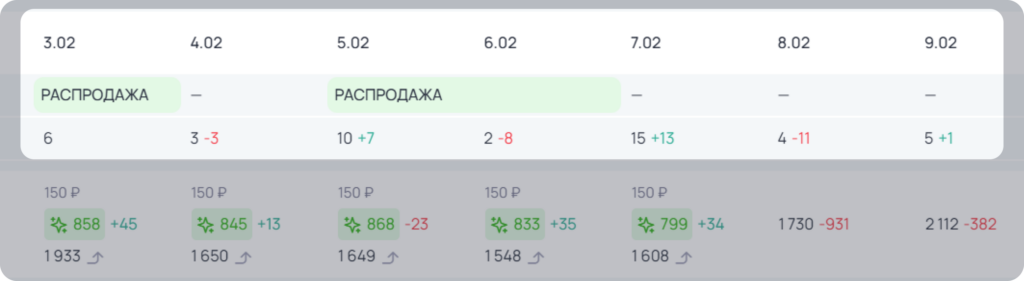
Акции — информация о том, участвовал ли товар в акции в определённый день (этот столбец можно скрыть).
Продажи — сколько было продаж в определенный день и как это число изменилось в сравнении с прошлым днем.
Категории — первая колонка. Здесь показаны все категории, в которых карточка была зафиксирована за выбранный период. При нажатии на категорию, она откроется в сервисе MarketGuru разделе “Категории”. Ссылка слева от категории открывает его на платформе WB при нажатии.
Кол-во дней с рекламой — сколько дней товар был в рекламе за выбранный период.
Кол-во товаров — общее количество товаров, находящихся в категории.
Изменения за период:
- 7 дней — изменение позиции товара за последнюю неделю. Красный цвет означает падение, а зеленый — рост;
- 30 дней — изменение позиции товара за последний месяц. Красный цвет означает падение, а зеленый — рост.
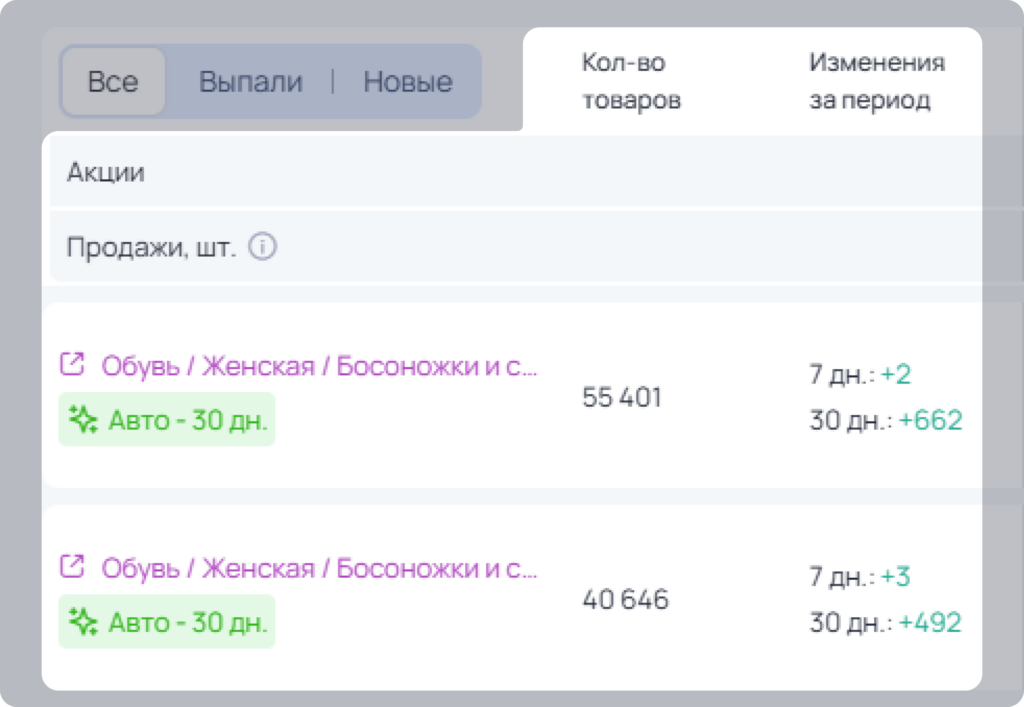
Совет! Если вы анализируете свою карточку товара — “Изменения за период” являются одним из ключевых показателей, указывающих на потенциал товара. Необходимо поддерживать рост позиций.
Каждая категория включает информацию о позиции товара за каждый день выбранного периода, и отображает данные о том, был ли товар в акции, а также сколько было продаж в этот день.
Важно! Позиция за “сегодня” фиксируется в течение дня.
Пример:
- 26 позиция — товар на первой странице, 26 место.
- 126 позиция — товар на второй странице, 26 место.
- 563 позиция — товар на шестой странице, 26 место, и так далее.
Рядом с позицией отображается изменение относительно предыдущего дня. Зеленая цифра указывает на рост, красная — на падение.
Позиция может быть выделена цветом в зависимости от типа рекламы:
- Зеленый — товар был в Единой ставке.
- Фиолетовый — товар был в Ручной ставке.
- Без цвета — товар не использовал рекламу.
Эти данные помогут вам лучше понять, какие категории наиболее перспективны для вашего бизнеса и как улучшить видимость товара в них.
Если товар был в рекламе, также будет показано, на каком месте произошел подъем, и какая ставка использовалась.
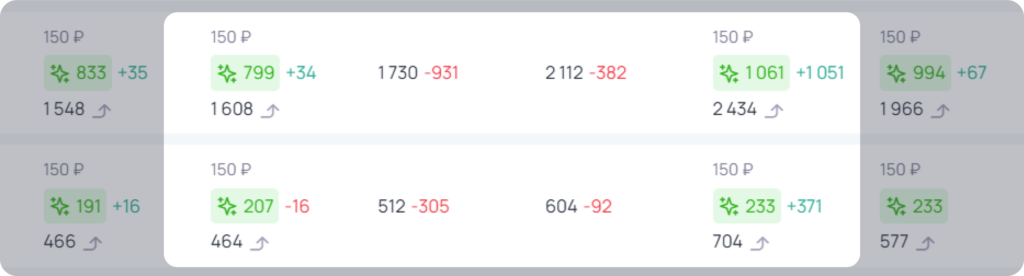
Совет! Резкое изменение позиции в рамках одного дня не является поводом для паники. Это нормальная практика работы алгоритма WB. Рекомендуем отслеживать такие изменения в течение 3–5 дней, и если падение или рост зафиксировались, тогда можно предпринимать действия.
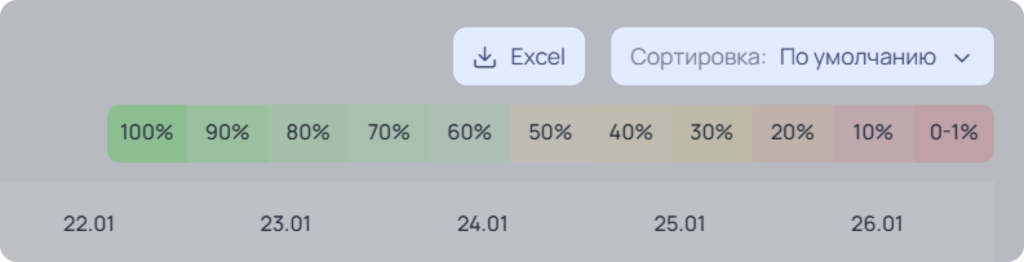
Вы также можете отсортировать категории по количеству товаров и выгрузить все категории с их показателями в Excel.
Тепловая карта
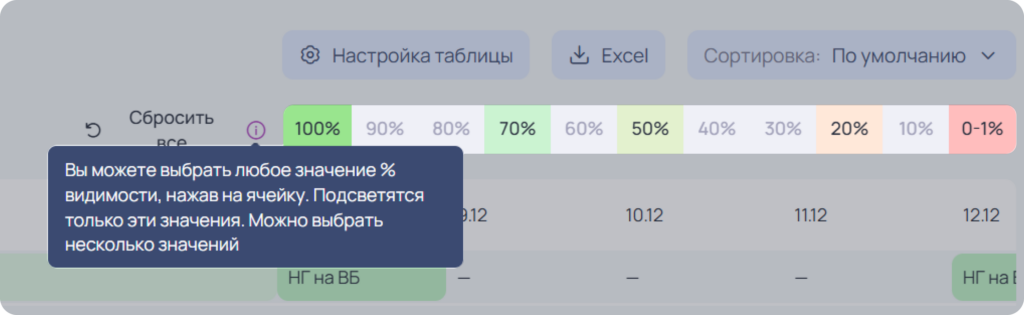
При активации тумблера «Тепловая карта» будет отображён предполагаемый процент аудитории, которая увидит карточку товара в выдаче.
Кроме того, над таблицей появится цветовая маркировка показов товара. Чем ближе к первой позиции, тем более зелёным будет цвет. Чем дальше от первой позиции (до 200-й позиции), тем более красным будет цвет.
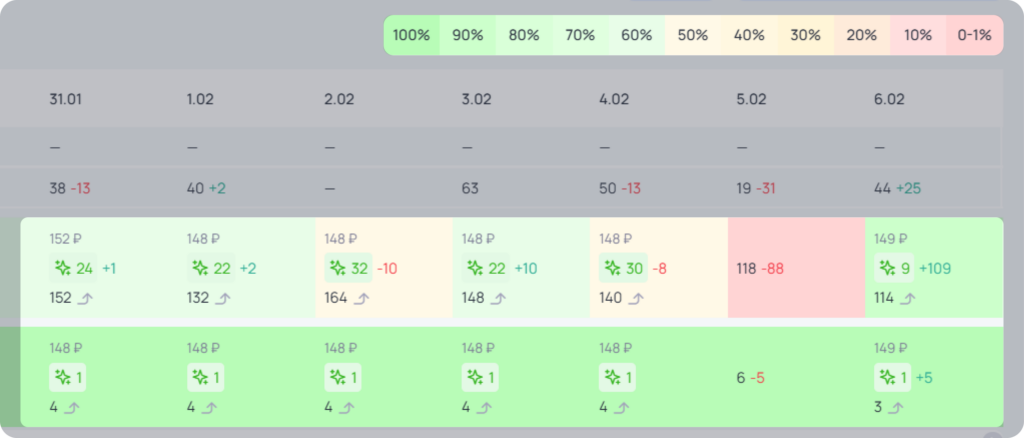
В фильтре можно выбрать любое значение % видимости, нажав на ячейку. Подсветятся только эти значения. Можно выбрать несколько значений Таким образом, можно выбрать для отображения какие-то определенные “сегменты” трафика:
- например, выбрать только «зеленые» сегменты, чтобы подсветить те кластеры (запросы, полки или категории), в которых карточка находится в ТОПе.
- или наоборот — «красные», чтобы понять, где следует поработать над позициями!