
Подраздел “Тренды”
В этом подразделе продажи, выручка, остатки и цена представлены в виде графика и таблицы. В правой части раздела вы можете увидеть:
Отслеживание товара: нажмите на «сердечко» для добавления артикула в отслеживание. После добавление товара в отслеживаемые сердечко закрасится. Подробнее об этом в этой статье.
Поиск: введите артикул или ссылку другого товара для анализа.
Выбор периода данных. В правой части раздела можно выбрать период анализа данных. По умолчанию задан период 30 дней. Нажав на календарь, выберите период в произвольном формате. Также можно выбрать период в выпадающем окне, нажав на кнопку “Период”. Далее нажмите кнопку “Применить”.
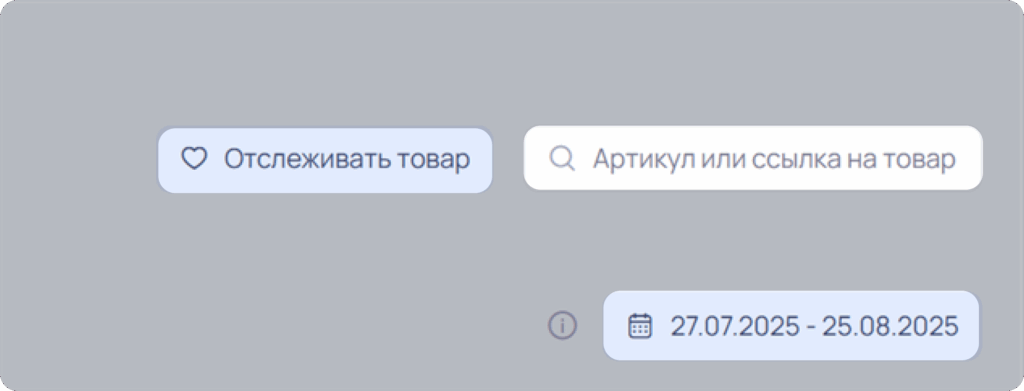
Можно выбрать как отображать показатели, в виде графика (выбран по умолчанию) или в виде таблицы.
График
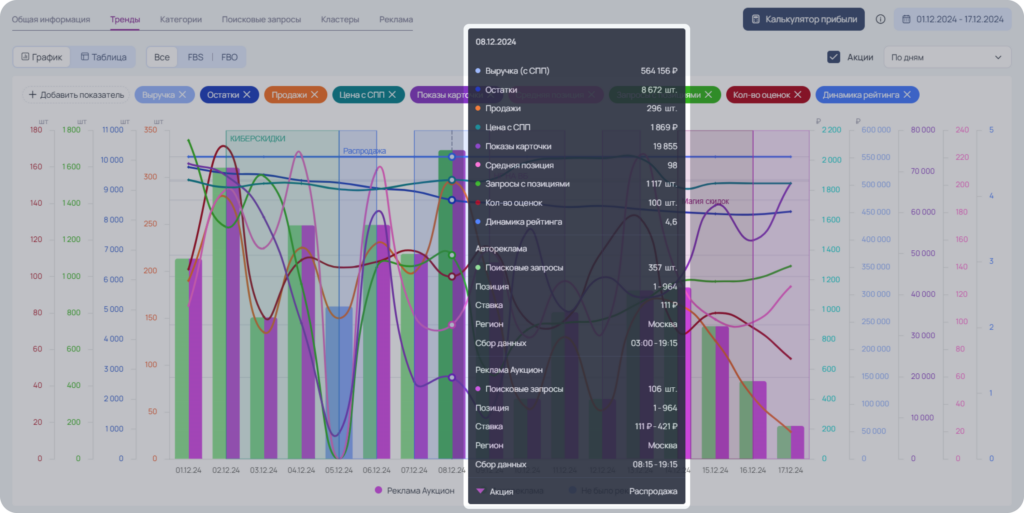
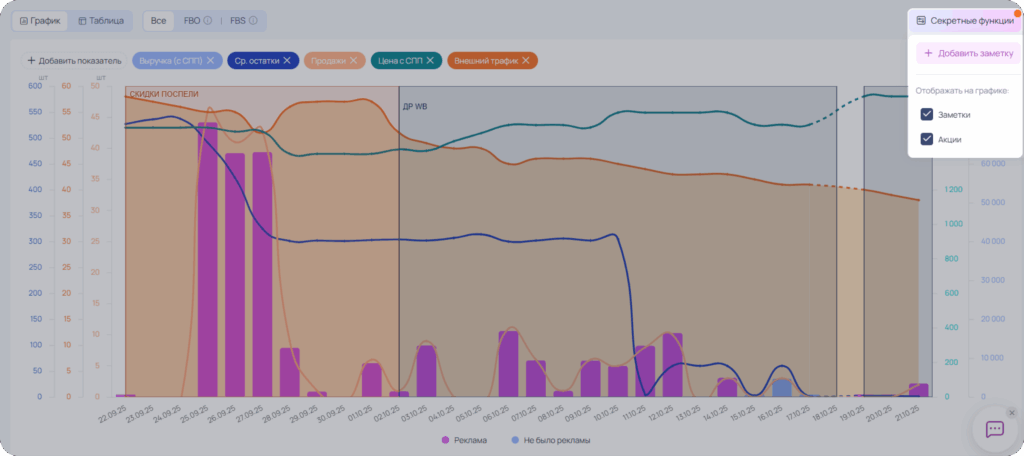
В графике можно включать и отключать интересующие вас показатели, нажав на переключатель рядом с названием параметров. Также в графике можно включить отображение акций и заметок (нажмите на значок секретных функций).

Опираясь на график, можно выявлять зависимости и закономерности. К примеру, влияние изменения цены или расчетных заказов и выручки по ним. Важным параметром для мониторинга является изменение продаж, в зависимости от роста или падения позиций по поисковым запросам.
Наведя мышкой на график, можно увидеть сводку всех показателей за конкретный период (день, неделя или месяц).
Все возможности настройки графика объединены в одну кнопку «Секретные функции», в которой вы сможете оставить заметки (это поможет фиксировать важные события, изменения и гипотезы для дальнейшего анализа), а так же включить отображение акций и ваших заметок.
📌 Нажмите здесь, чтоб увидеть, как работать с заметками
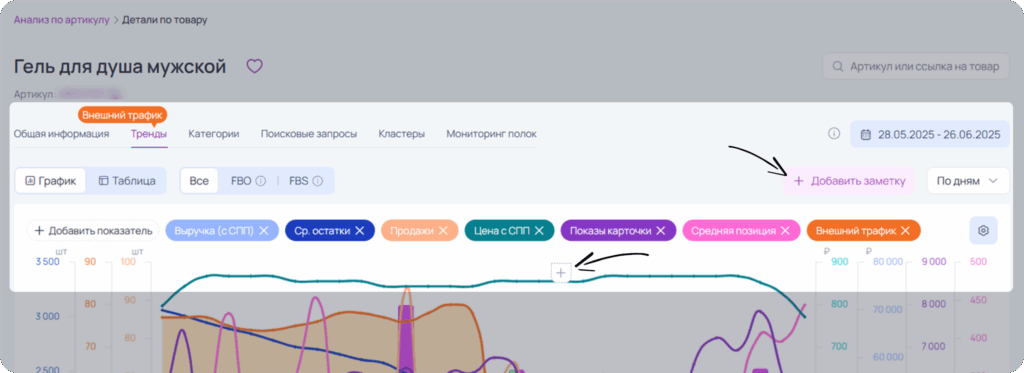
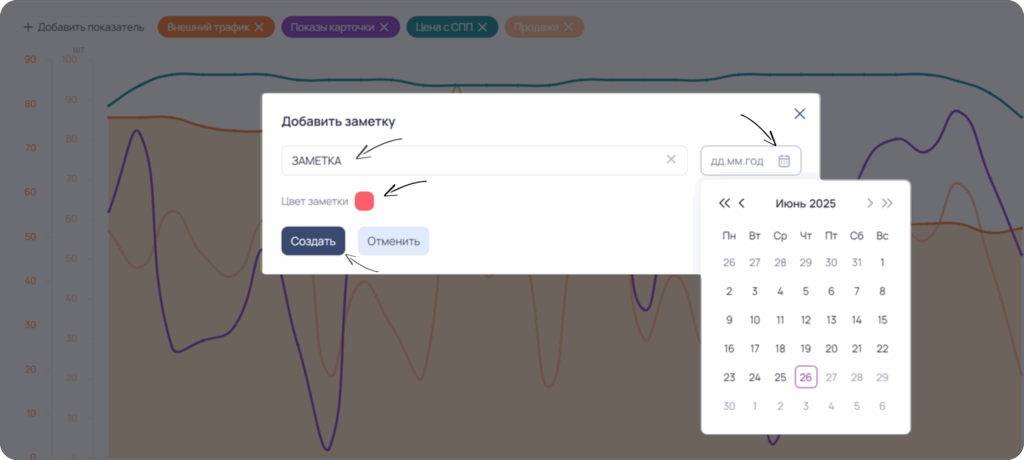
Добавление заметки возможно двумя способами:
- Через кнопку «Добавить заметку» над графиком.
- Через «плюсик» (+), при наведении на нужную дату на графике.
В открывшемся окне можно:
- Написать текст заметки.
- Выбрать дату (если добавляете через «плюсик» — она уже будет поставлена).
- Выбрать цвет для удобства.
- Сохранить или отменить.
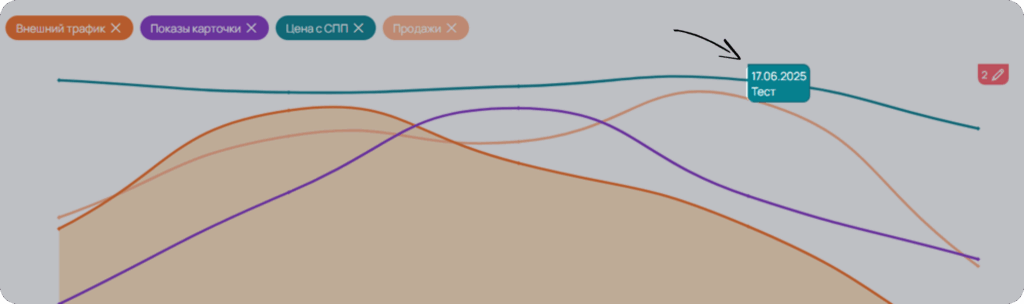
- При наведении на заметку виден текст и дата.
- При клике на заметку можно изменить текст, дату, цвет или удалить заметку.
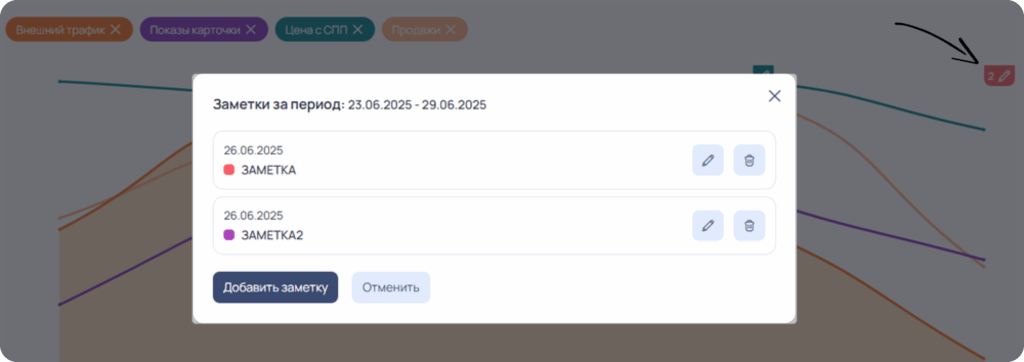
Если в одном периоде несколько заметок, они отображаются компактно, а при клике разворачиваются в список.
В правом верхнем углу графика есть кнопка «шестерёнки». С её помощью можно скрывать или показывать заметки на графике (по умолчанию они включены).

О важности и полезности заметок в сервисе мы рассказали в отдельной статье.
Таблица
Можно представить данные в виде таблицы, переключив режим отображения на “Таблица” в левой части подраздела. В таблице отобразятся следующие показатели:
- Расчетные заказы и расчетная выручка по заказам (с СПП) — данные по общим заказам и выручке рассчитываются ИИ-моделью на основе информации по всей площадке Wildberries. В отдельных случаях значение может отличаться от внутренних данных WB (показатели над таблицей).
- Дата — за какой период представлена информация.
- Расчетная выручка по заказам (с СПП — расчет выполняется ИИ на основе данных по всей площадке Wildberries. В отдельных случаях значение может отличаться от внутренних данных WB.
- Расчетные заказы в определенный день.
- Цена с СПП — итоговая стоимость реализации товара в выбранную дату.
- Показы карточки — расчетное суммарное число показов карточки. Вычисляется на основе частотности запросов и видимости карточки по этим запросам в разных регионах.
- Ср. позиция — средняя позиция по запросам с позициями в выбранную дату.
- Запросы с позициями — количество запросов, в которых находится карточка товара.
- Кол-во оценок — количество оценок у товара, оставленных покупателями в выбранную дату. Данное число может быть отрицательным, если WB удалил больше оценок, чем было оставлено.
- Рейтинг WB — рейтинг товара на основе оценок покупателей в выбранный день.
- Внешний трафик — внешний трафик отражает частотность поиска по артикулу.
- Акции — в каких акциях участвовал товар.
Таблицу можно отсортировать по любому параметру, кликнув на название колонки (например, “Цена с СПП”) или выбрав тип сортировки из выпадающего списка в правой части экрана.
Вы можете выбрать интервалы для отображения данных и выгрузить все данные в excel.
