
A-B тесты
Что это и для чего нужно?
Исследования показывают, что правильный выбор главного фото может повысить кликабельность (CTR) до 30%.
С помощью A/B-тестирования можно протестировать до 6 изображений (текущее главное фото + до 5 дополнительных), чтобы определить самое эффективное.
Преимущества:
- Повышение CTR: Определение фото, привлекающего больше всего покупателей.
- Экономия времени: Автоматизация тестов освобождает ресурсы для других задач.
- Объективность: Тестирование проводится в условиях реальной рекламы.
- Экономия бюджета: Выбор оптимального решения снижает расходы.
- Глубокий анализ: Сравнение с средним CTR в категории помогает понять, как фото выделяется на фоне конкурентов.
Как это работает?
Для начала работы с A-B тестами добавьте API токен с методами «Стандарт» и «Продвижение».
Подробную инструкцию по добавлению сервисного токена можно почитать здесь.
A/B-тестирование доступно в разделе «Биддер по рекламе».
Если вы еще не создавали ни одного теста, то в разделе необходимо нажать на кнопку “Создать тест”.
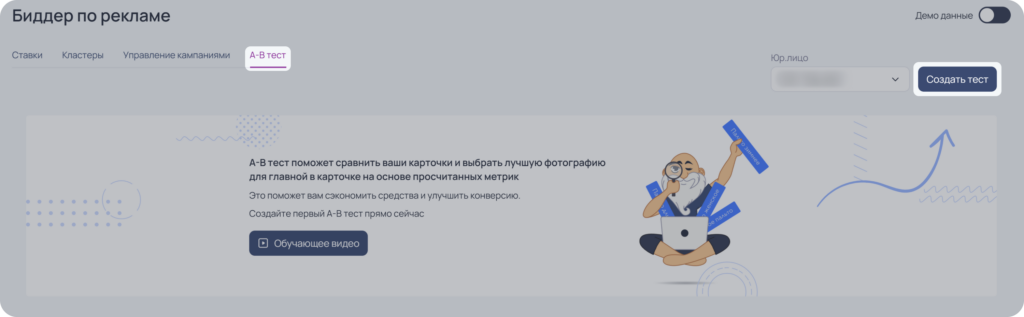
Запуск A-B теста предполагает:
- Выбор товара для тестирования из вашего ассортимента. Далее необходимо загрузить изображения, участвующие в тесте, либо выбрать уже существующие фото из карточки товара.
- Создание новой рекламной кампании или выбор ранее созданной кампании. Вы можете использовать РК Единая ставка или кампанию типа Ручная ставка.
- Пополнение бюджета рекламной кампании на сумму, соответствующую предполагаемым расходам теста — не менее 1000 рублей. Размер рекламной ставки вы определяете самостоятельно.
- Автоматическую смену главного фото на следующее изображение при достижении целевого количества показов или смену фото раз в час. Показы фотографий чередуются автоматически, а система отслеживает и фиксирует показатель CTR (кликабельности) каждого изображения.
- По завершении теста фотографии в карточке товара возвращаются к первоначальному виду. При этом у вас будет возможность установить главным то изображение, которое показало наивысший CTR.
Создание теста
Создание теста разделено на 3 этапа:
- Выбор товара.
- Выбор фото.
- Настройка теста.
Выбор товара
Выберите товар для тестирования через модальное окно. В списке отображаются товары, доступные для выбора в указанной группе.
Важно! Для теста можно выбрать только 1 товар. Для корректной работы теста другие РК на аналогичный артикул должны быть на паузе или завершены.
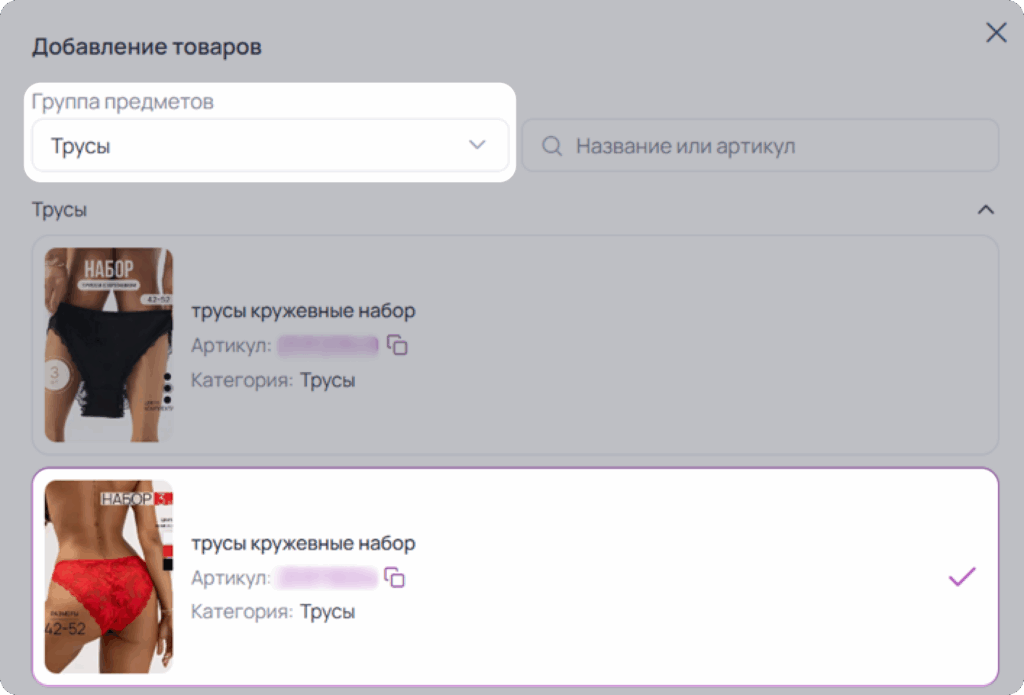
Выбрав товар, вы можете перейти на следующий шаг.
Выбор фото
Добавьте фотографии для тестирования. Обязательно участвует текущее главное фото, а также можно добавить до 5 дополнительных изображений.
Способы загрузки:
- Загрузить фото с устройства.
- Загрузить фото из карточки товара.
- Сгенерировать ИИ. При клике на данную кнопку, происходит переход на наш Центр нейросетей для селлеров.
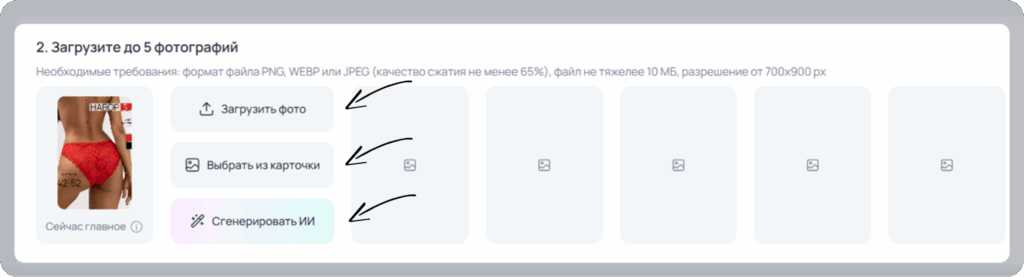
Важно! Необходимые требования: формат файла PNG, WEBP или JPEG (качество сжатия не менее 65%), файл не тяжелее 10 МБ, разрешение от 700х900 px.
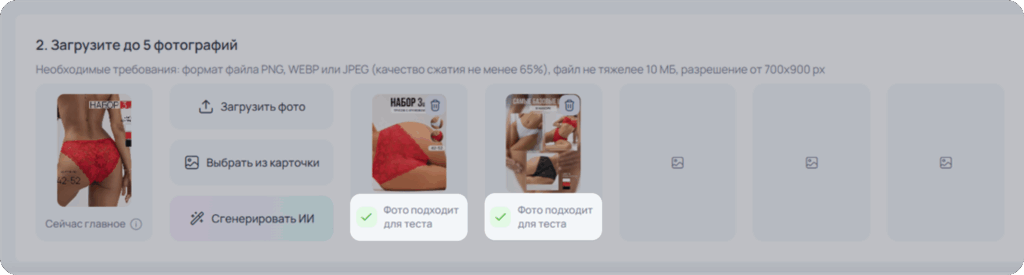
Если все фото соответствуют требованиям, они получают статус «Фото подходит для теста», и можно перейти к следующему шагу — настройке теста.
Настройка теста
1. Название теста — укажите наименование, которое будет использоваться в качестве названия рекламной кампании (РК).
1.1 Выбор существующей РК — A-B тест можно запустить на уже созданную кампанию, выбрав её из выпадающего списка.
Важно! Доступные для выбора РК включают только кампании в статусе «Активна» или «Приостановлена».
В список не попадают:
- Архивные и готовые к старту кампании;
- РК с моделью оплаты CPC (за клики);
- Кампании, содержащие 2 и более артикула;
- РК с уже активным A-B тестом;
- РК, отключенные от управления MarketGuru».
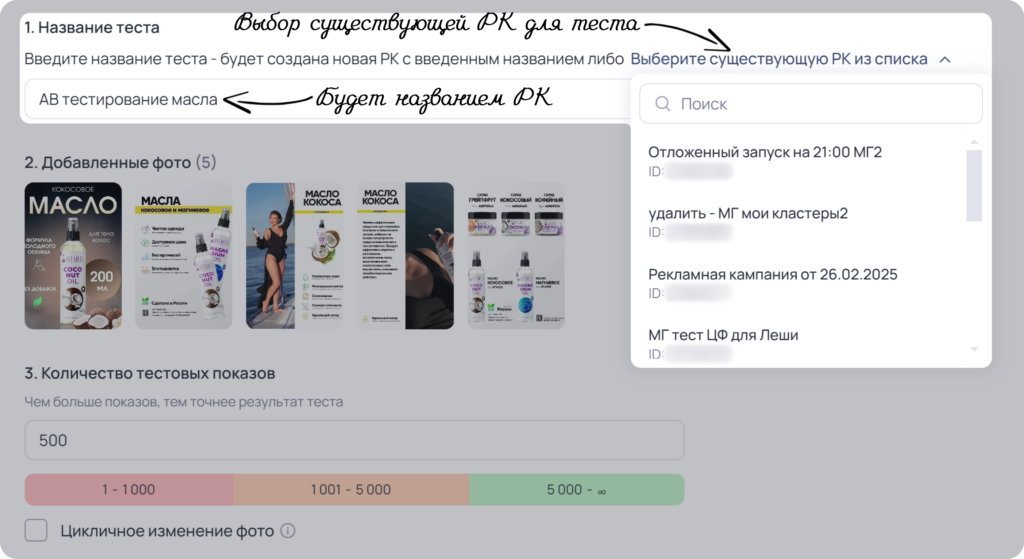
2. Добавленные фото — информационное поле, отображающее изображения, участвующие в тесте. На этом этапе редактирование фотографий недоступно.
3. Количество тестовых показов — укажите число показов для каждого фото (не рекомендуется менее 1 000).
3.1 Цикличность фото — изображения будут меняться раз в час до достижения заданного количества показов. Эта опция увеличивает продолжительность тестирования, но делает его более точным и объективным.
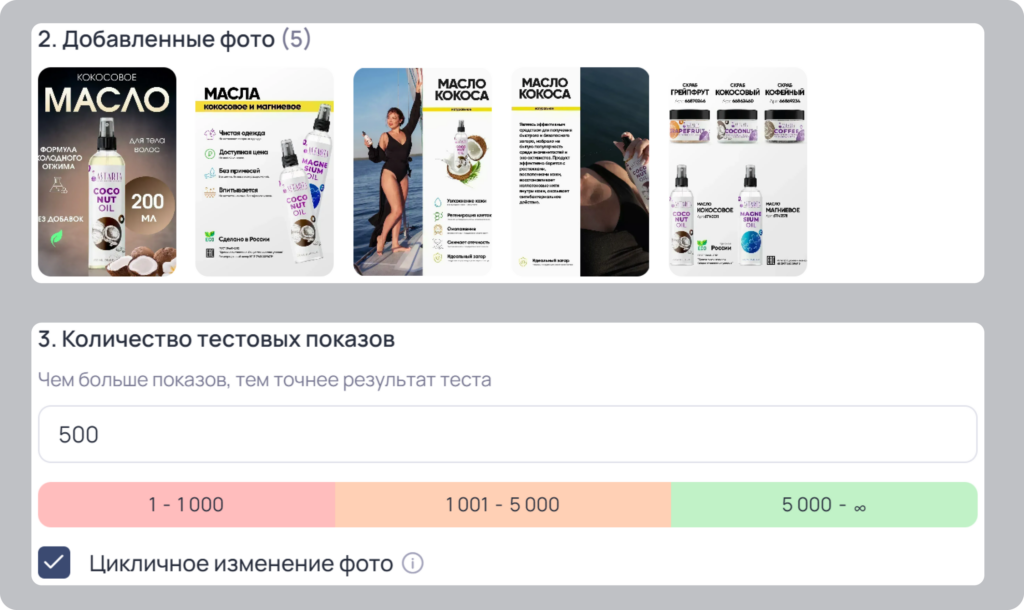
4. Тип теста — выберите тип создаваемой рекламной кампании (РК): Единая ставка или Ручная ставка.
5. Рекламная ставка (CPM) — задайте фиксированную ставку для РК.
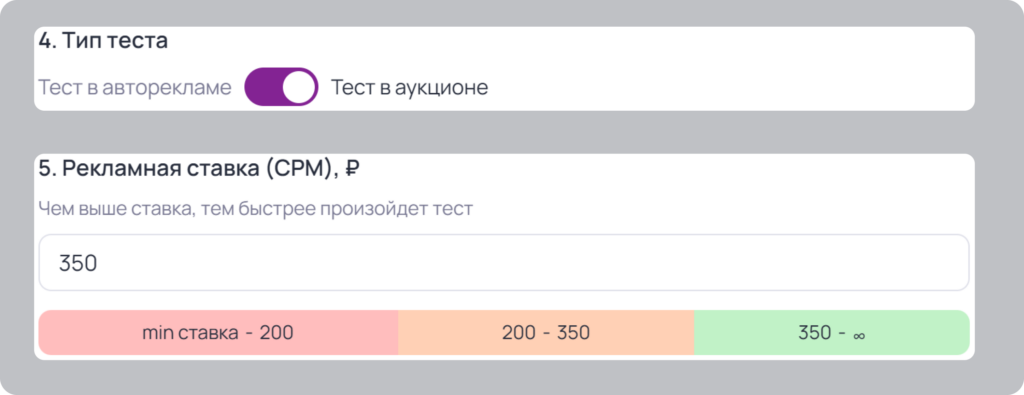
6. Ожидаемый расход на A/B-тест — система автоматически рассчитает предполагаемые затраты по формуле: (Количество фото × Количество показов × Ставка / 1000) + 15%.
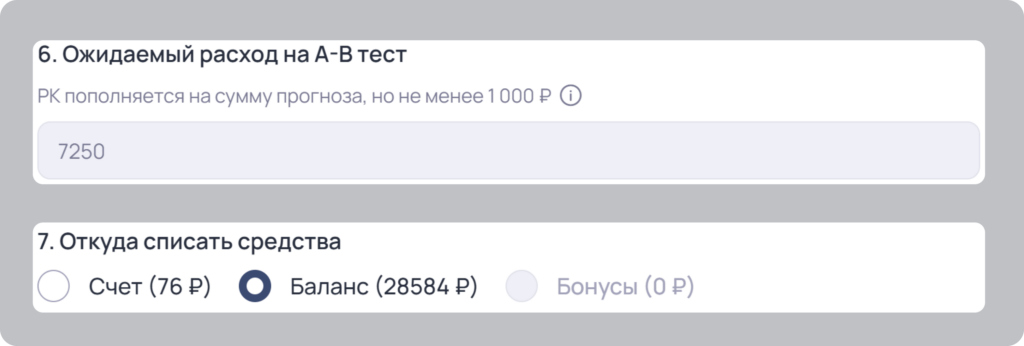
7. Откуда списать средства — выберите, откуда будут списаны средства для пополнения РК. Пополнение производится на сумму прогноза, но не менее 1 000 рублей. Возможные варианты:
- Счет.
- Баланс.
- Бонусы.
Мои кластеры
Вы можете использовать собственные кластеры для сбора статистики в рамках A-B теста. На этом этапе предусмотрены следующие опции:
- Скачать шаблон (.xls).
- Загрузить свои кластеры (до 20 штук).
- Добавить вручную.
Функционал идентичен загрузке кластеров на странице управления кластерами.
Именно по загруженным кластерам во время теста будет дополнительно собираться статистика.

Условия использования кластеров:
- Кластеры можно добавить при создании A-B теста или при редактировании теста, если он ещё не запущен.
- В уже запущенном тесте редактирование кластеров недоступно — блок будет недоступен для изменений.
- Включить/выключить или изменить кластеры в запущенном тесте нельзя.
Важно! Если тест создаётся на существующую РК, доступны только установка количества тестовых показов, активация цикличности фото и настройка «Мои кластеры».
После завершения настройки доступны действия:
- Если тест создает новую РК:
- «Запустить тест» — тест начнётся сразу.
- «Сохранить и запустить позже» — возможность задать дату и время старта.
- «Сохранить без запуска» — настройки сохраняются, но тест не активируется.
- Если тест создается на уже созданную активную РК:
- «Запустить тест» — РК продолжает работать, тест запускается.
- «Сохранить и запустить позже» — РК остается активной, тест в статусе не запущен и запустится по расписанию.
- Если тест создается на уже созданную приостановленную РК:
- «Запустить тест» — РК активируется, тест запускается.
- «Сохранить и запустить позже» — РК запускается по расписанию
Важно! После запуска A-B теста мы настоятельно рекомендуем не вносить никакие изменения в рекламной кампании самостоятельно, для объективности полученных данных.
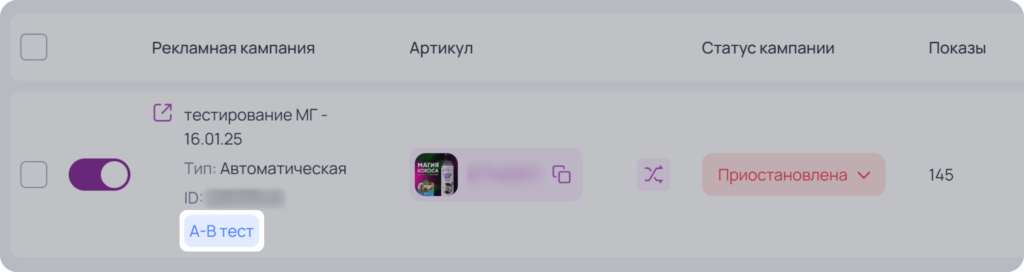
В вкладке «Управление кампаниями» тесты отображаются в таблице как обычные РК с меткой «А-В тест». После завершения теста он становится обычной РК, и метка исчезает.
Список тестов
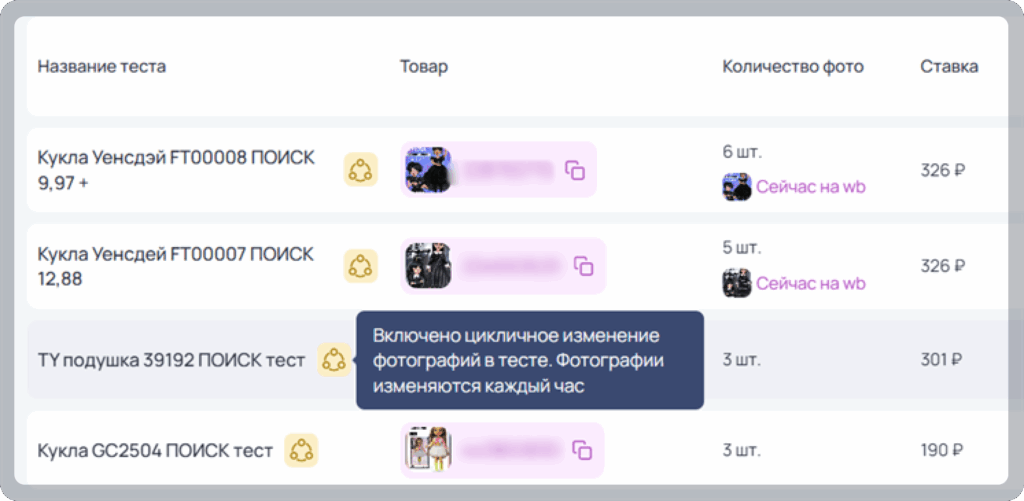
После создания теста или если вы уже создавали тесты, то в разделе «A-B тест» вы увидите таблицу со списком тестов, где по столбцам отображены следующие данные:
- Название теста.
- Индикатор, который показывает, включено ли цикличное изменение фотографий в тесте.
- Товар (артикул).
- Количество фото в тесте (если тест активен, то показано текущее фото).
- Ставка.
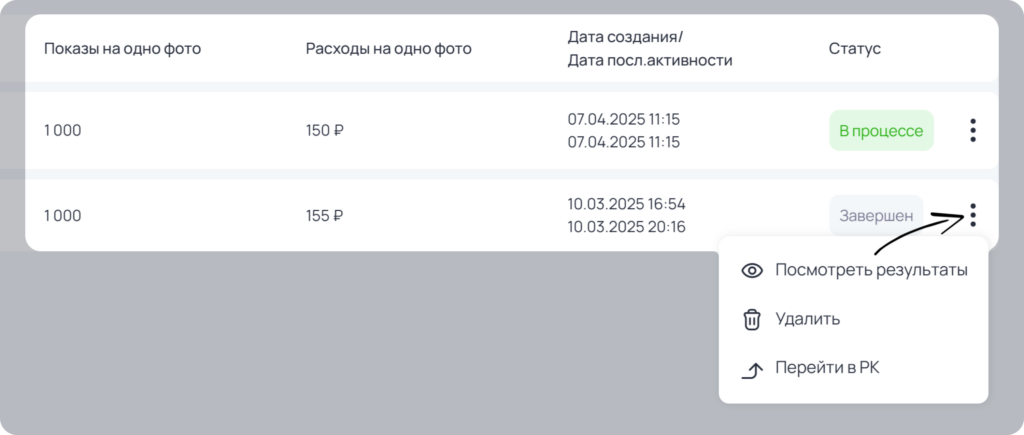
- Показы на одно фото.
- Расходы на одно фото.
- Дата создания/Дата последней активности РК.
- Статус. У теста может быть следующий статус:
- Не запущен.
- В процессе.
- Завершен.
В конце каждой строки теста есть список дополнительных действий. Доступные действия в зависимости от статуса теста:
- Для тестов со статусом «Не запущен»:
- Редактирование настроек.
- Запуск теста.
- Удаление теста.
- Переход в РК.
- Для тестов со статусом «В процессе»:
- Редактирование (только просмотр настроек).
- Просмотр текущих результатов.
- Кнопка завершения теста.
- Переход в РК.
- Для тестов со статусом «Завершен»:
- Просмотр результата теста.
- Удаление теста.
- Переход в РК.
Фильтрация и поиск тестов
Для удобного анализа предусмотрены:
- Поиск теста по названию или артикулу.
- Фильтрация по статусу теста.
- Выбор периода (по дате создания теста).
Проведение теста
- Начало показов — тест начинается с текущего главного фото, при этом собирается статистика.
- Смена фото — при достижении заданного количества показов изображение меняется на следующее из списка (или раз в час, если включена цикличность).
- Модерация фото — каждое изображение проходит модерацию на платформе WB.
- Если фото одобрено — тест продолжается.
- Если отклонено — система переходит к следующему изображению.
- Завершение теста — восстановление исходного набора фотографий в карточке после завершения теста.
- Выбор лучшего изображения — после окончания теста вы можете изменить главное фото, выбрав наиболее эффективное.
Просмотр результатов
Чтобы ознакомиться с результатами, перейдите во вкладку «A-B тест», выберите тест со статусом «Завершен» и нажмите «Посмотреть результаты».
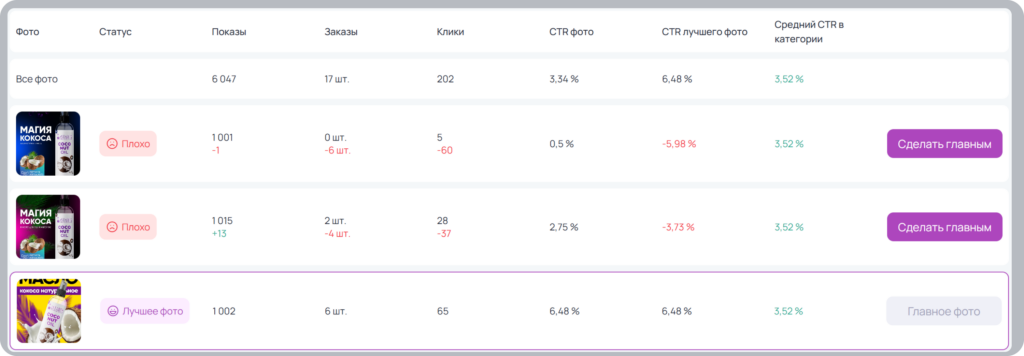
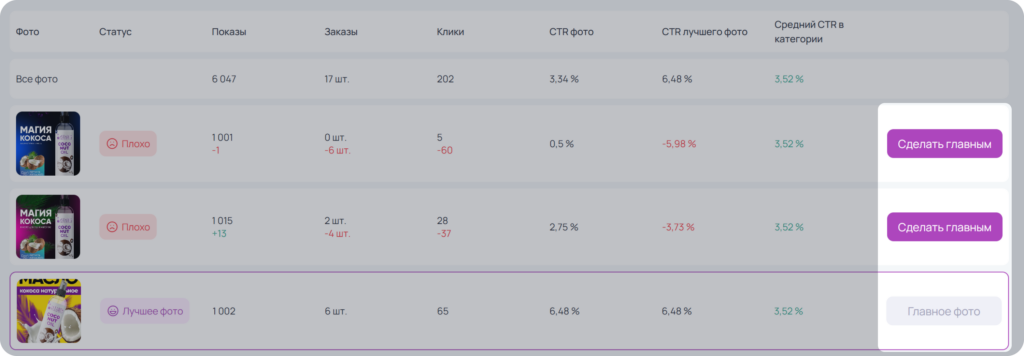
В таблице отображаются:
- Суммарная статистика по всем фото:
- Общее количество показов.
- Заказы.
- Клики.
- Средний CTR.
- Фотографии, участвовавшие в тесте.
- Статусы фото:
- «Лучшее фото» — изображение с наивысшим CTR (выделено рамкой).
- «Отлично» — CTR выше или равен среднему в категории.
- «Нормально» — CTR ниже среднего до 20%.
- «Плохо» — CTR ниже среднего более чем на 20%.
- Показатели:
- Показы.
- Заказы.
- Клики.
- CTR фото.
- Средний CTR в категории — рассчитывается из статистики рекламных кампаний по категории.
- Различия (диффы) по метрикам — разница в показателях относительно лучшего фото.
Важно! Проверка статистики происходит 1 раз в час, возможны ситуации, когда количество показов WB по API отдаст с небольшим превышением.
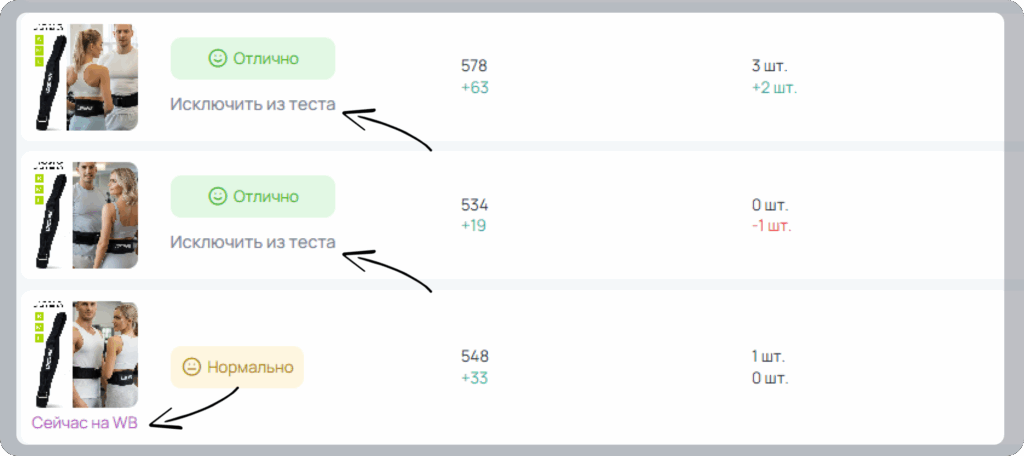
Прямо в процессе AB-теста можно исключать фотографии, которые “сливают” трафик или показывают худшие результаты.
Выгоды селлеру:
Экономия бюджета на фото, которые не работают — возможность прекращать их показы мгновенно
Ускорение теста — оставлять только эффективные кадры
Чистая аналитика — все данные сохраняются корректно
Безопасность: главное фото не пропадёт, Excel-выгрузки и логика теста не ломаются
Теперь AB-тесты стали живыми: можно управлять ими по ходу тестирования, а не ждать конца, чтобы понять, что одно фото “убивало” конверсию.
Как это работает?
- У фото, которые уже участвовали в тестировании, появляется кнопка «Исключить из теста».
- Фото, размещённое на WB сейчас, исключить нельзя.
- Если в тесте всего 2 фото, функция недоступна (чтобы не “сломать” тест).
- Исключённые фото помечаются статусом «Исключено из теста» и убираются из дальнейшего тестирования.
- В конце теста исключённое фото нельзя назначить “Сделать главным”
Смена главного фото
- Для фото, кроме текущего главного, доступна кнопка «Сделать главным» — после нажатия выбранное изображение станет основным в карточке.
- Для главного фото кнопка недоступна и заменена на «Главное фото».
Подробный отчет
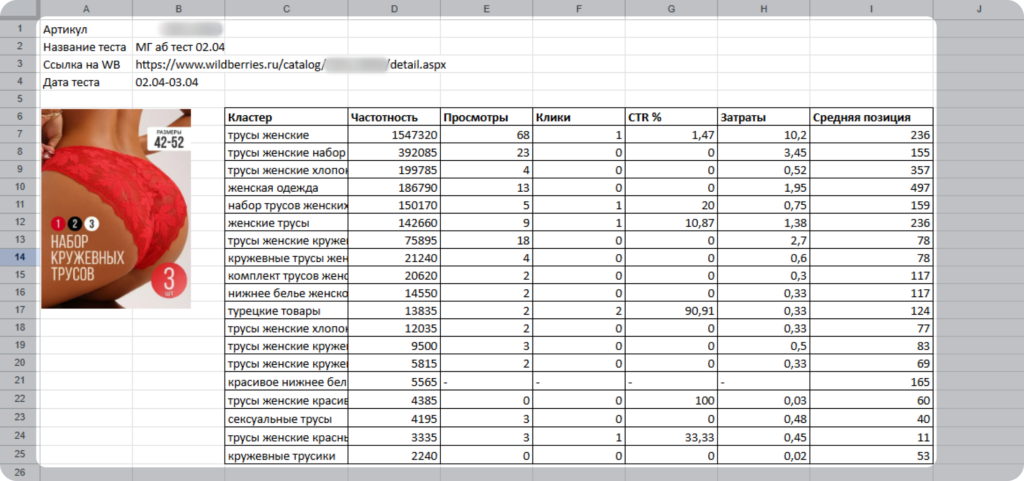
После завершения теста на странице “Результат теста” появляется кнопка “Скачать подробный отчёт”, если использовались «Мои кластеры».
Важно! Подробный отчёт формируется только в случае загрузки пользовательских кластеров. Если тумблер “Мои кластеры” выключен, кнопка “Скачать подробный отчёт” будет недоступна.

Что включено в отчёт:
- Артикул, название теста, даты проведения, тестируемое фото
- По каждому кластеру:
- Частотность
- Просмотры
- Клики
- CTR
- Затраты
- Средняя позиция
Примеры использования A-B тестирования
- Новый товар — оптимизируйте карточку перед запуском продаж.
- Сезонные изменения — тестируйте, какое фото лучше работает в определенное время года.
- Анализ трендов — выбирайте фото, соответствующее актуальным тенденциям.
A-B тестирование – это эффективный способ повысить кликабельность и увеличить продажи, экономя ресурсы и время.